OpenCV环境搭建
OpenCV环境搭建VS2017安装具体安装过程参考下面链接:https://mp.weixin.qq.com/s/NrrHFAXm57QblOf5CPUVmw组件可以参考以下选项:OpenCV安装+如果还没有安装OpenCV这里提供一个连接,下载完成后直接解压就可以使用。 链接:https://pan.baidu.com/s/18sedYEJNiP7bIxKL6Uy56g提取码:1111解压完成
OpenCV环境搭建
VS2017安装
-
具体安装过程参考下面链接:
https://mp.weixin.qq.com/s/NrrHFAXm57QblOf5CPUVmw -
组件可以参考以下选项:
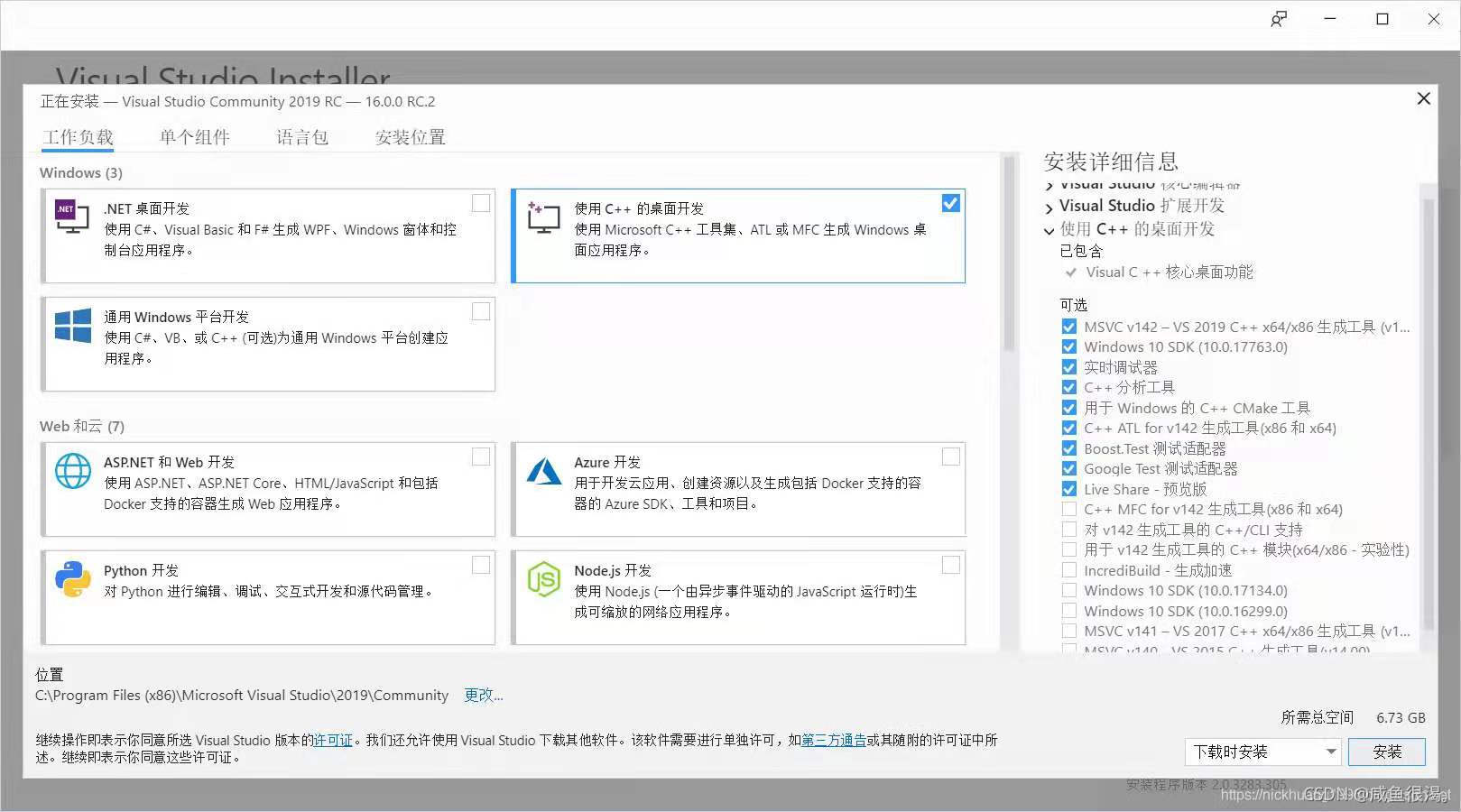
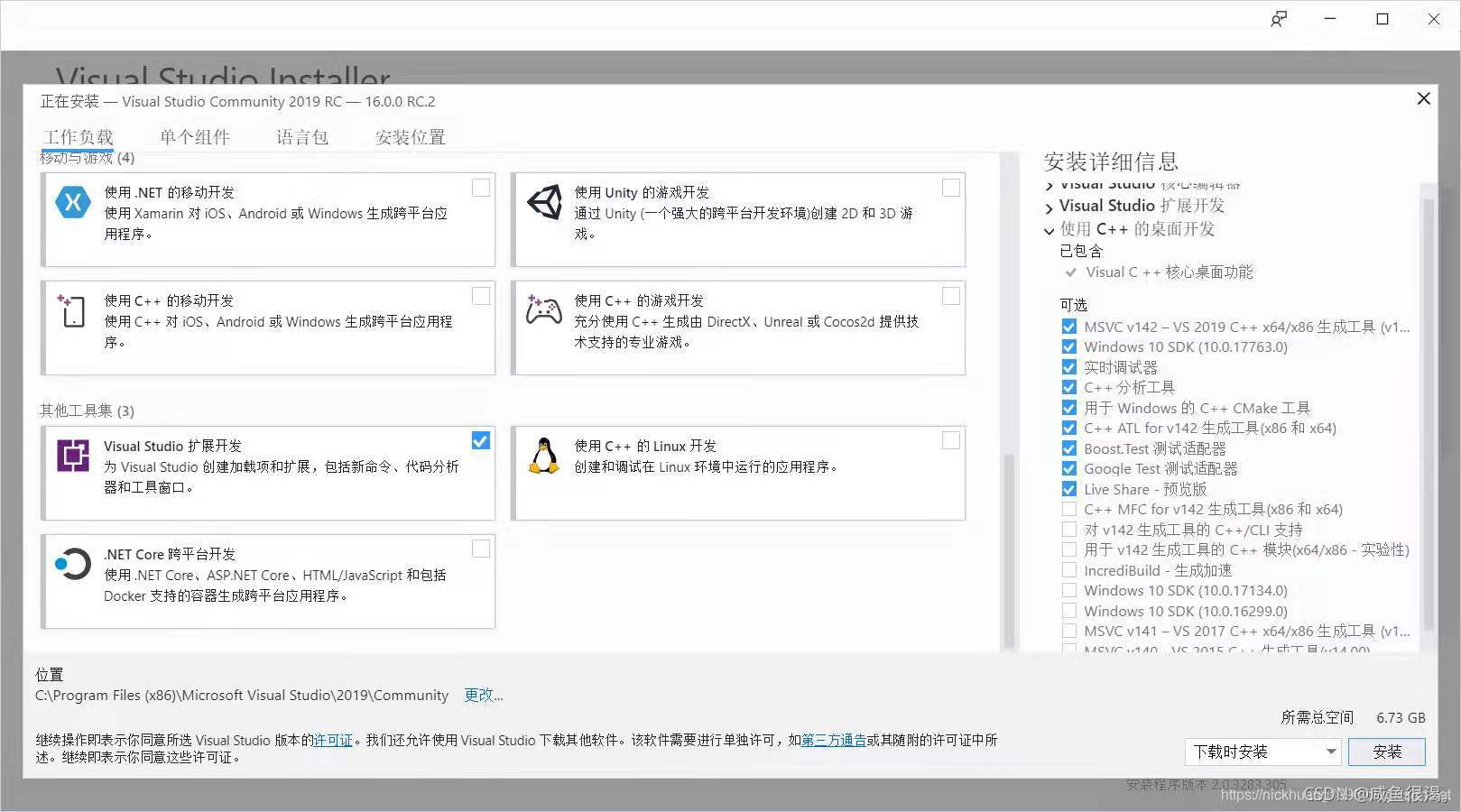
OpenCV安装
- 如果还没有安装OpenCV这里提供一个连接,下载完成后直接解压就可以使用。 链接:https://pan.baidu.com/s/18sedYEJNiP7bIxKL6Uy56g 提取码:1111
解压完成后OpenCV目录如下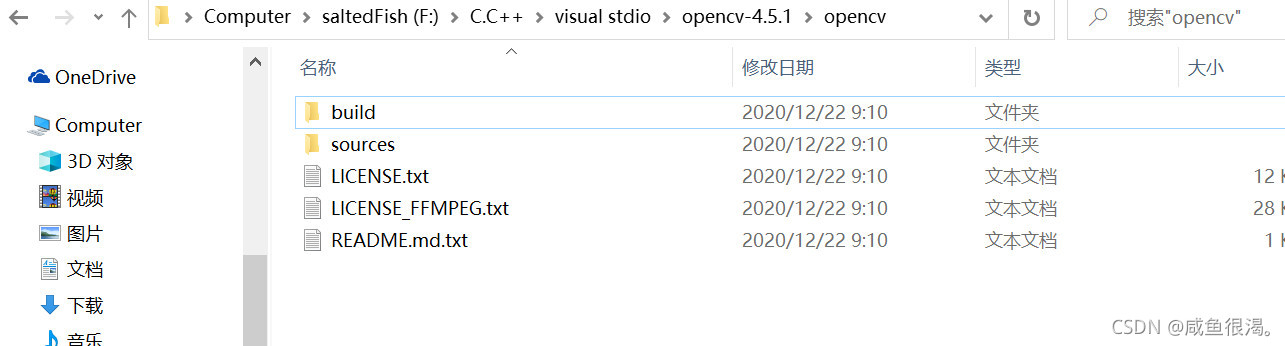
安装完上面的VS和OpenCV后,下面就可以配置VS的OpenCV环境了。
OpenCV配置
-
打开VS,然后点击左上角文件,选择点击项目。
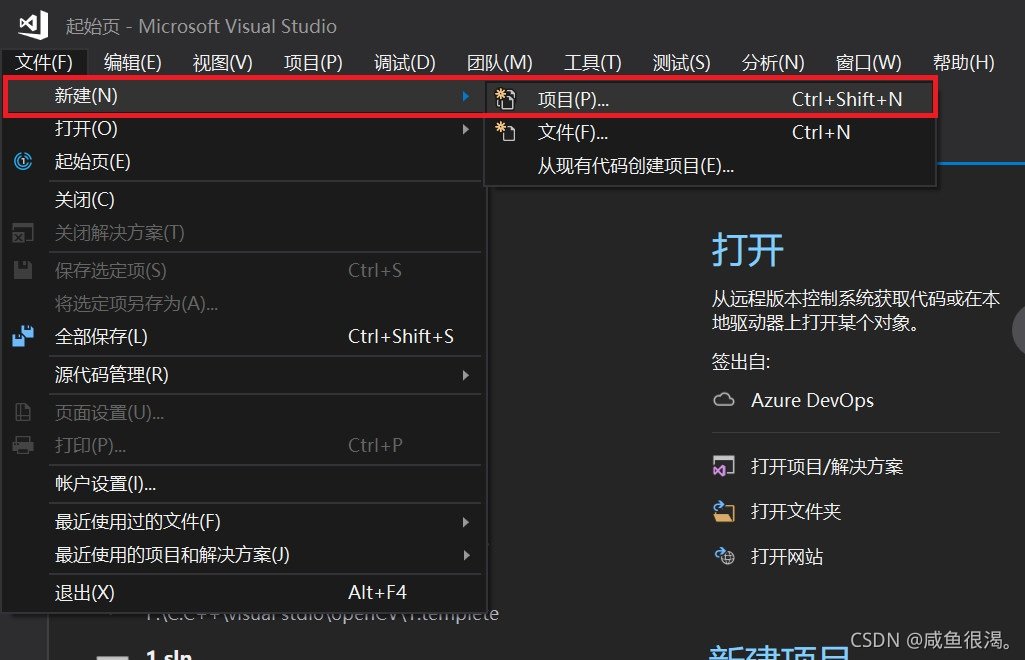
-
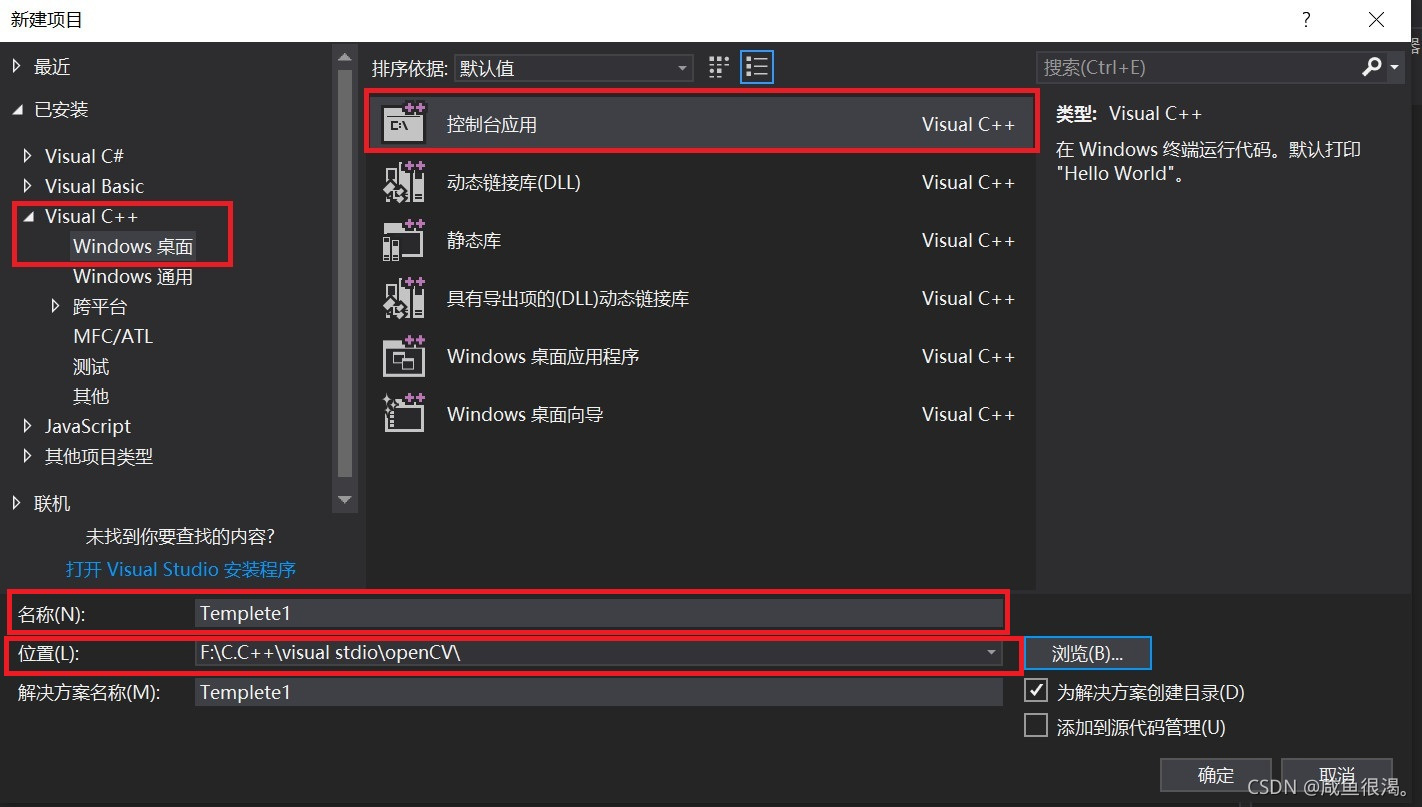
进入项目创建界面,点击Visual C++目录下的Windows桌面,然后点击控制台应用,然后在下侧更改项目名称,名称可以随便写,这里命名为Templete1。接着更改项目创建位置。最后点击确定,完成项目创建。
-
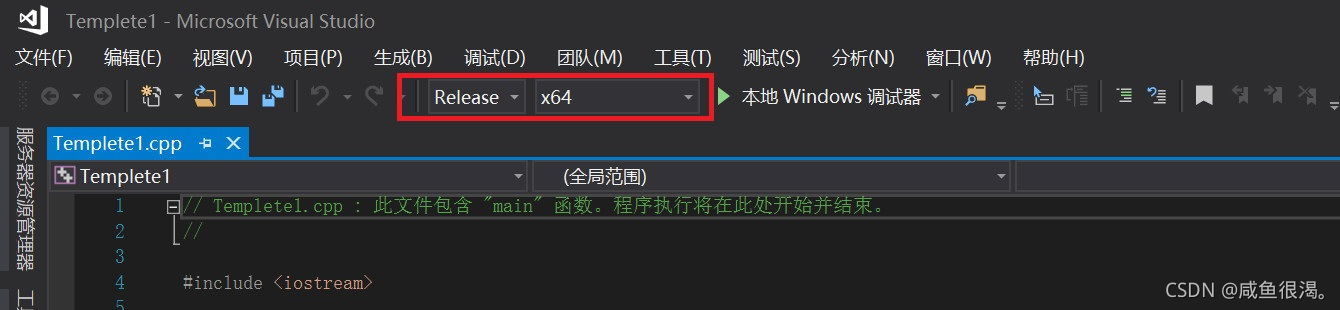
项目创建完成后,更改上方解决方案配置和解决方案平台,如下所示。
-
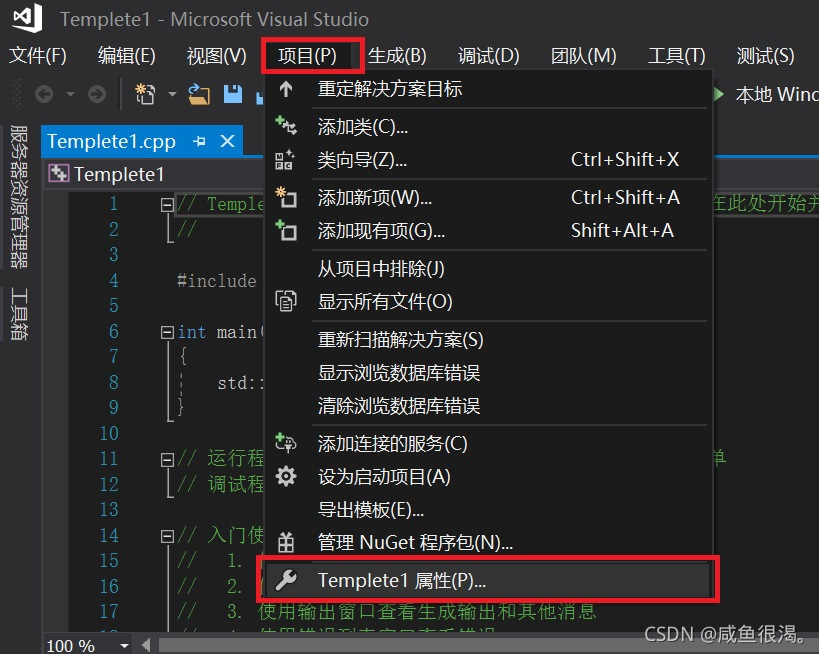
点击项目菜单下的属性配置(该项会因项目名的不同而有所不同),进入属性配置界面。
-
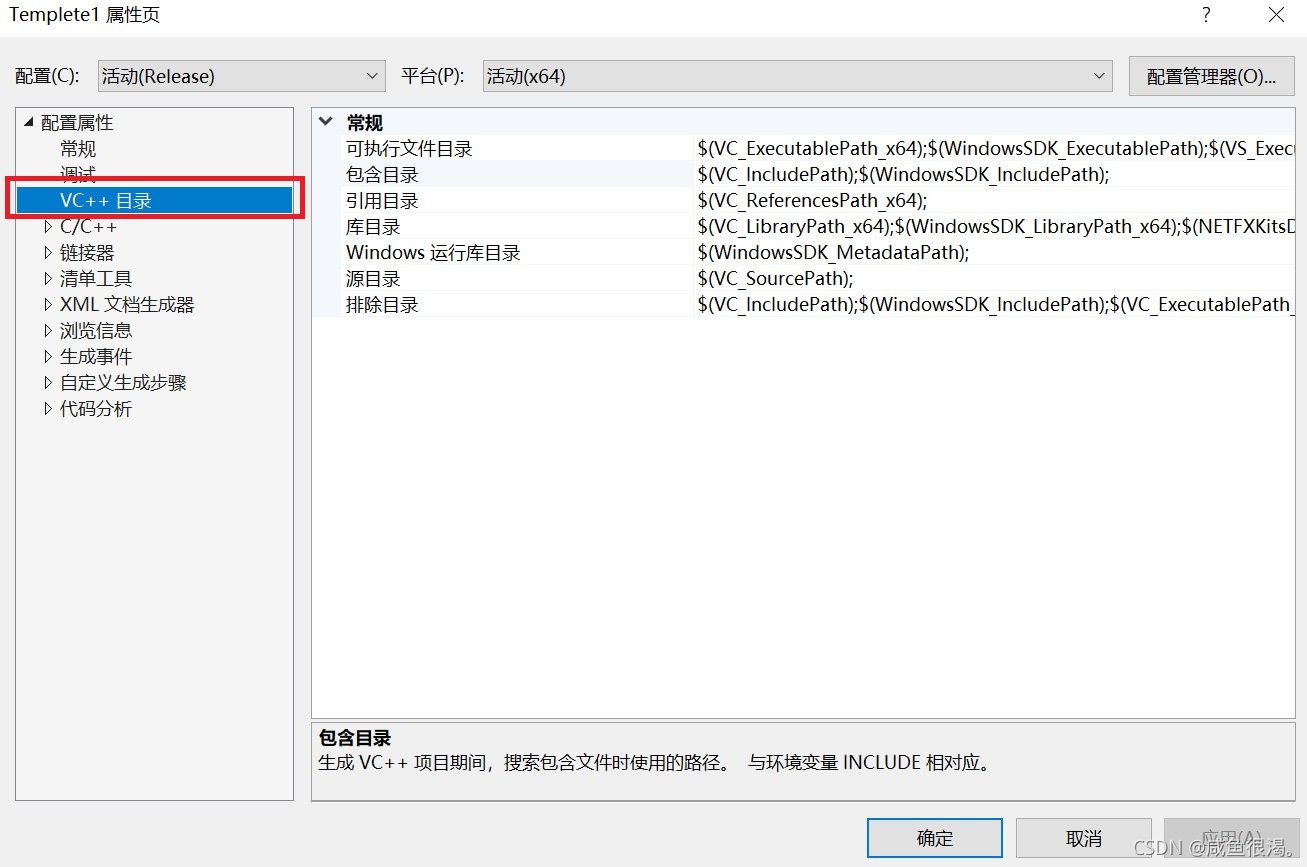
进入属性配置界面后点击配置属性下的VC++目录
-
然后点击包含目录右侧的箭头,会弹出编辑选项框,点击编辑选项框。
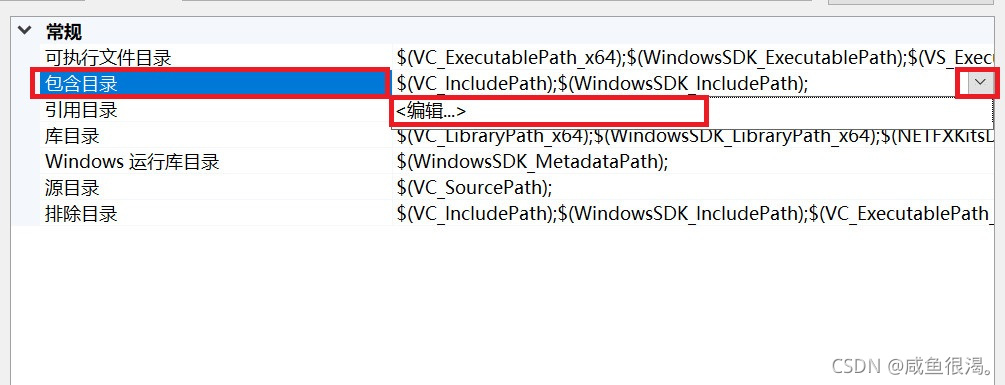
- 点击新行,然后点右侧按钮,添加新行。
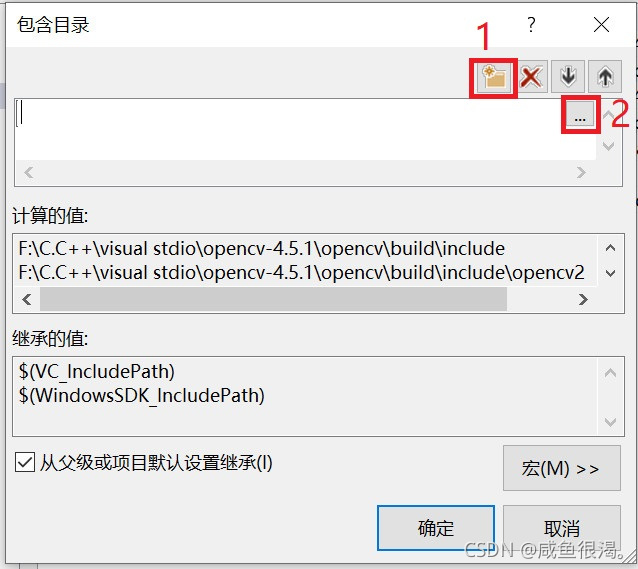
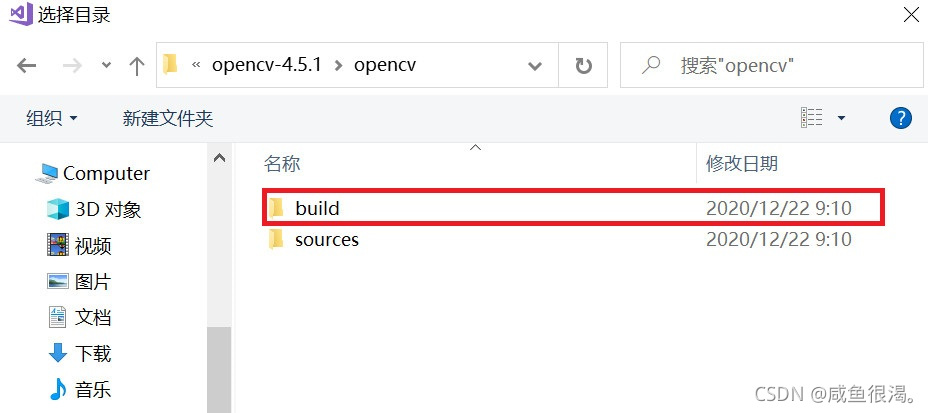
- 找到OpenCV安装的文件夹,打开build文件,如下图所示
-
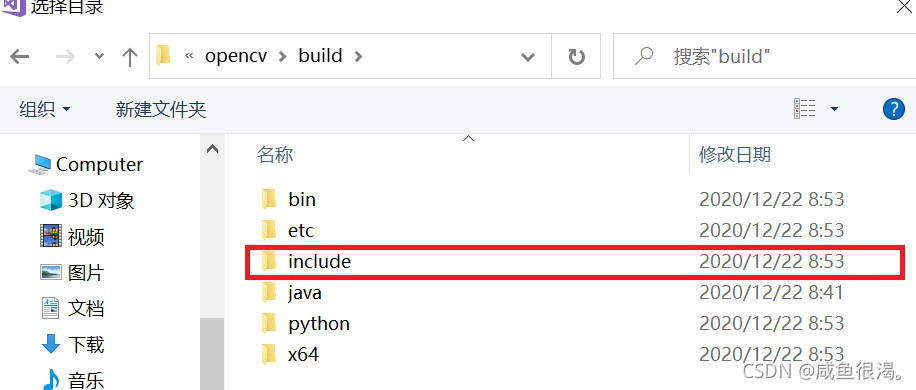
进入include文件
-
点击选择文件夹
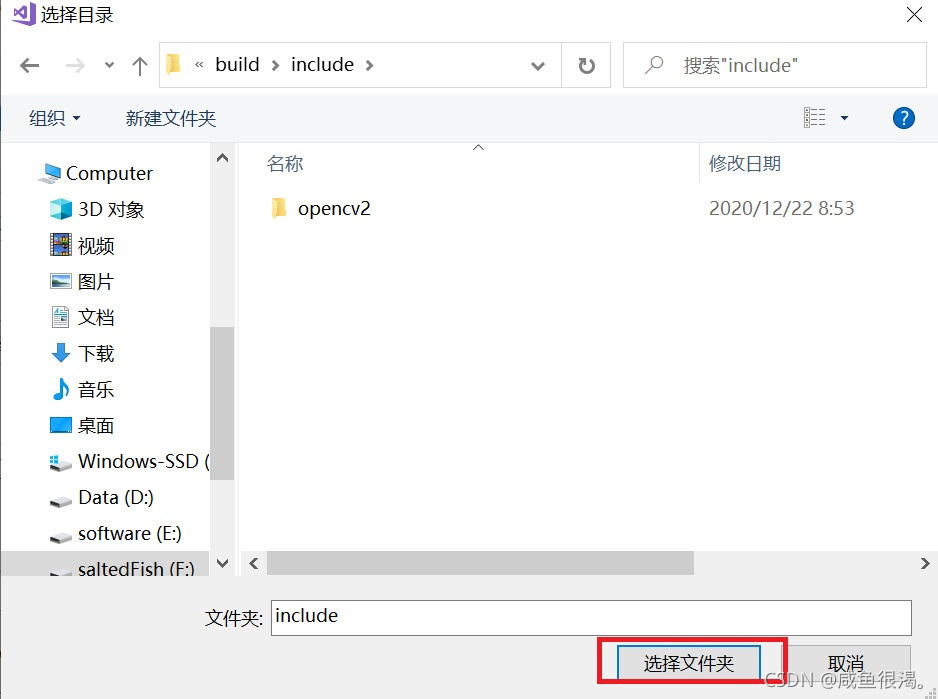
-
这时就会返回路径包含的弹窗,并且可以看到该路径已经添加进去了。如下图所示。
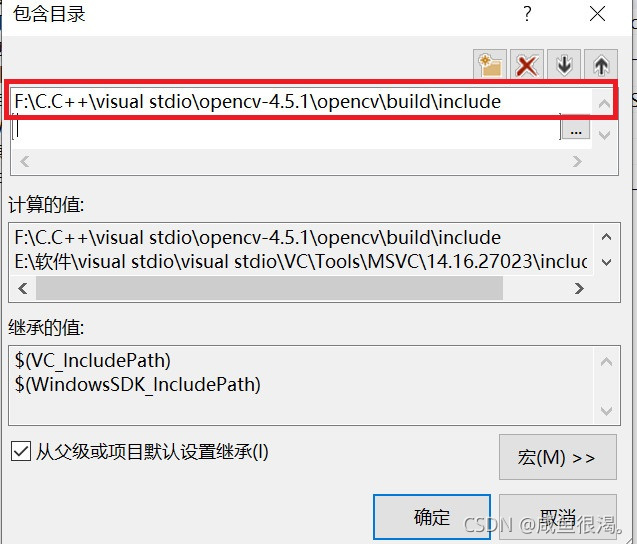
-
同样按照上面的步骤再添加一次,不过本次需要将opencv2路径也包含进去,如下图所示,进入opencv2目录
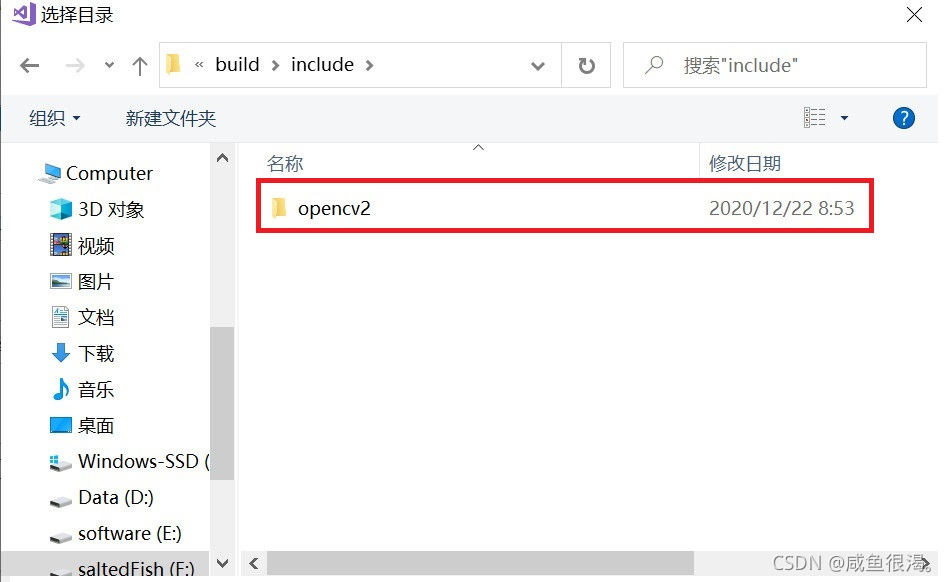
-
opencv2目录如图所示,然后点击选择文件夹。
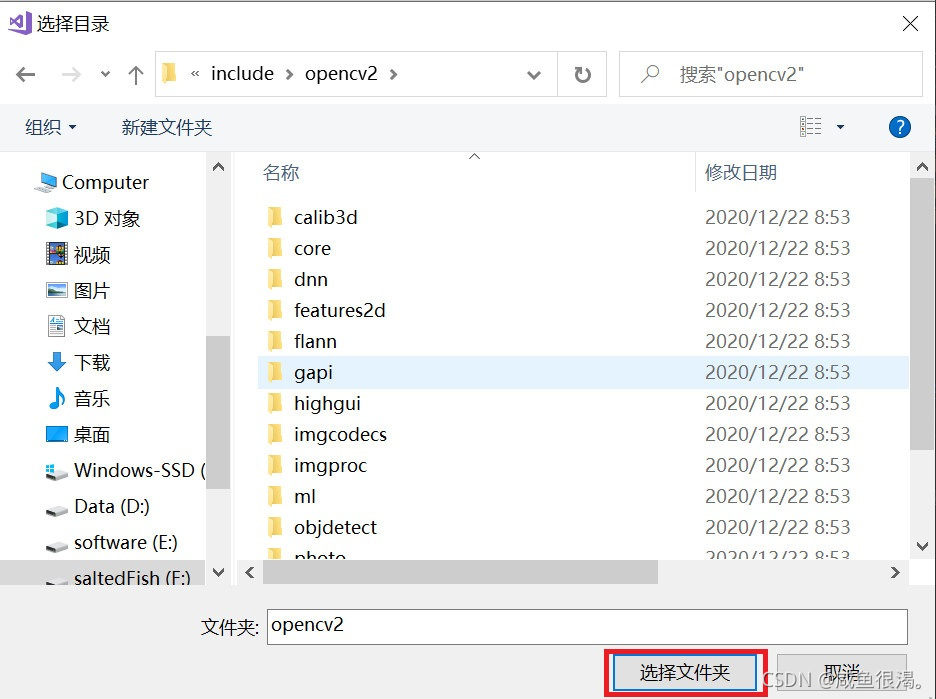
-
下图是配置完成的示例,接着点击确定即可。
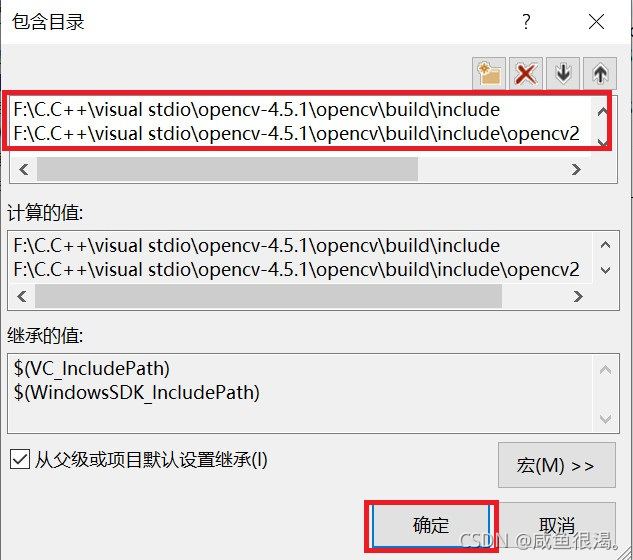
-
接下来需要配置库目录,同样点击库目录的编辑按钮
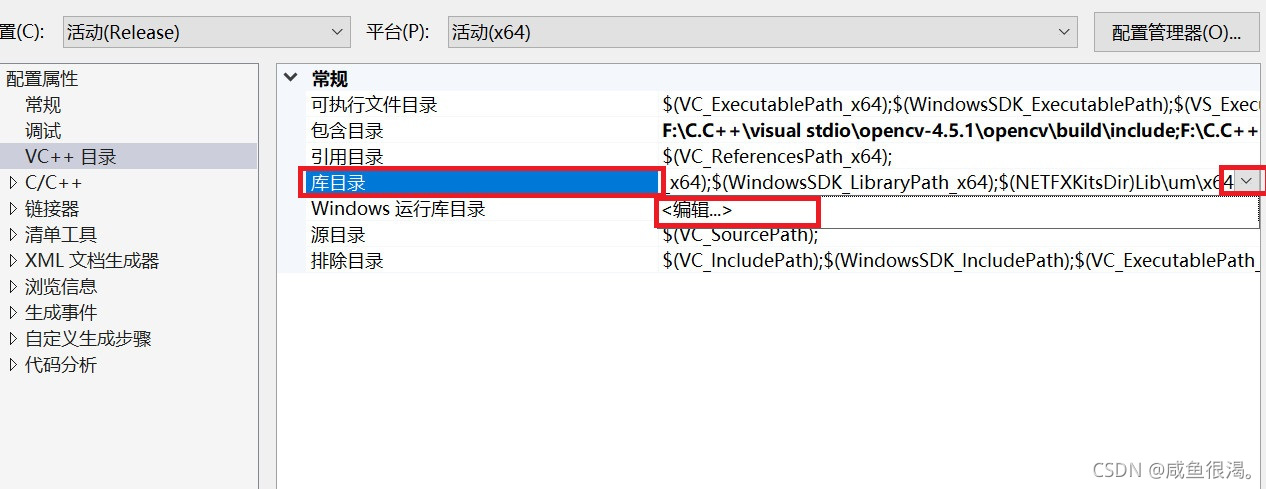
-
进入build文件
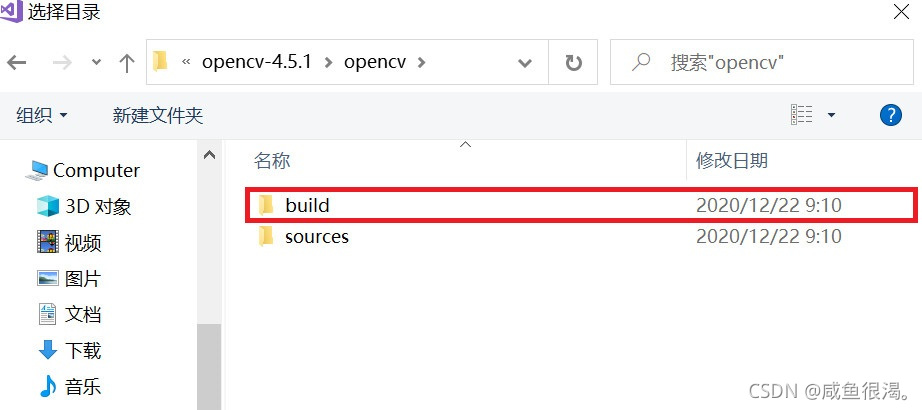
-
进入x64文件
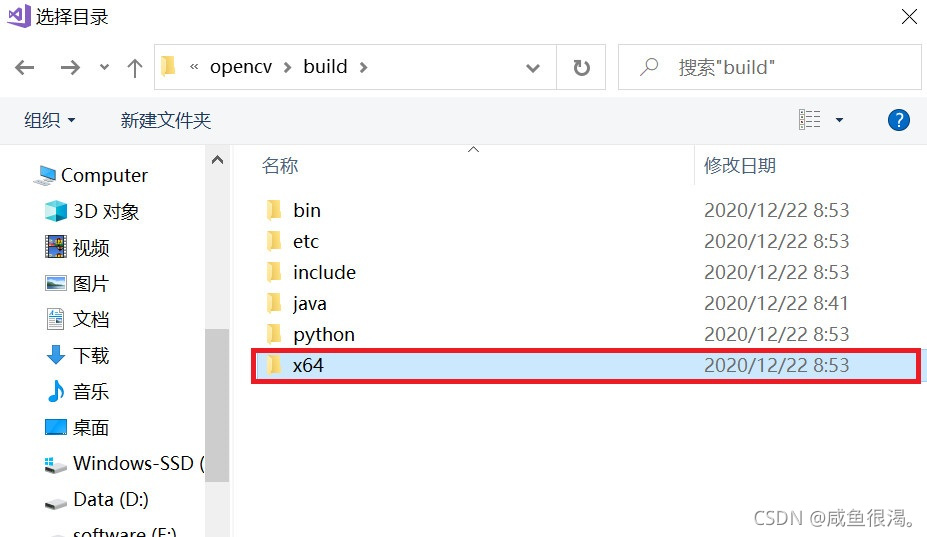
-
进入vc15文件
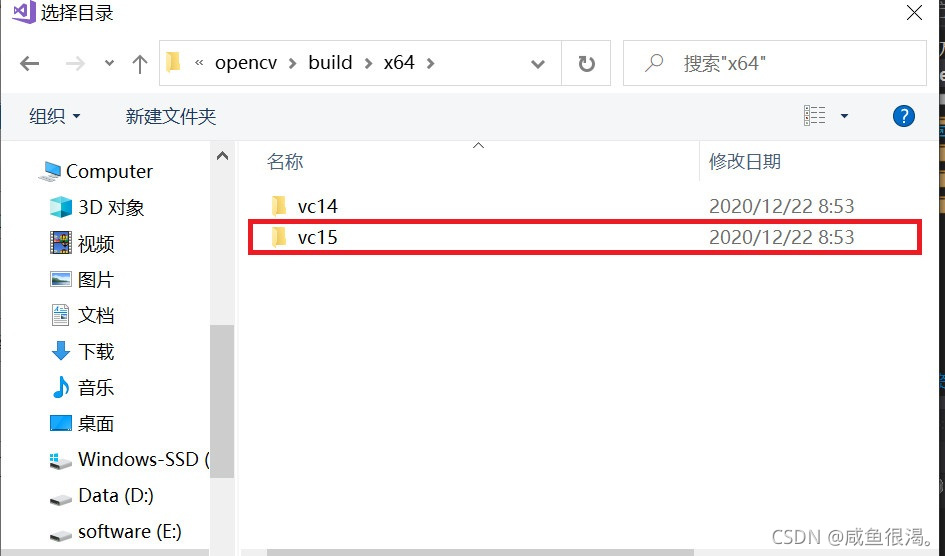
-
进入lib文件
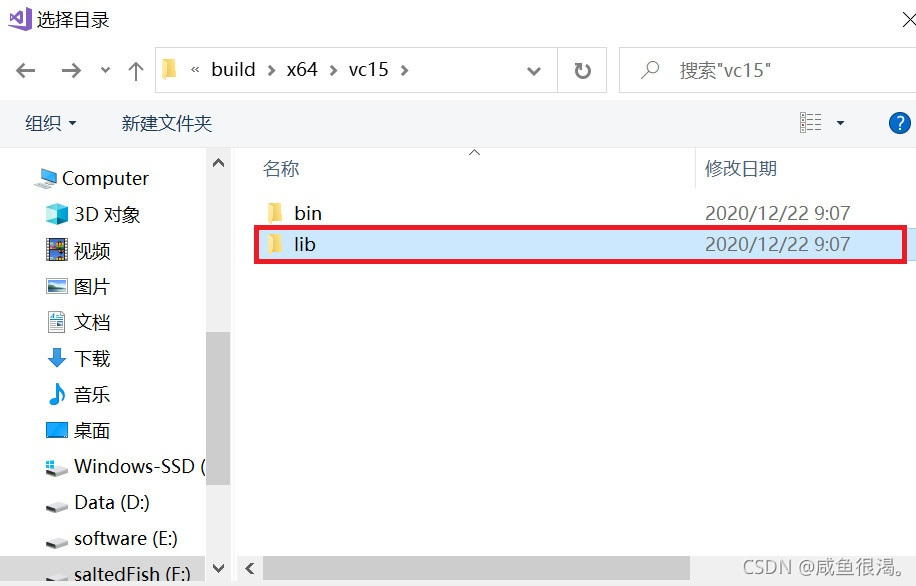
-
点击选择文件夹,将该路径添加进去
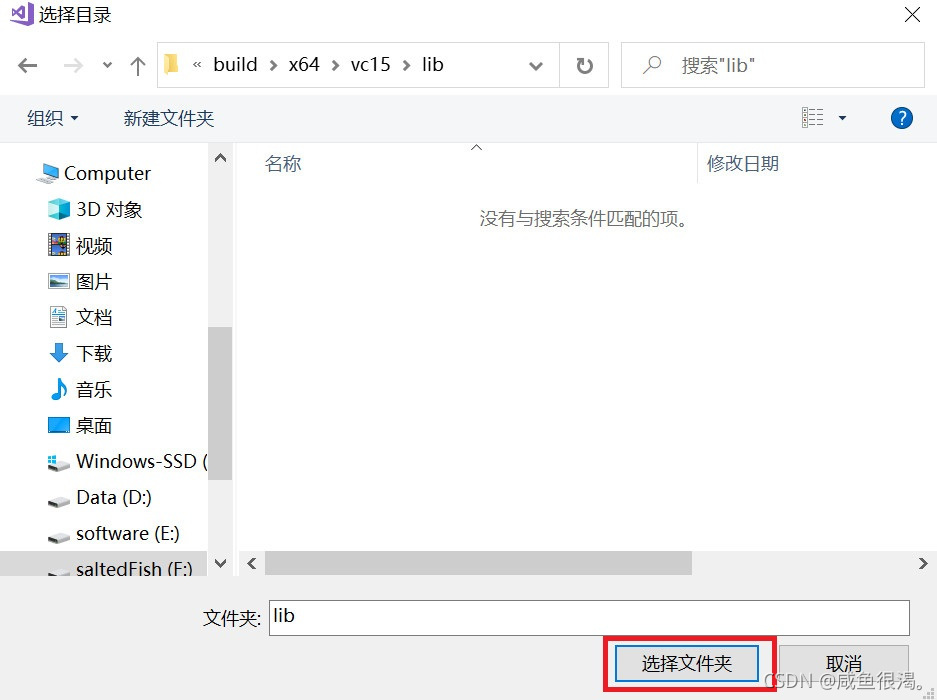
-
当看到该路径添加进去之后,点击确定即可
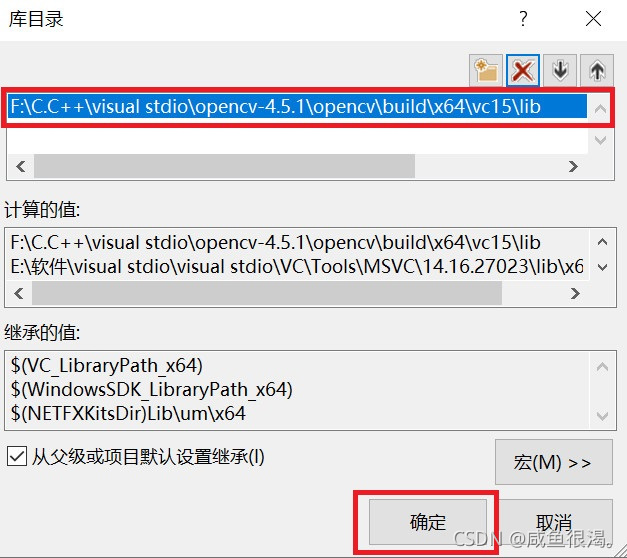
-
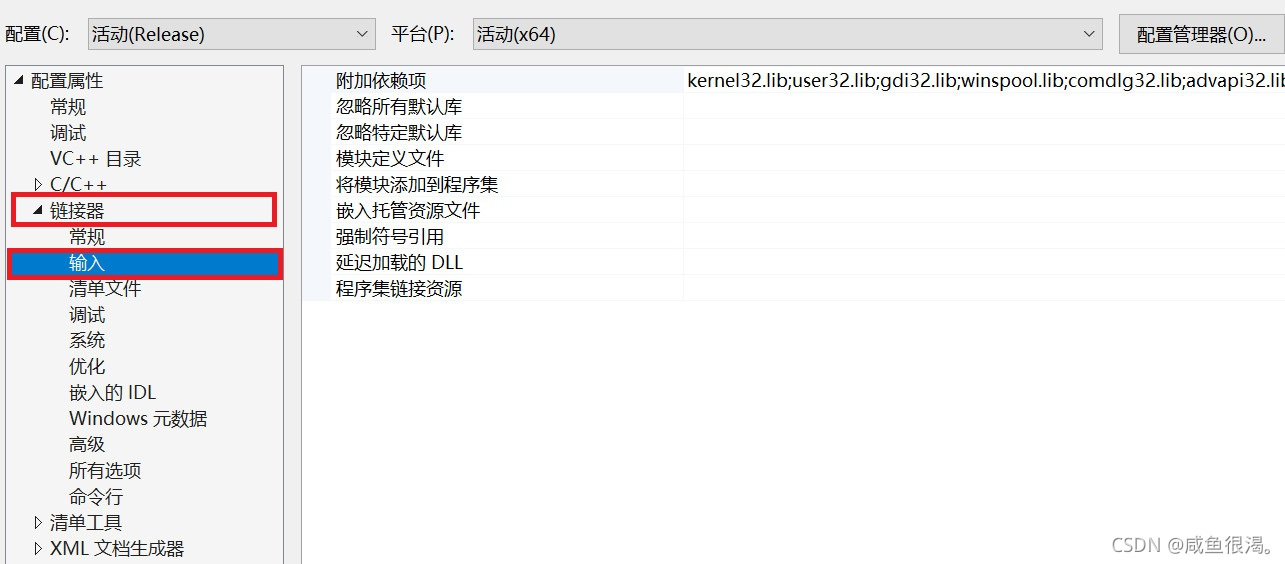
点击链接器,然后点击输入
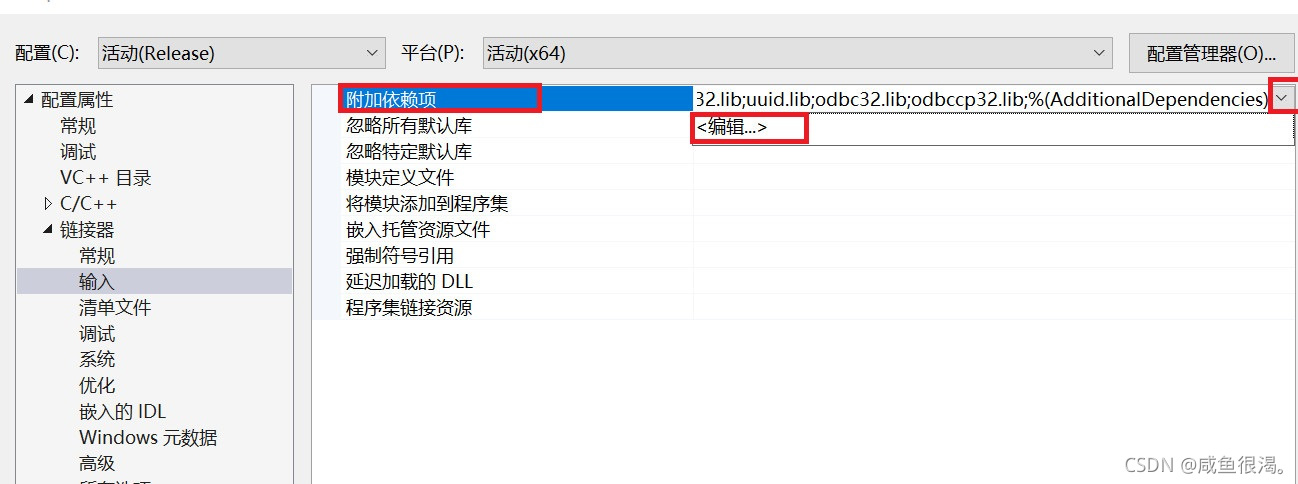
- 选择附加依赖项,点击右侧按钮,然后点击编辑,进入编辑界面
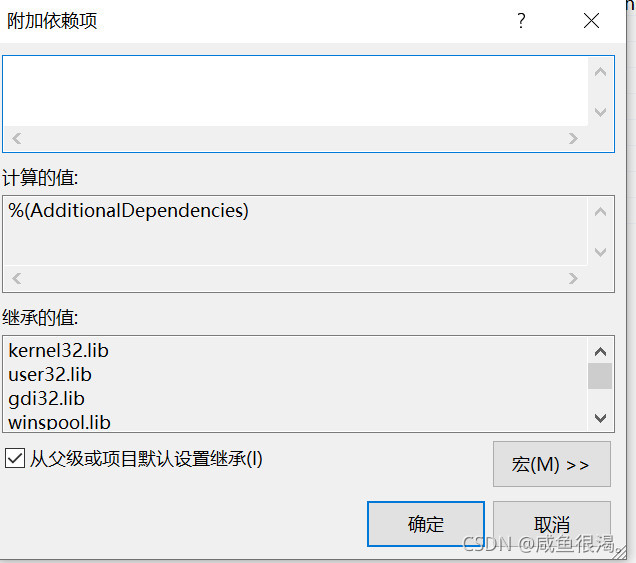
- 编辑界面如下
- 然后回到opencv的安装路径下,按照以下路径依次进入。
opencv->build->x64->vc15->lib。操作如下图所示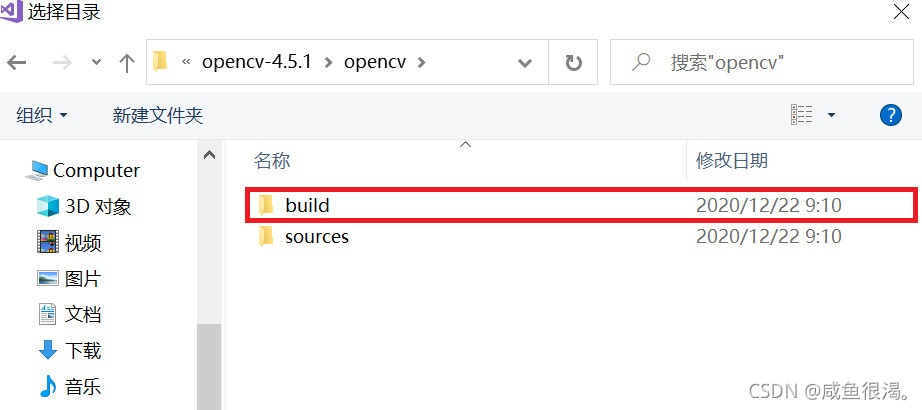
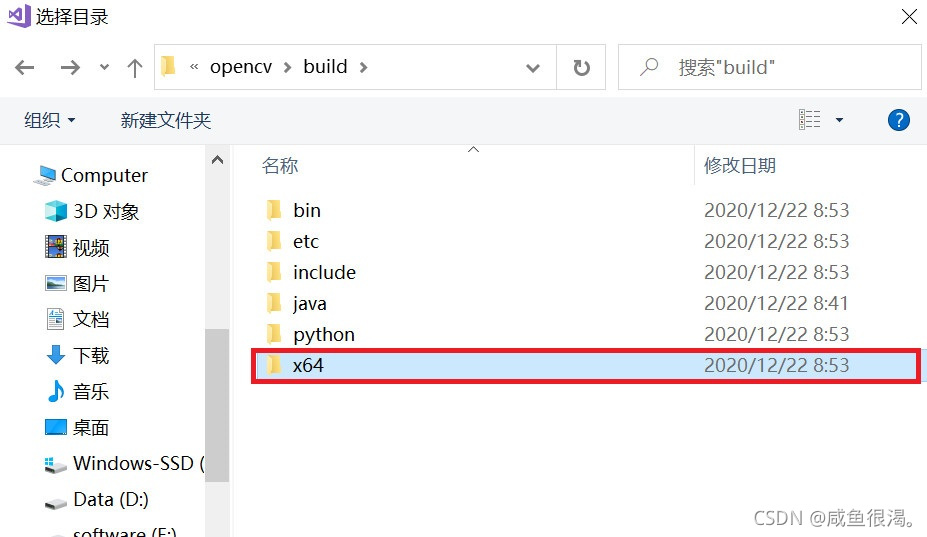
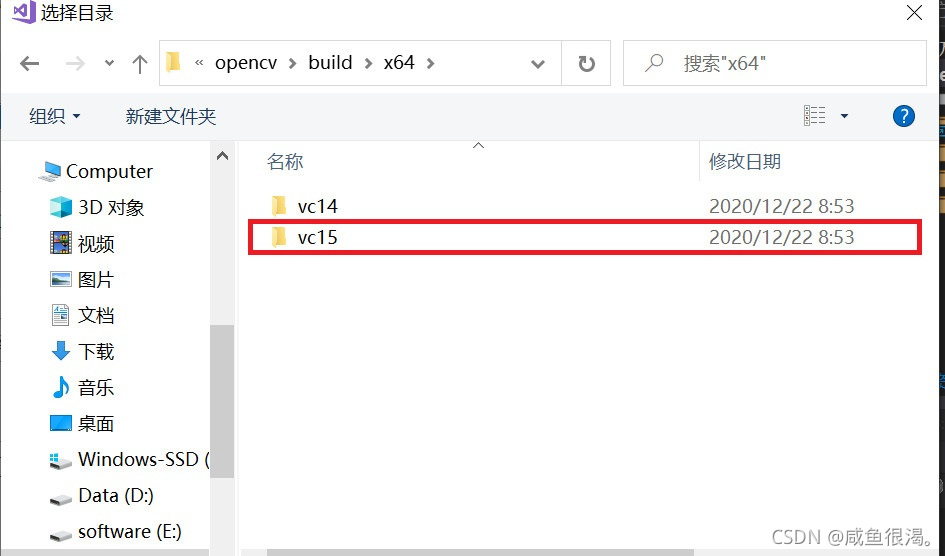
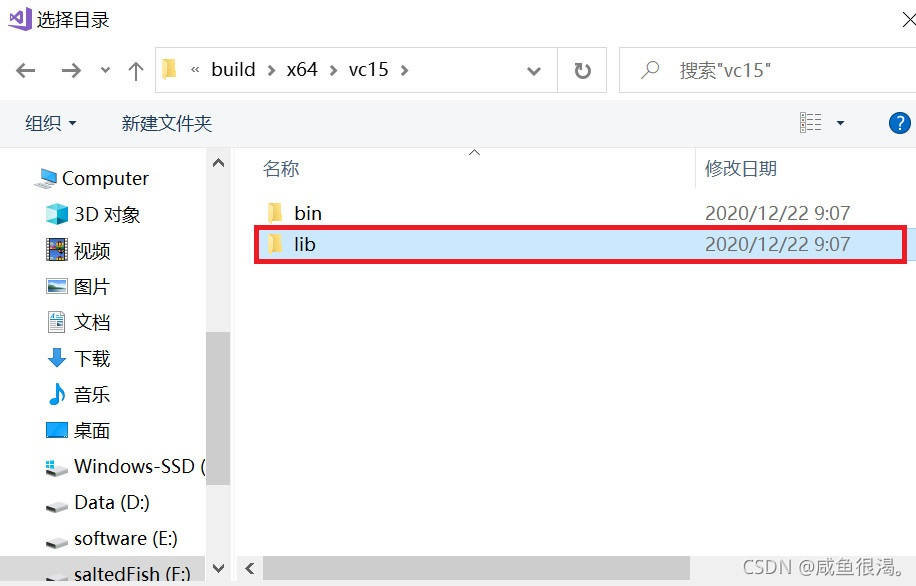
- 复制红色方框中的文件的文件名,注意文件的扩展名也要复制。
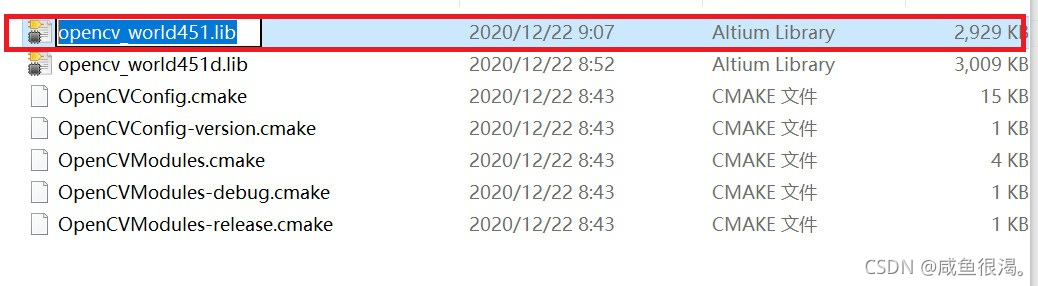
- 将上面复制的文件名粘贴到开始时打开的附加依赖项的编辑页面中,然后点击确定。如下图所示。
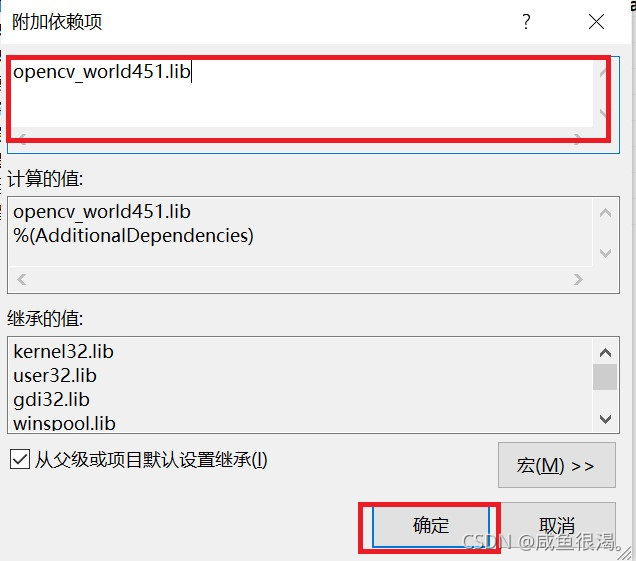
28. 最后点击确定,完成vs的配置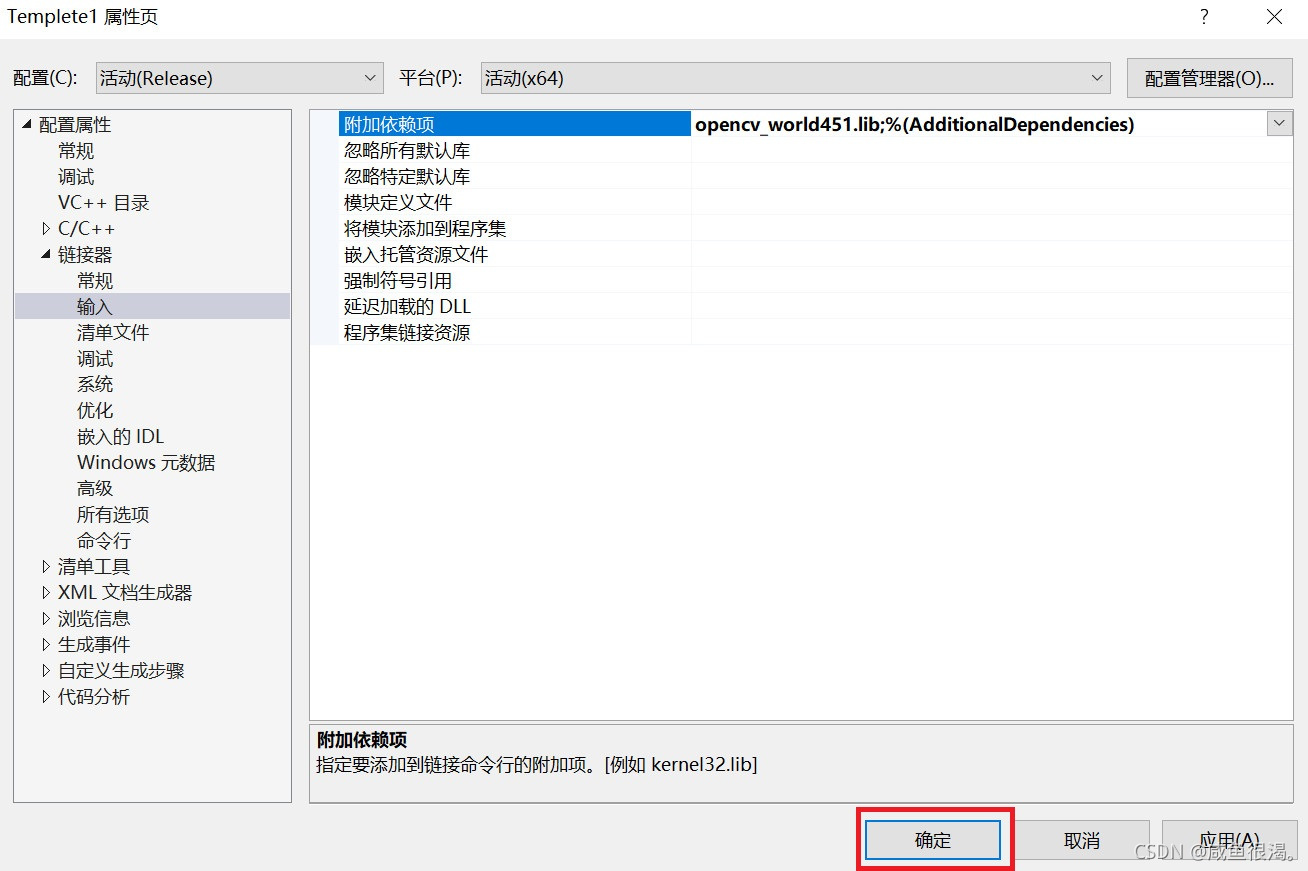
到这里vs配置就完成了,但是还需要做最后一步,配置环境变量
环境变量配置
-
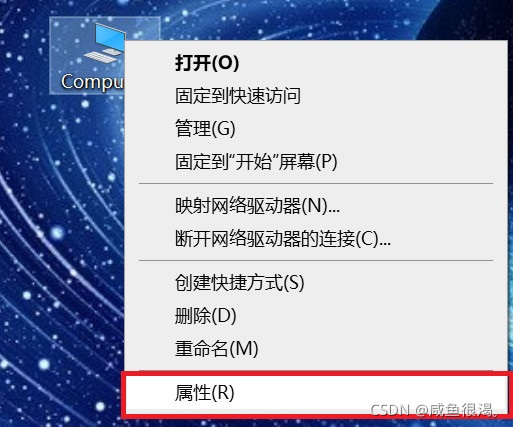
右键点击我的电脑,弹出快捷窗口,点击属性
-
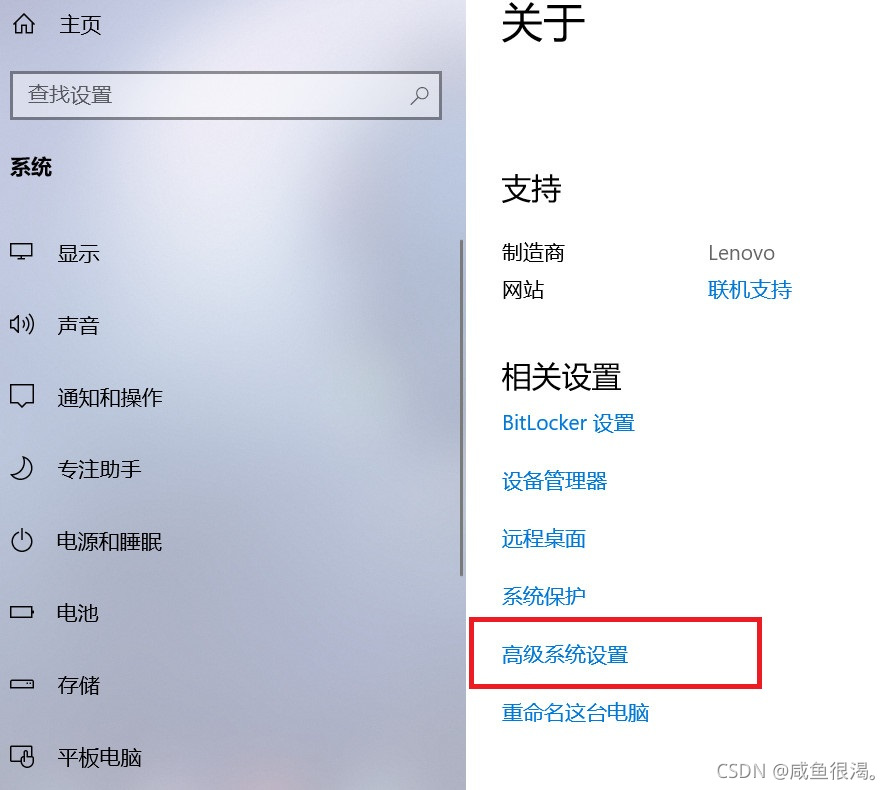
点击高级系统设置
-
点击环境变量
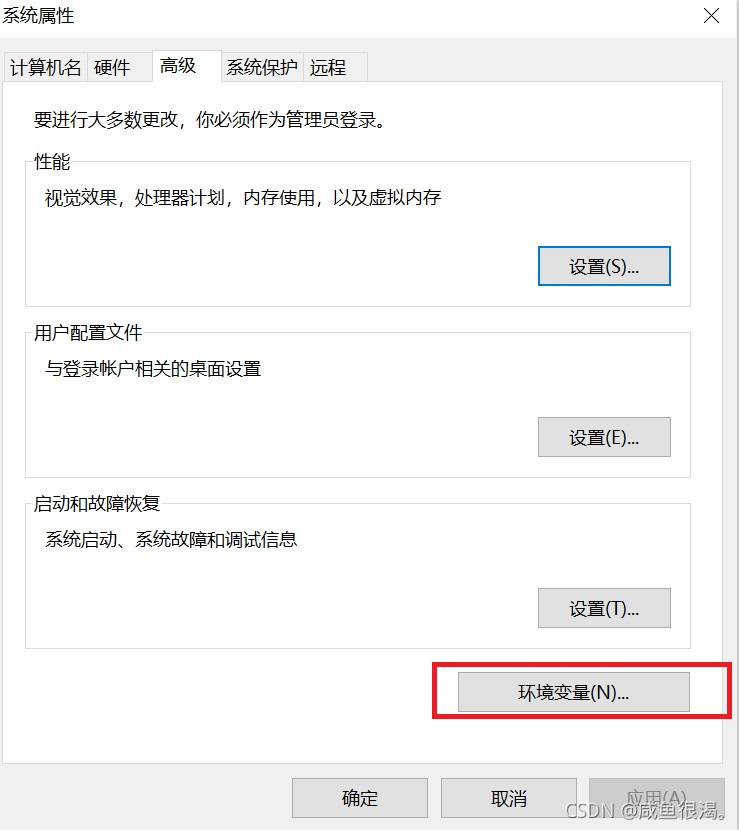
-
在用户变量下,点击Path,然后点击编辑
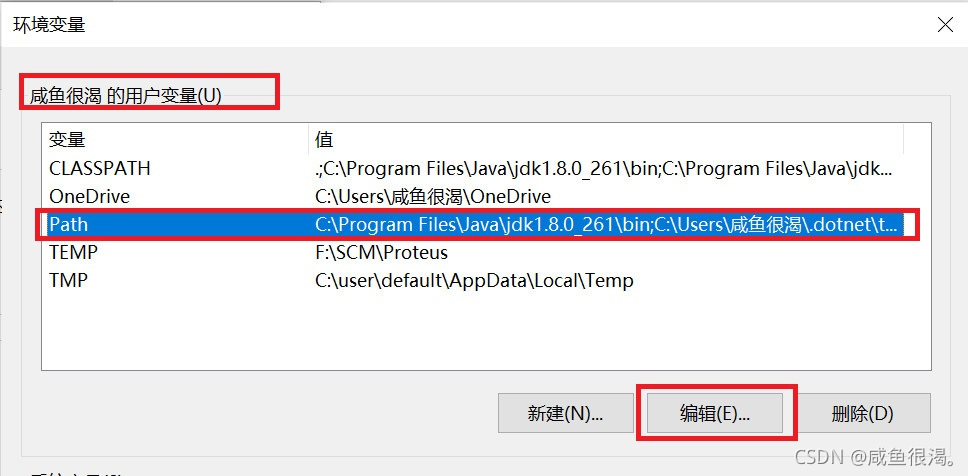
-
先点击右侧的新建,然后点击浏览
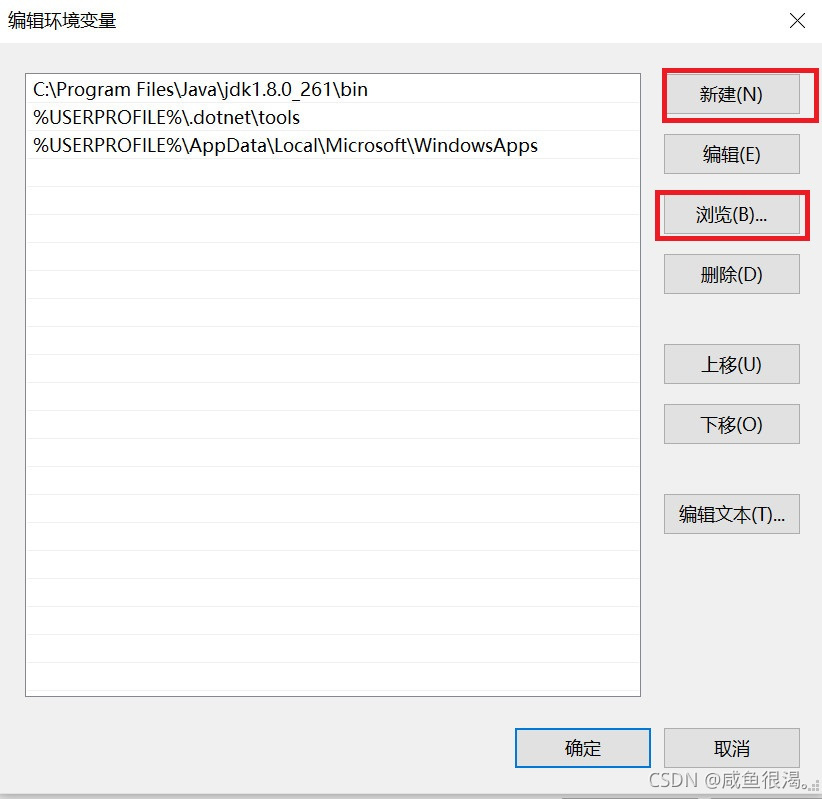
-
找到opencv的安装路径,并进入bin路径下,依次顺序为opencv->build->x64->vc15->bin,然后点击确定即可。
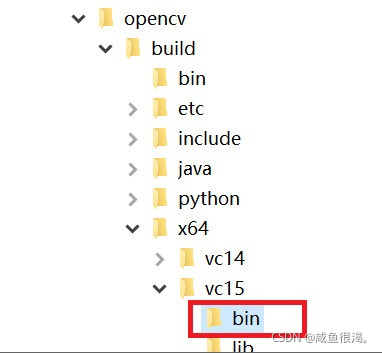
-
最后点击确定,完成环境变量的配置。
OpenCV环境测试1
- 按照上面的步骤完成配置后,重新打开VS, 然后打开刚刚建立的项目,接着将源文件中的代码全部删除,并将下面代码复制到源文件中。然后在计算机上随便找到一张图片,将Mat src = imread(“F:/image/dog.jpg”)中的路径改为所找到图片的路径,注意路径符号是’/‘而不是’\'。
#include <iostream>
#include <opencv2\opencv.hpp>

using namespace cv;
using namespace std;

int main()
{
	Mat src = imread("F:/image/dog.jpg");//找到自己电脑上的一个图片,并将其路径作为imread()函数的输入参数。这里打开的是我电脑上F盘image文件夹下的名为dog的图片
	imshow("input", src);
	waitKey(0);
	destroyAllWindows();
	return 0;
}
- 然后点击本地Windows调试器,运行程序
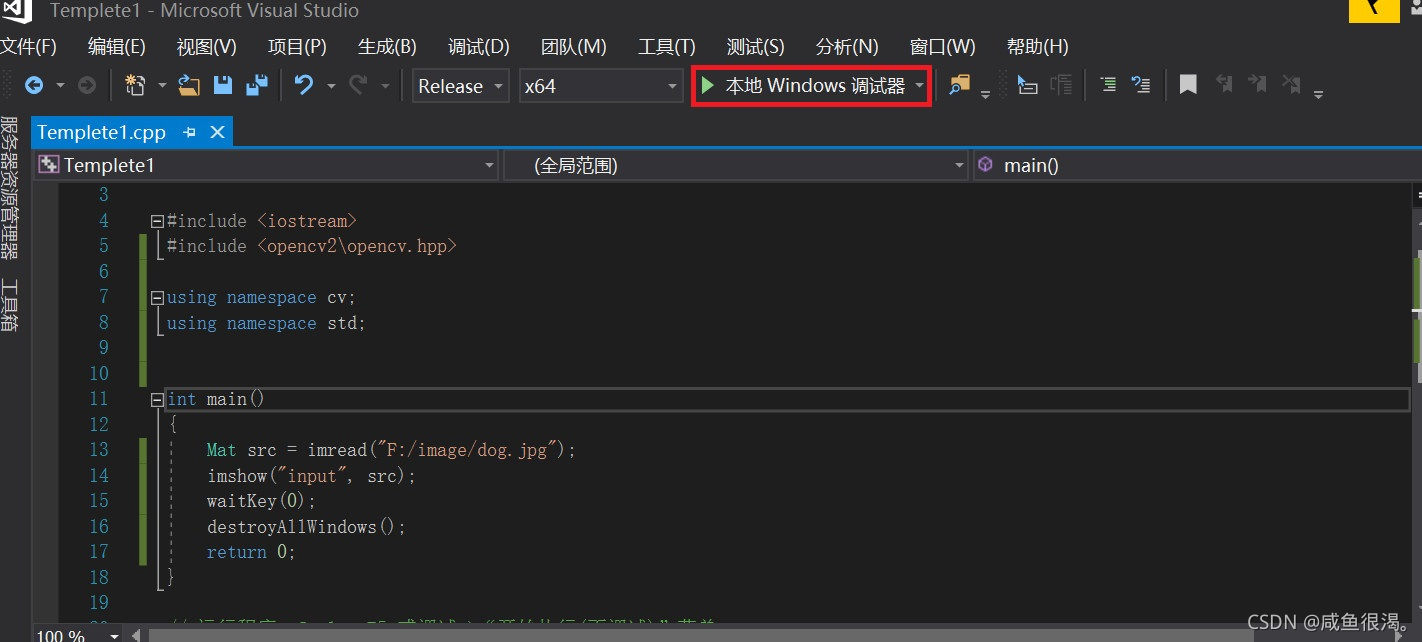
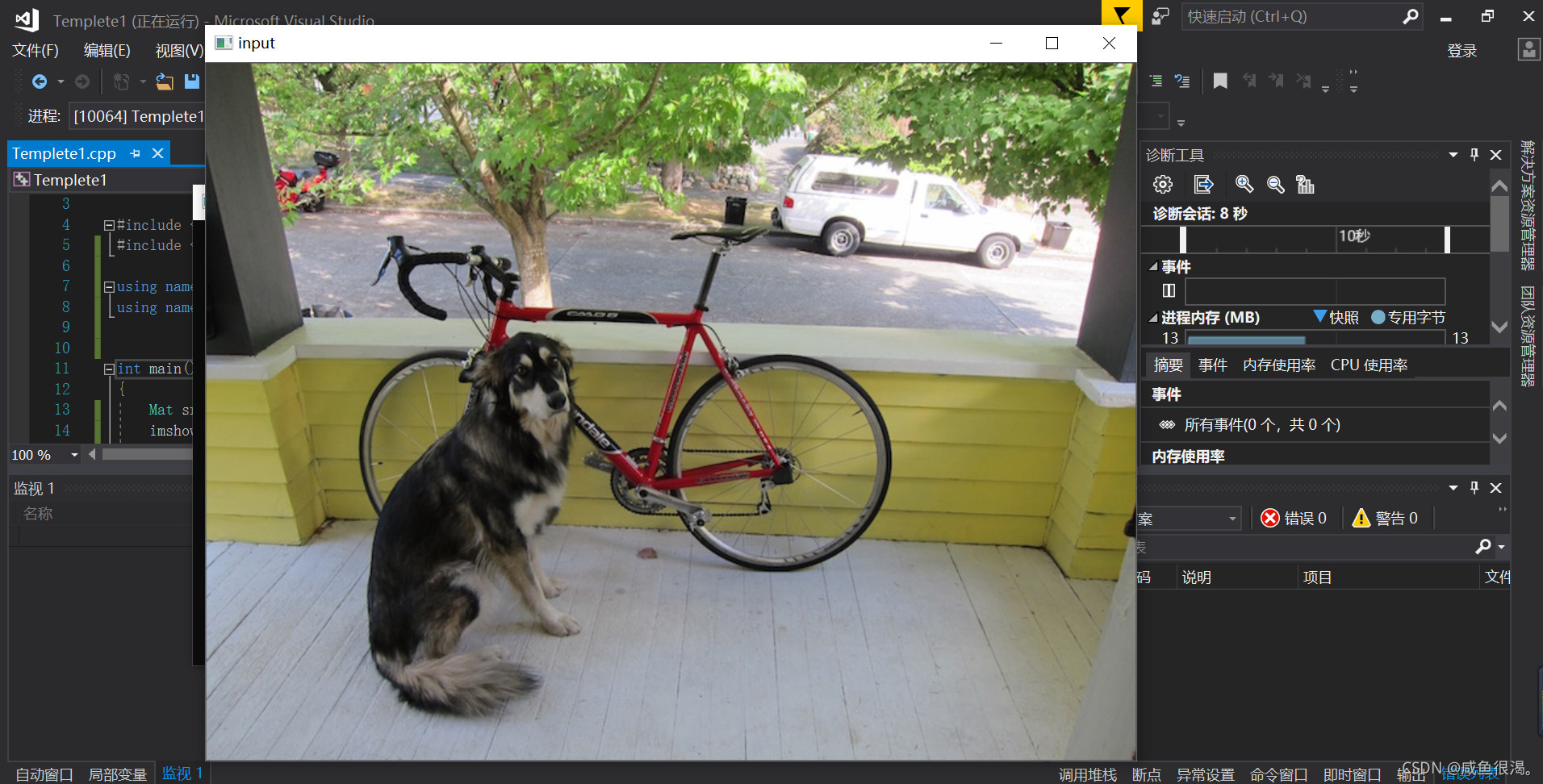
- 如果运行结果是弹出了你所选择的图片,那么就说明OpenCV已经配置成功了。示例运行结果如下
OpenCV环境测试2
- 如果第一个测试没办法正常运行的话还可以将下面代码复制到文件中,复制前确保已经将源文件中的代码全部删除了。
#include <iostream>
#include <opencv2\opencv.hpp>

using namespace cv;
using namespace std;


int main()
{
	Mat imag = Mat::zeros(Size(500, 500), CV_8UC3);
	imag = Scalar(0, 255, 0);
	imshow("imag", imag);
	waitKey(0);
	destroyAllWindows();
	return 0;
}
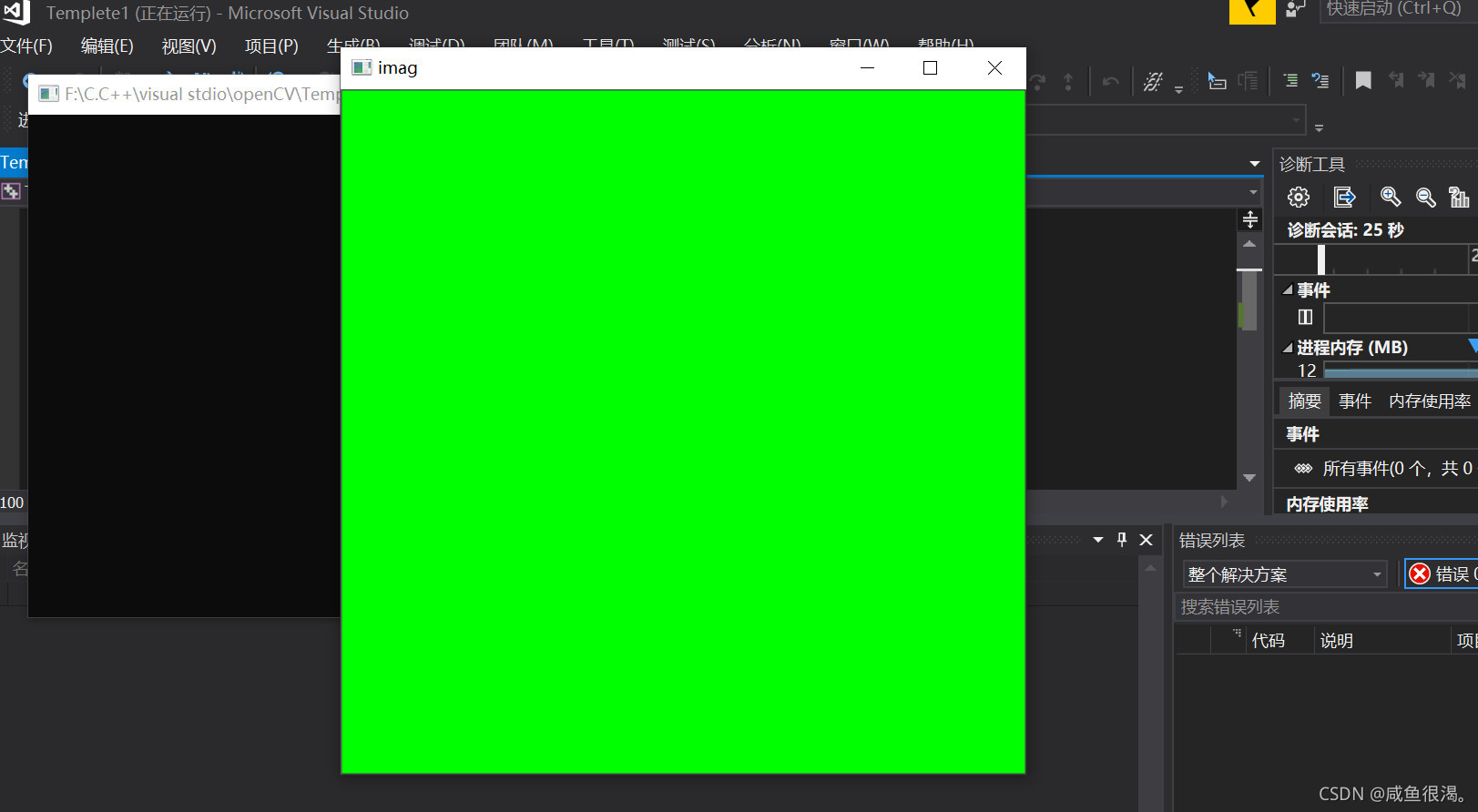
- 同样点击Windows调试器,如果运行结果是弹出了一个绿色窗口就说明配置成功了。如下图所示。

有“AI”的1024 = 2048,欢迎大家加入2048 AI社区
更多推荐
 9
9 0
0- 0


 已为社区贡献1条内容

所有评论(0)