学习海康VisionMaster之像素统计
今天深入学习了VisionMaster中的像素统计工具,该工具主要用于统计灰度图像中指定ROI区域内满足特定灰度阈值范围的像素数量及其比率。像素统计是图像处理中的基础技术,通过设定图像阈值,可以实现图像的二值化,为图像分割提供数据支持。在实际应用中,像素统计工具广泛应用于缺陷检测与异常分析,通过像素级对比分析,结合深度学习模块,可以有效识别复杂缺陷。此外,动态阈值调整功能可以根据环境光照变化自适应
一:进一步学习了
今天学习下VisionMaster中的像素统计工具:就是统计在ROI范围内满足阈值范围的像素数量和比率
二:开始学习
1:什么是像素统计?
像素统计模块用于统计灰度图像中指定ROI区域内满足灰度阈值范围的像素数量,并给出该部分像素数量占ROI内所有像素数量的比率。图像阈值是指图像中像素灰度值的临界值,图像阈值是图像分割的基础,基于此可完成图像的二值化
相当于为图像二值化提供数据参考
2:应用场景:
缺陷检测与异常分析:
-
像素级对比分析:通过统计正常区域与缺陷区域的像素差异(如灰度值、纹理特征),结合深度学习模块(如目标检测模型)识别复杂缺陷。例如,采用高精度模式训练模型,提升对小目标缺陷的检测灵敏度
-
动态阈值调整:根据生产环境的光照变化,自适应调整像素统计阈值,减少误检率。例如,在油污检测中,通过HSV空间变换增强对比度,精准分离异常区域
三:直接上案例
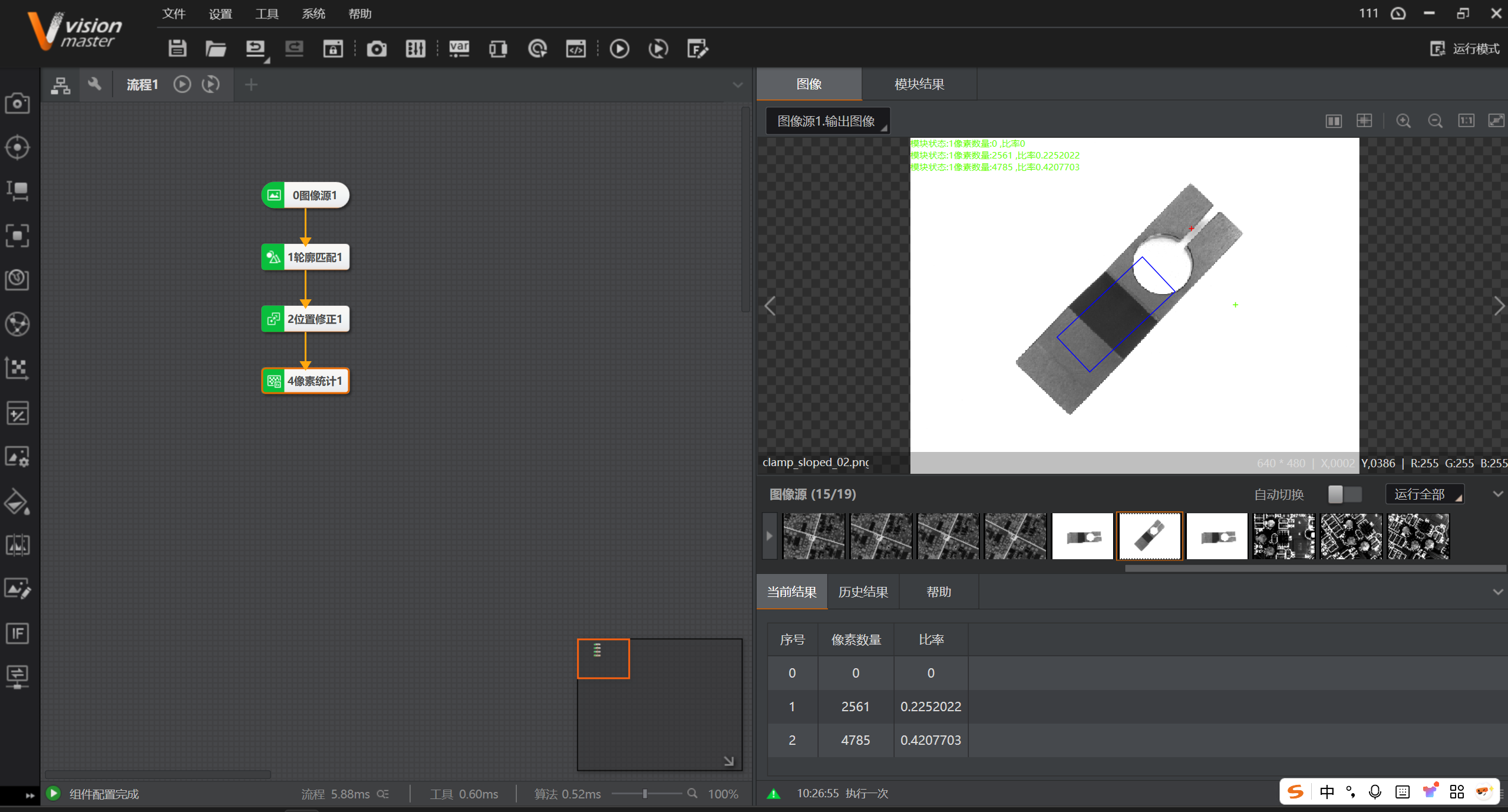
1:先导入需要测试的图片集合
2:使用轮廓定位,把两个组件的线连起来,这里是需要设定模版匹配功能,这样图像不管怎么旋转都能准确定位图像位置,具体操作步骤可以参考前面课程
3:拖入位置修正功能:这个非常重要,这里也不提了,可以参考上一篇笔记
4:拖入像素统计模块
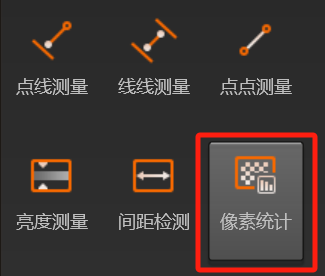
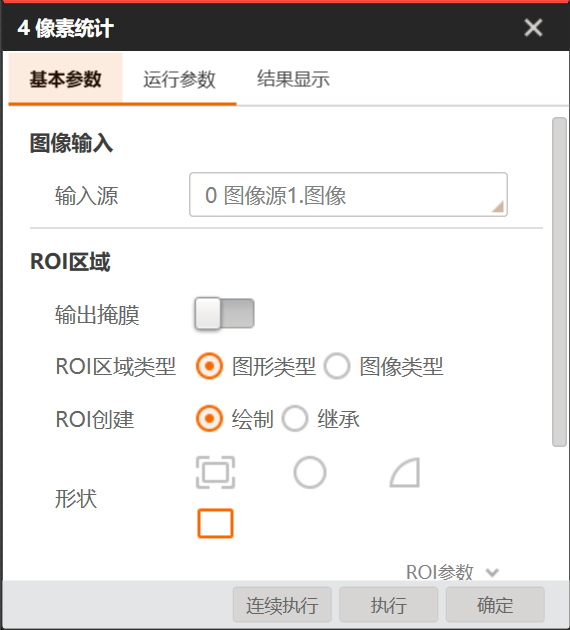
5:双击组件,开始设定参数:
基本参数这里就是画ROI,设定跟踪参数和之前的工具是一样的方法
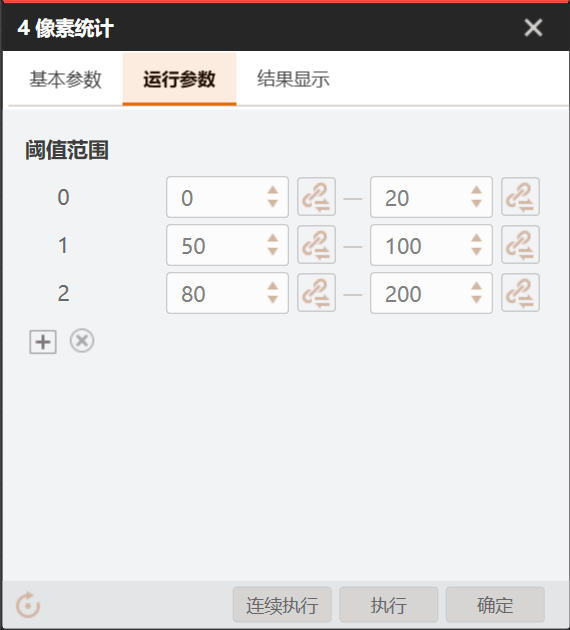
运行参数:这里设定需要统计的阈值范围,比如下图代表我想统计三个区间范围
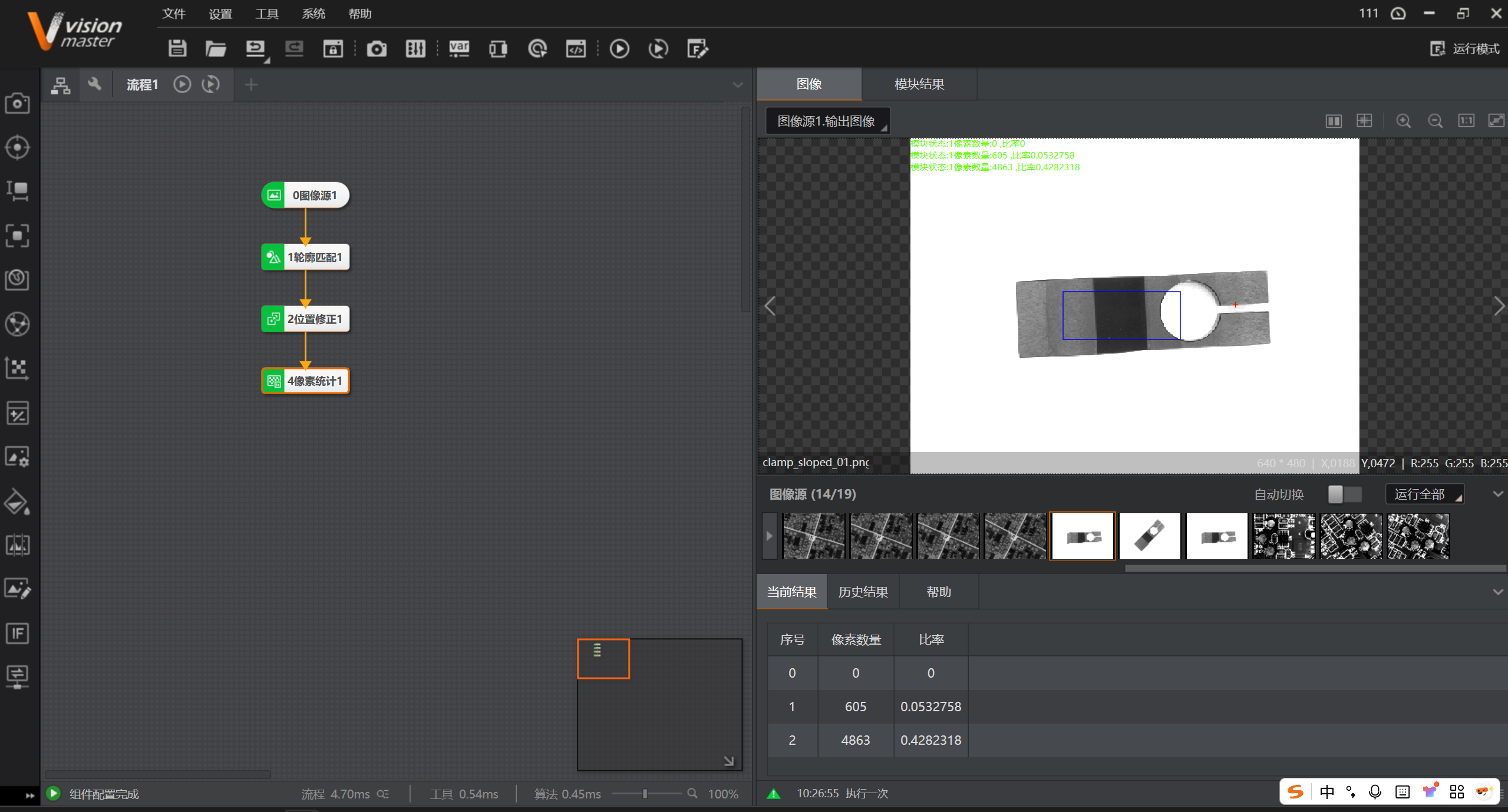
四:实测:上述设定好参数,开始实际测量看看效果

有“AI”的1024 = 2048,欢迎大家加入2048 AI社区
更多推荐
 7
7 0
0- 0


 已为社区贡献5条内容

所有评论(0)