如何用Adobe Bridge进行单键评级和标签
**Adobe Bridge Mac**拥有功能强大的创意资源工作流程,除了可以帮助用户轻松管理Mac上的文件和资源,还能够快速预览、整理、编辑和发布多个创意资源。下面和大家分享如何用Adobe Bridge进行单键评级和标签!单键评级和标签如今,您可以轻松地在 Adobe Bridge 中切换评级/标签和文件导航。默认情况下,已启用“使用 Ctrl/Cmd 键进行评级和标签”选项。在该选项禁用的
·
Adobe Bridge Mac拥有功能强大的创意资源工作流程,除了可以帮助用户轻松管理Mac上的文件和资源,还能够快速预览、整理、编辑和发布多个创意资源。下面和大家分享如何用Adobe Bridge进行单键评级和标签!
单键评级和标签
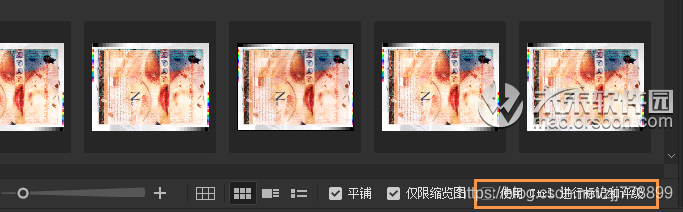
如今,您可以轻松地在 Adobe Bridge 中切换评级/标签和文件导航。默认情况下,已启用“使用 Ctrl/Cmd 键进行评级和标签”选项。在该选项禁用的情况下,无需按住 Ctrl/Cmd 键,即可在“控制”面板中使用单独的数字键对资源应用标签和评级。
您可以从以下任意位置访问“单键评级和标签”选项:
-
位于“内容”面板底部的使用 Ctrl/Cmd 键进行评级和标签复选框。
-
标签 > 使用 Ctrl/Cmd 快捷键
-
编辑 > 首选项 > 标签和评级 > 键盘选项 > 使用 Ctrl/Cmd 键应用标签和评级
启用该选项后,您可以使用 0-9 数字键来进行文件导航。

有“AI”的1024 = 2048,欢迎大家加入2048 AI社区
更多推荐

 1
1 0
0- 0


 已为社区贡献7条内容

所有评论(0)