关于C++, Opencv的安装与配置(VS 2019 & opencv4.5.4)
如果仅仅使用opencv里面的函数, 不需要使用opencv进行深度学习方面的工作, 则只需要准备vs 2019和即可.
·
如果仅仅使用opencv里面的函数, 不需要使用opencv进行深度学习方面的工作, 则只需要准备
vs 2019和 opencv4.5.4-vc14_vc15即可.
第一步: 下载并安装opencv
- 访问https://opencv.org/releases/, 选择
OpenCV-4.5.4下的Windows按钮, 将自动下载一个.exe文件, 双击它进行下载.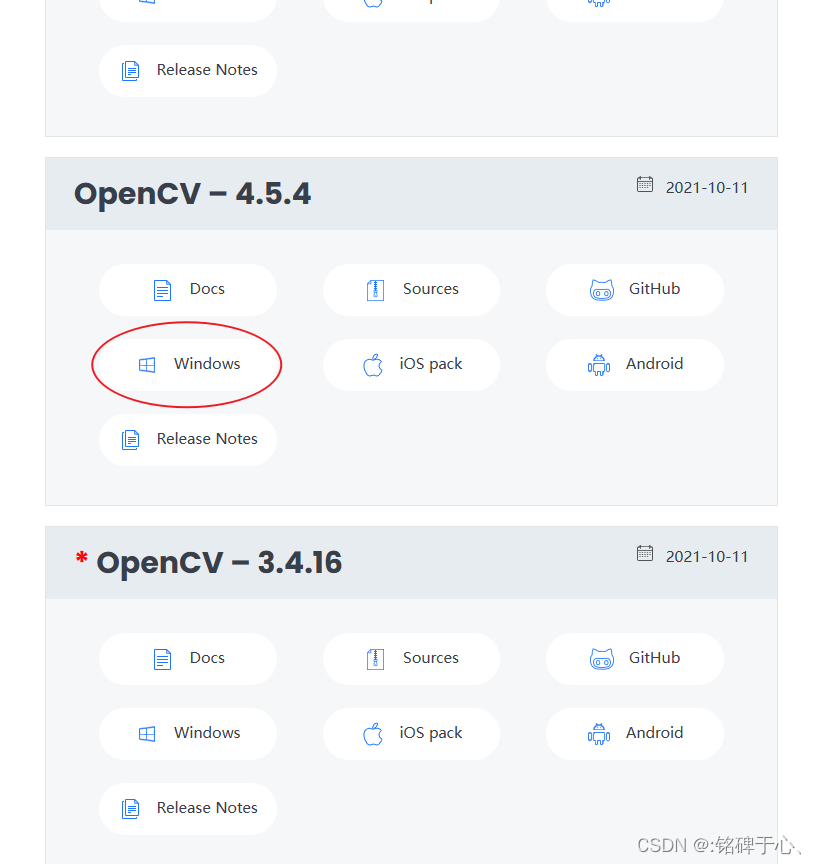
- 选择要下载的目录, 下载程序会自动在该目录下生成一个
opencv文件夹.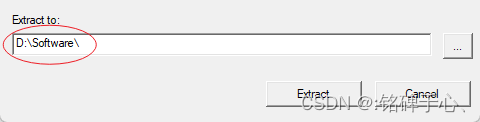
opencv文件夹包含有这些项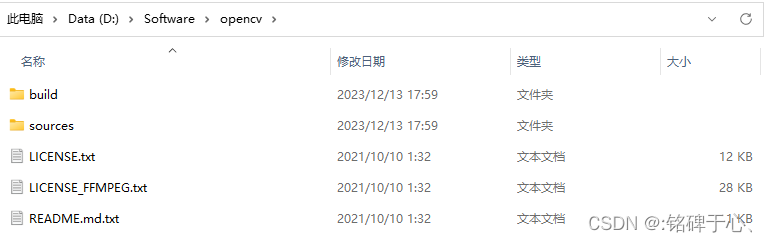
第二步: 添加环境变量.
将XXX\opencv\build\x64\vc15\bin添加至环境变量Path中即可.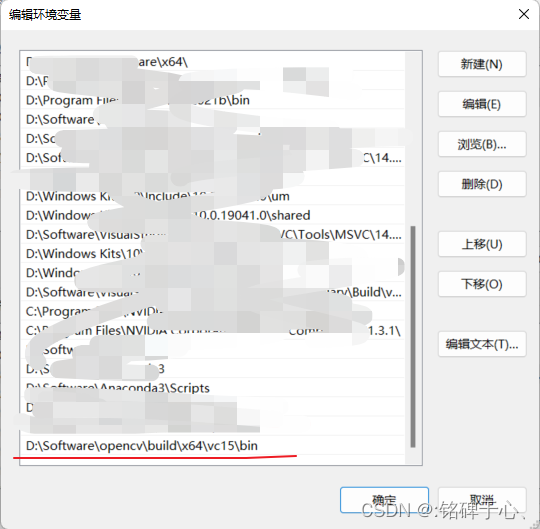
第三步: 配置visual studio环境
- 创建一个新的Visual Studio项目, 选择空项目即可.
- 创建完成后设置成
x64平台, 因为刚才配置环境变量时选择的是x64版本.
- 在 “项目” 中打开 “属性” , 添加
opencv包含目录和库目录. 如下所示, 包含目录添加XXXX\opencv\build\include, 库目录添加XXXX\opencv\build\x64\vc15\lib.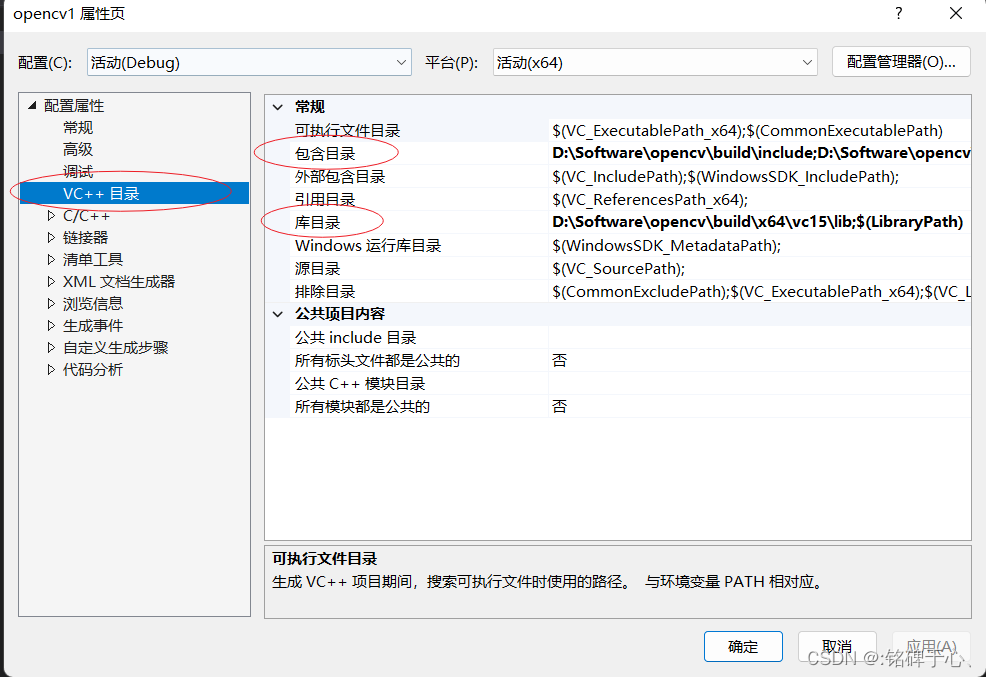
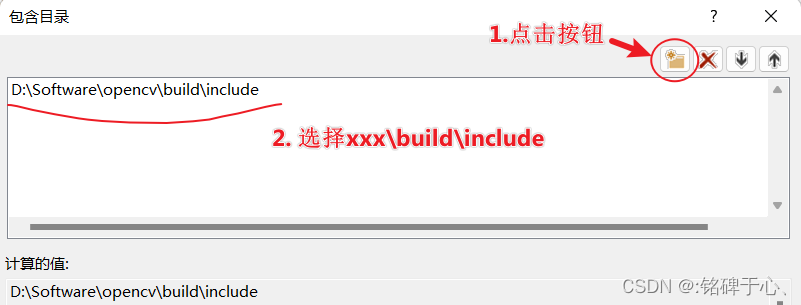
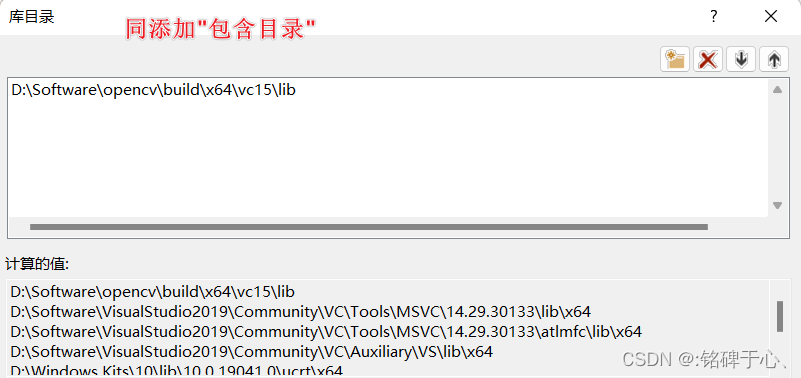
- 最后, 在"项目属性"中的"链接器"下的"输入"中添加附加依赖项. 如果下载的并非4.5.4版本, 添加自己电脑上
XXX\opencv\build\x64\vc15\lib中的.lib文件 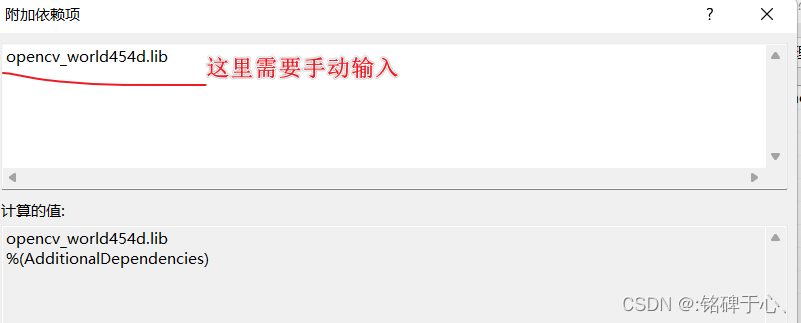
注意: 如果你在配置环境变量(第二步)之前已经打开了vs, 此时需要重新启动vs才能够正确的运行代码.
第四步: 运行测试代码
测试代码如下
#include <opencv2/core.hpp>
#include <opencv2/highgui.hpp>

using namespace cv;
using namespace std;

int main() {
	string img_path = "D:\\图片\\壁纸\\格温1.jpeg";	//改成自己的图片路径
	Mat img = imread(img_path, IMREAD_COLOR);

	imshow("Display window", img);
	int k = waitKey(0);	//等待任意按键按下
	return 0;

}
若成功显示图片, 表示opencv配置完毕!
参考博文
OpenCV C++ Windows Setup using Visual Studio 2019
opcvn-c++安装及配置教程

有“AI”的1024 = 2048,欢迎大家加入2048 AI社区
更多推荐


 19
19 0
0- 0


 已为社区贡献3条内容

所有评论(0)