labview自制对话框
·
自制对话框
前言
labview提供的对话框有点单调?那不妨试试自己做一个对话框弹窗提示呗!
一、环境
Windows 10
LabVIEW 2019 32位
二、实现
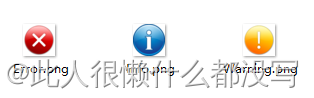
1.找图标
仿照windows对话框的警告、错误和提示窗口,找到对应的图标
2.新建VI,并进行以下设置
文件->VI属性->窗口外观:
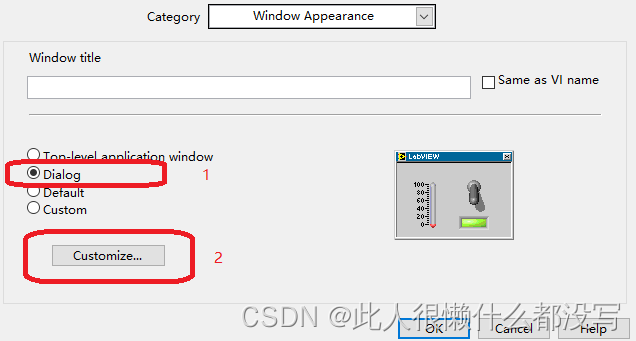
选则“Dialog(对话框)”,然后选择Customize…,到以下界面,将红色框中的选项取消勾选。
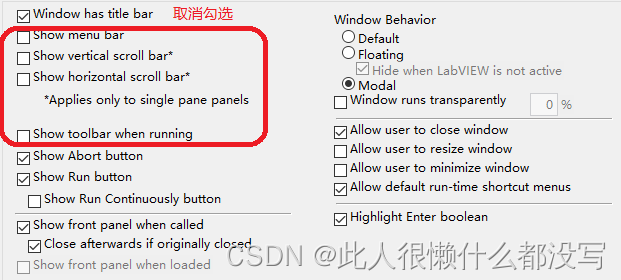
友情提示:可以通过快捷键“Ctrl + I”进入VI属性编辑框中。
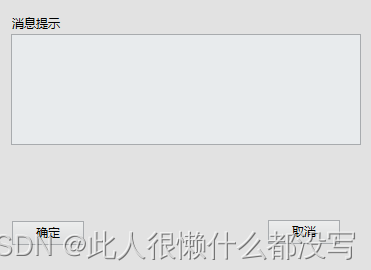
3.界面布局
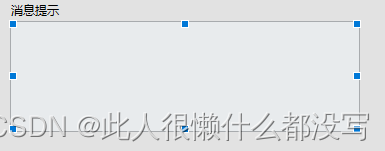
3.1.放置一个字符串控件用于消息提示
3.2.放置一个“确定”和一个“取消”按钮
3.3.添加图标显示—画龙点睛
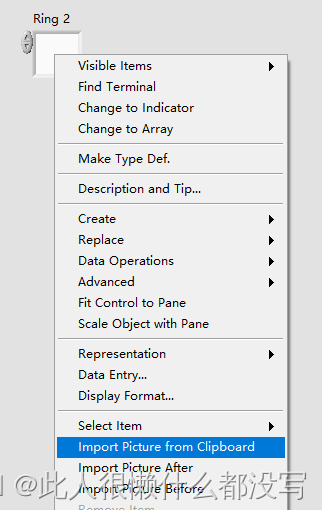
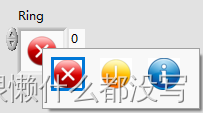
(1)这里使用的是图形枚举控件来显示,把找好的图标(PNG格式),拖放至VI前面板,选中图标 Ctrl + C,右键图形枚举控件,从剪贴板导入图片。
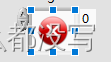
添加后效果如下:
(2)右键控件,选择“在之后导入图片”,连续进行2次,单击效果如下:
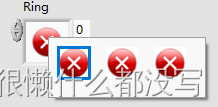
友情提示:右键->显示项->数字显示,可显示图片的标号。
(3)使用(1)的方式依次替换1、2号图片,替换后效果如下:
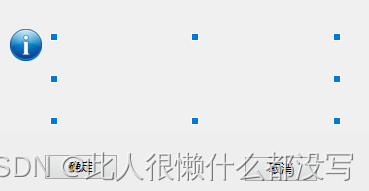
3.4.适当调整布局
隐藏字符串控件和图片枚举控件的边框
4.封装
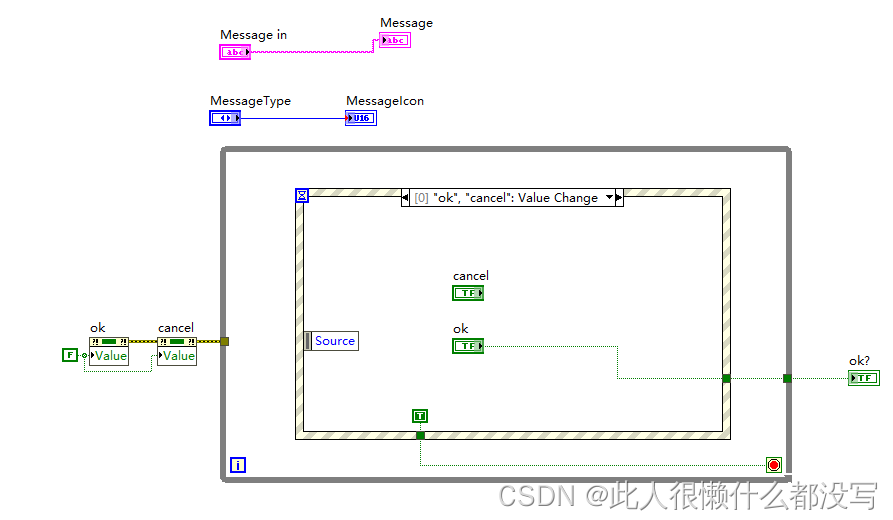
4.1.程序框图
一个简单的事件结果搞定!
4.2接口
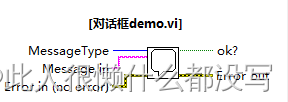
Error in 和 Error out 用于调用时的执行顺序控制;Message Type为枚举控件,是消息的类型:提示、警告和错误(值和图片枚举控件的序号一致);Message in为显示的字符串内容。
三、效果
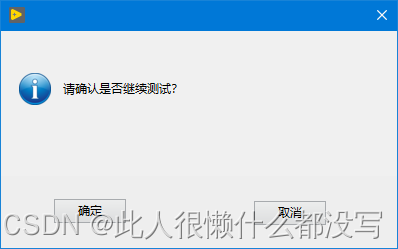
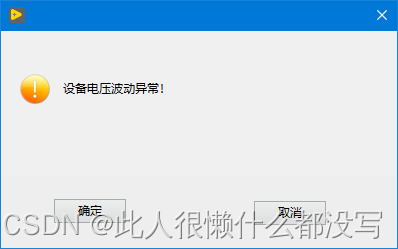
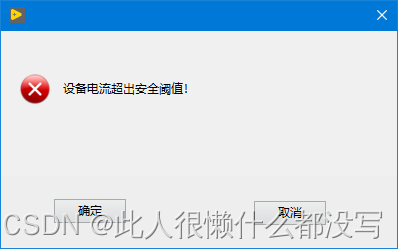

有“AI”的1024 = 2048,欢迎大家加入2048 AI社区
更多推荐


 2
2 0
0- 0


 已为社区贡献3条内容

所有评论(0)