学术干货:2025MathType安装使用常见问题详解
把大家使用mathtype最容易遇到的三个问题汇总出解决方案,方便大家使用。
·
我的第一篇关于mathtype的安装和使用介绍的文章发出来后,阅读量反馈都很好,甚至还有小伙伴留言说自己找了一晚上的MathType的安装包,最后在我这下载的MathType软件才安装好,哈哈,收到这种正向的反馈还是很让人暖心,我写的几篇科研工具介绍贴很多都有提供类似福利给到大家,欢迎大家多多留言反馈!

MathType科研工具对于理工科的人来说必不可少,编辑公式之类的基本都是直接用的MathType来完成的,实际使用过程中,我也接收到用户的一些问题反馈,因此我把大家最容易遇到的三个问题汇总出解决方案,方便大家使用。
问题一:在段落中内联插入mathtype导致段落间距变大

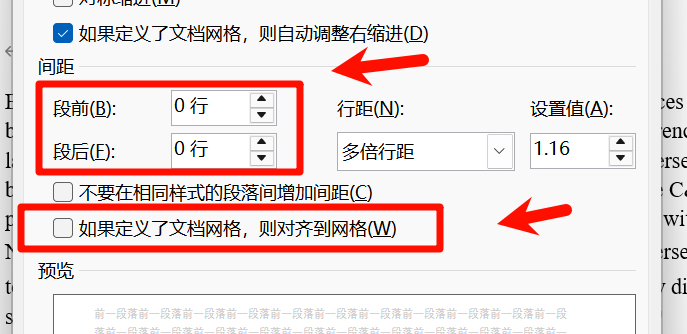
这是很多人都反馈过的一个MathType插入内联公式的bug问题,出现以上问题主要是在段落内插入mathtype后改变了段落的样式,正常在段落间插入公式是没有问题的,我们可以通过修改段落的样式来保持段落样式的一致。
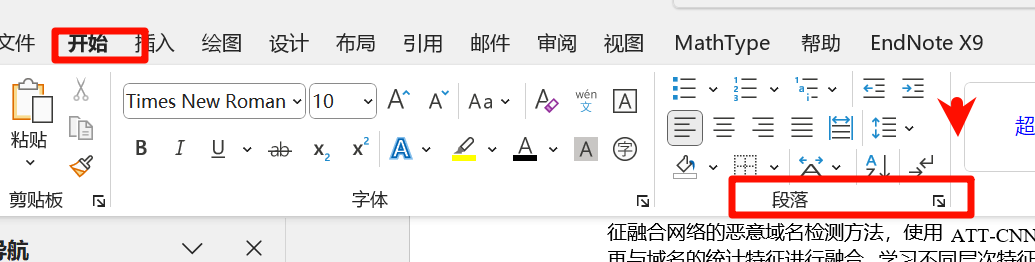
- 在开始-》段落 菜单打开选项卡
- 把段前和段后距都设置为0,把对齐到网格的选项去掉,保存即可。

问题二:win11安装mathtype出现报错无法安装的问题
win11系统安装mathtype安装包会出现如下问题,原因是目前MathType安装包只支持win10以下系统,那么我们的新电脑如果是win11系统应该如何安装MathType呢?
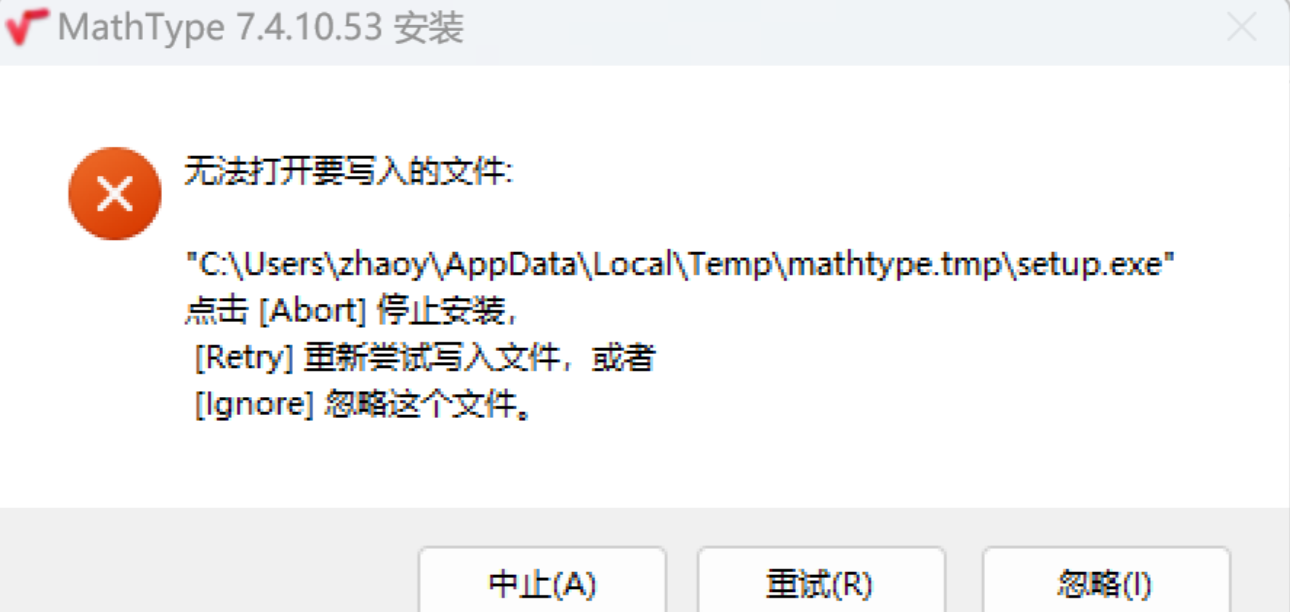
其实也是有办法的,我们只需要使用兼容方式运行MathType即可
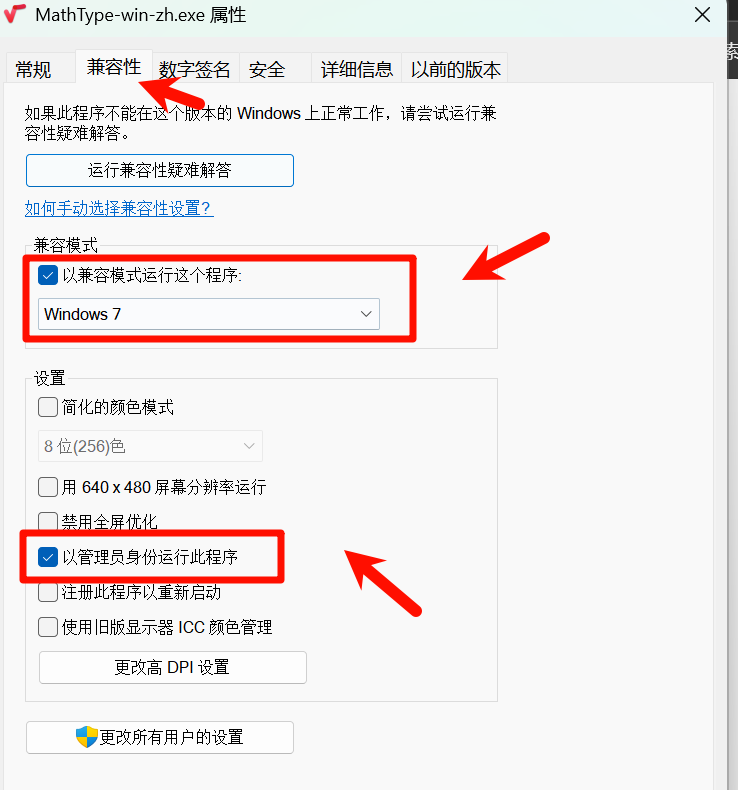
- 右键MathType的安装包,打开属性选项卡。
- 在兼容性这一栏下面,勾选兼容模式->win7, 勾选以管理员身份运行此程序
- 保持后重新运行MathType安装文件,即可正常安装了。
问题三:插入MathType公式后,如何修改公式编号
MathType插入编号后,默认是带章节编号的,比如(1.1),(1.2)这种。但SCI论文一般是直接用公式编号即可,我们也无法直接修改MathType设置的编号内容,遇到这种情况,我们该如何将
MathType编号调整为SCI论文需要的公式编号呢?
我们可以对MathType编号的格式进行全局自定义修改,修改方式如下:
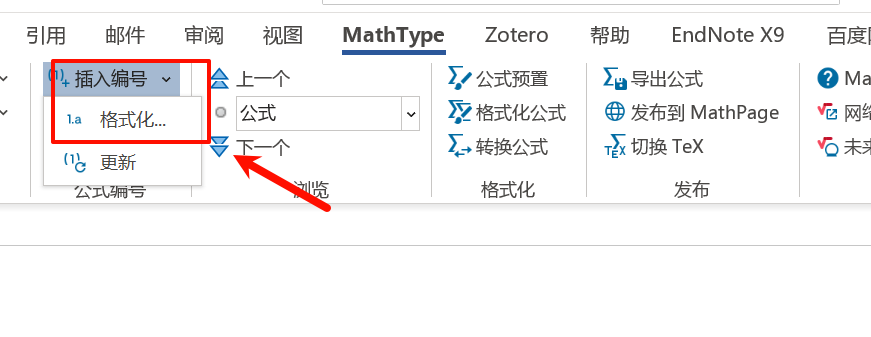
1)选择MathType->插入编号->格式化。去掉节编号,采用公式编号即可。如下我们插入的公式的编号就变成(1),(2)这种。
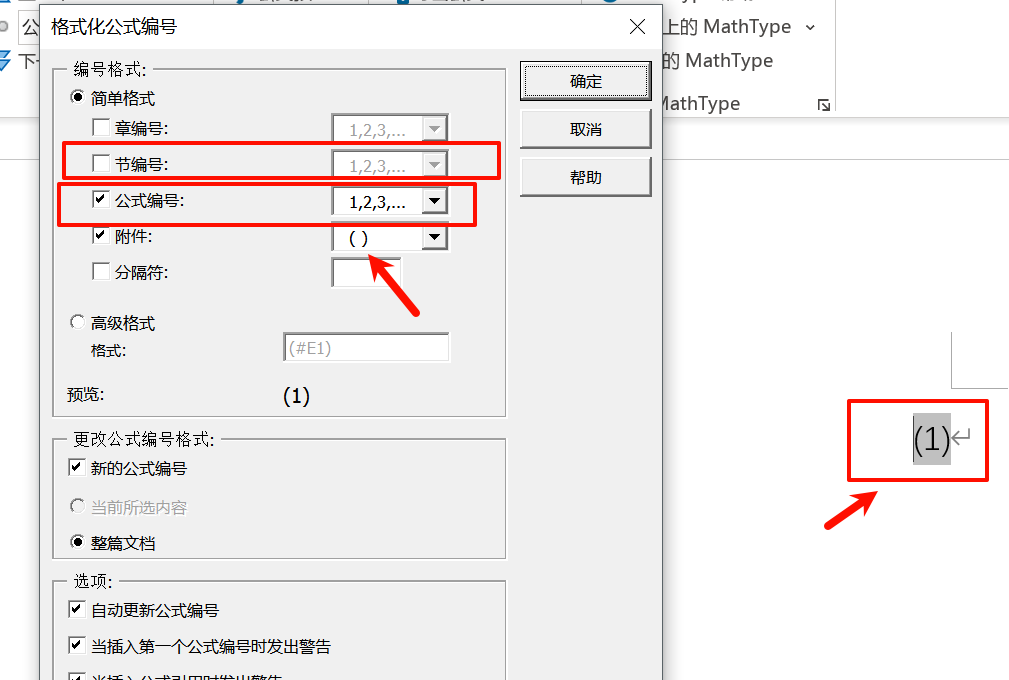
2)对于一些毕设论文要求插入(公式 1.1)这种类型,我们可以选择修改高级格式。首先我们再简单格式里面选择勾选章编号和公式编号,取消节编号,分隔符选择.,然后再切换到高级格式按钮,在括号内部添加“公式”的文字,预览是否符合要求我们就可以点击确认了。
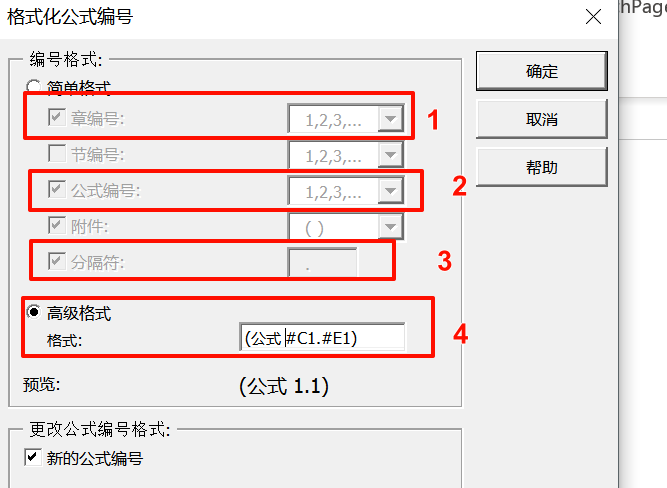
修改后的编号如下:

3)如果你的公式不多,不想这么麻烦,还可以直接删掉MathType添加的编号,自己重新编一个号,比如我们直接删掉上面的编号,修改为编号(10).

有“AI”的1024 = 2048,欢迎大家加入2048 AI社区
更多推荐


 6
6 1
1- 0


 已为社区贡献2条内容

所有评论(0)