【服务器管理】使用Github托管同步自己的服务器代码
【服务器管理】使用Github托管同步自己的服务器代码前言常见的托管网站托管代码前的工作确定平台并且注册账号安装git首次托管代码配置本地的git配置信息初始化本地代码目录为仓库完成首次文件提交本地仓库与远程仓库关联将本地仓库push到远程仓库更新同步代码添加需要提交的文件提交更新到本地仓库推送本地仓库到远程仓库完整的开发流程前言本文为使用github同步管理自己服务器代码的教程。现如今,大家基本
【服务器管理】使用Github托管同步自己的服务器代码
前言
本文为使用github同步管理自己服务器代码的教程。现如今,大家基本利用服务器进行开发,尤其是对于使用深度学习的同学们。但是,假如某一天,服务器突然崩了,而论文又急着等待实验;又或者因为自己误输入某些命令或者在使用VScode时误删了某些代码。想要找回代码的时候,托管仓库中的代码就至关重要。当然,托管并不仅限于此。其提供的版本管理、标签等一系列功能,都十分有助于让我们的开发过程更加规范且便捷。
常见的托管网站
- Github:https://github.com/
- Gitee:https://gitee.com/
- Coding:https://coding.net/
托管代码前的工作
确定平台并且注册账号
首先,确定自己托管代码的平台,可以是Github或者Gitee或者Coding(当然,Coding还包括协同开发等)。注册账号等,这里就不赘述了。
上述3个平台,实际上都是使用git来实现托管。
git的本质就是开源的分布式版本控制系统。当然,开源的分布式版本控制系统并不止git一种。关于git命令的使用,可以参考Git 教程
安装git
这一步通常是服务器的管理员完成的
sudo apt-get install git
你可以通过以下命令确定自己使用的服务器是否已经安装了git:
git --version
如果返回的是:
Command 'git' not found, but can be installed with:

apt install git
Please ask your administrator.
则说明服务器还没有安装git服务。
首次托管代码
需要注意的是,你需要确定自己的代码仓库是公开的还是私人的。以下内容以Gitee为例。
配置本地的git配置信息
git config --global user.name "你的名字或昵称"
git config --global user.email "你的邮箱"
初始化本地代码目录为仓库
例如下面路径的文件夹git_repo_example为我想要托管的代码目录
首先,在gitee新建一个仓库,如下图所示: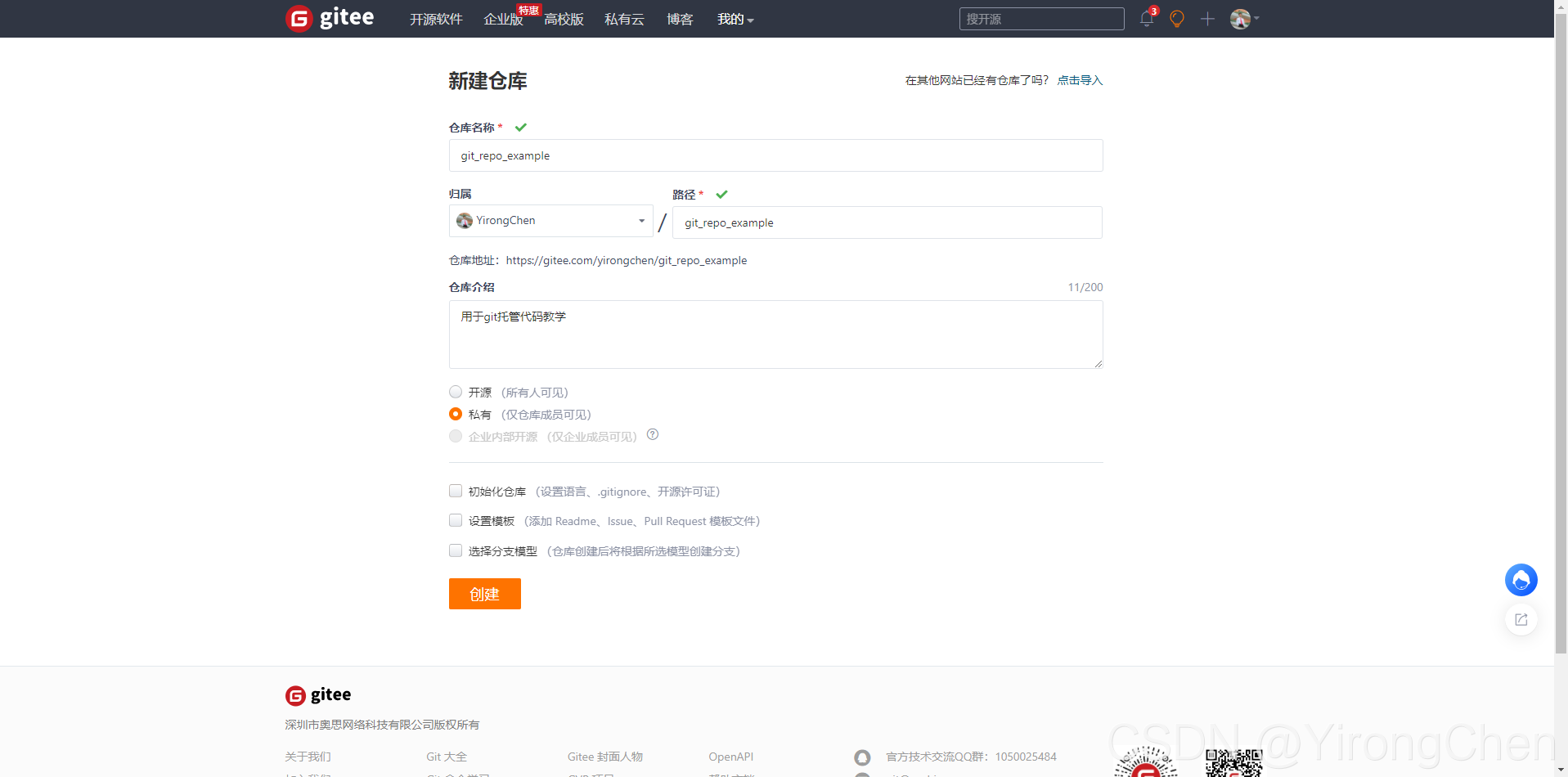
创建成功后会弹出与本地仓库关联的教程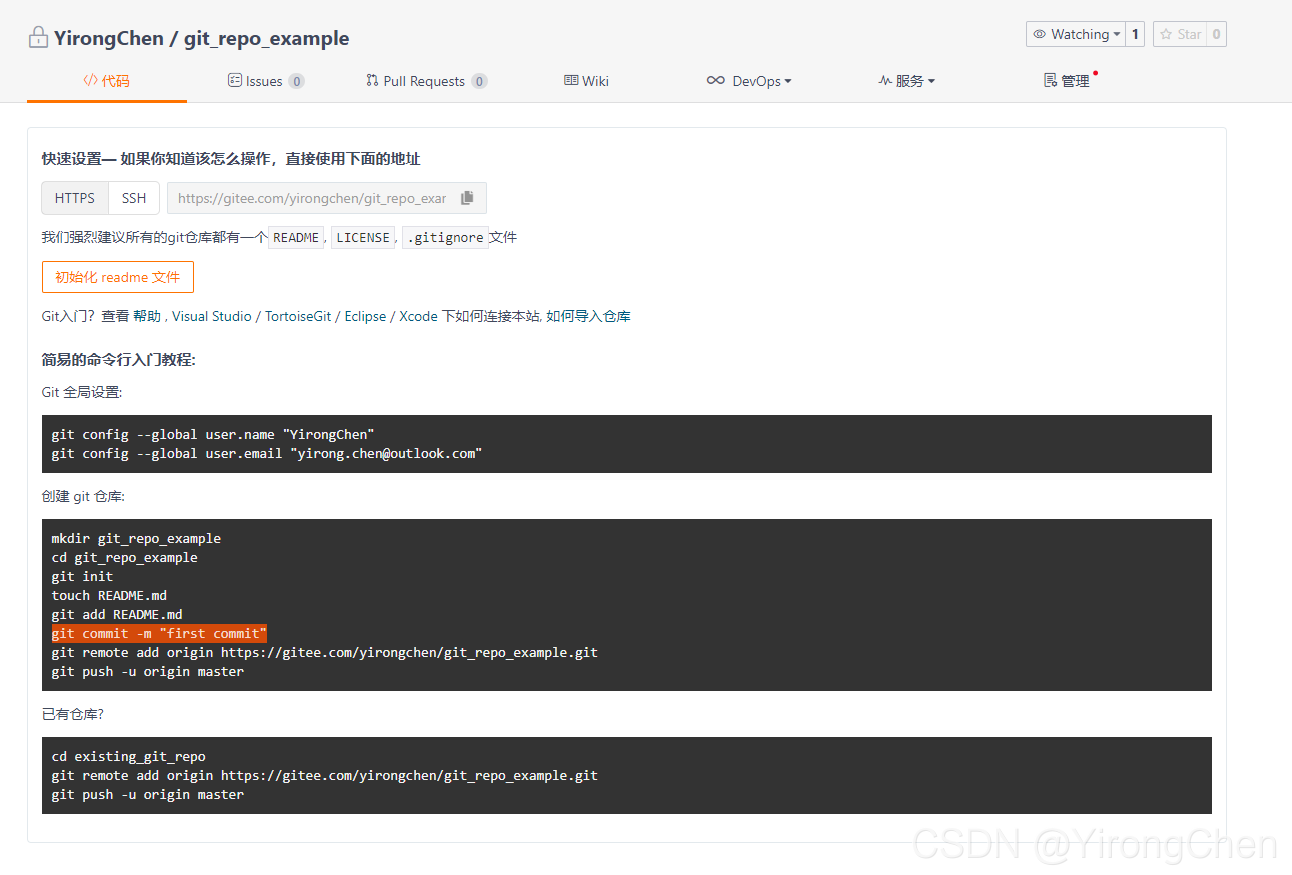
然后,在本地服务器切换到该目录下面,执行以下命令初始化目录为仓库:
git init
初始化后,会在该目录下面多出一个.git目录(ll命令可见)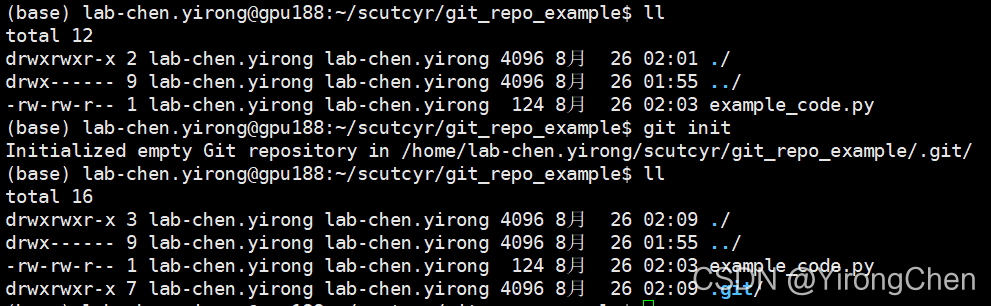
完成首次文件提交
把目录下的所有文件添加到仓库
git add .
提交更新记录
git commit -m "初始化仓库,完成第一次提交"
如下图所示,表明提交成功
需要注意的是,此时只是在本地使用了git进行版本管理,尚未有将代码推送到远程仓库
本地仓库与远程仓库关联
git remote add origin https://gitee.com/yirongchen/git_repo_example.git
将本地仓库push到远程仓库
git push -u origin master
需要输入账号和密码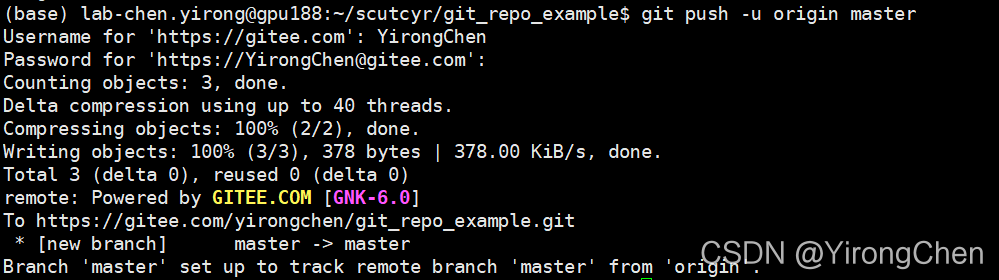
刷新仓库链接,可以看到下图所示的信息: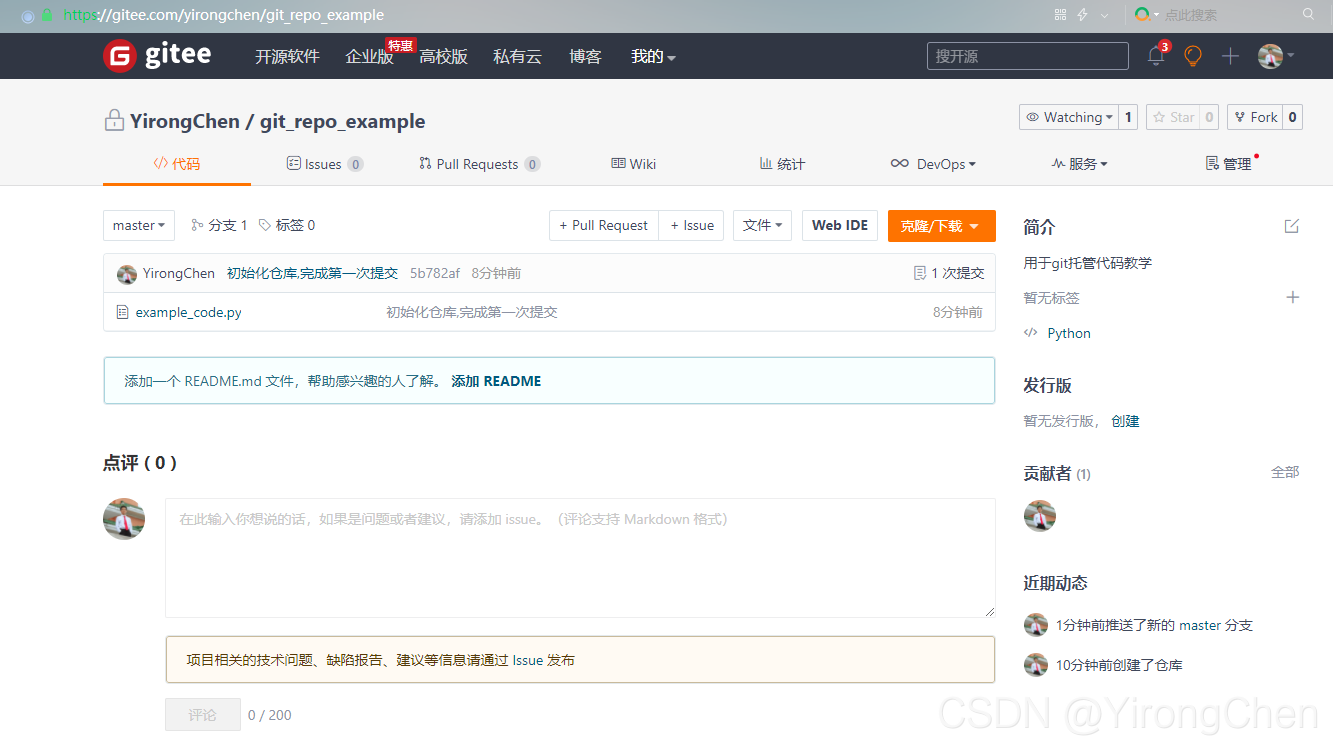
更新同步代码
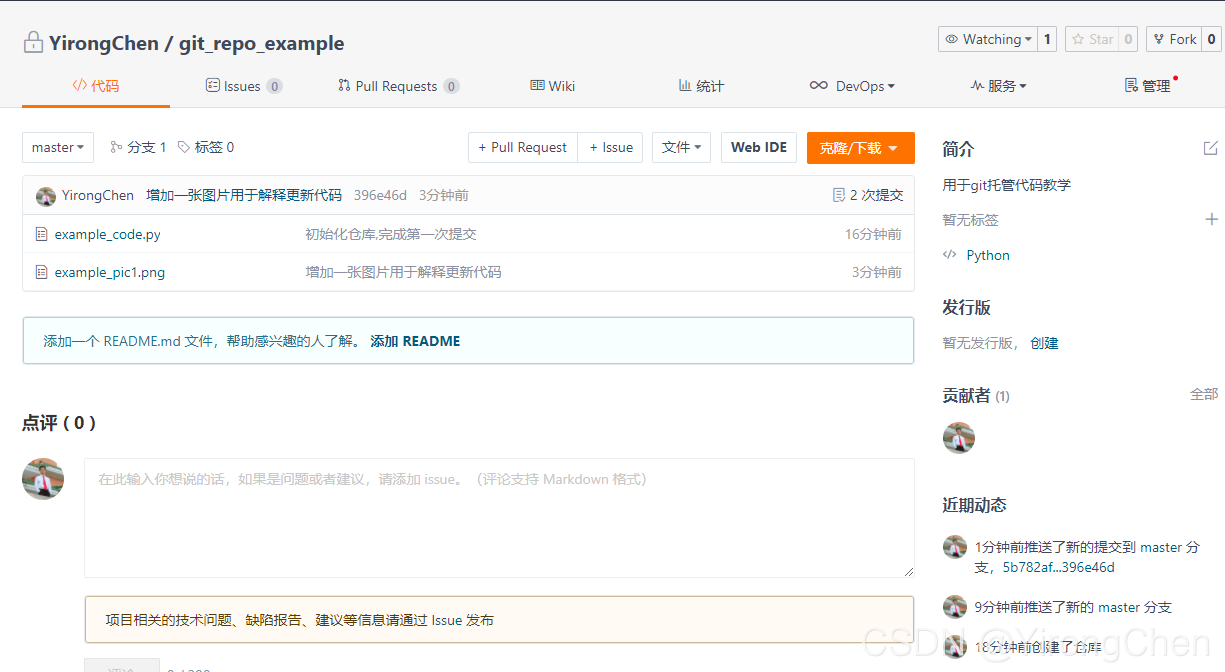
通常来说,我们在本地开发,需要不断向远程仓库推送代码进行版本记录。流程如下:
添加需要提交的文件
git add 文件名/目录名
例如:
git add example_pic1.png
如果需要对本地仓库的所有文件都进行提交更新,则运行:
git add .
提交更新到本地仓库
git commit -m "撰写本次提交的说明,通常为一句话"
例如:
git commit -m "增加一张图片用于解释更新代码"

推送本地仓库到远程仓库
git push -u origin master
Github新版本的初始化流程
登录github,新建一个仓库,了例如命名为:PythonTutorial,在本地进入项目的目录下,
cd 项目文件夹
git init
# 将所有文件add到暂存区
git add .
git commit -m "first commit"
git branch -M main
# 以下的username、PythonTutorial需要根据实际情况修改
git remote add origin git@github.com:username/PythonTutorial.git
git push -u origin main
完整的开发流程
在进行AI项目开发时,首先将本地代码目录初始化为git仓库,接着将本地代码仓库与远程代码仓库进行关联,在开发过程中,不断利用git add .、git commit -m "提交说明"与git push -u origin master命令将本地代码更新到远程仓库。
在进行AI项目开发时,需要将本地开发环境导出为yml文件,假如你的Python环境是使用conda进行配置的,则可以通过以下命令导出环境配置,详细可以参考保存/导出环境配置:
conda env export --file python_env.yml

有“AI”的1024 = 2048,欢迎大家加入2048 AI社区
更多推荐



 3
3 0
0- 0


 已为社区贡献7条内容

所有评论(0)