如何在Word文档中制作三线表
在Word文档中制作三线表背景:最近在写论文,在制作数据对比表时遇到了科研论文中常规的三线表的制作问题。主要是表格模板中没有,然后需要自己动手制作。虽然,是一个简单的问题,也想记录一下,防止困扰到一些撰写论文入门的人。1、首先在Word文旦中创建一个表格方法:菜单栏选择插入-表格2、调整表格内容的对齐方式-------中对齐方法:菜单栏表格工具-布局3、去除表格中的所有线方法:菜单栏表格工具-表设
·
在Word文档中制作三线表
背景:最近在写论文,在制作数据对比表时遇到了科研论文中常规的三线表的制作问题。主要是表格模板中没有,然后需要自己动手制作。虽然,是一个简单的问题,也想记录一下,防止困扰到一些撰写论文入门的人。
1、首先在Word文旦中创建一个表格
方法:菜单栏选择插入-表格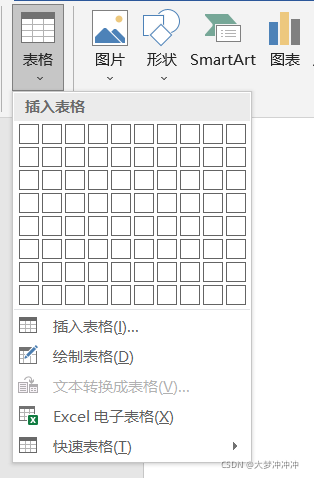
2、调整表格内容的对齐方式-------中对齐
方法:菜单栏表格工具-布局
3、去除表格中的所有线
方法:菜单栏表格工具-表设计-边框-无框线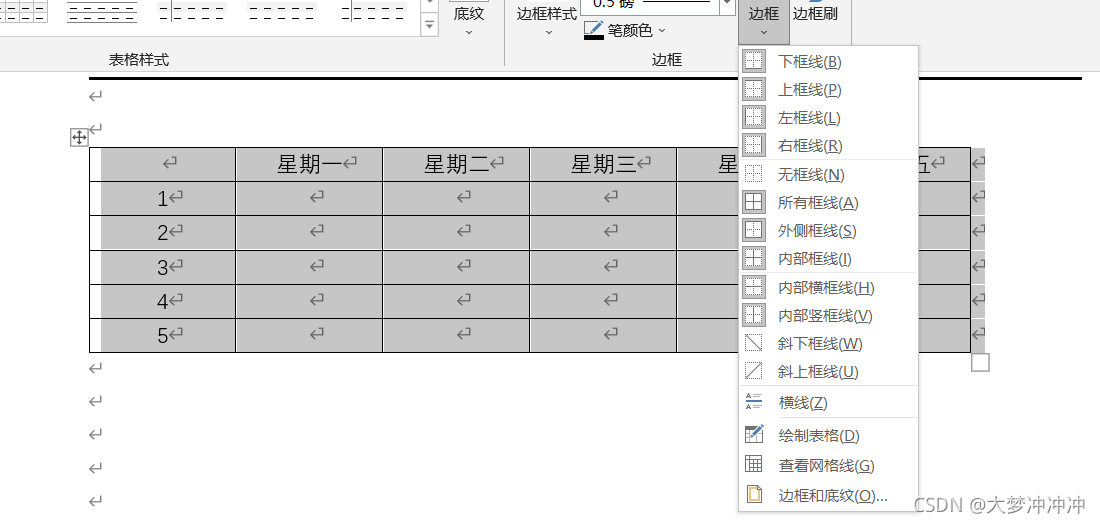
效果图: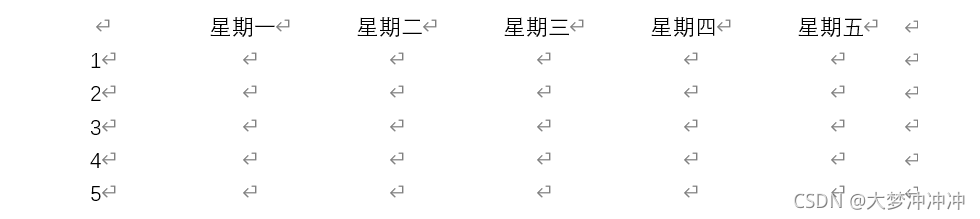
4、添加三线表中的上下框线
方法:菜单栏表单工具-表设计-边框-选择最下面的边框和底纹,并将线的宽度设计为1.5
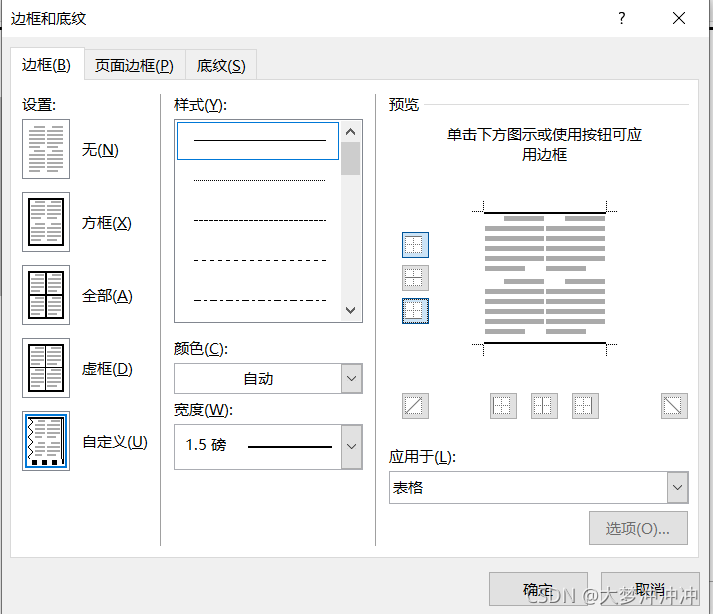
效果图:
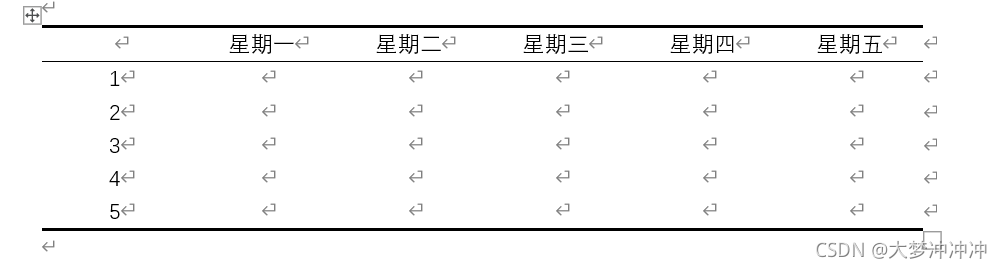
5、最后添加三线表中标题下的线
方法:鼠标选定标题行的下面一行,进入边框和底纹的面板,设计线框0.5。右边预览中选择上框线,其他都不选。
这样五个步骤下来,你就可以得到一个漂亮的三线表啦!!!【自己加个表头就好】

有“AI”的1024 = 2048,欢迎大家加入2048 AI社区
更多推荐

 15
15 0
0- 0


 已为社区贡献2条内容

所有评论(0)