在AutoDL上与Pycharm连接来跑代码的一些步骤
用实验室的账号在AutoDL上租用了4090的实例,并在AutoDL的jupyter内创建了对应论文中版本的python,下面记录。在AutoDL中用jupyter打开项目,创建一个与本地项目文件夹名称相同的文件夹,来进行本地文件夹与服务器文件夹的同步。在控制台中输入conda init并重启控制台,再输入conda activate来激活环境。pip下载论文环境中需要的torch版本和其他包(在
·
用实验室的账号在AutoDL上租用了4090的实例,并在AutoDL的jupyter内创建了对应论文中版本的python,下面记录用自己的电脑通过AutoDL使用服务器显卡跑通论文代码的一些步骤
【步骤】
1、远程连接
- (略)AutoDL上租用实例。用提供的用户信息在Pycharm、Xftp中进行远程连接。
- 在pycharm中设置SSH解释器:
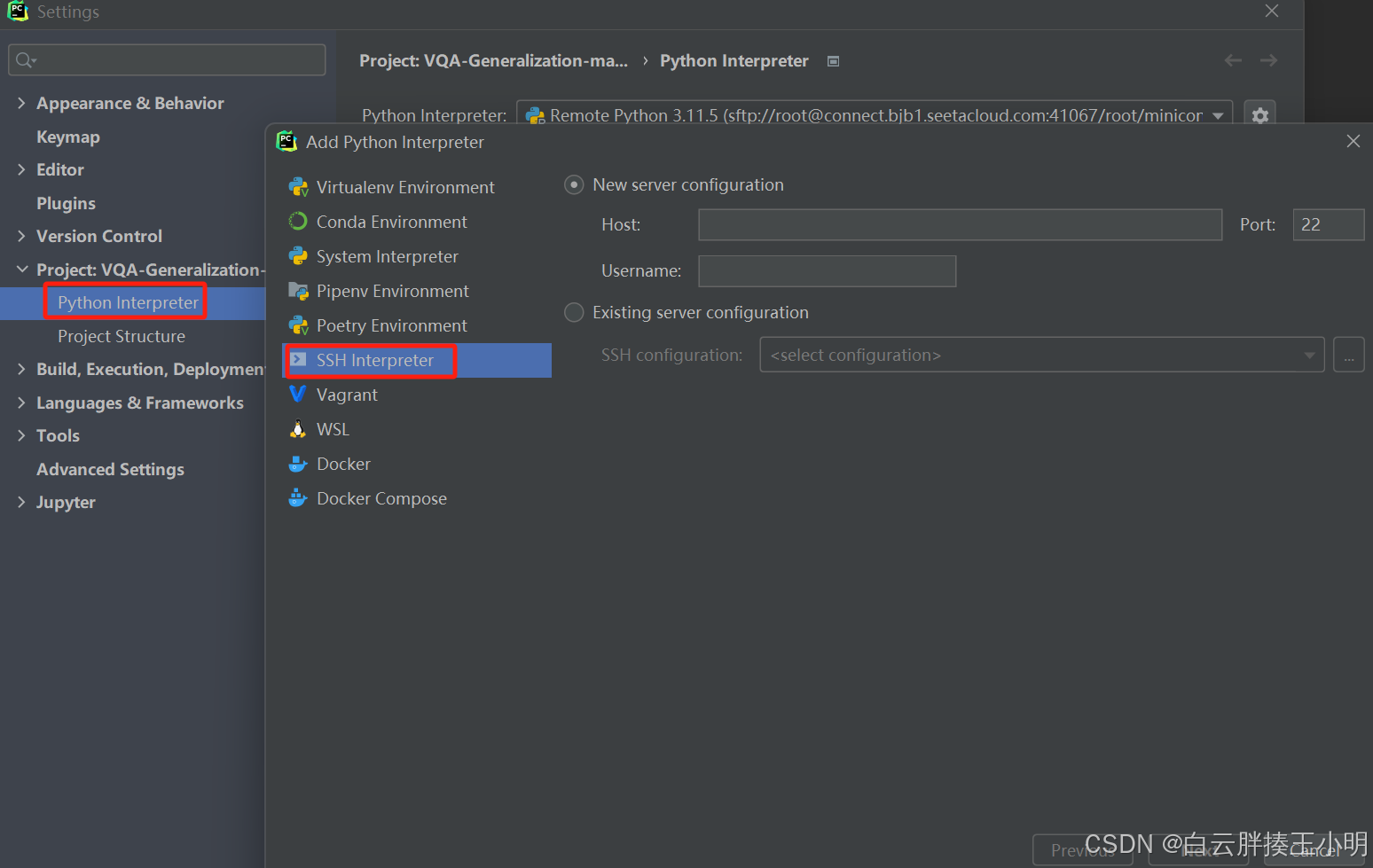
- 举个例子:假如环境名是my-env,那么SSH解释器路径为/root/miniconda3/envs/my-env/bin/python
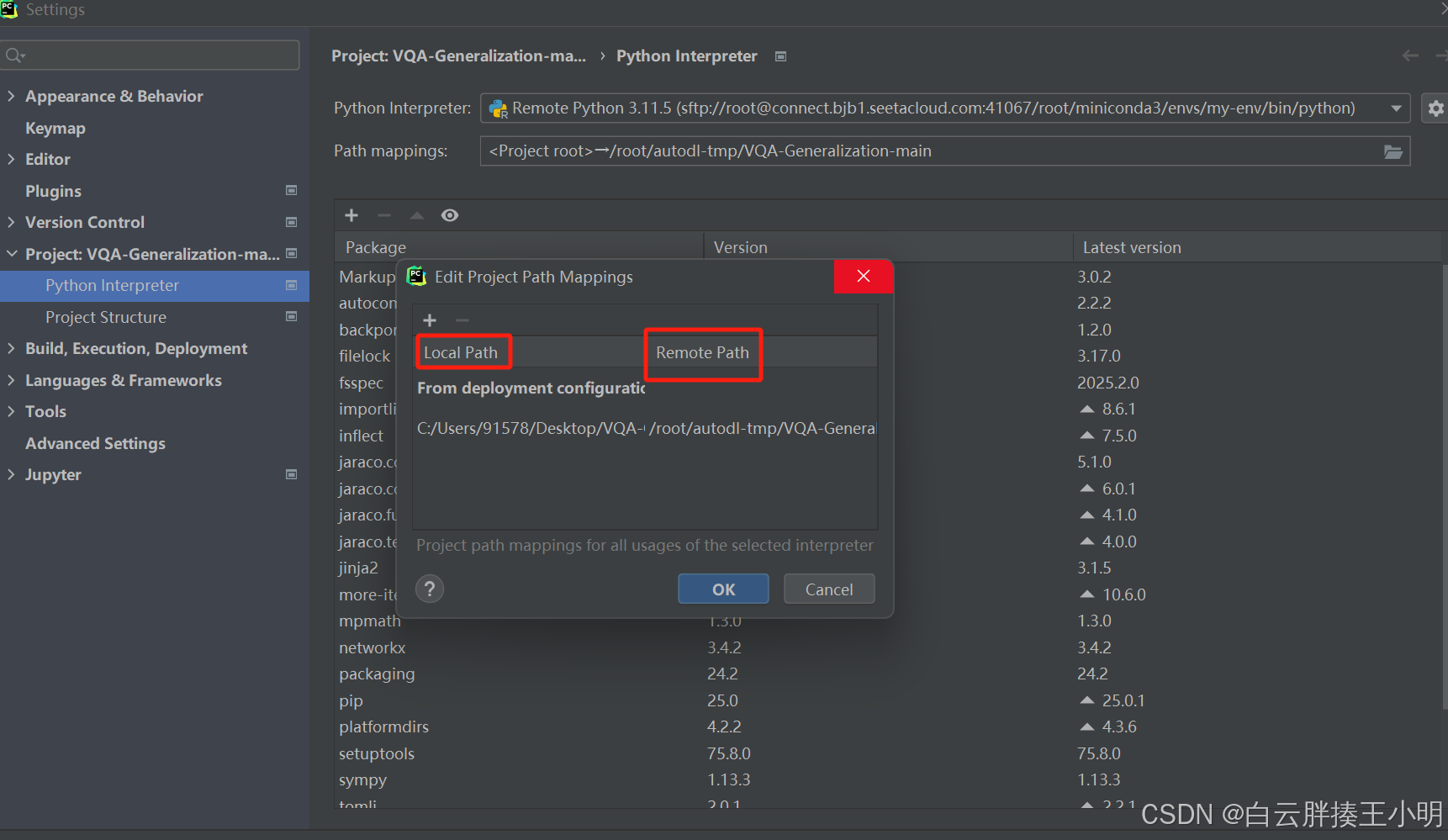
2、文件夹同步
在AutoDL中用jupyter打开项目,创建一个与本地项目文件夹名称相同的文件夹,来进行本地文件夹与服务器文件夹的同步。
3、数据/代码上传
- 等待项目内的代码上传到服务器上。
- 数据集建议分开用Xftp来传。
4、环境激活
在控制台中输入conda init并重启控制台,再输入conda activate来激活环境
5、环境配置
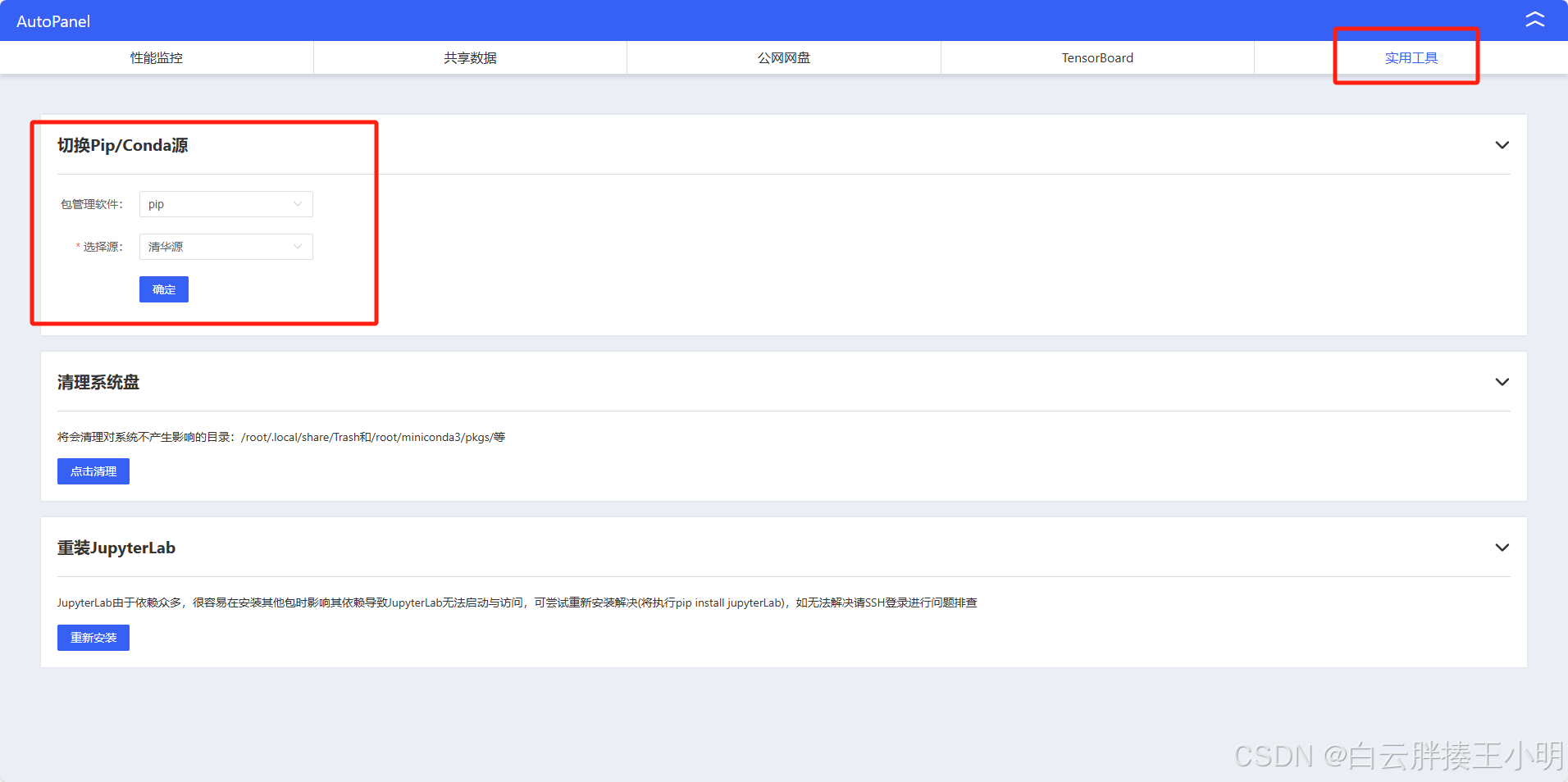
pip下载论文环境中需要的torch版本和其他包(在autoDL切镜像源比较方便)。

后续待补充

有“AI”的1024 = 2048,欢迎大家加入2048 AI社区
更多推荐

 4
4 0
0- 0


 已为社区贡献1条内容

所有评论(0)