如何快速在Visual Studio上安装raylib库
·
使用premake5进行raylib设置
目录
1.5 双击premake-VisualStudio.bat,会显示如下画面,不用管,直接退出
2.3 开始快乐地写程序吧! 记得将test项目中原有的Header Files 和Source Files中的文件删除编辑
2.4 在Source Files中创建main.cpp,进行测试
一.下载premake
1.1 下载下面的压缩包
1.2 解压缩后将解压缩后的文件移动到你想要位置

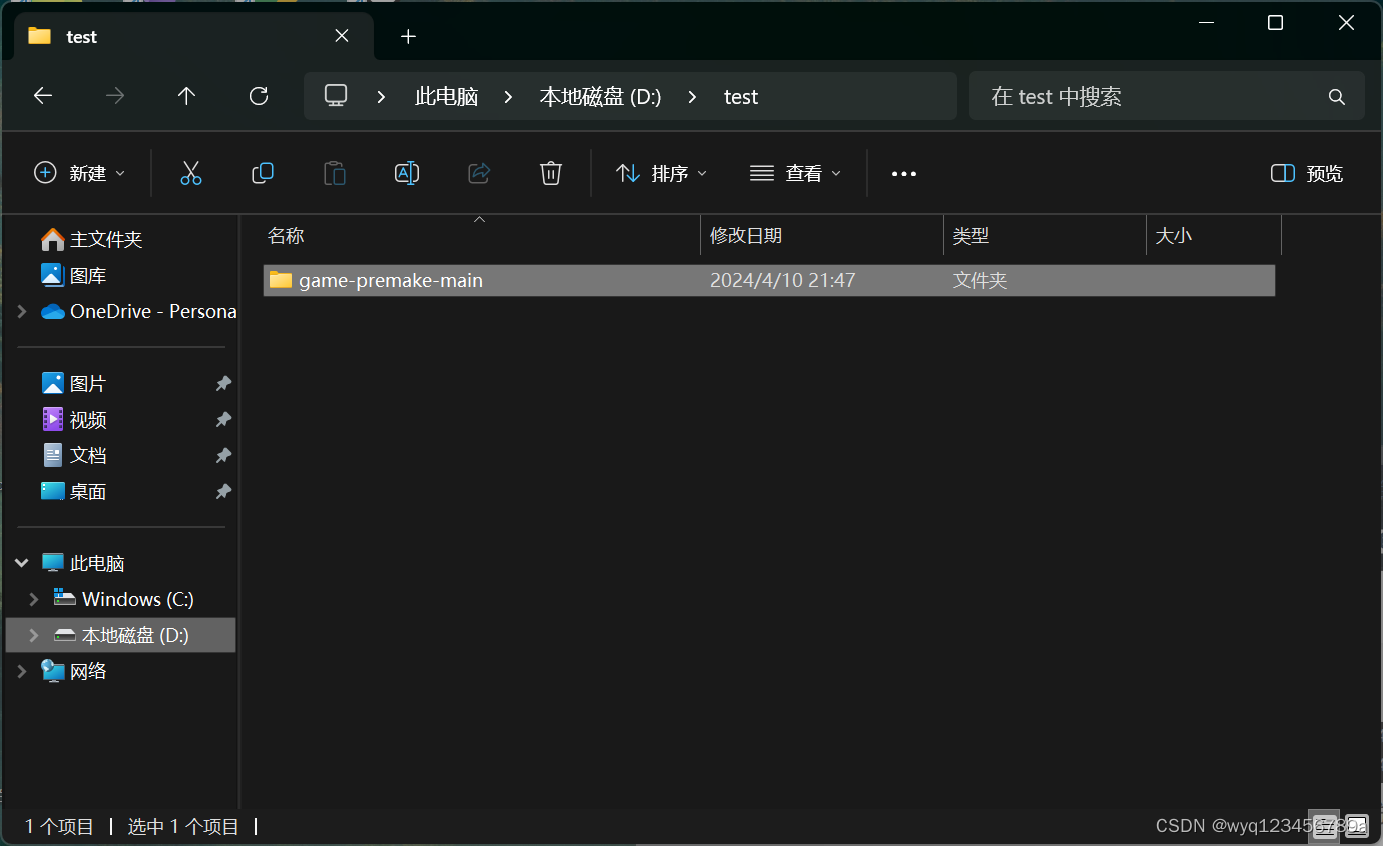 1.3双击文件将文件名改为你的游戏名字
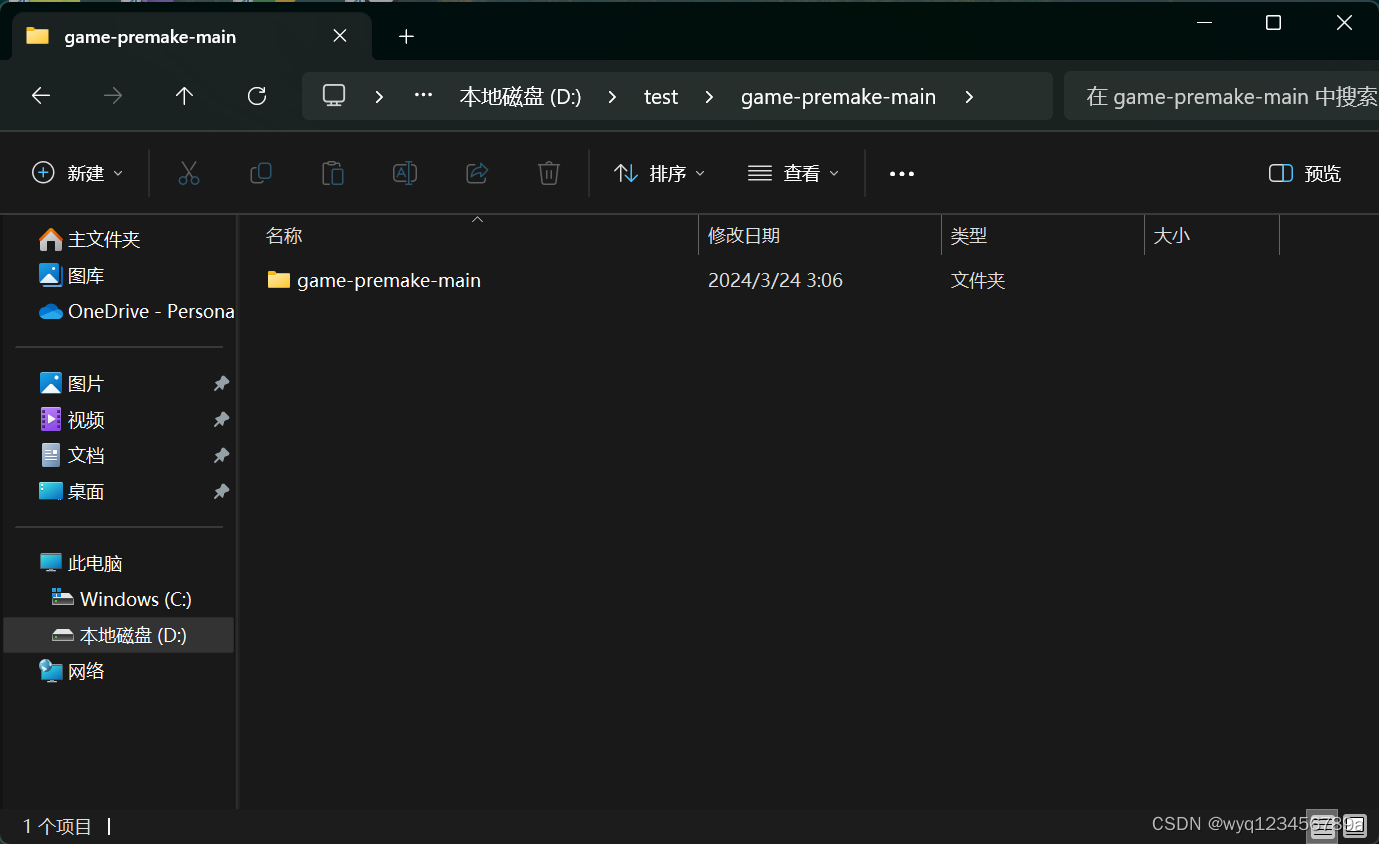
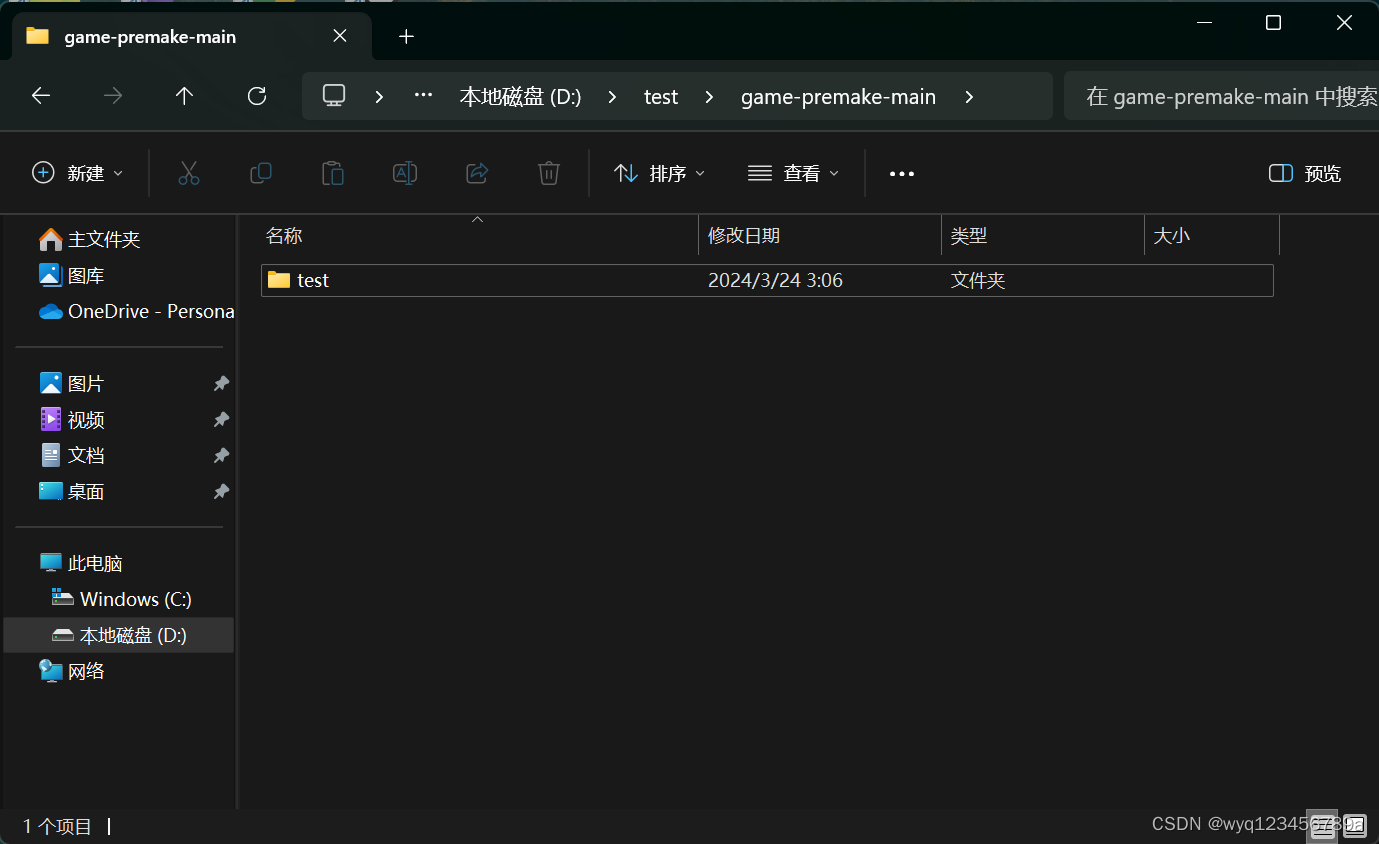 1.4 再双击进入文件夹
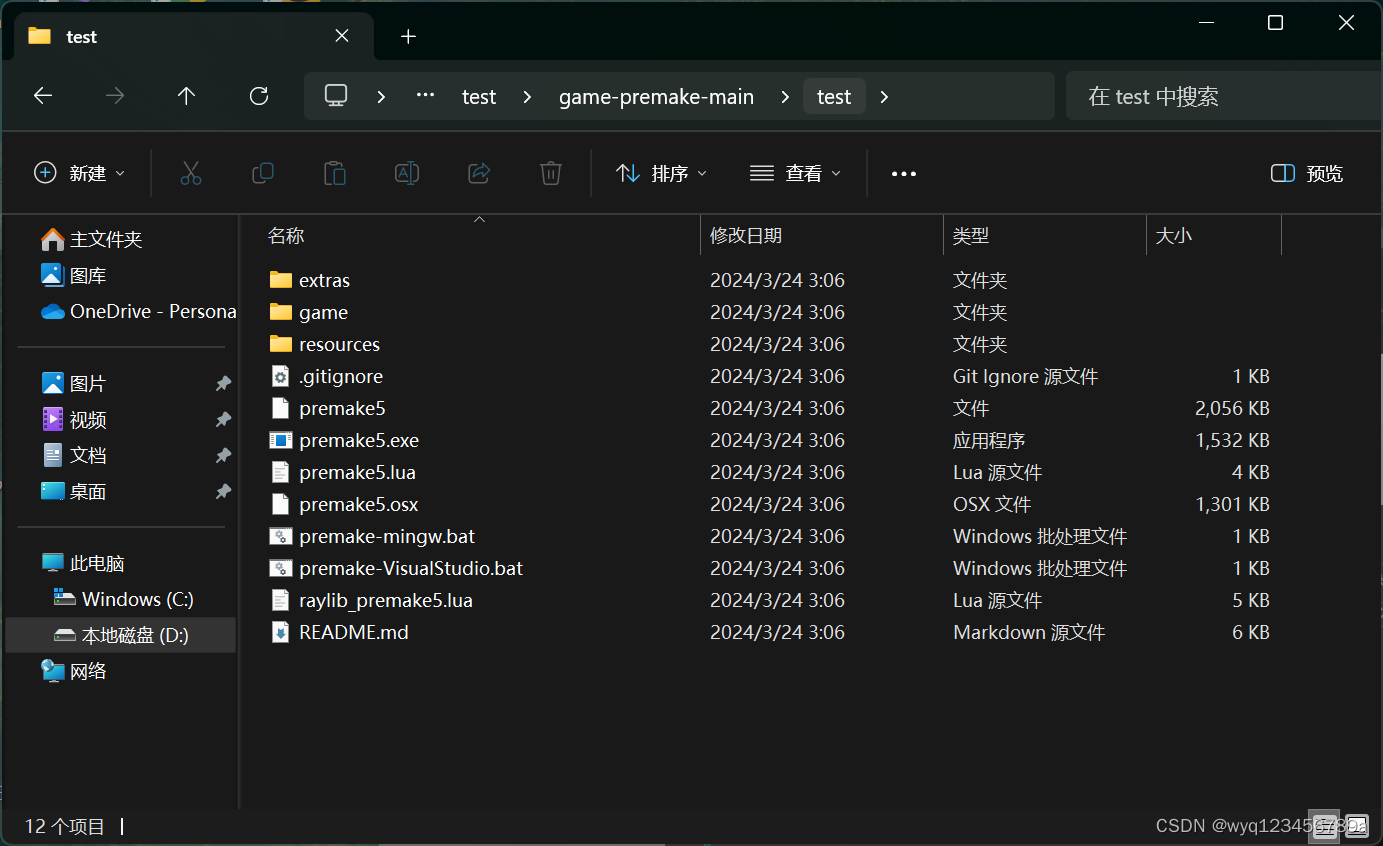
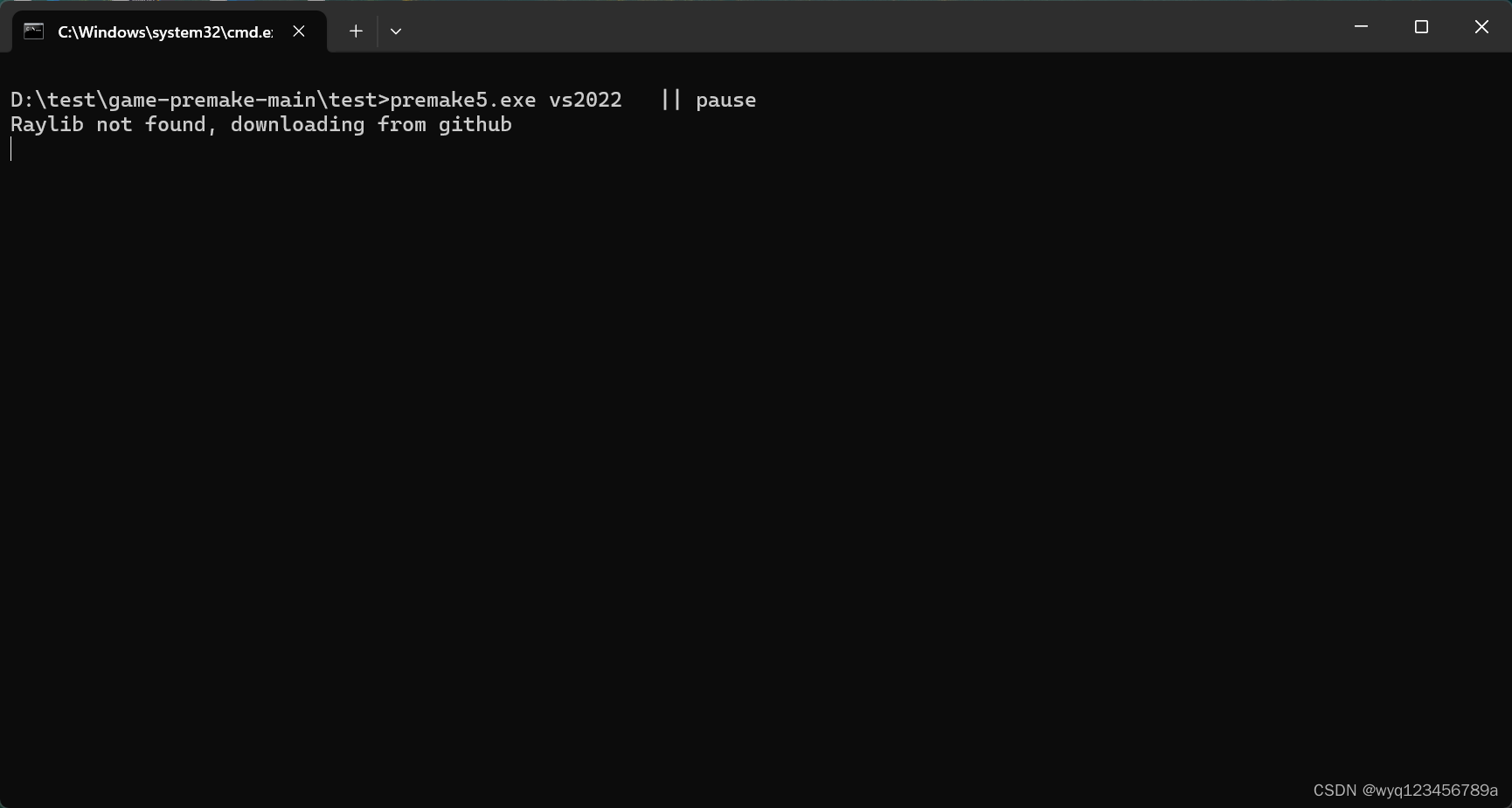
1.5 双击premake-VisualStudio.bat,会显示如下画面,不用管,直接退出
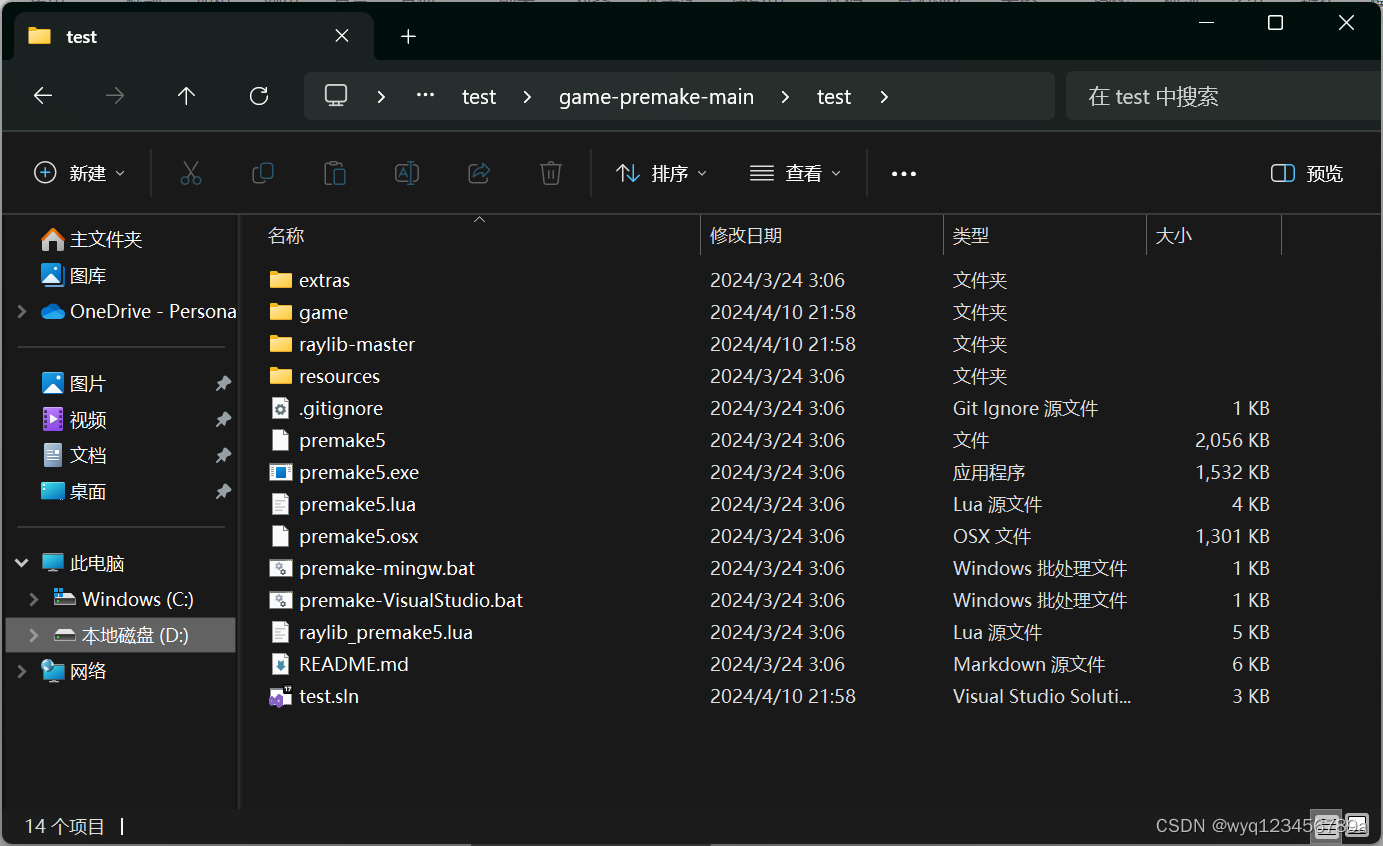
 1.6再次双击,就会发现在下方出现了test.sln文件
 二.测试raylib是否添加成功
2.1运行test.sln
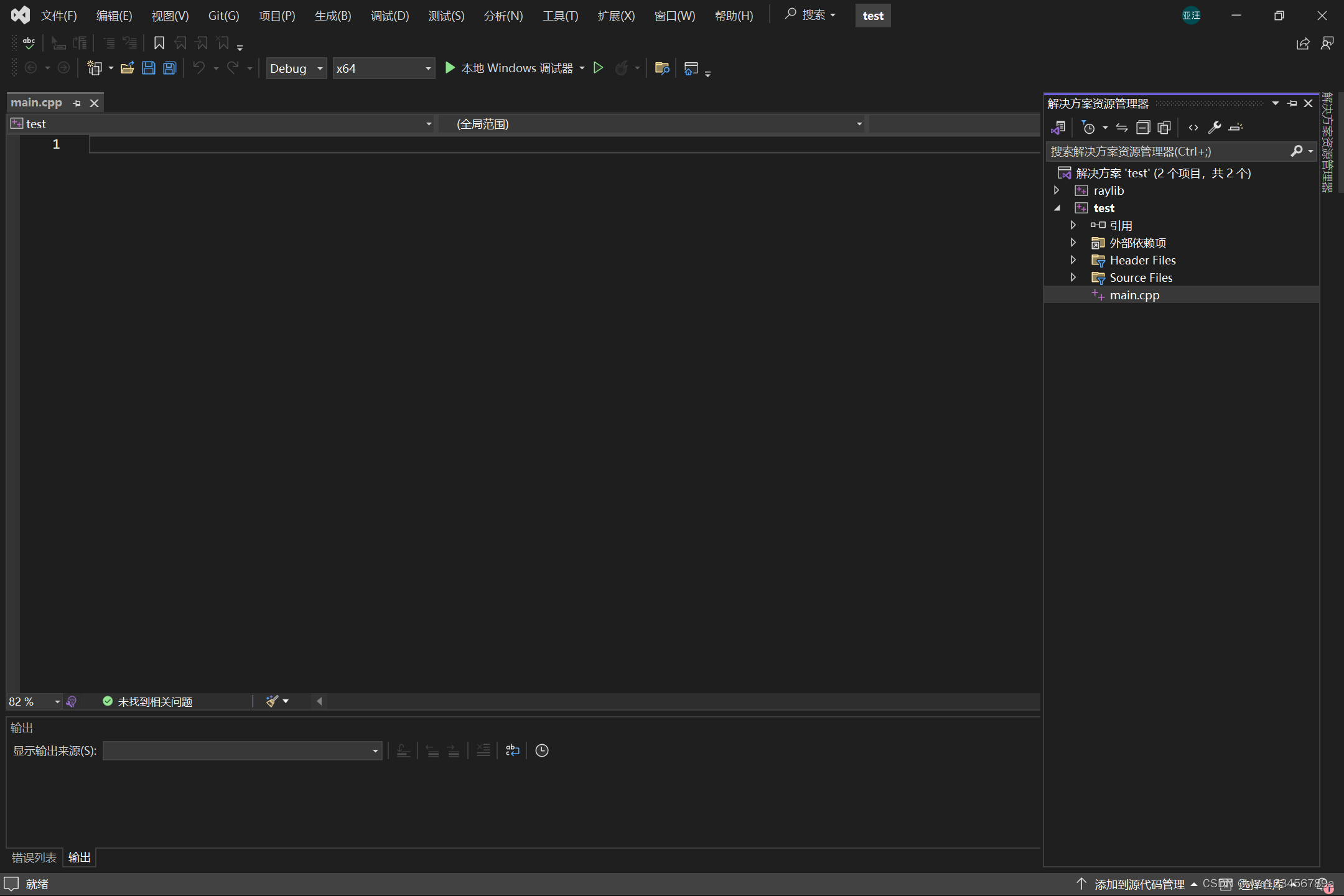
2.2创建项目,添加main.cpp
2.3 开始快乐地写程序吧! 记得将test项目中原有的Header Files 和Source Files中的文件删除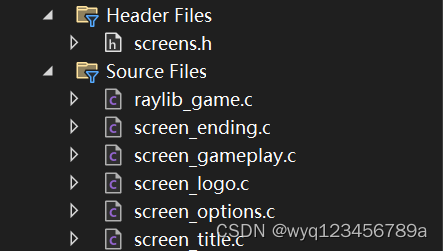
因为里面是样例(如下图)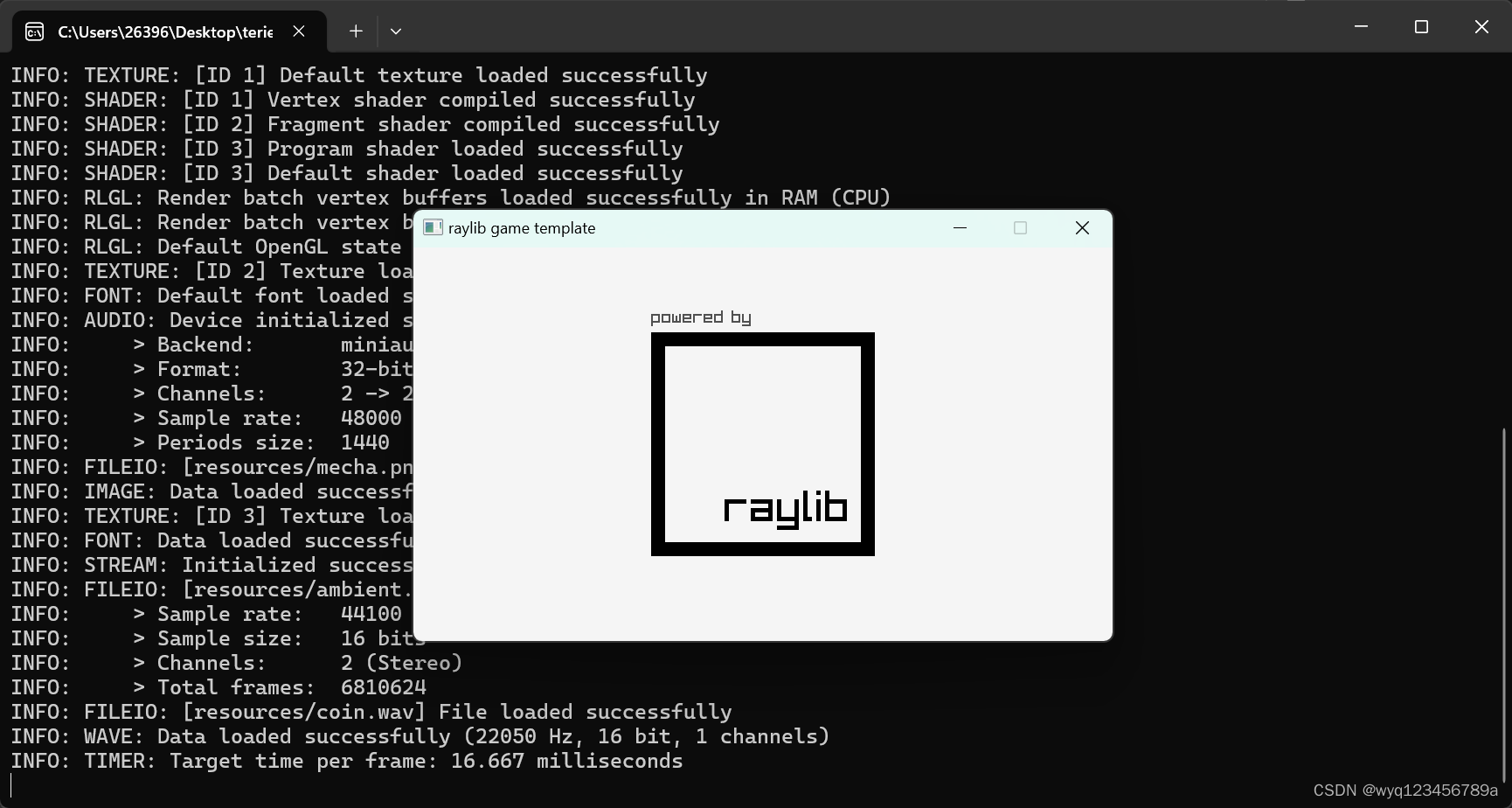
2.4 在Source Files中创建main.cpp,进行测试
添加代码如下
#include "raylib.h"


int main(void)
{

    const int screenWidth = 800;
    const int screenHeight = 450;

    InitWindow(screenWidth, screenHeight, "raylib [core] example - basic window");

    SetTargetFPS(60);

    while (!WindowShouldClose())
    {

        BeginDrawing();

        ClearBackground(RAYWHITE);

        DrawText("Congrats! You created your first window!", 190, 200, 20, LIGHTGRAY);

        EndDrawing();

    }

    CloseWindow();

    return 0;
}
运行结果如下
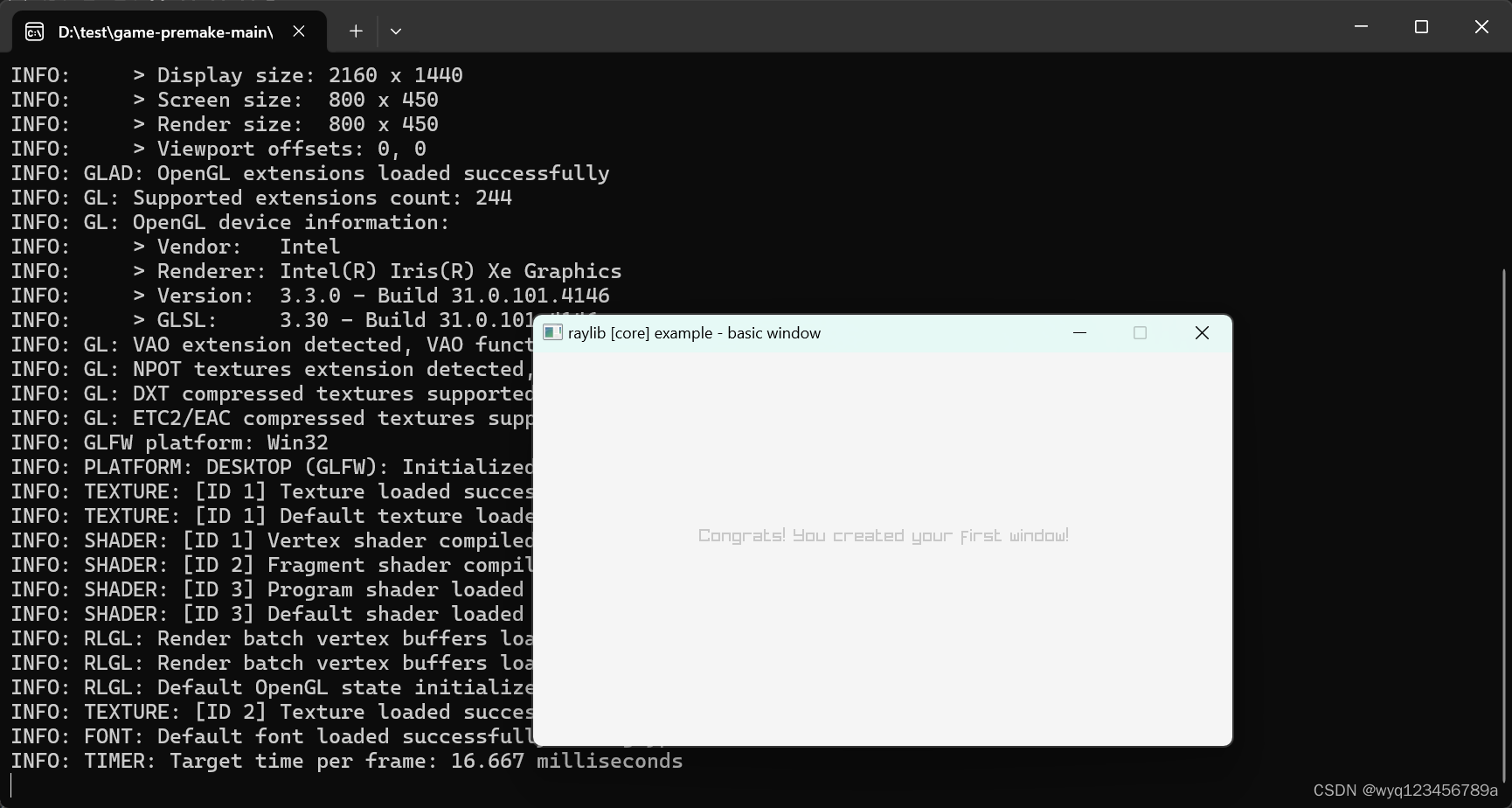
本文章来源于raylib官网的维基百科

有“AI”的1024 = 2048,欢迎大家加入2048 AI社区
更多推荐


 11
11 0
0- 0


 已为社区贡献1条内容

所有评论(0)