【Vitis/Vivado】在一台PC上同时调试多块FPGA开发板的方法
参考文献
https://support.xilinx.com/s/article/75316?language=en_US
问题描述
需要对多个开发板之间的数据交互进行调试,而手头只有一台PC(和拓展坞),下文将介绍如何利用仅有的PC连接多个板卡进行单步调试。
步骤
-
连接多块开发板到电脑,启动开发板,如果接口不够可以用拓展坞或者只连接JTAG接口,
-
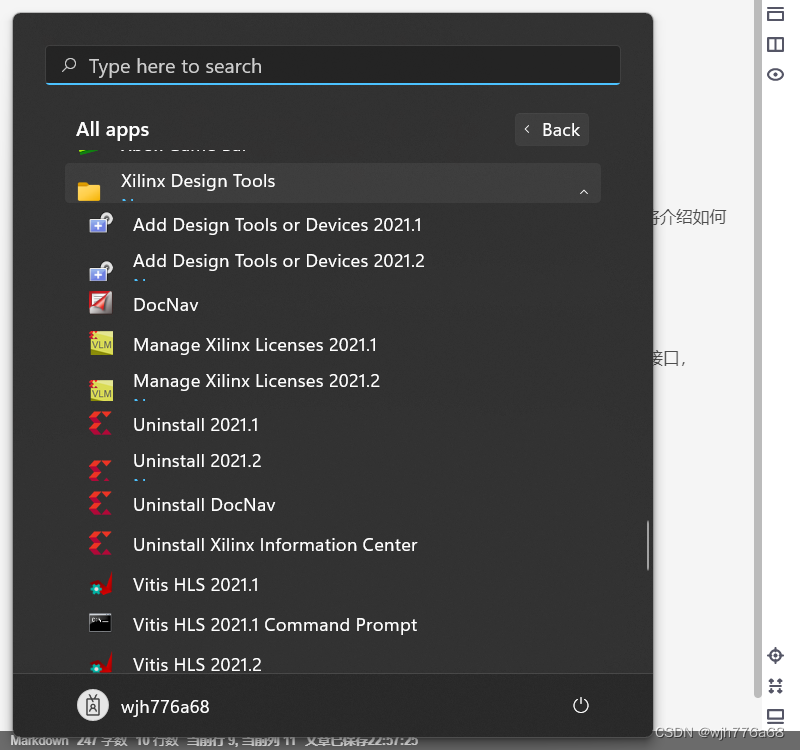
在系统菜单里找到Xilinx Design Tools,从中找到Xilinx Software Command Line Tool 20XX.X
-
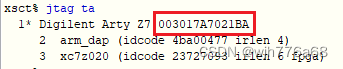
点击打开两个Xilinx Software Command Line Tool 20XX.X,在其中一个输入"jtag ta",列出当前连接的所有开发板的序列号
-
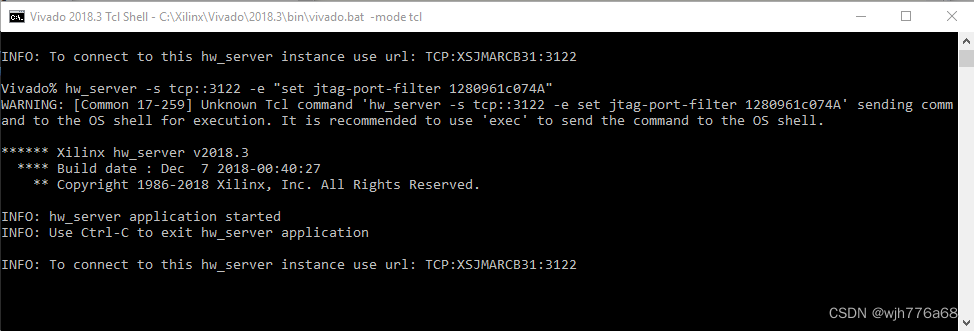
输入命令“hw_server -s tcp::<port_number> -e “set jtag-port-filter <a_serial_number>”,其中a_serial_number为某一开发板的序列号,port_number为本机与该开发板连接所占用的本地端口号,hw_server默认端口号为3121,因此可以设置port_number为3122、3123…依次类推,设置的端口号需要记住以备后续使用。设置完的终端窗口不能关闭,需保持在后台运行。
-
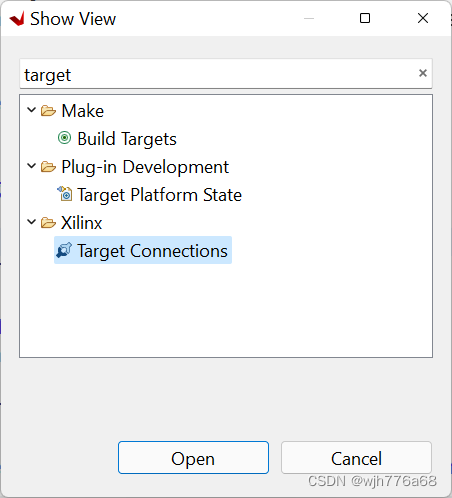
从Vitis的菜单中找到Windows->Show view…,查找Target Connection
-
添加FPGA开发板对应端口,需要注意的是,每增加一个开发板,都需要重新开启一个Vitis,并设置该页面。
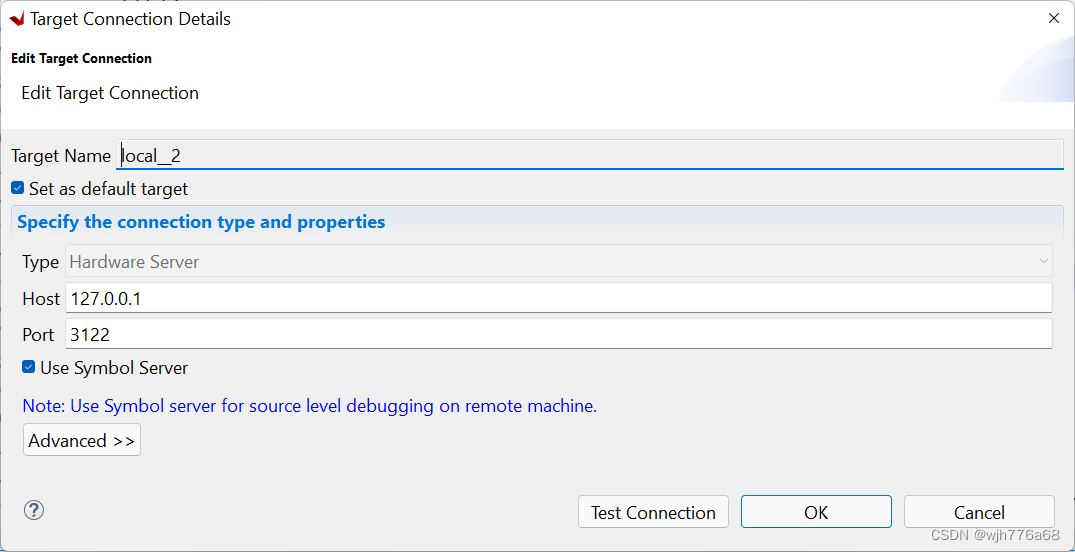
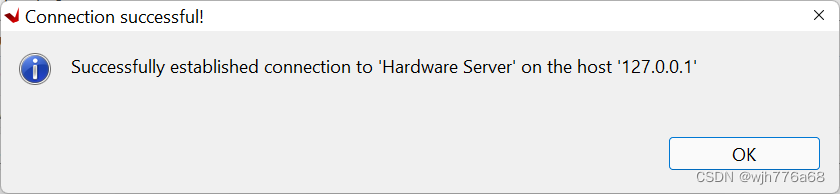
-
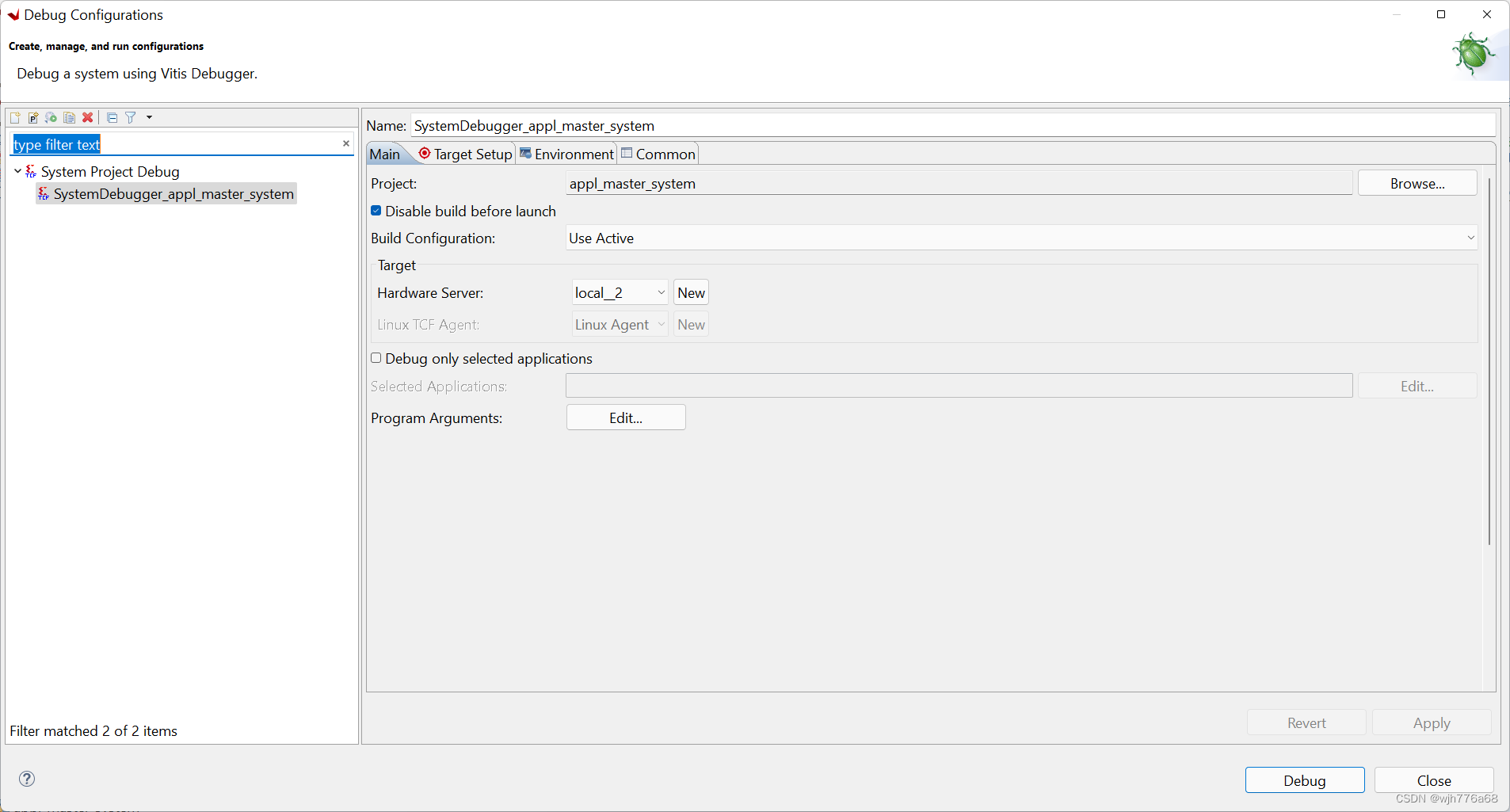
在需要调试的工程那里右击打开Debug Configuration,在Target Hardware Server处选择新增的Target Connection名称,然后Apply,Debug,即可完成Vitis端的配置。
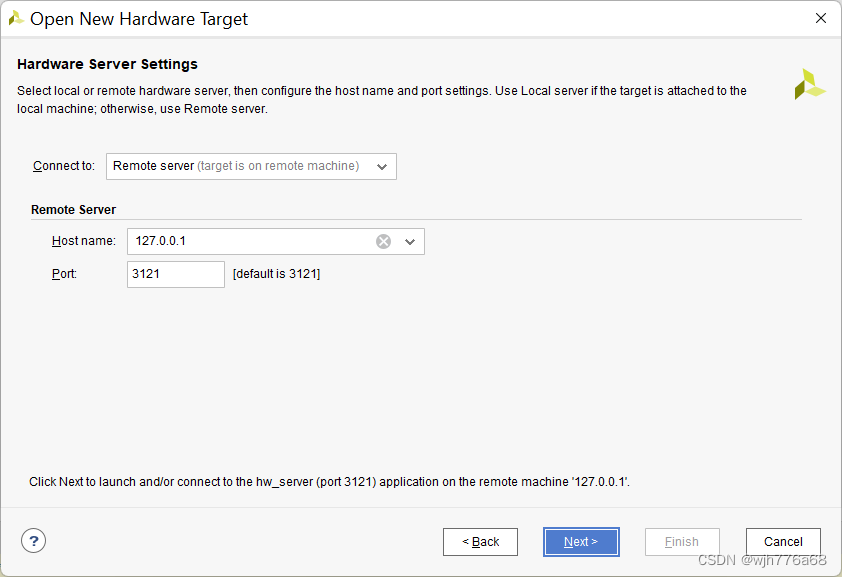
- 在Vivado打开Hardware Manager,选择Open New Target,选择Remote Server并设置端口为相应开发板所占用的端口,即可完成Vivado端的配置。需要注意的是,每增加一个开发板,都需要启动一个Vivado新建连接。

有“AI”的1024 = 2048,欢迎大家加入2048 AI社区
更多推荐

 15
15 0
0- 0


 已为社区贡献5条内容

所有评论(0)