allegro中网表的导入与器件放置
allegro中网表的导入与器件放置。
·
封装库路径的指定
Setup-User Perference-Paths-Library中zhi’dzhid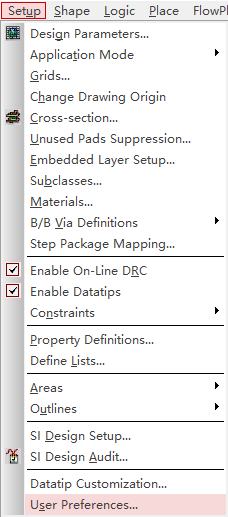
特别关注一下三个路径:
- devpath:用于第三方网表(other方式导出的网表),由于通常只用第一方网表,所以其实这项可以不管。
- padpath:PCB封装的焊盘存放的路径
- psmpath:PCB封装焊盘中使用的Flash文件、PCB封装焊盘使用的Shape文件等内容存放的路径。
dra文件为图形文件,
pad为焊盘文件,
ssm是shape symbol,
psm是package symbol
在路径中添加需要调用的器件库的位置。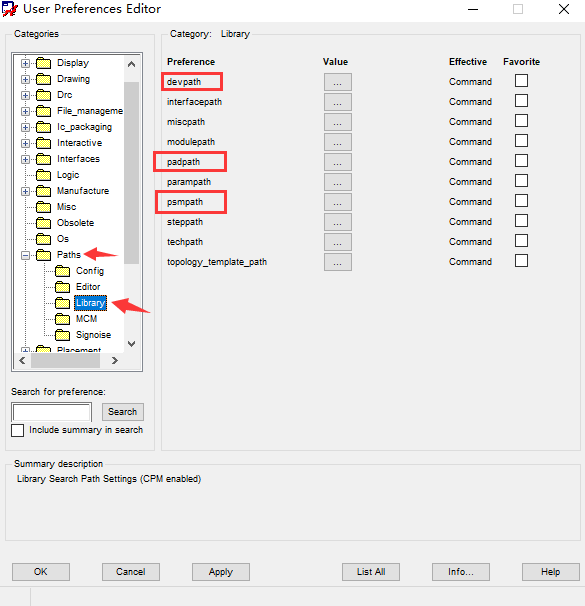
网表导入
file-import-logic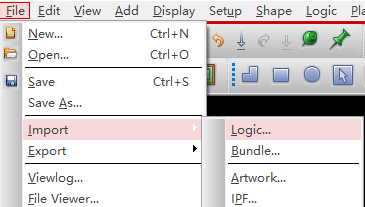
导入第一方网表,点击import candence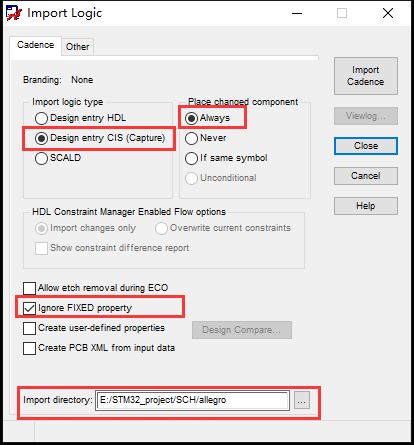
导入后页面弹出的报告中最下面显示警告和错误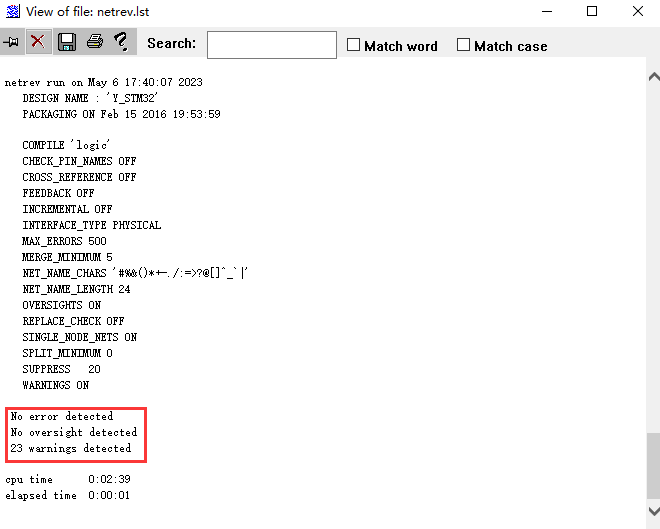
display-status中看到未链接的均是100%表示导入成功。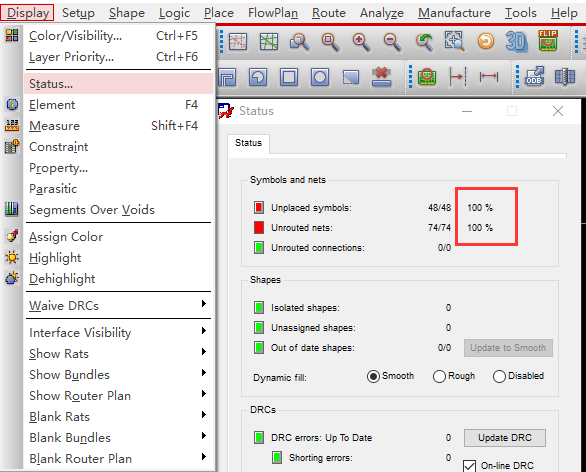
此为未导入之前的状态。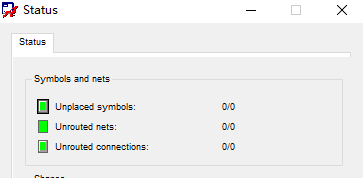
器件放置
自动器件放置
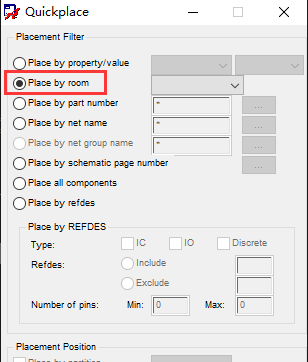
place-quickplace-选择放置出来时的位置排布,如放在上左下边-点击place后实现放置。(只能放置出无警告的器件)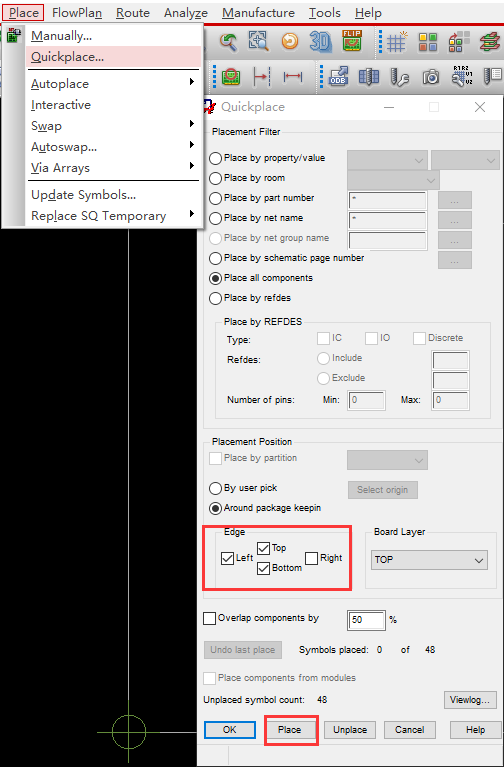
再次查看状态可以看出,出现警告的器件没有被放置。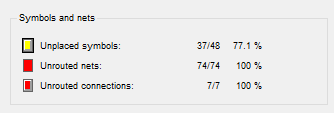
手动器件放置
右侧option中出现未自动放置的器件,点击器件进行放置时会出现相关的报错,根据报错进行修改后进行放置。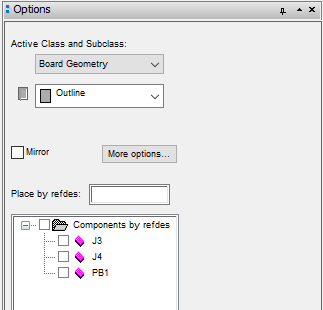
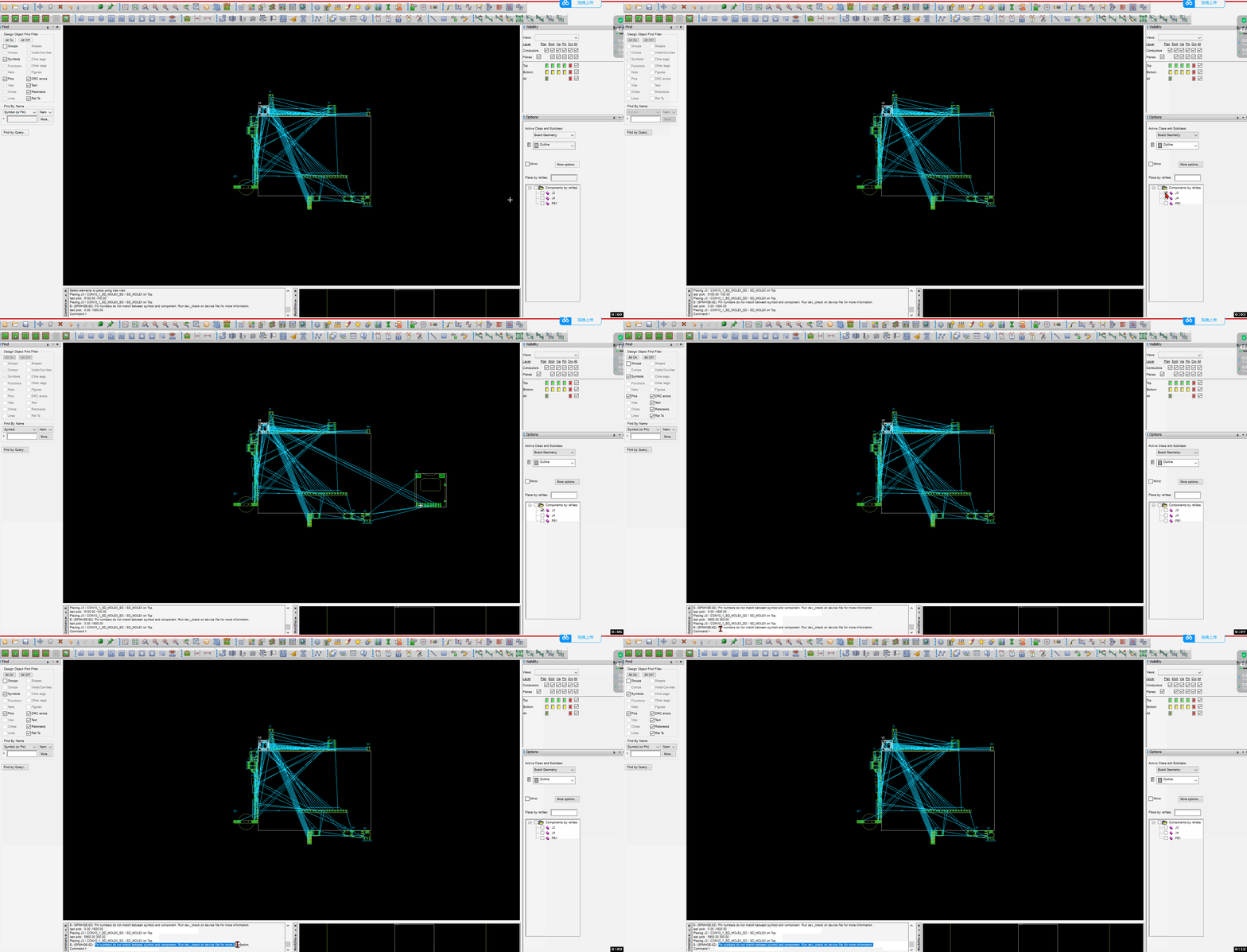
修改完成后即可放置成功。
room器件放置
Allegro学习笔记——按ROOM放置元件
即将某一模块的器件在一个位置进行放置。(凡忆130讲P30 3:29有讲)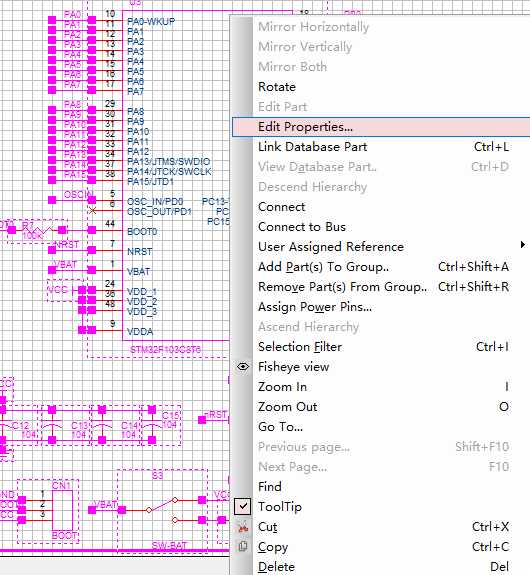
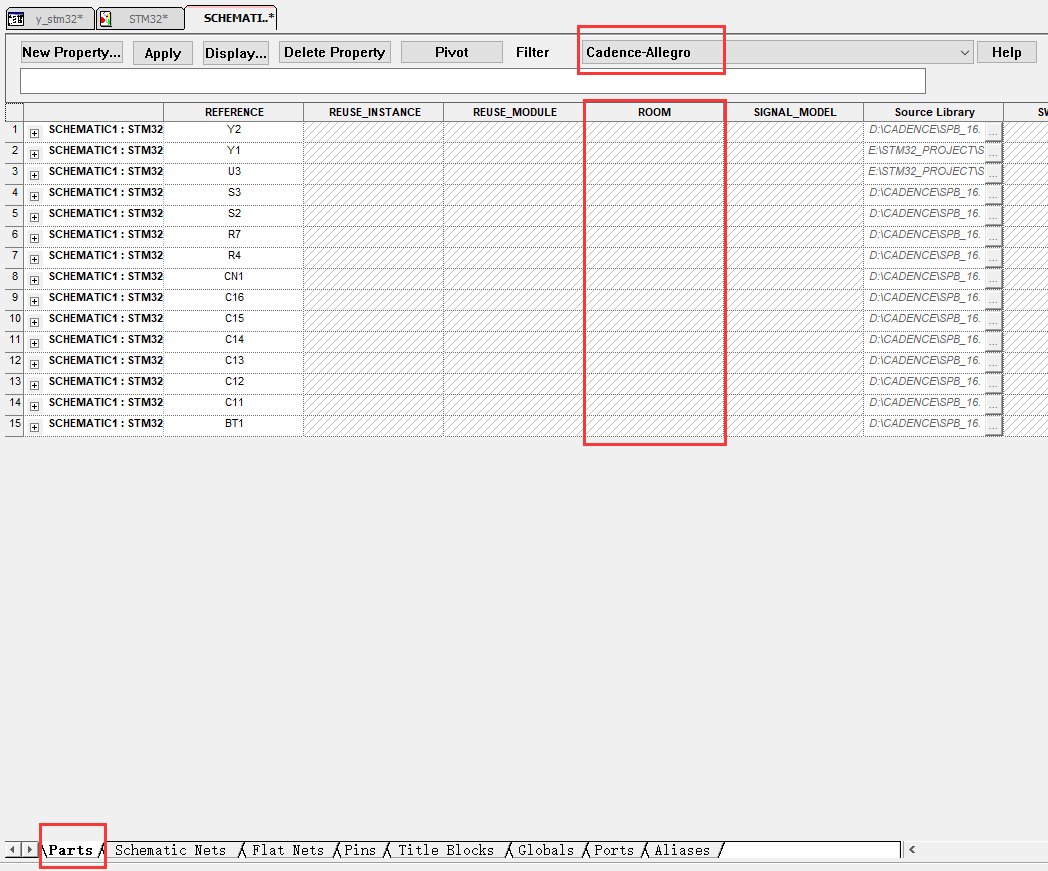
导出网表后,在allegro中绘制room框,并以room为单元放置。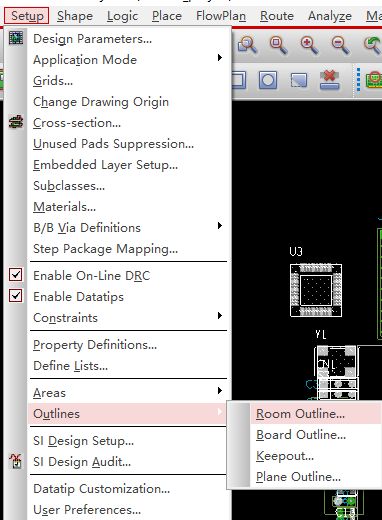

有“AI”的1024 = 2048,欢迎大家加入2048 AI社区
更多推荐


 7
7 0
0- 0


 已为社区贡献26条内容

所有评论(0)