windows安装nvm
安装nvm-windows
下载
下载目录是nvm-setup-1.2.2.zip,也可以去release选择其它版本。如果下载太慢,可以使用一些github加速工具,比如https://github.moeyy.xyz/。
安装
在安装之前,建议卸载nodejs。这里就不在详细说了,推荐使用geek.exe
直接卸载。其它配置文件以及环境变量也需要先删除到回收站或重命名。
安装之前需要创建两个目录:一个D:\.nvm,一个D:\.nvm\nvm4w。
解压之后双击nvm-setup.exe开始安装。安装过程有两处地方需要注意,一个是nvm的安装位置,一个是node链接位置。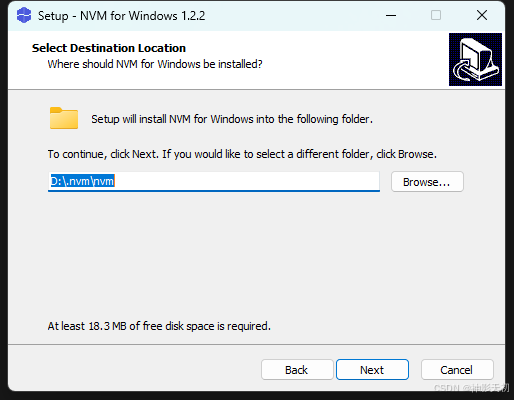
nvm不要安装在一个当前用户没有权限的位置。所以在D:盘新建.nvm目录,注意这个.。只要选中.nvm会自动创建nvm目录。
下一步是nodejs的链接目录,这个目录会链接到nvm安装的nodejs。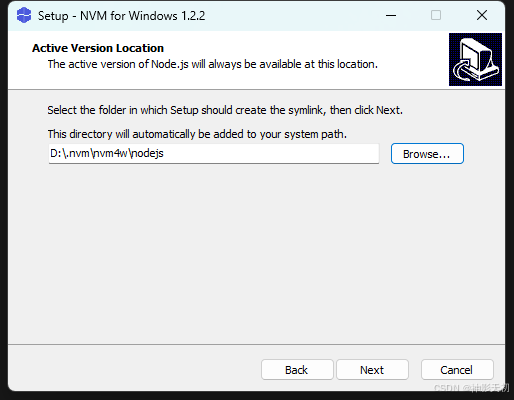
这里建议在nvm目录同级新建目录nvm4w。同样nodejs是自动创建的。目录结构如下所示。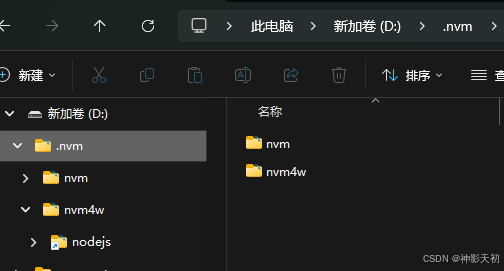
之后的安装就是一直next。可以可选的勾选那4个通知,也可以安装好后根据命令修改。
配置
环境变量
一般安装时会自动设置NVM_HOME和NVM_SYMLINK环境变量,这两个的值就是之前的目录。同时会插入到PATH之中。所以不需要改动,但是如果有NODE_PATH这样的环境变量,就需要将它的值保持和NVM_SYMLINK一致。
nvm常用配置和命令
# 检查 nvm 版本
nvm v # 或 nvm version
# 应该打印 1.2.2

# 帮助文件,查看常用命令
nvm

# 检查 nodejs 列表
nvm ls # 或 nvm list 查看已安装列表
nvm ls installed # 查看已安装列表
nvm ls available # 查看部分可安装列表

# 配置镜像(可选)如果不带 URL 则是移除
nvm node_mirror https://npmmirror.com/mirrors/node
nvm npm_mirror https://npmmirror.com/mirrors/npm
# 可以直接修改nvm安装目录下的settings.txt
# node_mirror: https://npmmirror.com/mirrors/node
# npm_mirror: https://npmmirror.com/mirrors/npm

# 安装 nodejs
nvm install lts # 安装最新的长期支持版
nvm install latest # 安装最新版
nvm install <version> # 安装指定版本,比如 20.19.0

# 卸载 nodejs
nvm uninstall <version> # 卸载指定版本

# 切换 nodejs 版本
nvm use lts # 切换 lts 版
nvm use <version> # 切换指定版本
测试nodejs
# 检查 node
node -v
# 检查 npm
npm -v
如果命令报错,有两个可能。一个是nvm没有默认的node,需要使用nvm use切换。一个是环境变量有问题,NVM_SYMLINK没有插入PATH中。第二个一般不会出现。
如果还是有问题,那就可能是一开始说的nvm安装的目录用户没有权限。安装虽然显示成功,但是到nvm目录里面却找不到安装的node目录。最好是新建一个.nvm目录安装,不要安装在Program Files这样的目录中。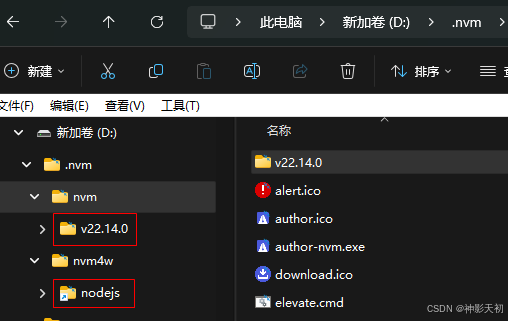
安装完成并使用nvm use之后,会自动在nvm4w目录下创建nodejs链接目录,这个目录链接到v22.14.0目录。切换版本时,就自动将nodejs链接到其它版本目录。

有“AI”的1024 = 2048,欢迎大家加入2048 AI社区
更多推荐

 3
3 0
0- 0


 已为社区贡献2条内容

所有评论(0)