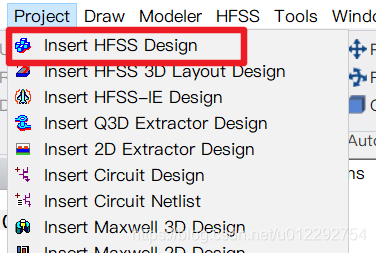
1 新建工程

在这里插入图片描述

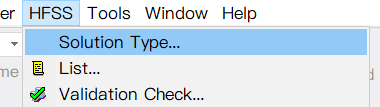
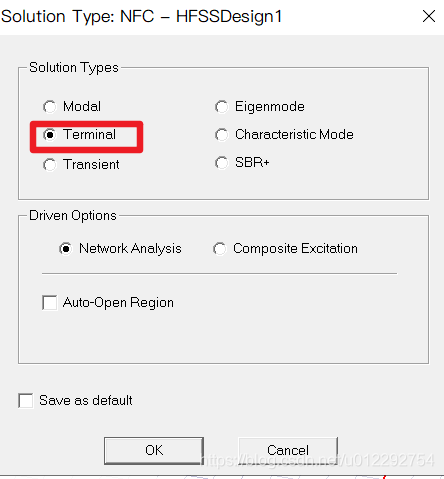
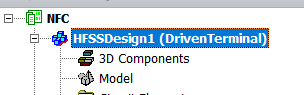
  • 设置求解类型为终端求解
    在这里插入图片描述
    在这里插入图片描述
    在这里插入图片描述

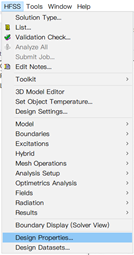
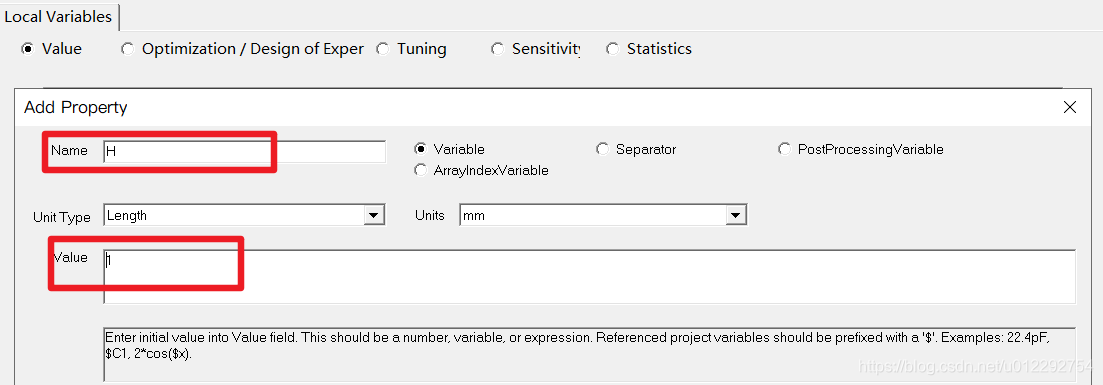
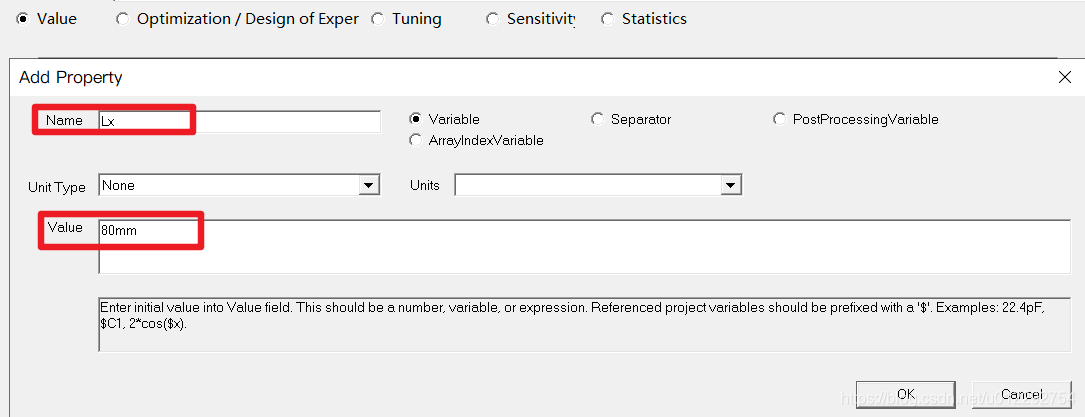
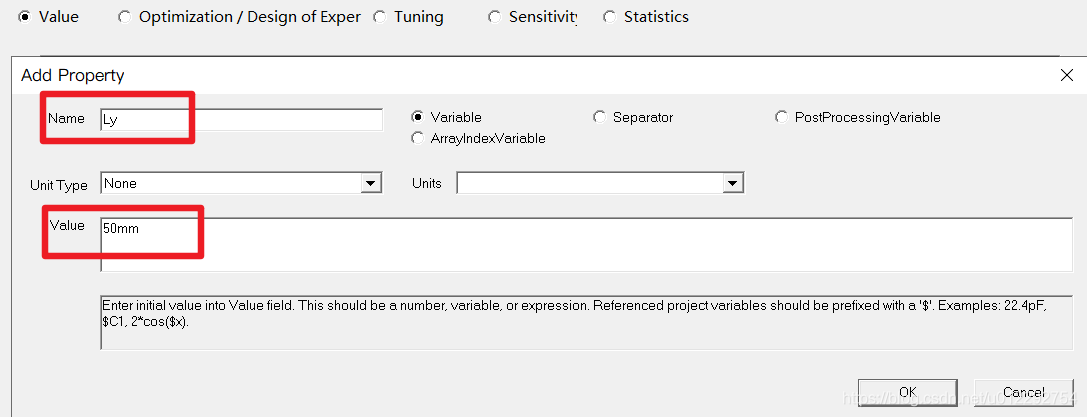
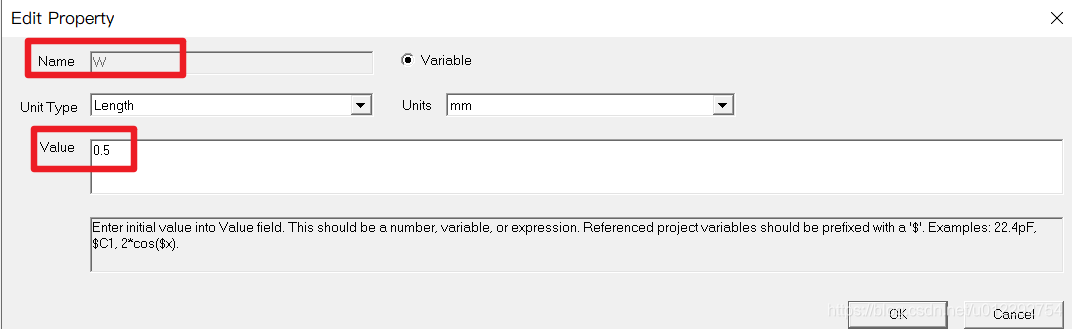
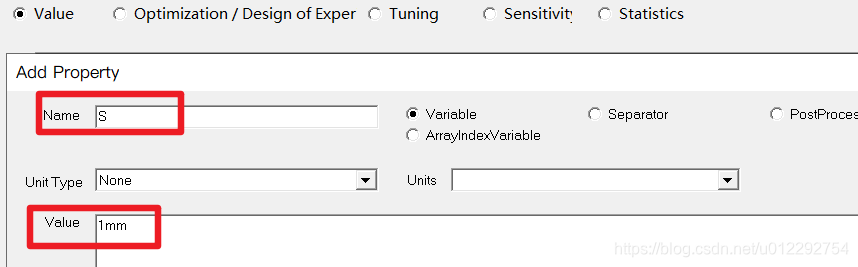
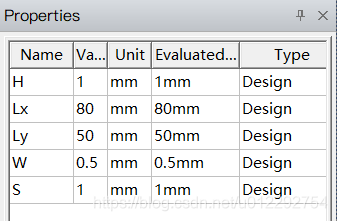
2 设置变量表示天线参数

在这里插入图片描述

  • PCB板厚度
    在这里插入图片描述

  • 线圈的长边
    在这里插入图片描述

  • 线圈短边
    在这里插入图片描述

  • 走线宽度
    在这里插入图片描述

  • 线间距
    在这里插入图片描述


在这里插入图片描述

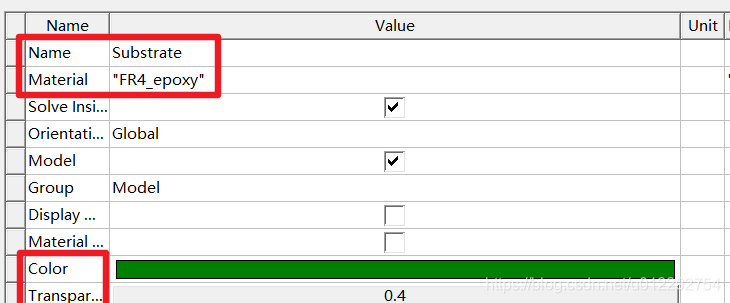
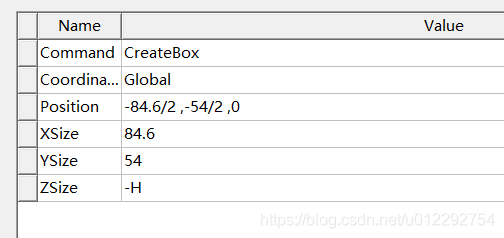
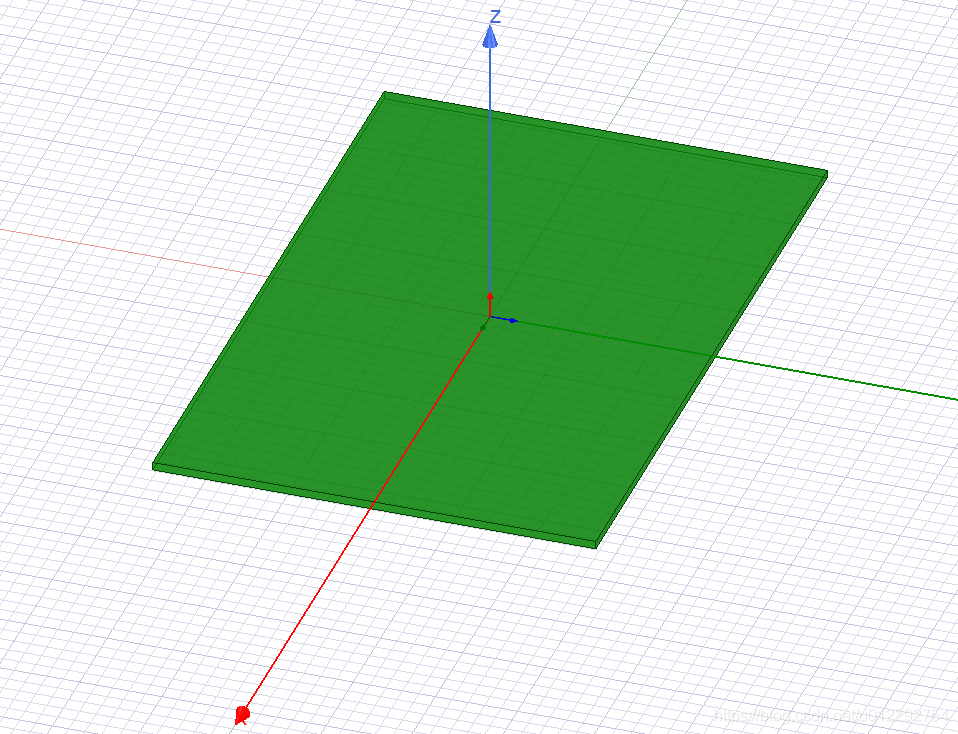
3 创建 FR4 PCB 板的介质模型

在这里插入图片描述
在这里插入图片描述
在这里插入图片描述
在这里插入图片描述

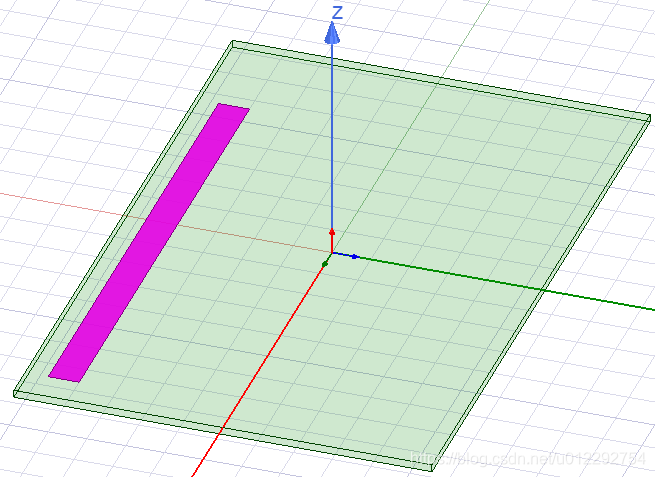
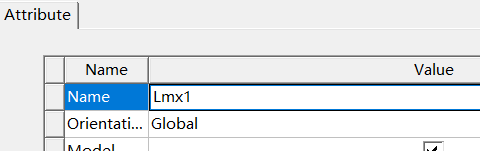
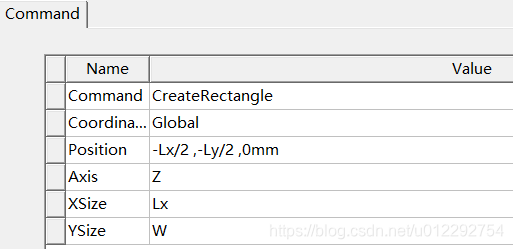
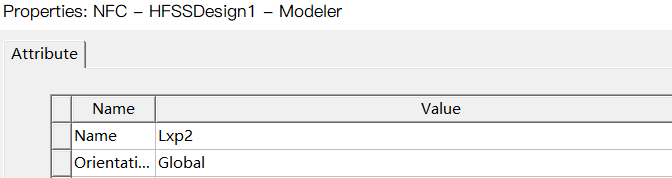
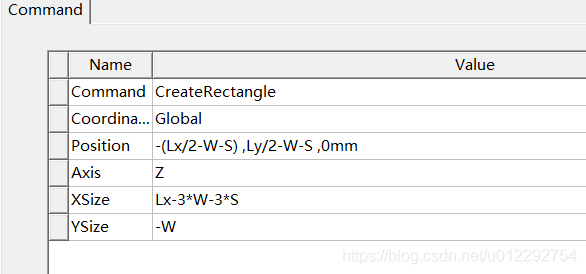
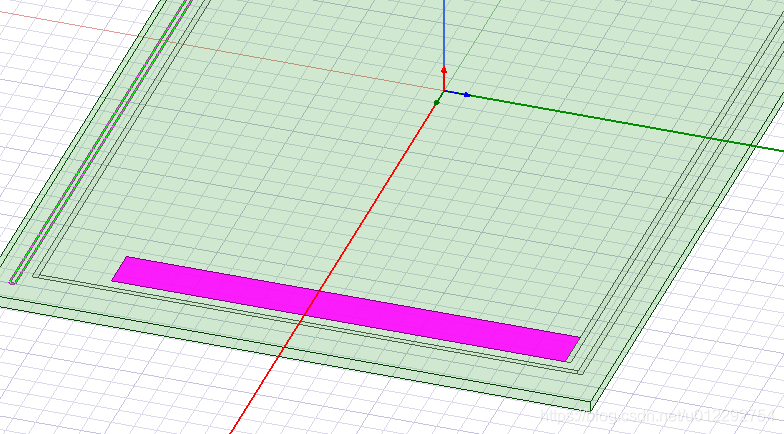
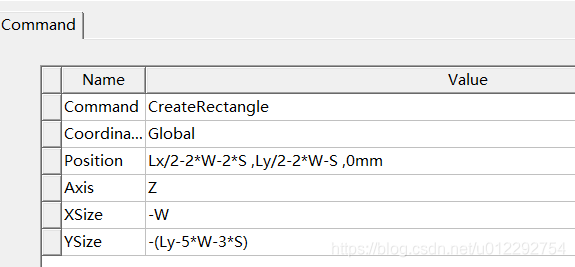
4 创建线圈走线

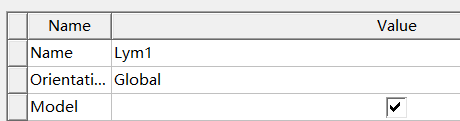
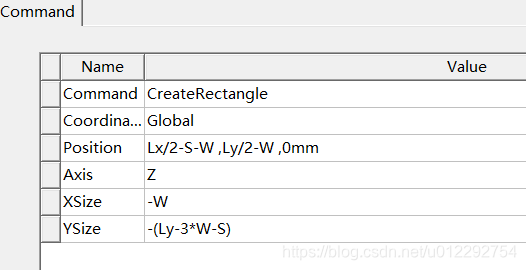
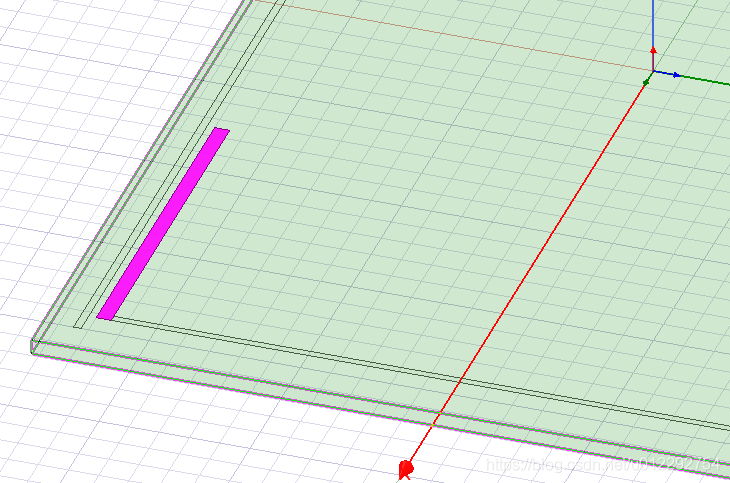
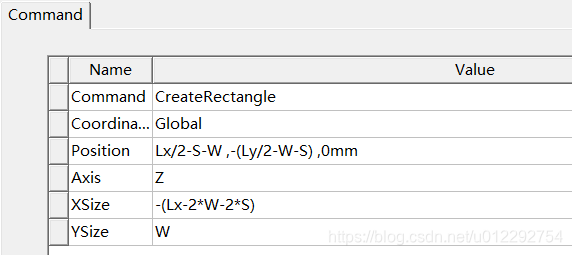
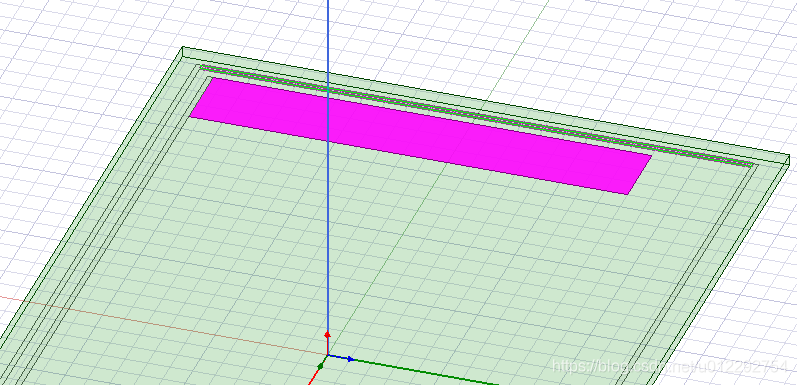
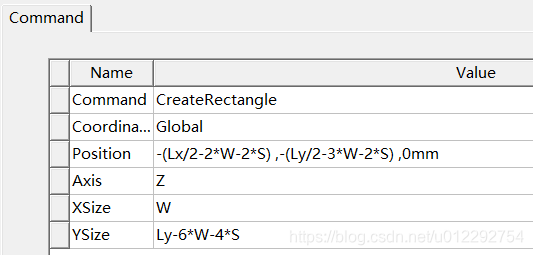
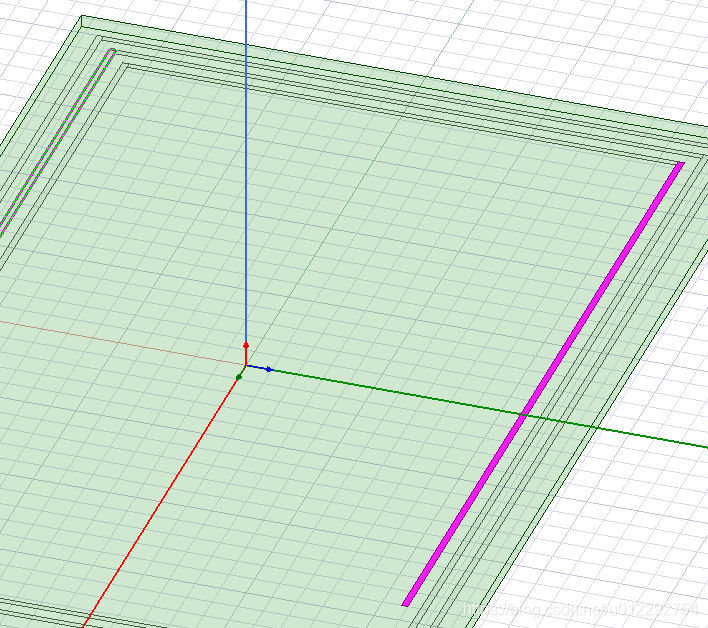
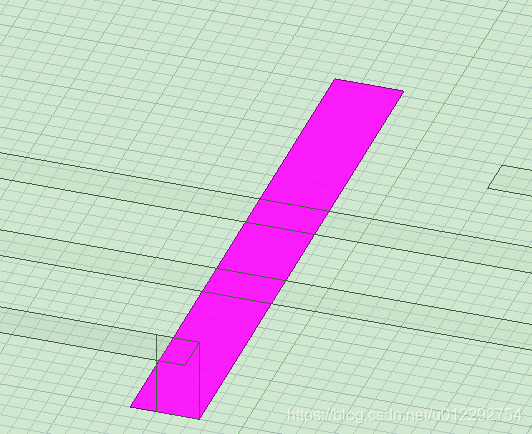
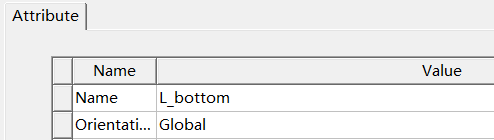
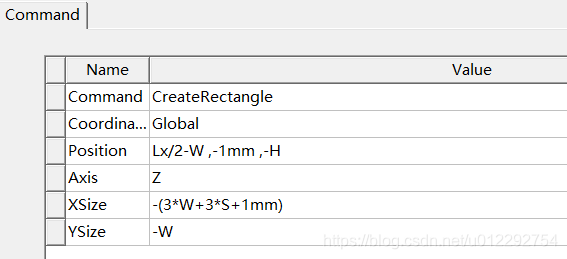
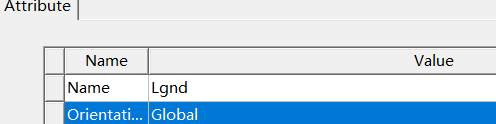
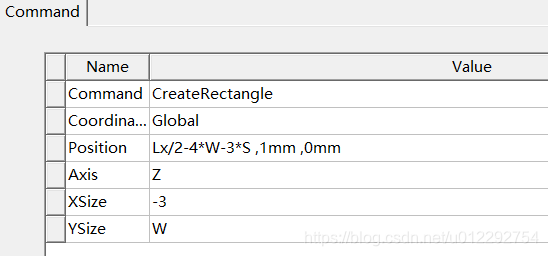
  • 第一段
    在这里插入图片描述
    在这里插入图片描述
    在这里插入图片描述
    在这里插入图片描述

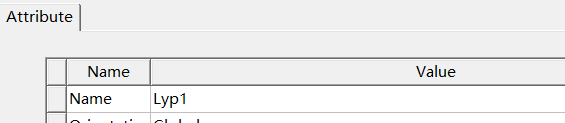
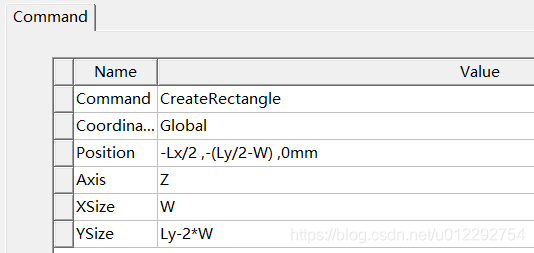
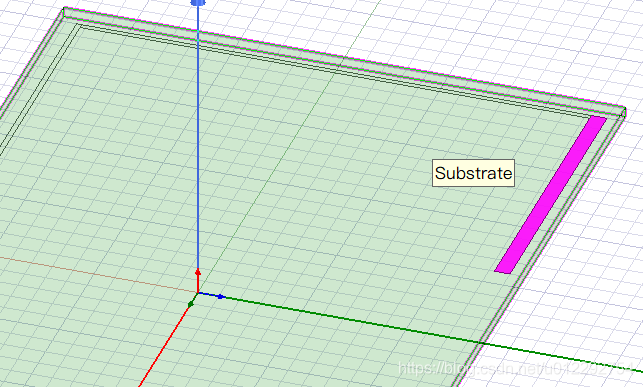
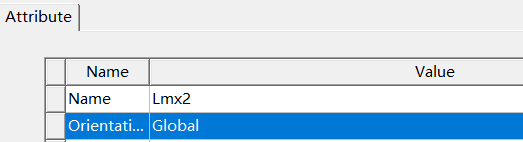
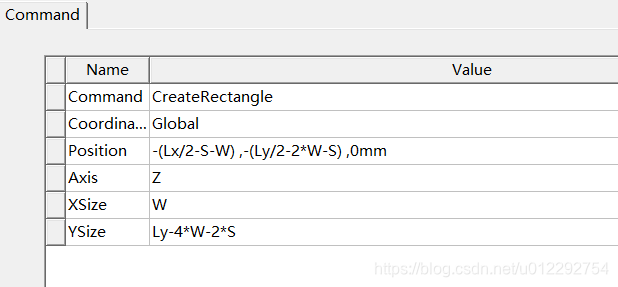
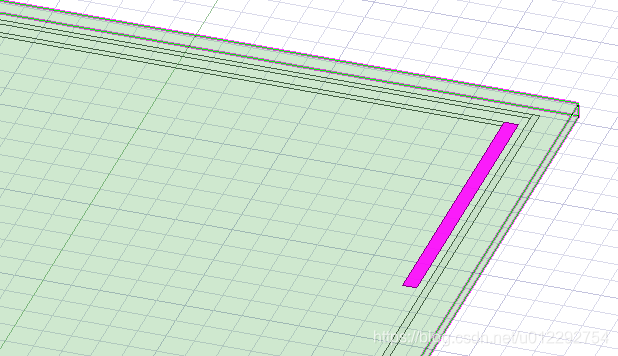
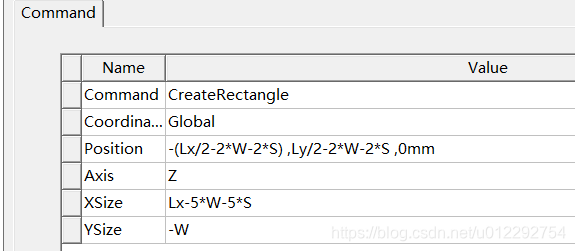
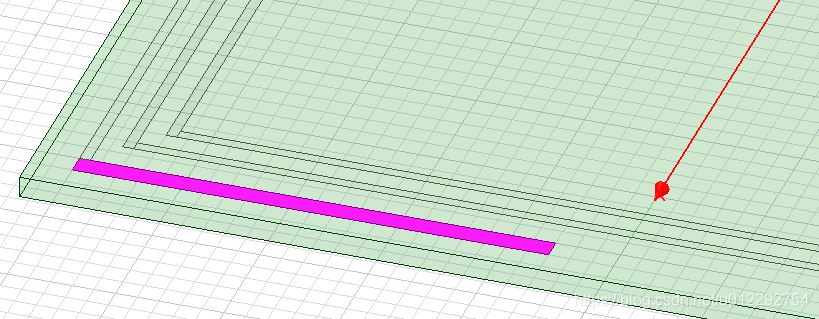
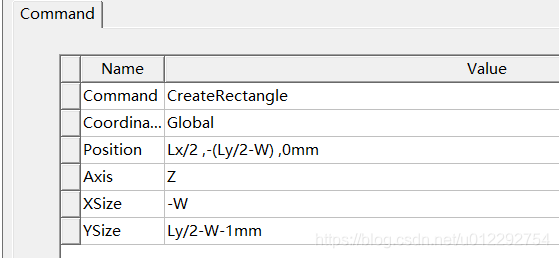
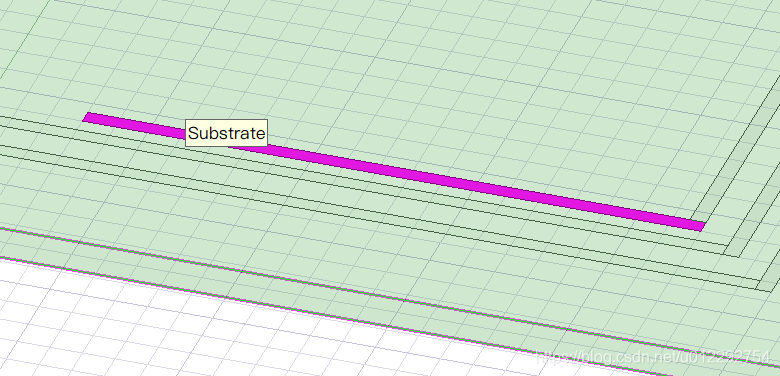
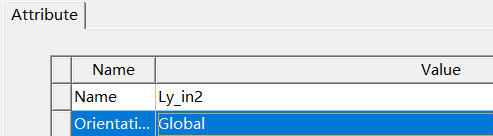
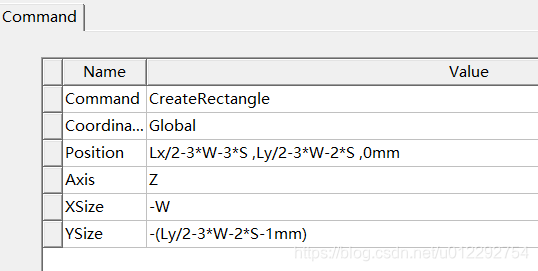
  • 第 2 段
    在这里插入图片描述
    在这里插入图片描述
    在这里插入图片描述

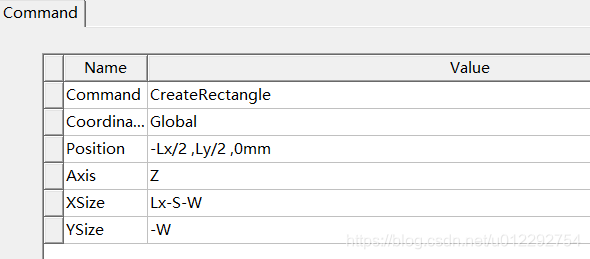
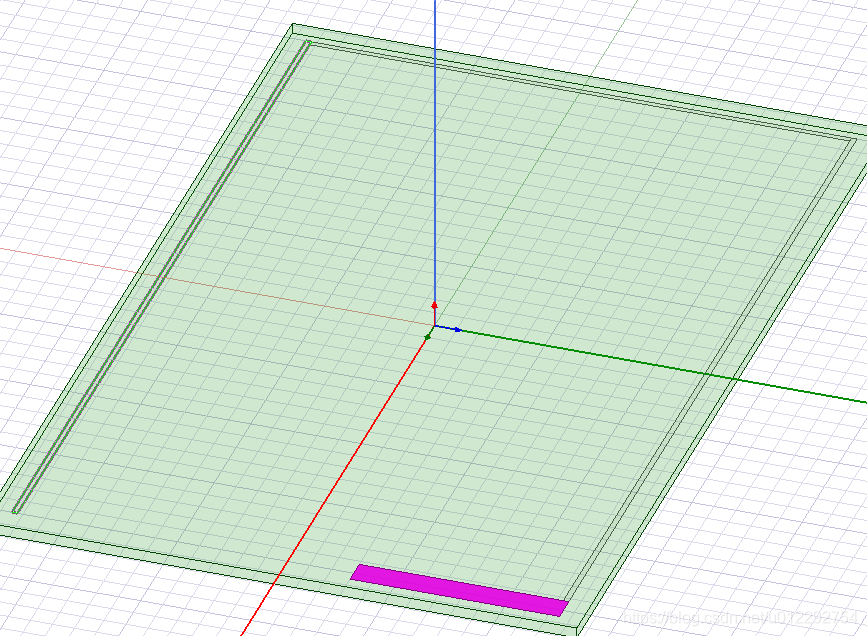
  • 第 3 段
    在这里插入图片描述
    在这里插入图片描述
    在这里插入图片描述

  • 第 4 段
    在这里插入图片描述
    在这里插入图片描述
    在这里插入图片描述

  • 第 5 段
    在这里插入图片描述
    在这里插入图片描述
    在这里插入图片描述

  • 第 6 段
    在这里插入图片描述
    在这里插入图片描述
    在这里插入图片描述

  • 第 7 段
    在这里插入图片描述
    在这里插入图片描述
    在这里插入图片描述

  • 第 8 段
    在这里插入图片描述
    在这里插入图片描述
    在这里插入图片描述

  • 第 9 段
    在这里插入图片描述
    在这里插入图片描述
    在这里插入图片描述

  • 第 10 段
    在这里插入图片描述
    在这里插入图片描述
    在这里插入图片描述

  • 第 11 段
    在这里插入图片描述
    在这里插入图片描述
    在这里插入图片描述

  • 第 12 段
    在这里插入图片描述
    在这里插入图片描述
    在这里插入图片描述

  • 第 13 段
    在这里插入图片描述
    在这里插入图片描述
    在这里插入图片描述

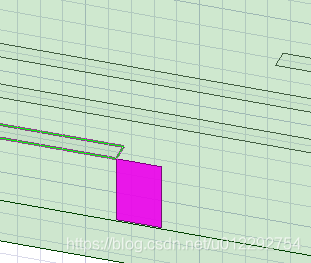
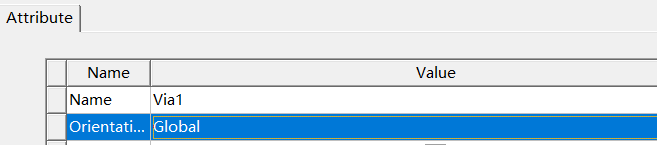
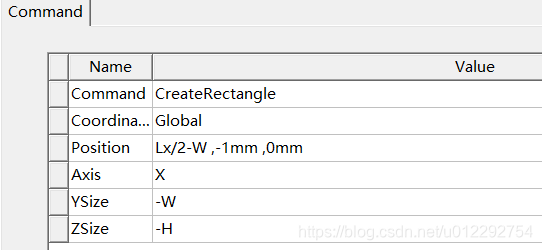
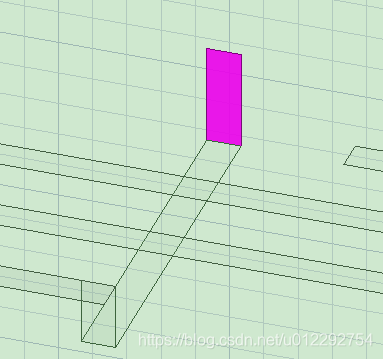
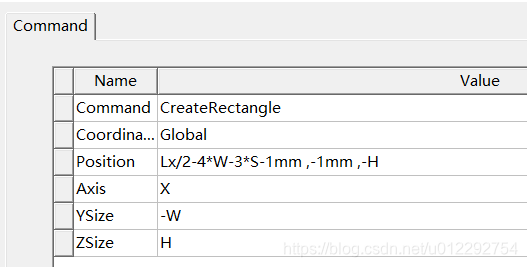
  • 第 14 段(打孔)
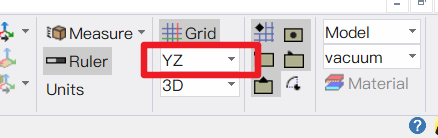
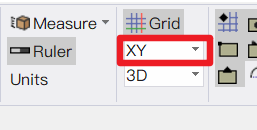
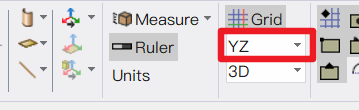
    切换为 YZ 平面
    在这里插入图片描述
    在这里插入图片描述
    在这里插入图片描述
    在这里插入图片描述

  • 第 15 段
    在这里插入图片描述
    在这里插入图片描述
    在这里插入图片描述
    在这里插入图片描述

  • 第 16 段
    在这里插入图片描述
    在这里插入图片描述
    在这里插入图片描述
    在这里插入图片描述

  • 第 17 段
    在这里插入图片描述
    在这里插入图片描述
    在这里插入图片描述

  • 第 18 段

在这里插入图片描述
在这里插入图片描述
在这里插入图片描述


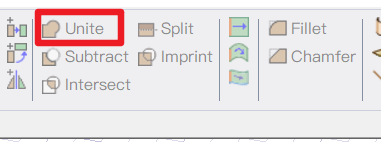
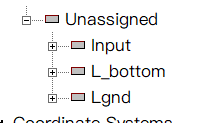
5 除最后两段(Input,Lgnd),其余的合并起来

在这里插入图片描述
在这里插入图片描述

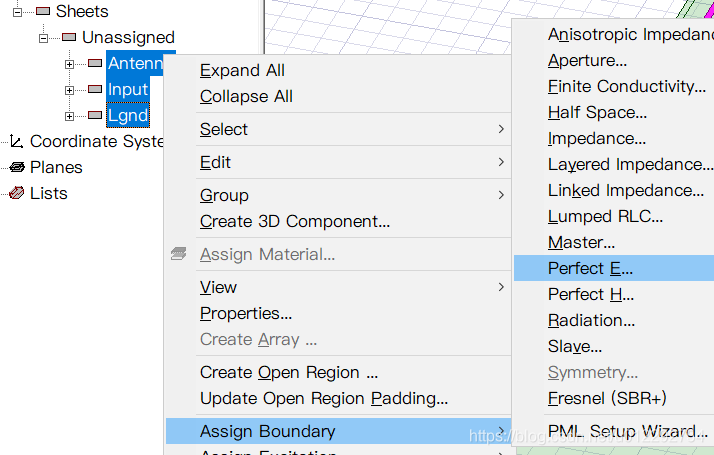
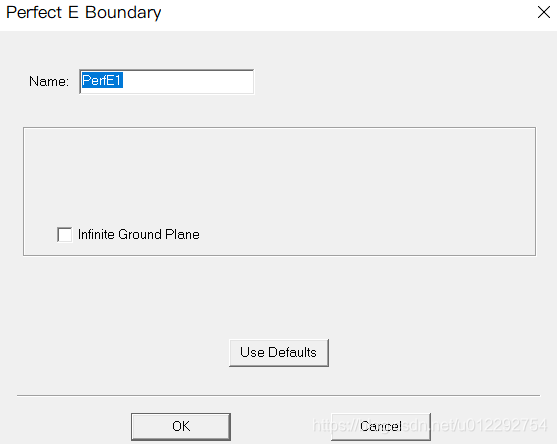
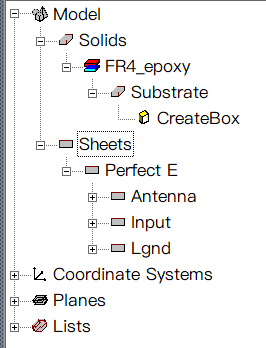
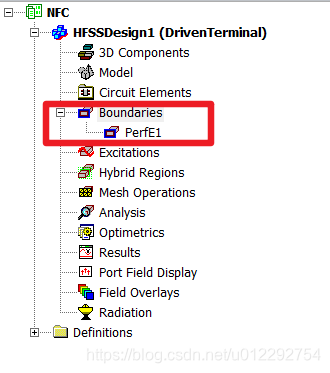
6 所有矩形面边界条件设置为理想导体

在这里插入图片描述
在这里插入图片描述
在这里插入图片描述
在这里插入图片描述

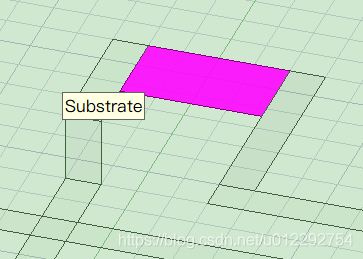
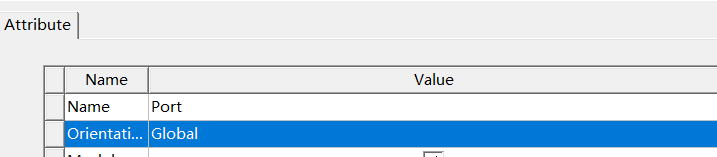
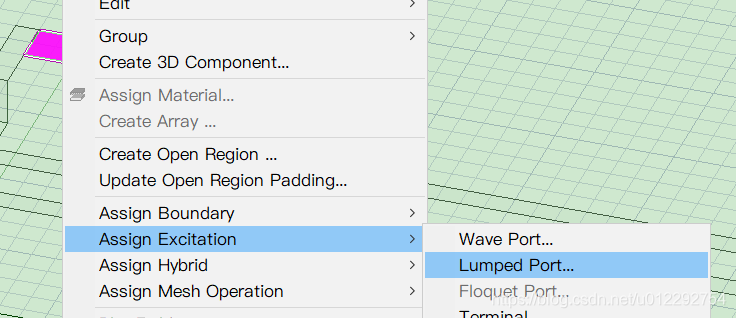
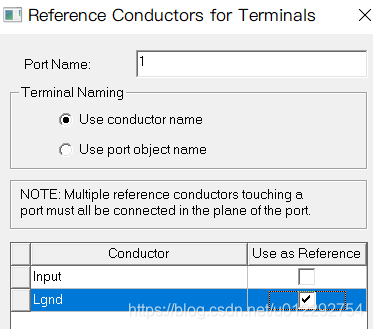
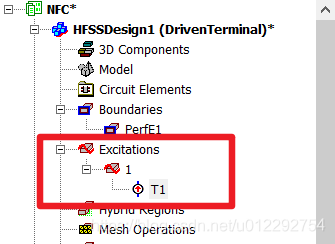
7 设置端口激励

在这里插入图片描述
在这里插入图片描述
在这里插入图片描述
在这里插入图片描述
在这里插入图片描述
在这里插入图片描述

Logo

有“AI”的1024 = 2048,欢迎大家加入2048 AI社区

更多推荐