在windows环境下,解决javac、javap不是内部或外部命令,也不是可运行的程序或批处理文件
·
在Windows环境下,如果遇到javac、javap命令不是内部或外部命令的错误,这通常意味着Java开发工具包(JDK)没有正确安装或配置。以下是解决这个问题的步骤:
-
确认Java是否已安装:
打开命令提示符(cmd),输入java -version和javac -version来检查Java运行时环境(JRE)和Java编译器(JDK)是否已安装。 -
安装JDK:
如果未安装JDK,你需要先从Oracle官网或其他提供JDK的源下载并安装适合你系统的JDK版本。 -
配置环境变量:
安装完JDK后,需要配置环境变量以确保javac和javap命令可以被识别。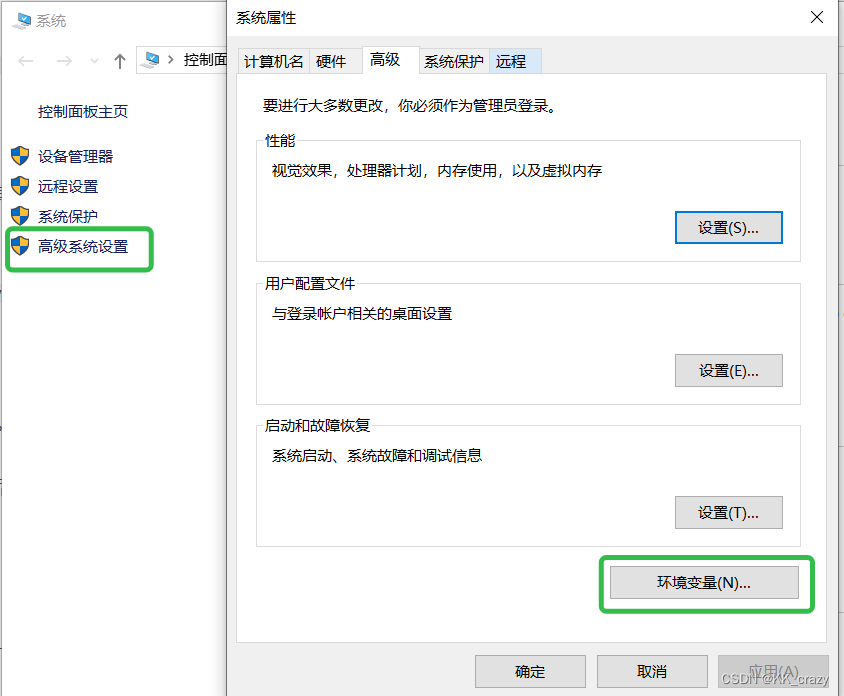
- 右击“此电脑”或“我的电脑”,选择“属性”。
- 在打开的窗口中,点击“高级系统设置”。
- 在“系统属性”窗口中,点击“环境变量”按钮。
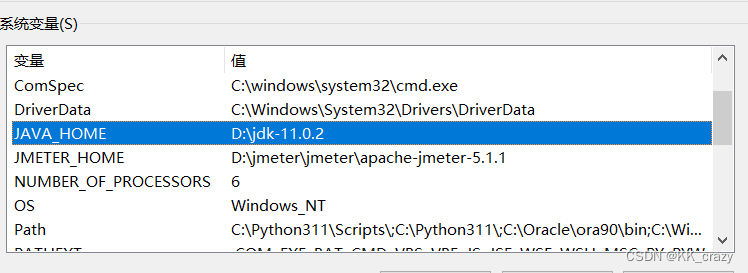
- 在“系统变量”区域,找到名为
Path的变量,选择它并点击“编辑”。 - 在“编辑环境变量”窗口中,点击“新建”,然后输入JDK安装目录下的
bin路径。通常这个路径类似于C:\Program Files\Java\jdk版本号\bin。 - 确认无误后,点击“确定”保存更改。
-
验证配置:
关闭所有打开的命令提示符窗口,重新打开一个新的命令提示符窗口,再次输入java -version和javac -version来验证配置是否生效。 -
使用Java扩展:
如果你使用的是IDE(如Eclipse或IntelliJ IDEA),确保它们也配置了正确的JDK路径。 -
检查系统路径:
有时候,即使环境变量配置正确,系统路径可能还需要手动检查。确保%JAVA_HOME%\bin也被添加到了系统路径中。 -
重启计算机:
在某些情况下,你可能需要重启计算机来使环境变量的更改生效。
按照以上步骤操作后,javac和javap命令应该就可以在命令提示符中正常使用了。如果问题仍然存在,可能需要检查JDK的安装是否有问题,或者考虑重新安装JDK。

有“AI”的1024 = 2048,欢迎大家加入2048 AI社区
 6
6 0
0- 0


 已为社区贡献9条内容

所有评论(0)