MacBook使用——彻底卸载并删除软件:NTFS for Mac
·
问题
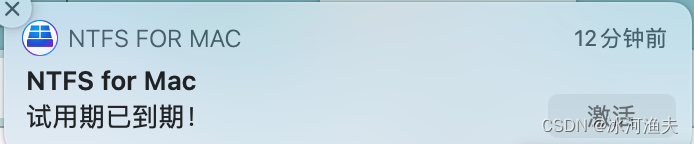
之前因MacBook读写NTFS格式移动硬盘,我安装并使用了 Paragon NTFS for Mac ,试用期结束后将其从【应用程序】中卸载移除了。但之后每次开机启动时,系统还是会弹出【激活】通知,如下图
解决
Step1、在用户目录下的 Library 目录中寻找软件相关的目录和文件、并删除
主要在下面2个目录中:
- ~/Library/Application Support
- ~/Library/Preferences
如:~/Library//Preferences/com.paragon-software.ntfs.fsapp.plist

该步骤清理后未能解决问题,继续。
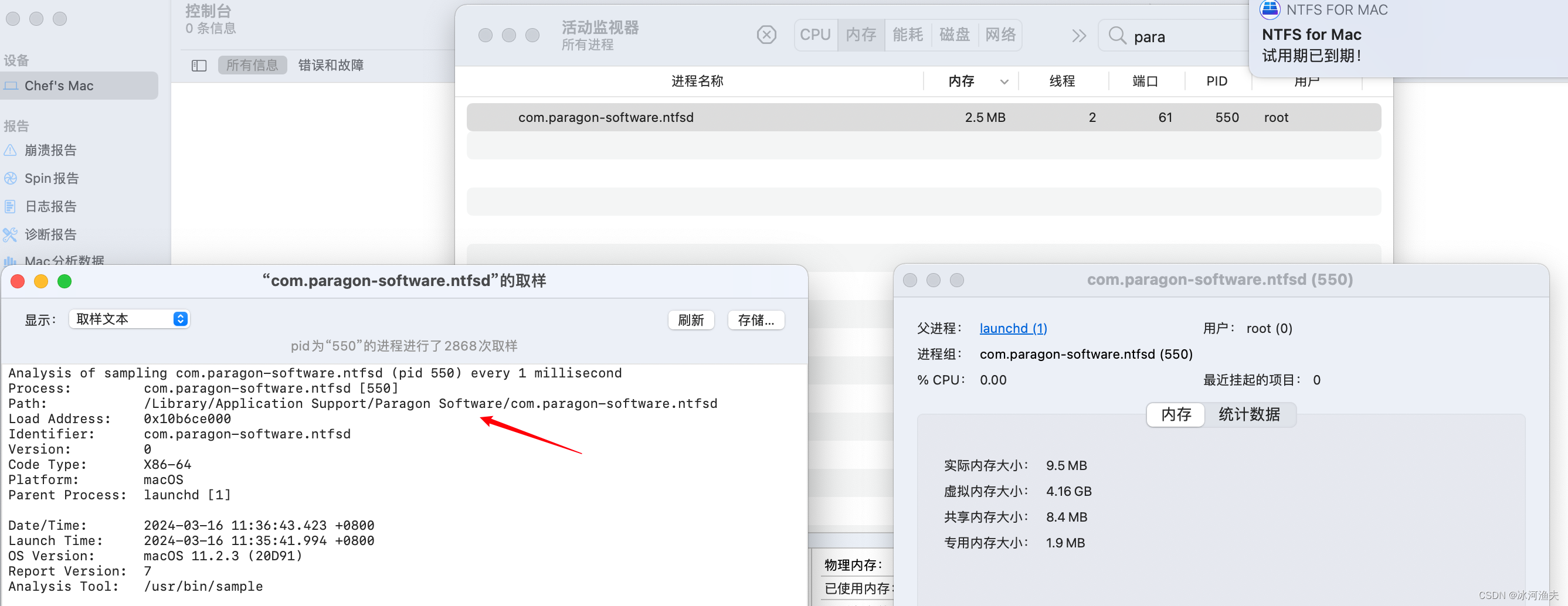
Step2、打开【活动监视器】,发现还有该程序的进程以root用户在运行,强制退出、并删除对应的文件(如下图),重启后仍未解决问题,继续。

Step3、在根目录下的 Library 目录中继续搜索,发现存在如下目录和文件,其中有一个类似卸载程序的文件 com.paragon-software.ntfs.uninstall 。
/Library//Application Support/Paragon Software
/Library//Application Support/Paragon Software/com.paragon-software.ntfs.uninstall
/Library//Application Support/Paragon Software/com.paragon-software.ntfs.notification-agent.app
/Library//Application Support/Paragon Software/com.paragon-software.ntfsd
/Library//LaunchAgents/com.paragon-software.ntfs.notification-agent.plist
/Library//LaunchDaemons/com.paragon-software.ntfs.loader.plist
/Library//LaunchDaemons/com.paragon-software.ntfsd.plist
以 root 权限运行,程序成功执行卸载、并删除相关文件,问题得以解决。
sudo su
cd /Library//Application Support/Paragon Software/
sh com.paragon-software.ntfs.uninstall
cd ..
rm -rf ./Paragon Software
exit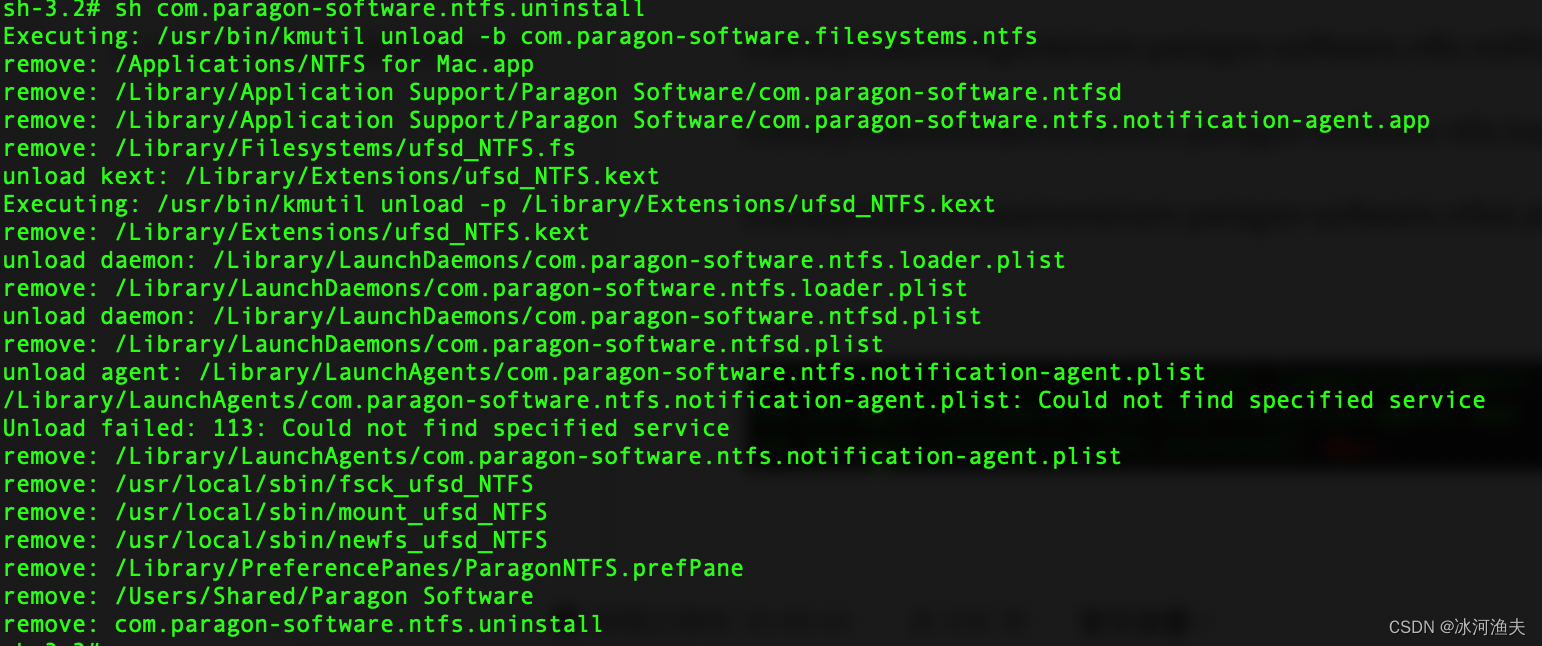
参考
- Mac下面程序存放配置相关文件的地方_mac app的配置文件在哪看-CSDN博客
路径名称 功能 Library/PreferencePanes (预置面板)目录,也就是出现在“系统预置"程序中的预置 Library/Internet Plug-Ins 浏览器插件目录 Library/Application Support 应用程序支持目录 Library/Contextual Menu Items 弹出菜单项目 Library/StartupItems 系统启动项目 Library 库目录,有些程序如Skype、Safari、Snapz Pro X会直接在库目录中生成目录 Documents 用户文档目录,用户可以直接操作,自己设计程序的时候,如果要把程序相关的文件放在这里,那么你就要多考虑些情况

有“AI”的1024 = 2048,欢迎大家加入2048 AI社区
更多推荐


 4
4 0
0- 0


 已为社区贡献2条内容

所有评论(0)