截屏工具:PixPin
一个好用的截图工具。截图。支持界面元素识别,支持Ctrl+C 复制到剪贴板,Ctrl+C粘贴到笔记,十分方便。贴图:支持将截图固定在屏幕上,拖动,放大,缩小。标注:支持划线,添加文字,添加序号等。GIF文字识别:OCR 文字识别,复制图片中的文字,十分好用的功能。长截图:与手机长截图类似。。
省流:使用 PixPin 截图,设置格式为 JPG。
一、介绍 PixPin
一个好用的截图工具。

支持功能:
- 截图。支持界面元素识别,支持
Ctrl+C 复制到剪贴板,Ctrl+C粘贴到笔记,十分方便。 - 贴图:支持将截图固定在屏幕上,拖动,放大,缩小。
- 标注:支持划线,添加文字,添加序号等。
- GIF
- 文字识别:OCR 文字识别,复制图片中的文字,十分好用的功能。
- 长截图:与手机长截图类似。
二、优化图片体积
默认截图格式为 PNG,截图体积非常大,如果用来写文章的话会浪费很多空间和流量,还会拖慢加载速度。
建议:设置输出格式为 JPG,并适当调整图像质量。


体积对比
-
默认输出 PNG 格式

-
JPG 格式,100% 质量,节省空间 73%!

-
JPG 格式,90% 质量,节省空间 89%!

-
JPG 格式,80% 质量,节省空间 92%!

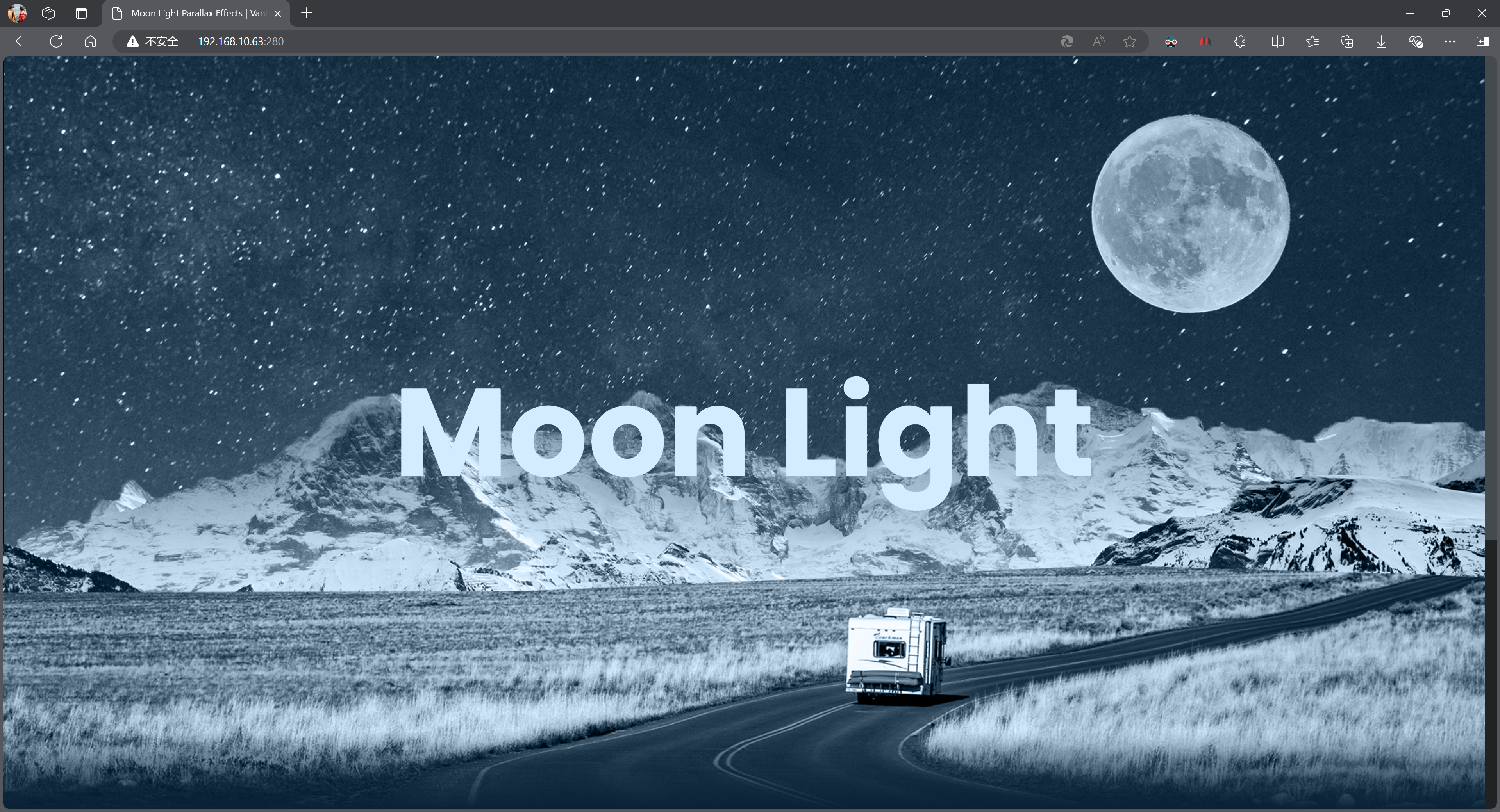
图片质量对比
你能看分别出这些截图的区别的?
-
PNG 12.6MB
-
JPG 100% 3.4MB

-
PGJ 90% 1.33MB

-
JPG 80% 959KB

三、其他截图软件
Snipaste
发展比较早的截屏软件,体验比 Windows 系统截屏好,可以从微软商店安装,缺点是功能太少了。
shareX
一个功能众多的开源截屏工具。比 PixPin 又增加了许多功能。
-
截图可以上传图床
-
支持设置 PNG 和 JPG 的切换阈值

-
许多的小工具,有点眼花缭乱。

四、GIF 截图的缺点
GIF 格式体积太夸张,比视频(MP4)格式大 10 倍不止!
| 软件 | 录屏格式 | 录屏时长 秒 | 磁盘 MB | 体验 |
|---|---|---|---|---|
| OBS | MP4 | 20 | 6 | 60 帧模式,流畅,码率可调。 不能每次录屏时随意划拉区域。 |
| PinPin | GIF | 7 | 68 | 60 帧模式,生成的 GIF 卡顿。 缺点:体积夸张! |
| shareX | GIF | 7 | 300 | 60 帧模式,生成的 GIF 卡顿。 夸张,非常夸张! |
| PinPin | WebP | 6 | 7 | 用的 30 帧模式,流畅度一般。 优点:体积小巧! 缺点:见下文 |
GIF 格式已经被我放弃了,现在的方案是:
- 短录制使用 WebP 格式
- 长录制使用视频格式
WebP 的缺点:
录完之后不能马上粘贴,有一个等待生成过程,而且过程比较长。如视频演示
- 录屏格式:WebP
- 帧数模式:30 帧
- 录屏时长: 6 秒
- 等待动图生成:33 秒
视频使用 A 卡管理软件录制:支持调整码率,支持快捷键录制,选择录制的窗口。


有“AI”的1024 = 2048,欢迎大家加入2048 AI社区
更多推荐

 3
3 0
0- 0


 已为社区贡献14条内容

所有评论(0)