CentOS7安装JDK
linux安装jdk1.8再安装jdk17解决办法
一、删除CentOS7自带的OpenJdk
1.1检查一下系统中的jdk版本
java -version
1.2.检测jdk安装包
rpm -qa | grep java
- 显示:
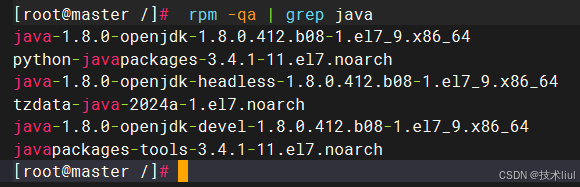
1.3.卸载openjdk
使用下面的命令删除jdk相关的。
 rpm -e --nodeps java-1.8.0-openjdk-1.8.0.412.b08-1.el7_9.x86_64
 rpm -e --nodeps java-1.8.0-openjdk-headless-1.8.0.412.b08-1.el7_9.x86_64
 rpm -e --nodeps tzdata-java-2024a-1.el7.noarch
 rpm -e --nodeps java-1.8.0-openjdk-devel-1.8.0.412.b08-1.el7_9.x86_64
注意:
python-javapackages-3.4.1-11.el7.noarchjavapackages-tools-3.4.1-11.el7.noarch
这两个不要删。
如果误删,使用下面命令找回
-
启用 EPEL(Extra Packages for Enterprise Linux)重新下载
-
sudo yum install epel-release -
sudo yum install python-javapackages
sudo yum install python-javapackages javapackages-tools
1.4.再次输入rpm -qa | grep java 查看卸载情况:
rpm -qa | grep java

二、安装JDK1.8
2.下载jdk1.8
2.1.下载之后默认的目录为: /usr/lib/jvm/
yum -y install java-1.8.0-openjdk java-1.8.0-openjdk-devel
2.2 测试是否安装成功
java -version

2.3yum方式,默认安装在/usr/lib/jvm下。
ll /usr/lib/jvm
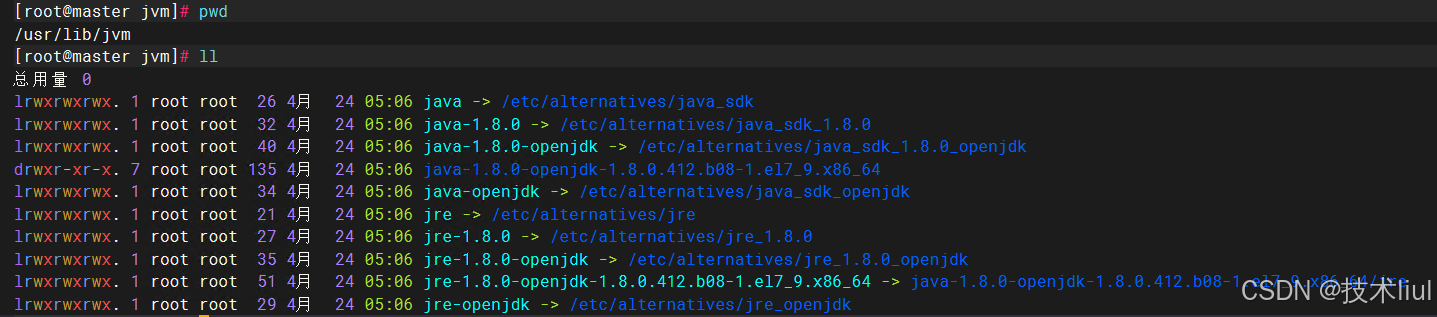
2.4配置环境变量
vi /etc/profile
在结尾追加下面内容,注意jdk路径设置成你自己的路径
export JAVA_HOME=/usr/lib/jvm/java-1.8.0-openjdk-1.8.0.412.b08-1.el7_9.x86_64
export CLASSPATH=.:$JAVA_HOME/jre/lib/rt.jar:$JAVA_HOME/lib/dt.jar:$JAVA_HOME/lib/tools.jar
export PATH=$PATH:$JAVA_HOME/bin
2.5 刷新profile文件
source /etc/profile
三、安装JDK17
1. 项目部署在服务器本地中
- linux 服务器部署springboot项目,在服务器中已经有jdk1.8环境,
- 又因,新部署的项目使用JDK17,而我们又不想删除原本就有的JDK1.8,怎么来使用jdk17运行项目
- 这个时后就需要同时存在两个JDK
- 这种做法太麻烦。(推荐k8s+docker)
- 获取JDK安装包
在/opt目录下,新建java目录进入使用下载命令
wget https://download.oracle.com/java/17/archive/jdk-17.0.8_linux-x64_bin.tar.gz
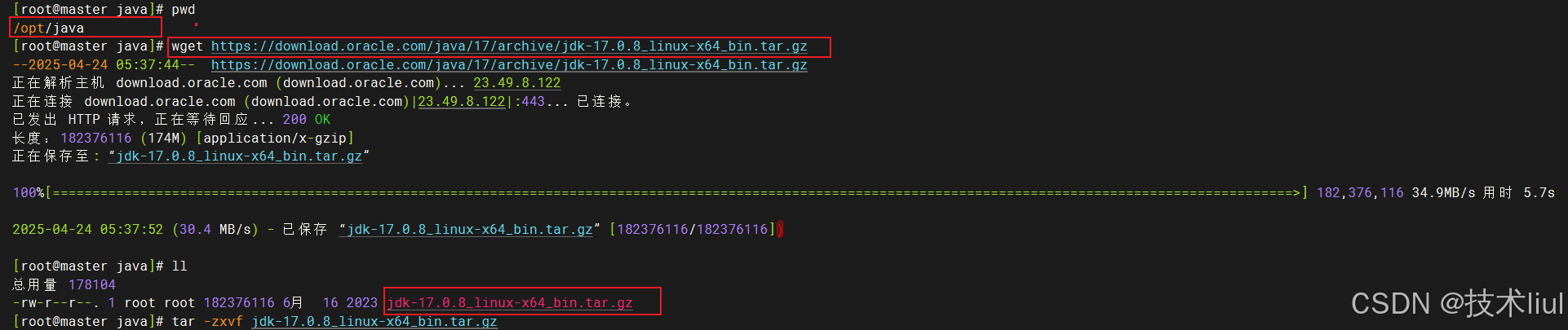
- 解压JDK安装包
执行以下命令将jdk解压到/opt/java目录
tar -zxvf jdk-17.0.8_linux-x64_bin.tar.gz

- 测试JDK安装效果
执行以下命令,观察输出是否正常
/opt/java/jdk-17.0.8/bin/java -version
注意:不需要配置环境变量
三、使用JDK17
通过将 项目集成Systemd的方式
- 为方便项目的启动、停止或者重启,我们同样使用Systemd来管理后端服务的进程。
mkdir /opt/project/jindong 目录用来,存放我们开发的项目。
后端springboot项目jar包,集成Systemd 项目名是jindong:
jar包名是 web-admin-1.0-SNAPSHOT.jar
-
后台管理系统集成Systemd
创建
jindong-admin.service文件vim /etc/systemd/system/jindong-admin.service内容如下
[Unit]
Description=jindong-admin
After=syslog.target

[Service]
User=root
ExecStart=/opt/java/jdk-17.0.8/bin/java -jar /opt/project/jindong/web-admin-1.0-SNAPSHOT.jar 1>/opt/projectlogs/jindong/admin.log 2>&1
SuccessExitStatus=143

[Install]
WantedBy=multi-user.target
- 启动项目
执行以下命令启动后端项目。
systemctl start jindong-admin
更具体的请参考:CentOS8中通过systemd(systemctl)实现springboot项目开机自动启动,使用sh脚本
四、项目架构 推荐最直接还是上Docker容器部署
1.将项目jar包和Dockerfile文件 存放在一个上下文目录中
2.连同上下文目录 上传到服务器,
3.在上下文目录中 使用 制作镜像的命令 docker build -t 镜像名:版本号 将项目制作成Docker镜像
4.直接运行这个docker镜像,即可。
不用安装jdk,因为在制作镜像时,Dockerfile文件 中制定了 jdk版本,项目jar包制作成镜像时,项目镜像中包含了jdk直接运行成容器就行了。
5. 使用k8s来编排容器,实现自动化管理项目

有“AI”的1024 = 2048,欢迎大家加入2048 AI社区
更多推荐

 4
4 0
0- 0


 已为社区贡献5条内容

所有评论(0)