免安装绿色版chrome制作教程
免安装绿色版Chrome制作教程
1.总体流程
绿色版chrome制作大致流程分为
-
下载
chrome离线安装包 -
下载
GoogleChromePortable.exe文件 -
解压
chrome安装包 -
解压
chrome.7z压缩包 -
提取
Chrome-bin -
复制
GoogleChromePortable.exe文件
2.详细流程
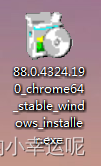
2.1下载chrome离线安装包
-
下载链接
https://downzen.com/en/windows/google-chrome/versions/?page=1
2.2下载GoogleChromePortable.exe
-
下载链接
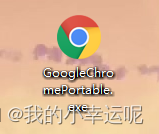
https://portableapps.com/downloading/?a=GoogleChromePortable&s=s&p=&d=pa&n=Google%20Chrome%20Portable&f=GoogleChromePortable_114.0.5735.134_online.paf.exe
链接下载完成后,是一个exe文件,使用压缩软件将其解压,进入解压后的文件夹,将文件夹中的
GoogleChromePortable.exe文件复制出来备用
2.3解压chrome安装包
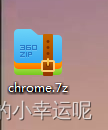
将刚刚下载好的chrome离线安装包,使用解压软件解压一下,就会得到一个chrome.7z压缩包
2.4解压chrome.7z压缩包
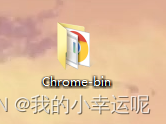
将chrome.7z安装包再进行解压,得到Chrome-bin文件夹
2.5提取Chrome-bin
在任意一个你喜欢的地方,新建一个文件夹,文件夹名字随意,在这个文件夹中新建一个子文件夹,名字叫App,记住,这边这个子文件夹的名字只能叫App写了别的名字不保证有用哦。
将上一步得到的Chrome-bin文件夹整体复制,然后粘贴到App文件夹下。
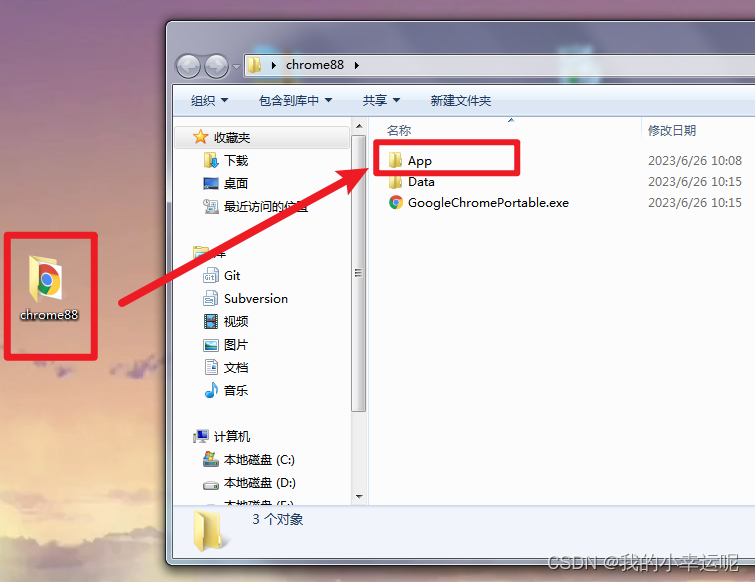
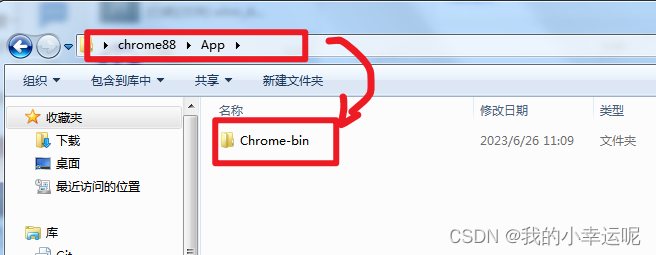
2.6复制GoogleChromePortable.exe
将刚刚下载好的GoogleChromePortable.exe文件,复制到刚刚新建的文件夹中。如果你不喜欢这个文件名,还可以将其重命名为其他任何你喜欢的名字。
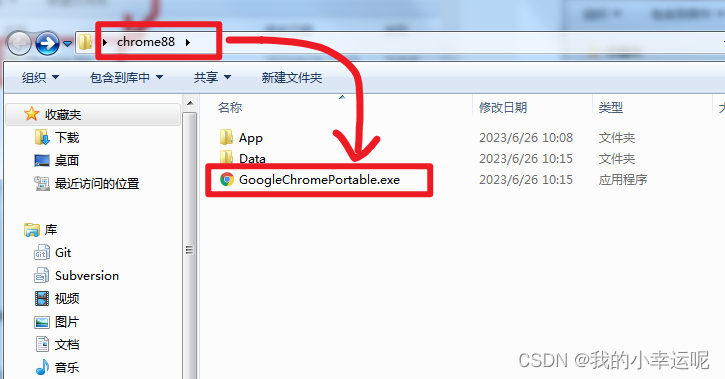
到此,一个绿色版的chrome就制作成功啦,直接双击GoogleChromePortable.exe,即可运行chrome浏览器。
ps:文件夹中的那个Data文件夹不需要自己创建哦,运行GoogleChromePortable.exe就会自动生成的。
如果需要其他版本的绿色版chrome,直接下载对应版本的chrome离线安装包,然后执行以上流程即可制作出对应版本的绿色版chrome。
快来试试吧,你也可以的。


有“AI”的1024 = 2048,欢迎大家加入2048 AI社区
更多推荐



 2
2 0
0- 0


 已为社区贡献1条内容

所有评论(0)