Linux网络配置(NAT模式)(保姆级教程)
上干货
step 1:将vmware的网络适配器模式设置为NAT模式
在虚拟机首页
虚拟机–>设置–>网络适配器–>选择NAT模式
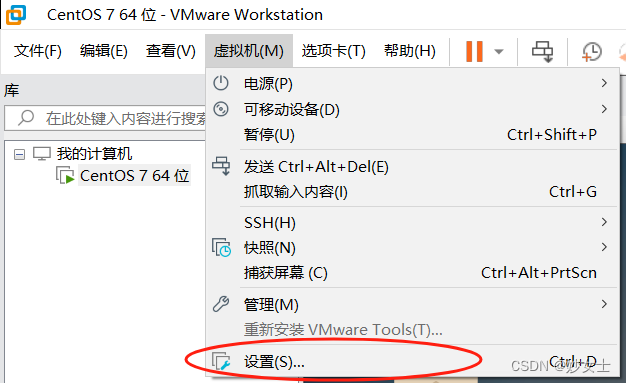

设置完成后,点击“确定”返回
step 2:设置虚拟网络编辑器
编辑–>虚拟网络编辑器–>接着弹出“虚拟网络编辑器”对话框

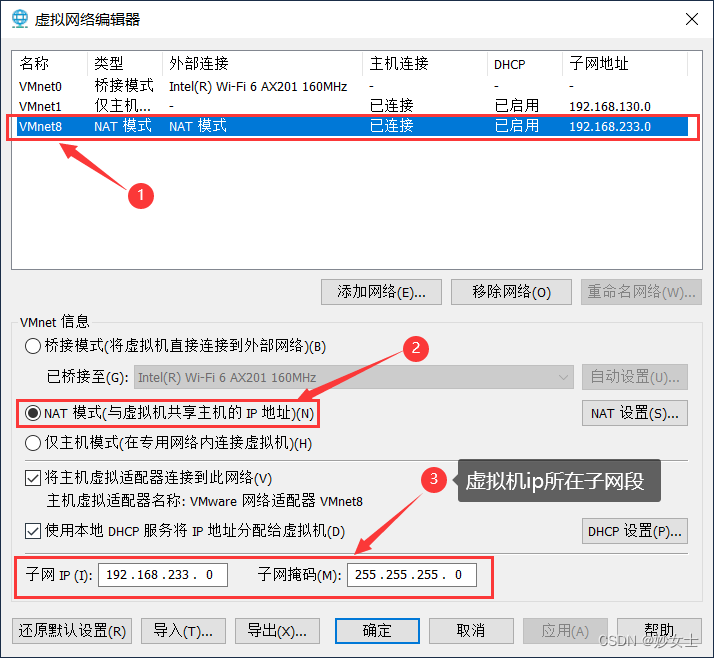
在虚拟网络编辑器对话框中(下图):选择VMnet8–>更改设置

选择VMnet8–>选择NAT模式–>查看虚拟机所在子网段和子网掩码(也可以自行设置子网ip和子网掩码)
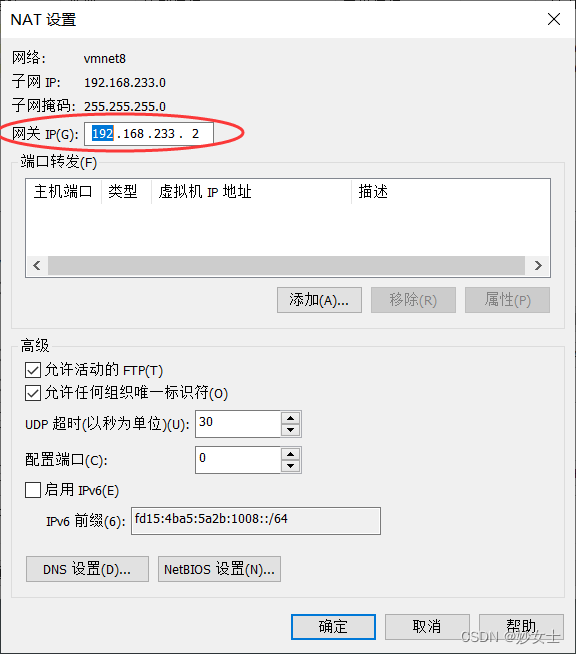
点击“NAT设置”查看并记录子网ip,子网掩码,网关(后续静态配置时会用到)
点击“DHCP设置"查看或修改起始ip地址和结束ip地址
注意:为虚拟机静态配置的ip地址必须在起始ip和结束ip内

全部设置完成后点击“确定”返回
step 3:网络配置
在虚拟机终端输入命令:cat /etc/sysconfig/network-scripts/ifcfg-ens33
(注:当前操作环境为xshell终端,用户也可以打开虚拟机,在虚拟机桌面空白处右击–>“打开终端”,进行配置(效果一样))
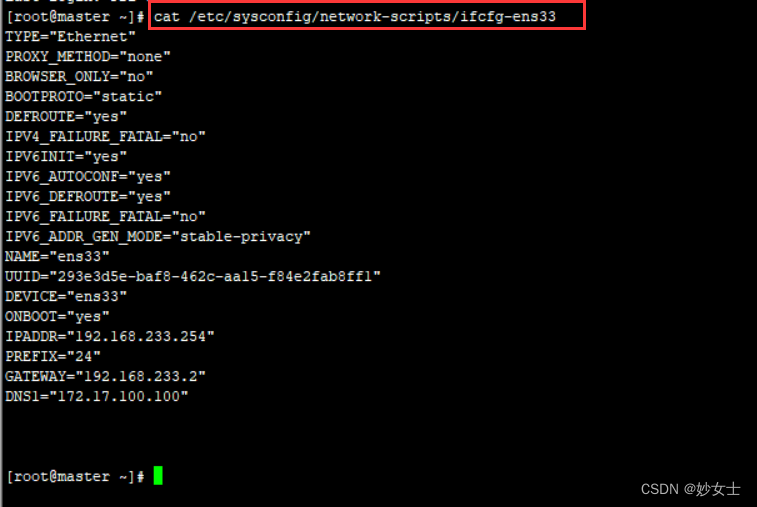
接着输入命令:vi /etc/sysconfig/network-scripts/ifcfg-ens33
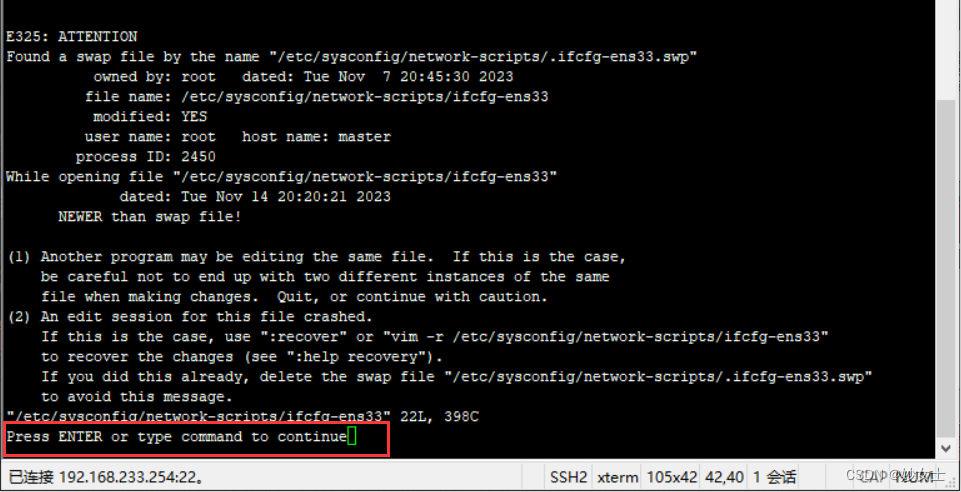
(按“Enter”键继续)
在键盘按i键进入编辑模式,进行参数的修改,修改完成后按Esc键,接着输入:wq保存并退出
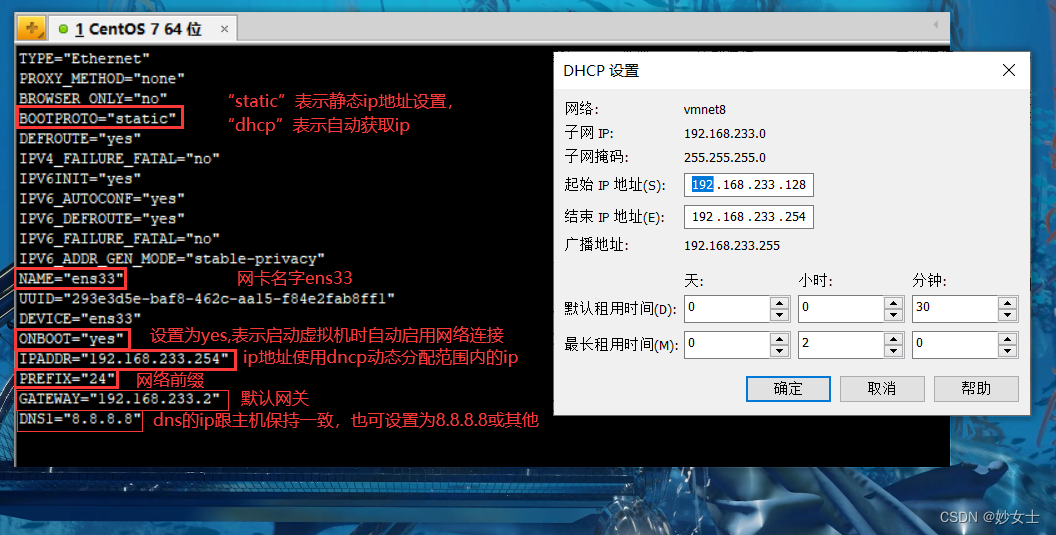
输入:service network restart或systemctl restart network命令,重启网卡
step 4:测试网络连接是否成功
## ping外网(前提是本机电脑能上网)
ping www.baidu.com(检查虚拟机是否联网成功)
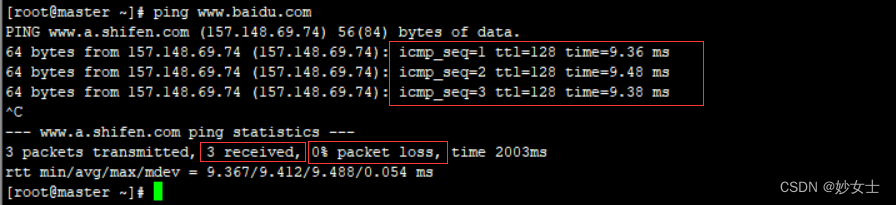
通了则成功!
## ping主机ip
ping 真实机ip地址(查看主机与虚拟机是否连通)
small tips(小贴士):
若虚拟机与主机能ping通,而主机不能ping通虚拟机,可以尝试关闭虚拟机防火墙
查看防火墙状态:systemctl status firewalld

注:dead表示关闭,running表示开启
关闭防火墙:systemctl stop firewalld
关闭防火墙开机自启动:systemctl disable firewalld
如果关闭防火墙还是ping不通,则在主机中右击网络—>“打开‘网络和Internet设置’”,点击“更改适配器选项”

查看vmnet8的ip是否跟虚拟机的ip处于同一网段

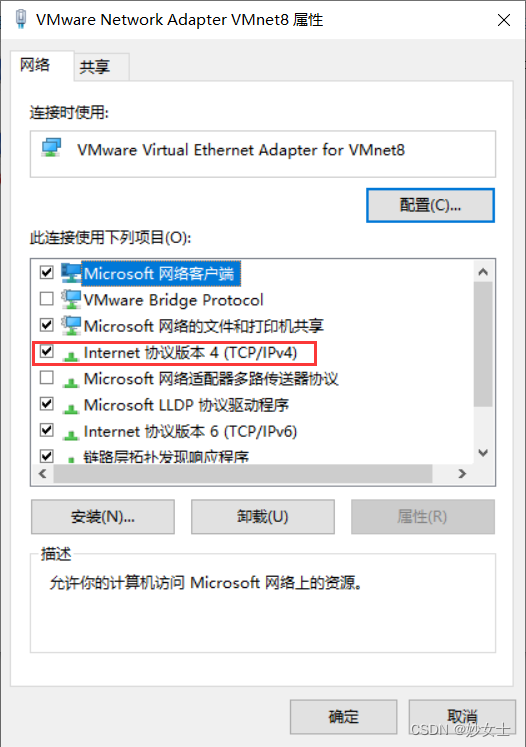
若不处于同一网段则修改成与虚拟机ip同网段且未被占用的ip地址,网关和虚拟机网关一致

有“AI”的1024 = 2048,欢迎大家加入2048 AI社区
更多推荐

 18
18 0
0- 0


 已为社区贡献1条内容

所有评论(0)