Mac曲线救国实现Bandizip右键一级菜单
·
一、前言
个人认为:Bandizip是Mac上最好用的压缩软件,没有之一。
在Mac系统上,学习版的Bandizip由于签名检验问题无法在访达右键的一级菜单显示 解压相关菜单。
有能力的,希望还是支持正版,找找优惠渠道应该100左右。这是商店链接:https://apps.apple.com/cn/app/id1265704574
二、间接实现
我们需要另外一个软件《右键助手》, 这个软件可以为访达添加右键菜单,我们可以利用它来添加一级菜单,然后设置菜单响应的事件(解压和压缩)
2.1 前提
- 已安装《Bandizip》
- 已安装《右键助手》
2.2 新建右键菜单
- 打开右键助手
- 选择头部菜单的常用脚本
- 左下角
+加号添加脚本

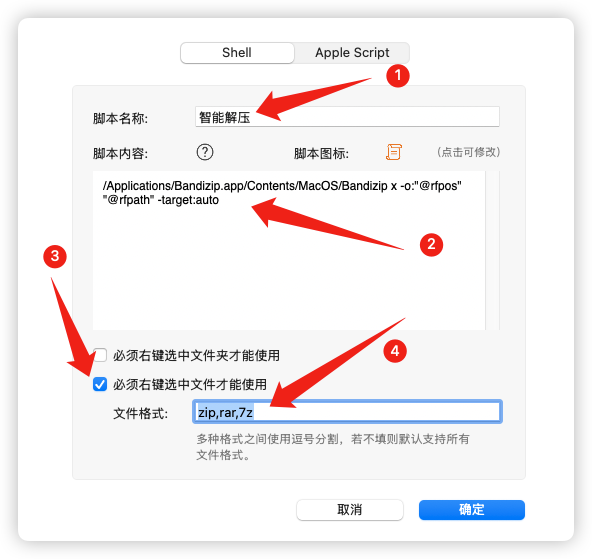
2.3 智能解压逻辑
- 选择Shell分类
- 自定义名称: 我定义为智能解压
- 输入脚本内容:看下面
- 设置指定格式启用: 格式为
zip,rar,7z
脚本内容如下:
/Applications/Bandizip.app/Contents/MacOS/Bandizip x -o:"@rfpos" "@rfpath" -target:auto
2.3 添加到一级菜单
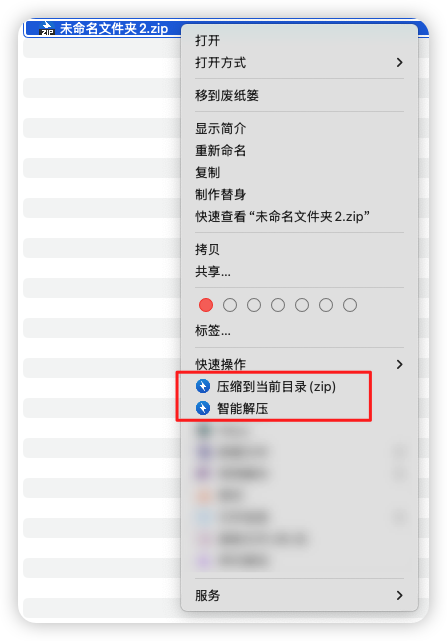
在常用脚本界面启用添加到主菜单

在访达右键即可看到对应的一级菜单:

三、一级压缩菜单
压缩跟解压同理,只是脚本内容不一样 和 不需要开启指定格式。脚本如下:
#!/bin/bash

rfnam="@rfnam"
rfpos="@rfpos"
rfpath="@rfpath"
# 去掉空格的文件名
folder_name=$(basename "$rfpos")

zip_path="$rfpos/$folder_name"
/Applications/Bandizip.app/Contents/MacOS/Bandizip c $zip_path  @rfpaths -fmt:zip
四、菜单图标
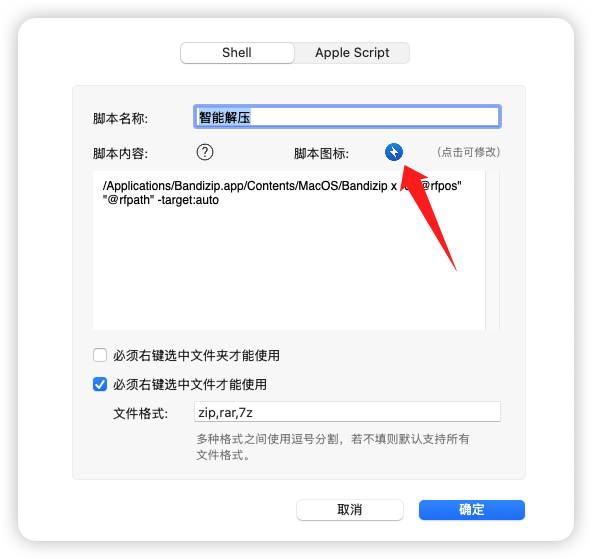
右键菜单的图标也可以替换为Bandizip的。
- 先从 Bandizip的程序目录拷贝出来一个图标,路径:
/Applications/Bandizip.app/Contents/Resources/icon128.png - 设置脚本图标
五、撒花
🎉

有“AI”的1024 = 2048,欢迎大家加入2048 AI社区
更多推荐

 5
5 0
0- 0


 已为社区贡献2条内容

所有评论(0)