Windows10关闭电脑自动更新
·
Windows10关闭电脑自动更新
1.在桌面上右击“此电脑”选择“管理”选项
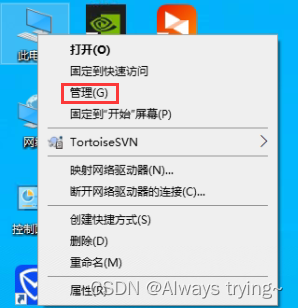
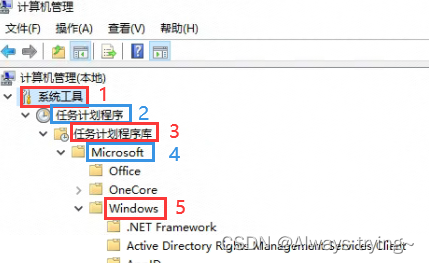
2.打开“计算机管理”窗口之后找到“Windows”选项
按照下图标注的顺序依次进行即可找到“Windows”选项
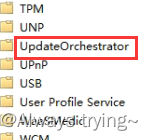
3.在“Windows”选项中找到“UpdateOrchestrator”选项
下滑直至找到“UpdateOrchestrator”选项进行双击
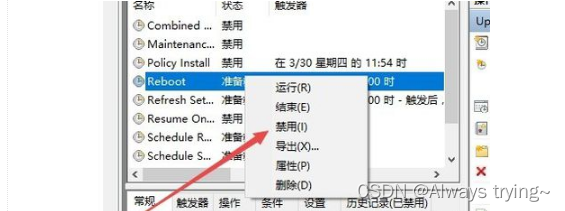
4.在右侧可以发现“Reboot_Battery”的状态为“准备就绪”
此状态表示系统自动重启电池

5.右击“Reboot_Battery”选择“禁用”选项
参考资料执行到此步骤即可
6.若遇到弹窗“你所使用的用户账户没有启用此任务的权限”
6.1 右击选择“属性”选项
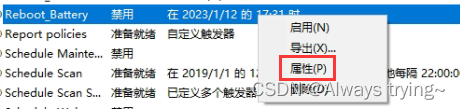
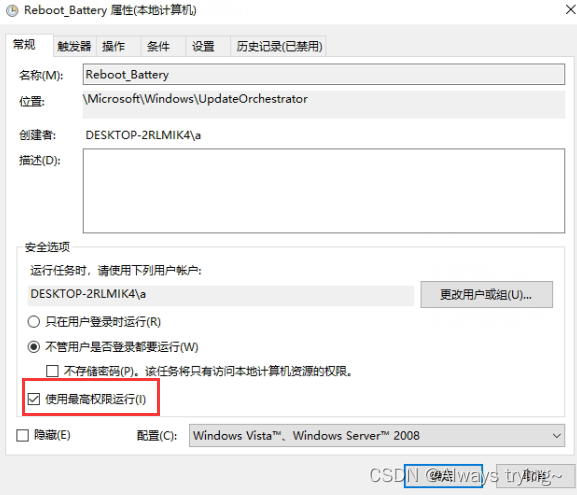
6.2 在“Reboot_Battery属性”窗口点击“更改用户或组”
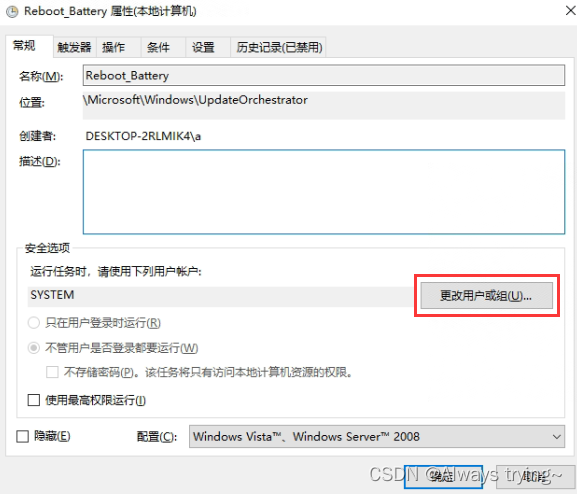
6.3 在“选择用户或组”窗口点击“高级”
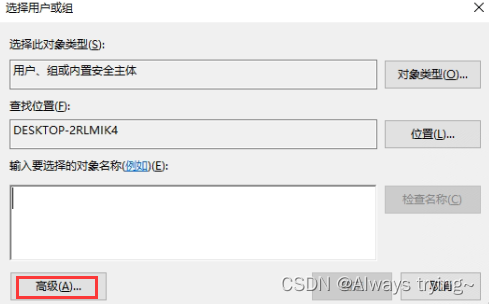
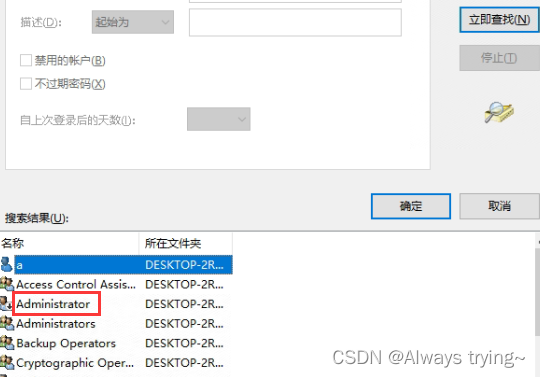
6.4 在此界面点击“立即查找”
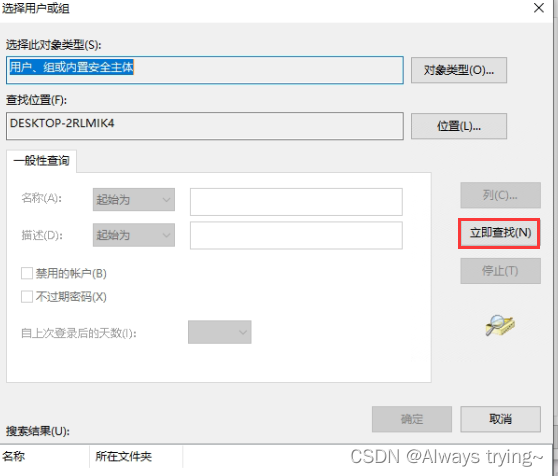
6.5 在“搜索结果”中选择“Administrator”后点击确定
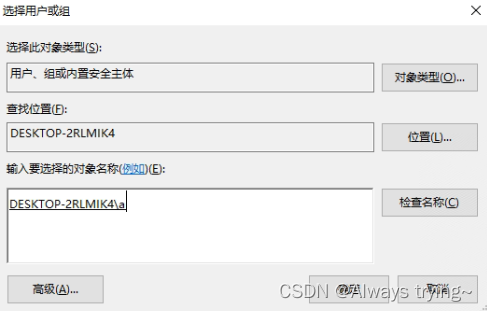
6.6 可以发现“输入要选择的对象名称”中添加了管理员账户
6.7 在“使用最高权限运行”前面打对勾并点击确定
6.7.1 参考资料到此结束
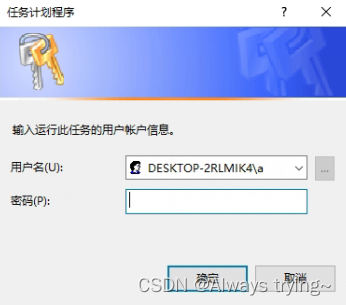
6.7.2 若提示输入账户的密码
- 我操作的过程中出现下图的情况,输入密码之后提示账户不存在或不正确等。
- 之后参考资料重启电脑后发现是修改了开机密码
- 再次检查“Reboot_Battery”发现已经变为“禁用”状态,比较莫名其妙。
特此写下文章记录这些问题,帮大家提供个思路,最后一个问题也摸不着头脑,也望有答案的大佬帮忙解答

有“AI”的1024 = 2048,欢迎大家加入2048 AI社区
更多推荐

 21
21 0
0- 0


 已为社区贡献1条内容

所有评论(0)