使用AWR1843和DCA1000采集原始ADC数据
使用AWR1843和DCA1000采集原始ADC数据
硬件
1、TI AWR1843 Boost EVM ES2.0
2、DCA1000 EVM
3、5V/2.5A(电流要求不小于2.5A)电源、电源线、USB线*2、网线、AWR1843与DCA1000连接的带状线
软件
1、MMWAVE-SDK — 毫米波软件开发套件 (SDK) TI软件下载地址
2、MMWAVE-STUDIO — 用于第 1 代部件 (xWR1243、xWR1443、xWR1642、xWR1843、xWR6843、xWR6443) 的 mmWave Studio GUI 工具
3、UNIFLASH — 适用于大多数 TI 微控制器 (MCU) 和毫米波传感器的 UniFlash
4、CCSTUDIO — Code Composer Studio 集成式开发环境 (IDE) (后续软件开发)
5、MATLAB Runtime Engine v8.5.1 下载地址
操作步骤
1)硬件连接与配置
a、AWR1843与DCA1000
- AWR1843 XDS interface – USB – PC
- DCA1000 FTDI interface – USB – PC (DCA1000上有两个USB口,连接的是FTDI口,不要接成FPGA口。)
- DCA1000 以太网 – PC
- AWR1843 5V电源
- AWR1843 --高速接口带状线 – DCA1000
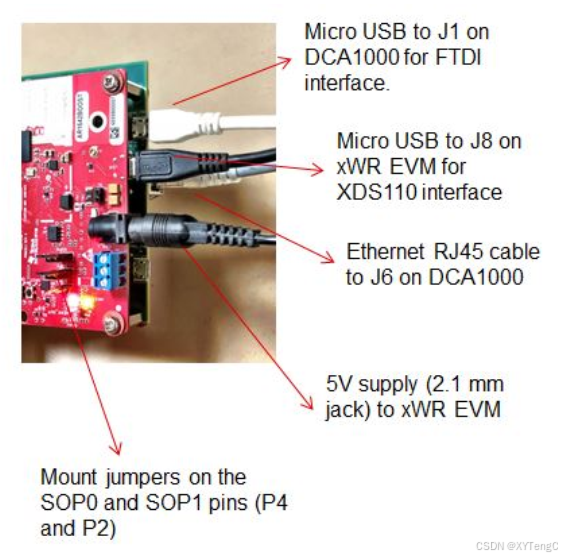
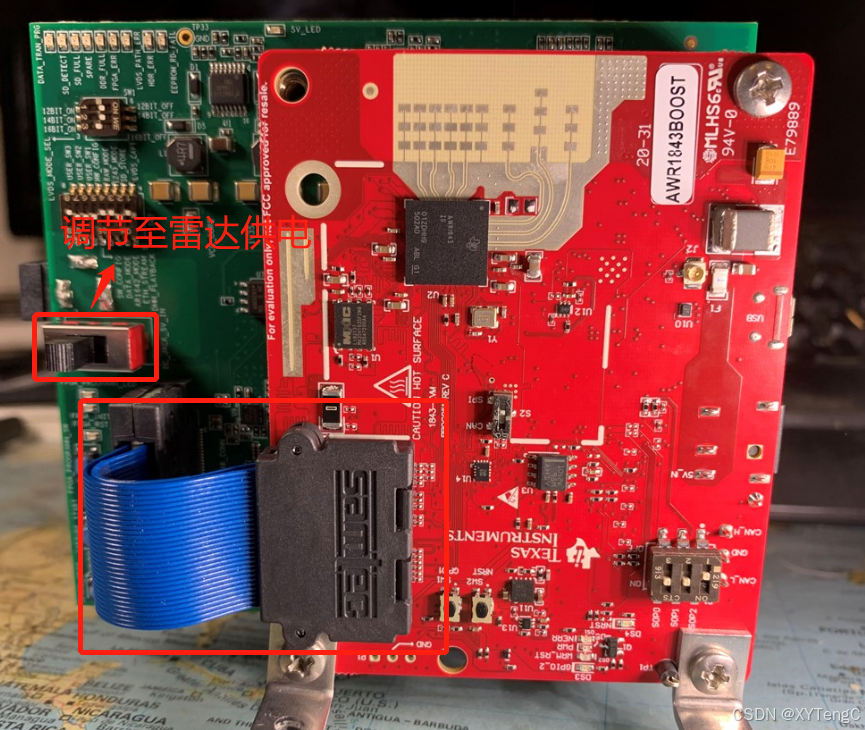
b、拨码开关设置
- AWR1843 SOP[2:0]
- 101 ==> 烧写flash模式
- 001 ==> 功能模式(尚未使用)
- 011 ==> 调试模式
- DCA1000 Power Selection Switch S3 ==> RADAR_5V_IN
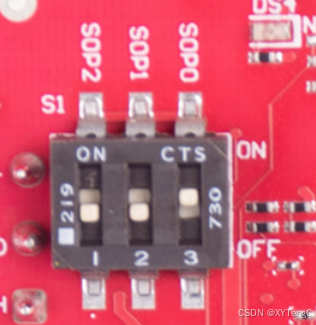
AWR1842_SOP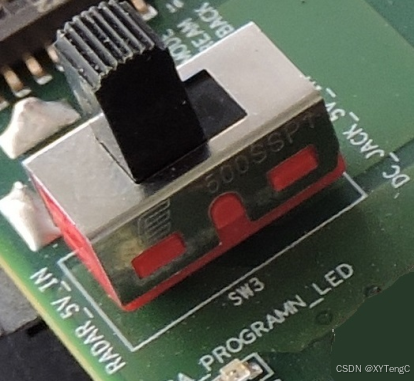
DCA1000_switch
2)PC端设置
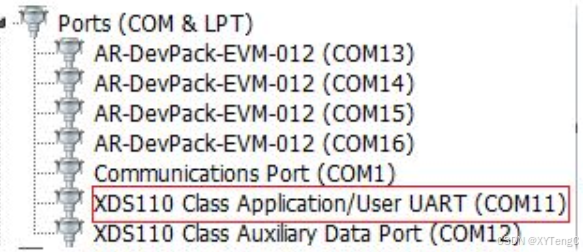
a、检查设备管理器端口/串口
- XDS110 Application/User UART —用于传输指令、下载程序等
- XDS110 Auxiliary Data Port —用于传输数据
PC端口
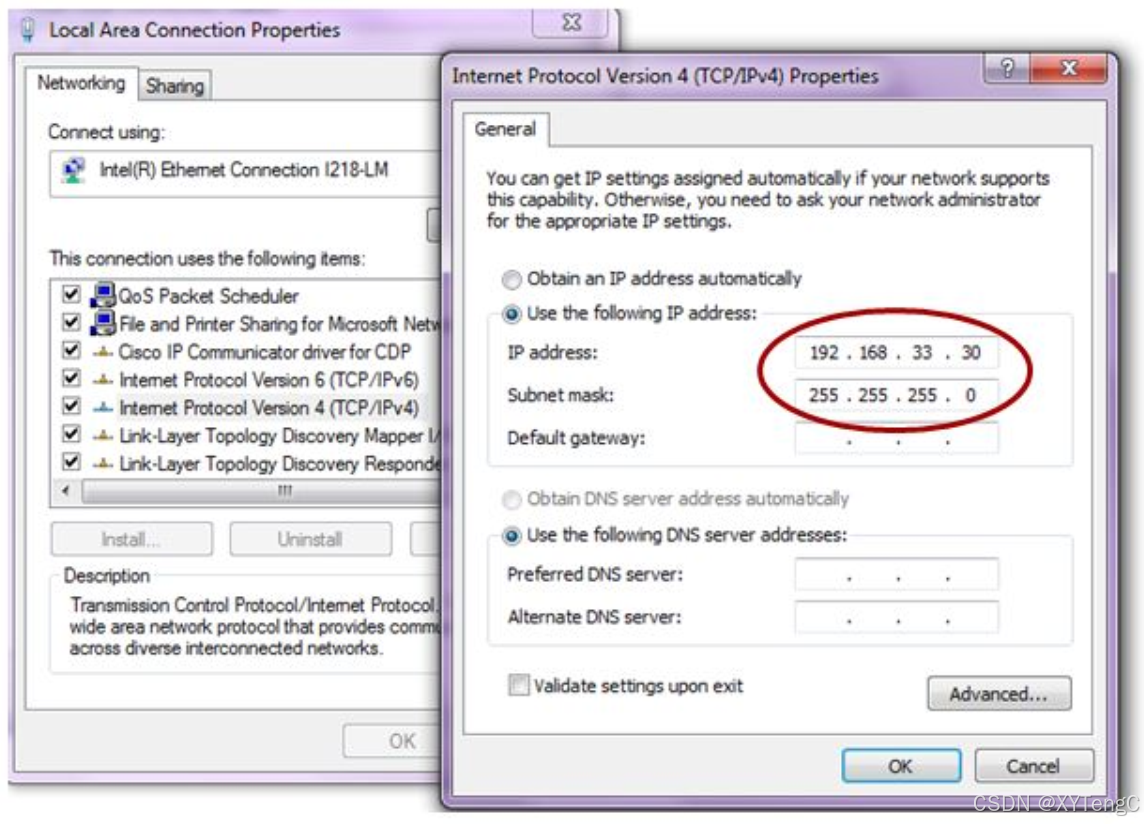
b、关闭防火墙,更改以太网网络协议IP至下图所示
IP设置
3)Uniflash
1.将AWR1843的SOP拨码开关调节至101–flash program模式,连接电脑、上电
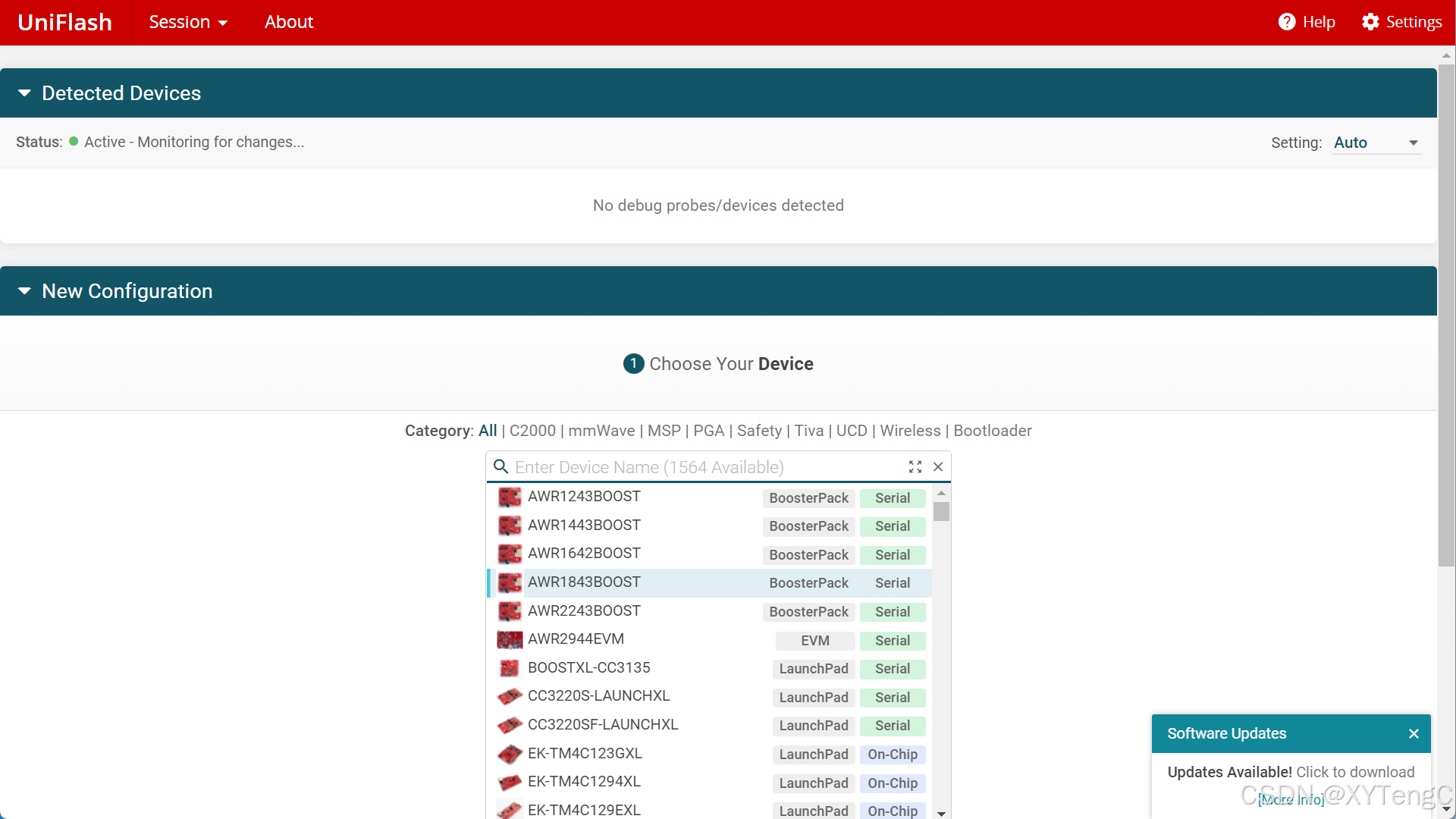
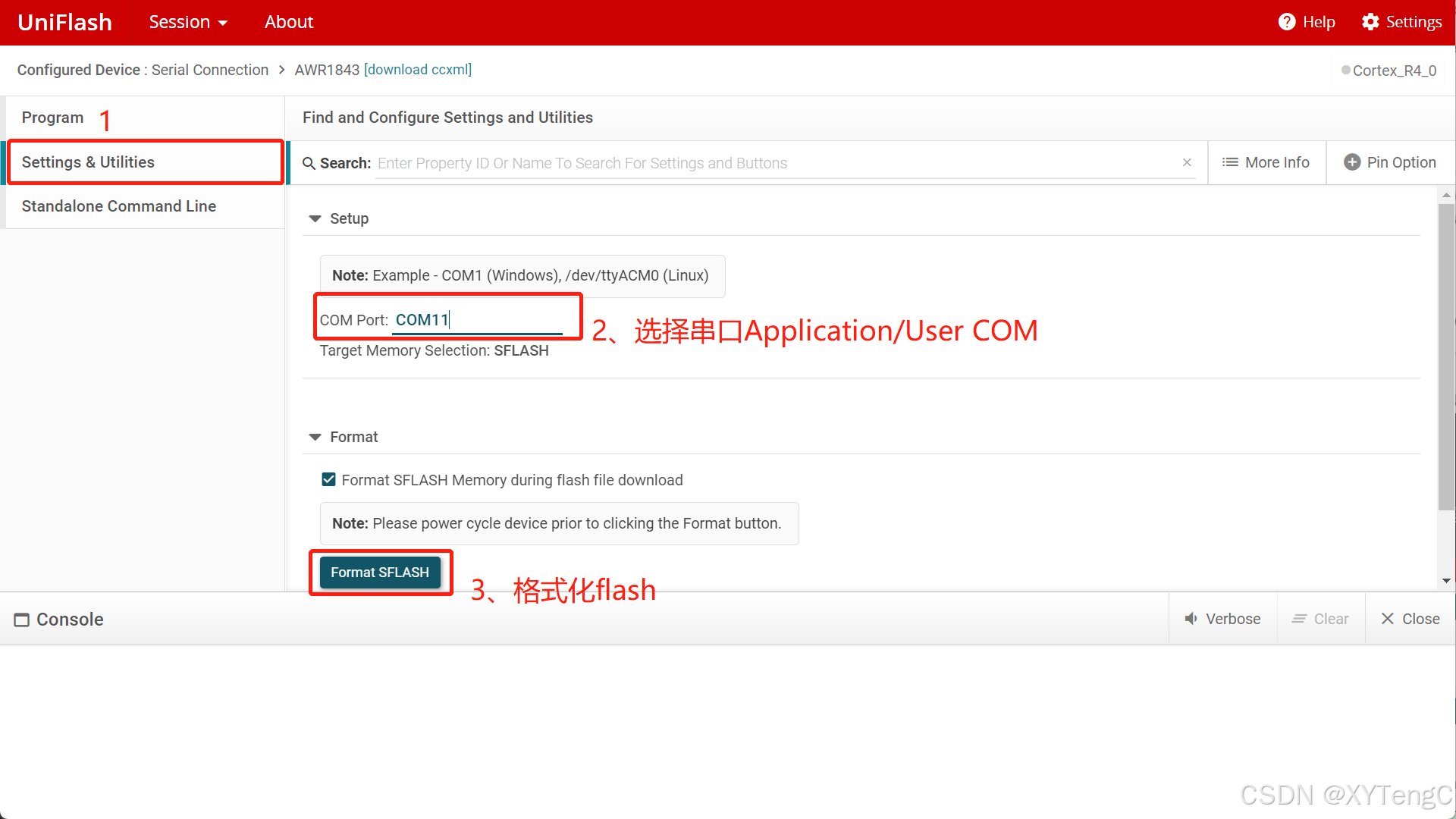
2.打开 Uniflash进行flash格式化
uniflash
uniflash2
4)mmWave Studio采集数据
0、将AWR1843 SOP设置为011-debug模式
1、Connection
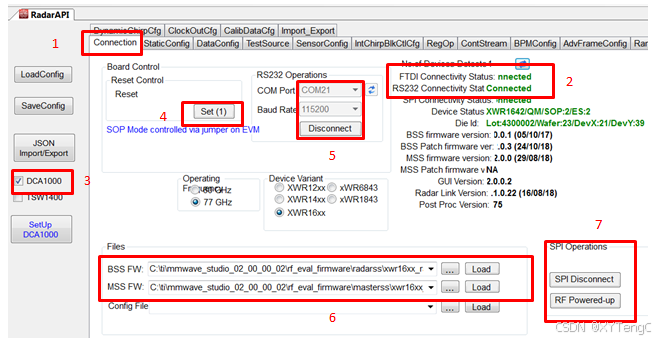
1)选点击Connection选项。
2)查看FTDI Connectivity Status是否显示为connected(绿色)。
3)在最左侧选择DCA1000,默认应该就是DCA1000。
4)在Reset Control中点击Set。
5)选择Application/User UART port的串口号,将波特率设为115200,点击connect。RS232 Connectivity应该会显示为“connected”。Device Status会显示为毫米波传感器EVM板相应的型号。
6)在Files框内选择相应的文件(以xWR1843为例)。
BSS FW选择mmwave_studio_02_00_00_02\rf_eval_firmware\radarss\xwr18xx_radarss.bin
MSS FW选择mmwave_studio_02_00_00_02\rf_eval_firmware\masterss\xwr18xx_masterss.bin
点击load将两个文件分别下载到芯片上。
7)点击SPI connect;再点击RF Power-up。此时界面中没有红色提示,应该全变成绿色了。
step1
2、Static Config
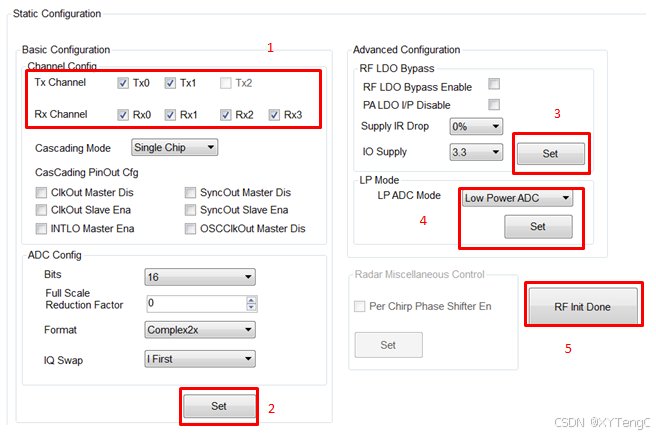
1)在Channel Config中选择相应的接收和发射天线数。
2)在ADC config中选择需要的ADC参数,点击set。
3)在Advanced Configuration ,如果电路板提供1V RF电源,勾选RF LDO Bypass Enable;如果是1.3V的就不用勾选。点击set。
4)在LP Mode 中选择相应的LP ADC Mode。Low Power ADC适用于xWR1642,Regular ADC适用于AWR1243和xWR1443。点击set。
5)点击RF Init按钮。
step2
3、Date Config
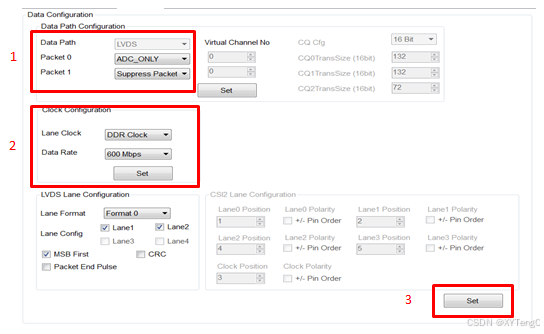
1)在Date Path configuration 中,选择ADC_ONLY,点击set。
2)选择相应的时钟速率,点击set。
3)在LVDS Lane Configuration中选择相应的通道。xWR1642及xWR1843支持最多两个通道,AWR1243和xWR1443最多支持4通道。点击set。
step3
4、Sensor Config
step4
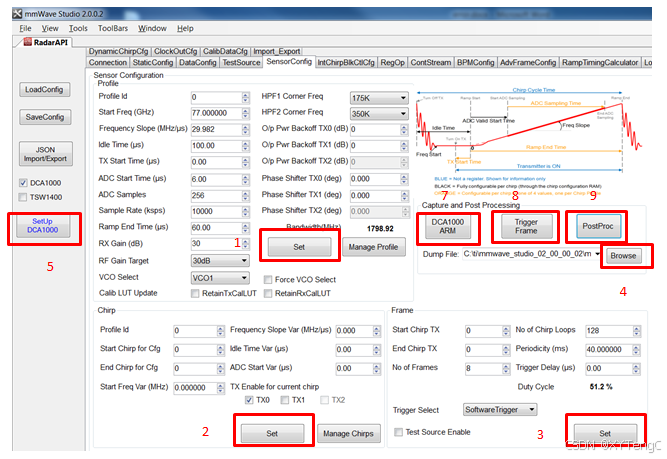
1)设置相应的Profile配置,点击set。
2)设置相应的Chirp配置,点击set。
3)设置相应的Frame配置,点击set。
4)点击Browse选择相应的转储文件路径。
5)点击最左侧的Set Up DCA1000。
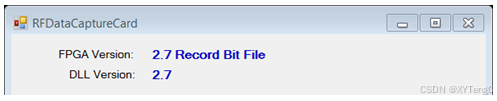
6)点击弹窗中的connect,Reset and Configure,出现如下界面,表明FPGA Version正确。
DCA1000_setup
7)点击DCA1000 ARM。
8)点击Trigger Frame,LED灯DATA_TRAN_RPG绿光不停闪烁,表明正在获取数据。
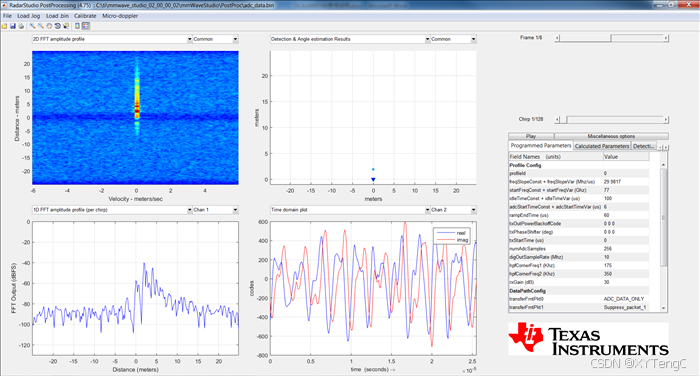
9)在数据获取结束之后,LED灯DATA_TRAN_RPG绿光闪烁一次,并保持常绿。表明数据获取成功。点击PostProc,出现如下结果:
PostProc
5) 使用Lua脚本进行数据采集
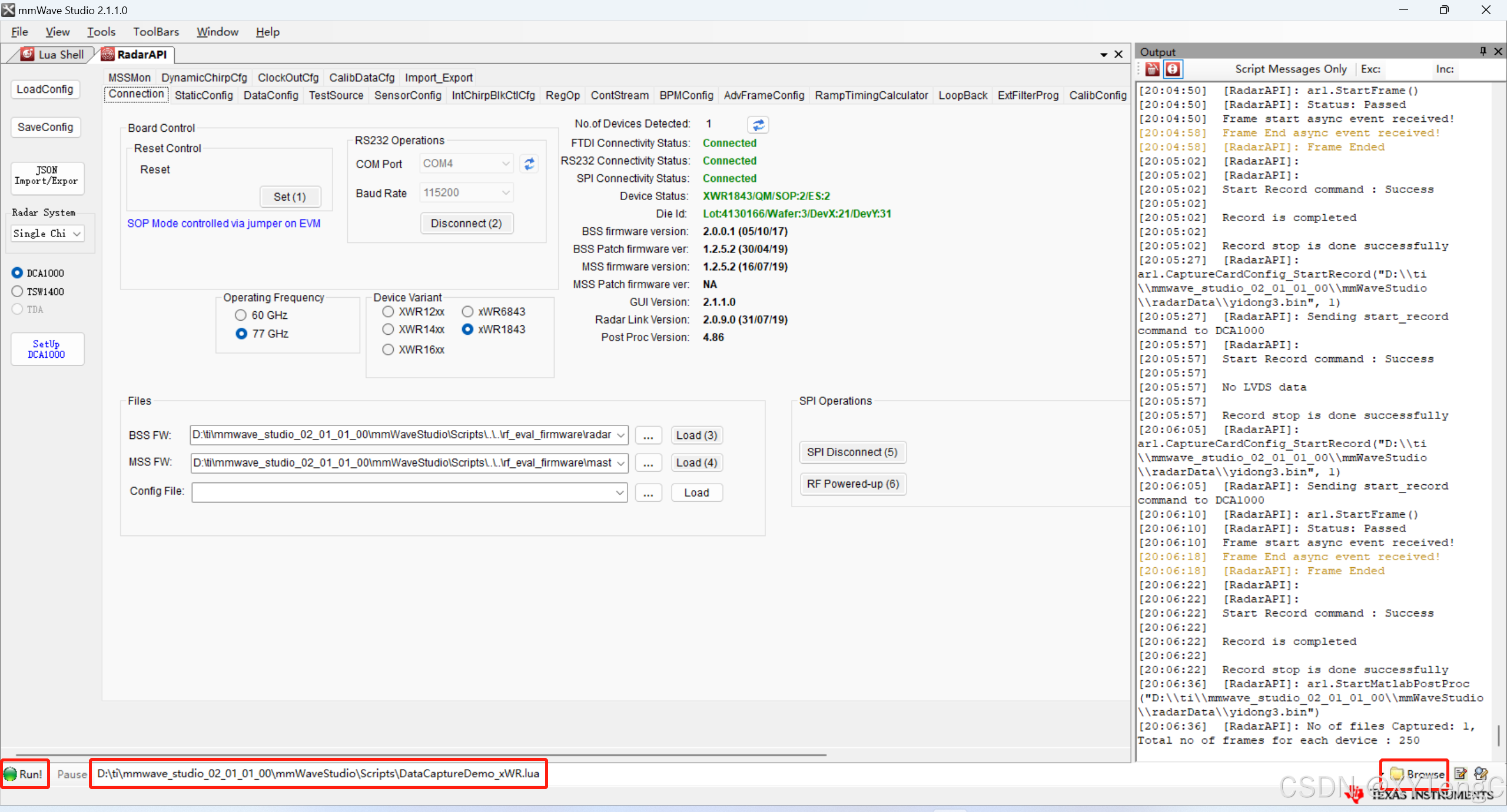
1、完成Connection步骤的步骤1-5
2、点击右下角Browse选择 “安装路径\mmwaveStudio\Scripts\DataCapturedemo_xWR.lua”
3、点击左下角Run运行
lua_auto
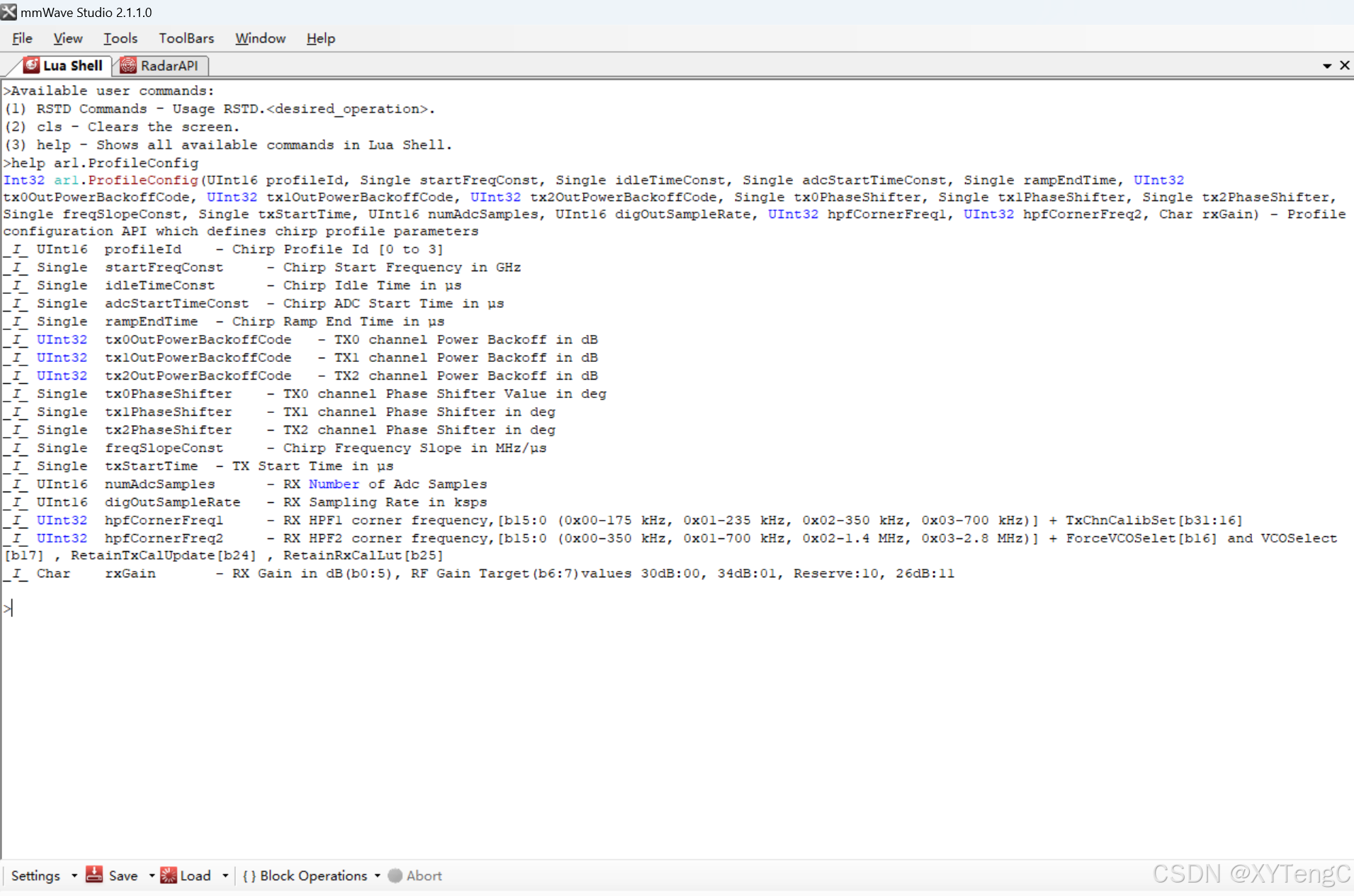
所选择的lua脚本为官方数据采集示例脚本,可自行修改,其中的配置api函数可在Lua Shell中使用help ar1.xx函数查询
参考:
1、xWR1843 Evaluation Module (xWR1843BOOST) User’s Guide
2、DCA1000EVM Data Capture Card User’s Guide
3、DCA1000EVM使用指南-TI E2E
4、雷达数据采集DCA1000EVM使用指南-AI炮灰

有“AI”的1024 = 2048,欢迎大家加入2048 AI社区
更多推荐


 38
38 0
0- 0


 已为社区贡献1条内容

所有评论(0)