如何自定义VSCode集成终端的字体颜色
·
1. 打开VSCode设置
可以通过菜单栏的“文件”->“首选项”->“设置”来打开
2. 搜索workbench.colorCustomizations
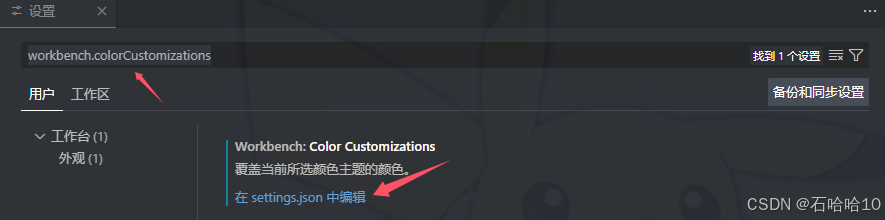
3. 编辑settings.json文件
"workbench.colorCustomizations": {
    "terminal.background": "#181818", // 终端背景颜色
    "terminal.foreground": "#26e045", // 终端字体颜色
    "terminalCursor.background": "#D8D8D8", // 终端光标背景颜色
    "terminalCursor.foreground": "#D8D8D8", // 终端光标前景颜色
    "terminal.integrated.fontSize": 14, // 字体大小
}
4. 保存并应用设置
1)修改完配置后,保存settings.json文件。
2)重新启动VSCode,使自定义的终端字体颜色生效。
通过以上步骤,就可以成功自定义VSCode集成终端的字体颜色了。

有“AI”的1024 = 2048,欢迎大家加入2048 AI社区
更多推荐



 3
3 0
0- 0


 已为社区贡献2条内容

所有评论(0)