PVE虚拟机上的Win11系统安装VMware WorkStation创建新虚拟机出现与Hyper-V不兼容的问题
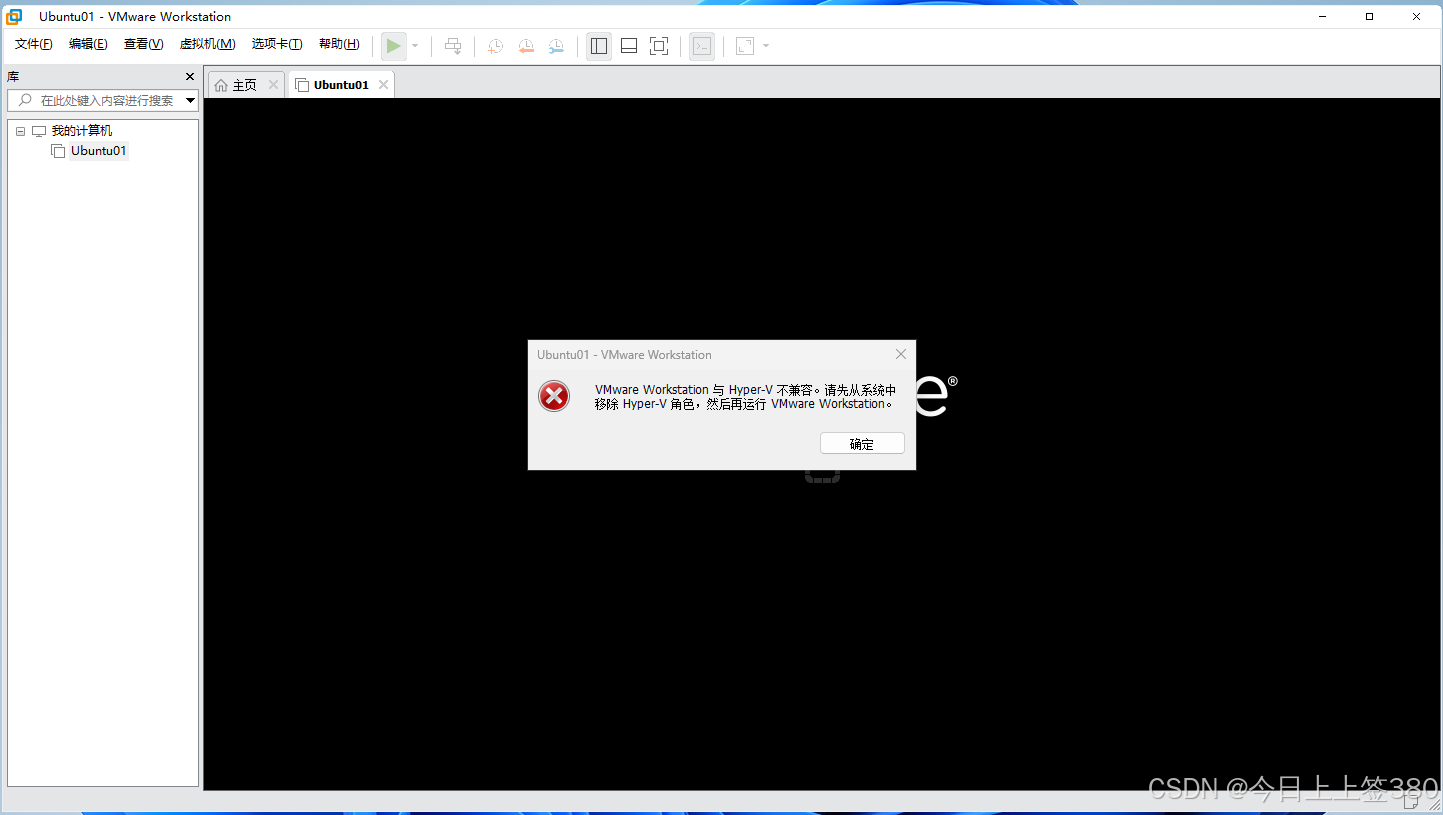
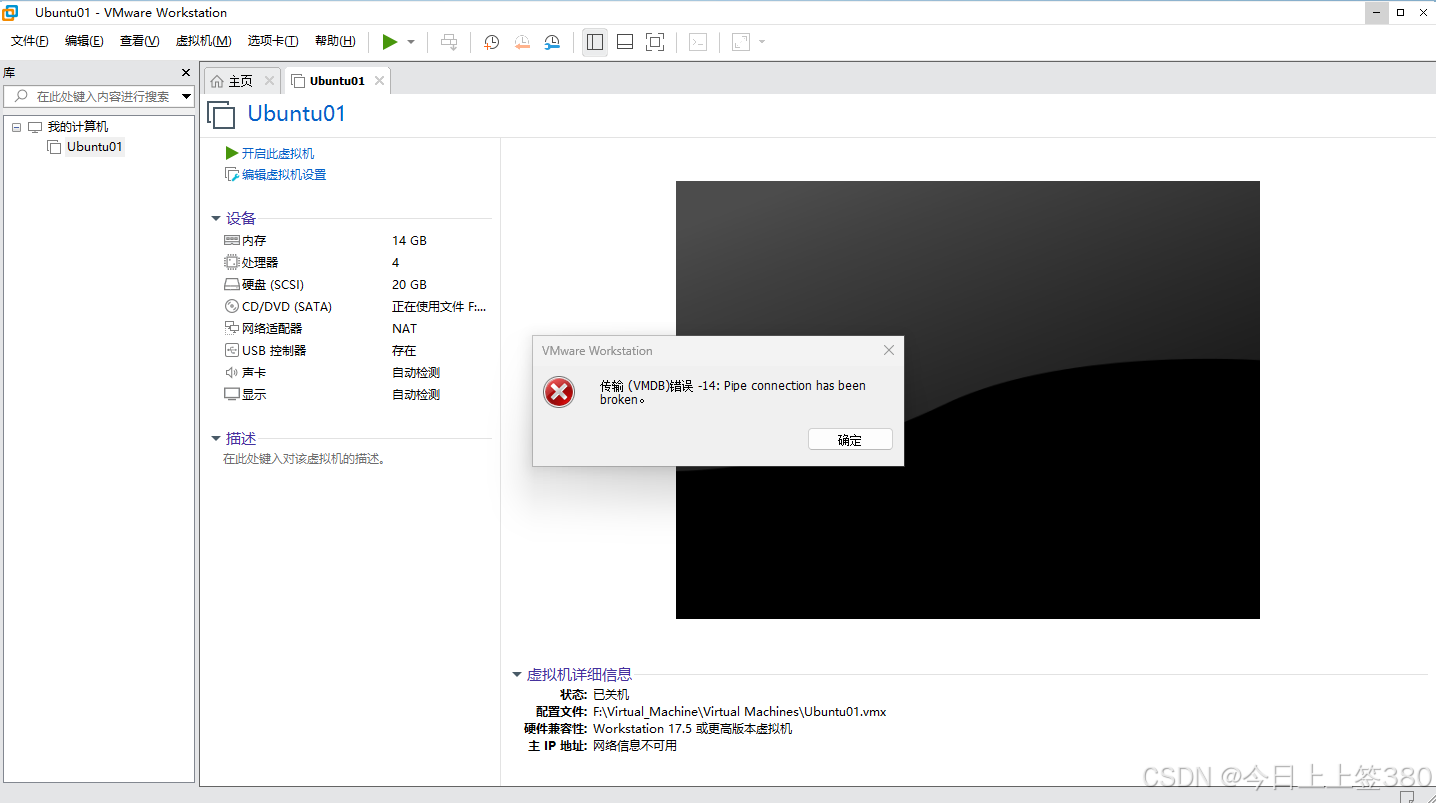
由于该Win11系统在PVE虚拟机上运行,出现VMware Workstation与Hyper-V不兼容的情况。
Hyper-V 是 Microsoft 的虚拟化技术,它会占用计算机的硬件虚拟化资源(例如 Intel VT-x 或 AMD-V),而这些资源通常也会被 VMware Workstation 使用,因此两者不能在同一台机器上同时启用。
问题的原因:
-
Hyper-V 启用后,锁定硬件虚拟化扩展:Hyper-V 会占用虚拟化扩展(例如 Intel VT-x 或 AMD-V),从而阻止 VMware Workstation 或其他虚拟化软件使用这些资源。
-
VMware Workstation 依赖硬件虚拟化扩展:VMware 需要这些虚拟化扩展来运行虚拟机。如果 Hyper-V 已启用,VMware Workstation 将无法启动虚拟机或无法正确使用虚拟化技术。
解决方案:
在安装虚拟机的文件中 ,找到.vmx的文件,用文本编辑器(如 Notepad++、VS Code、如果懒得安装,那么记事本也可以)打开 .vmx 文件。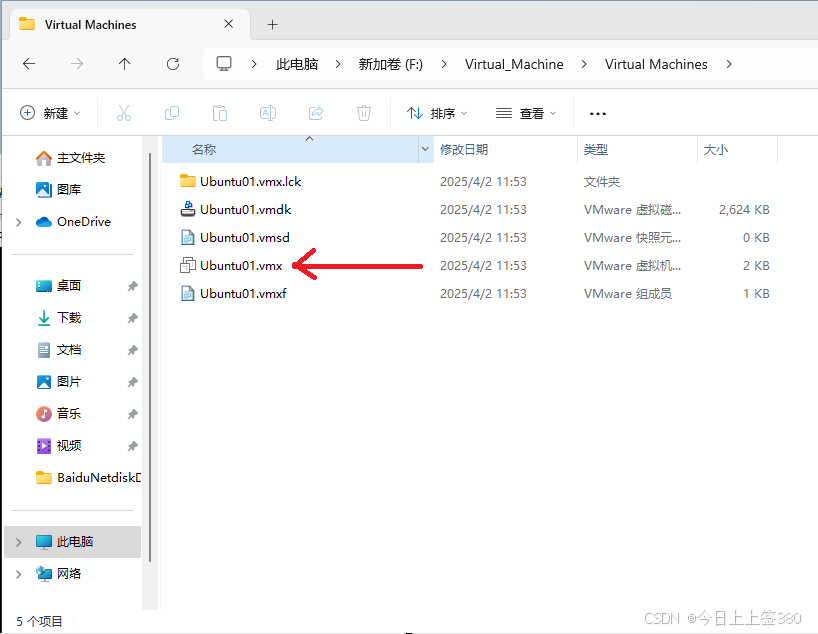
用文本编辑器打开后,在文本的最后一行,加入下行代码:
vhv.enable = "TRUE"
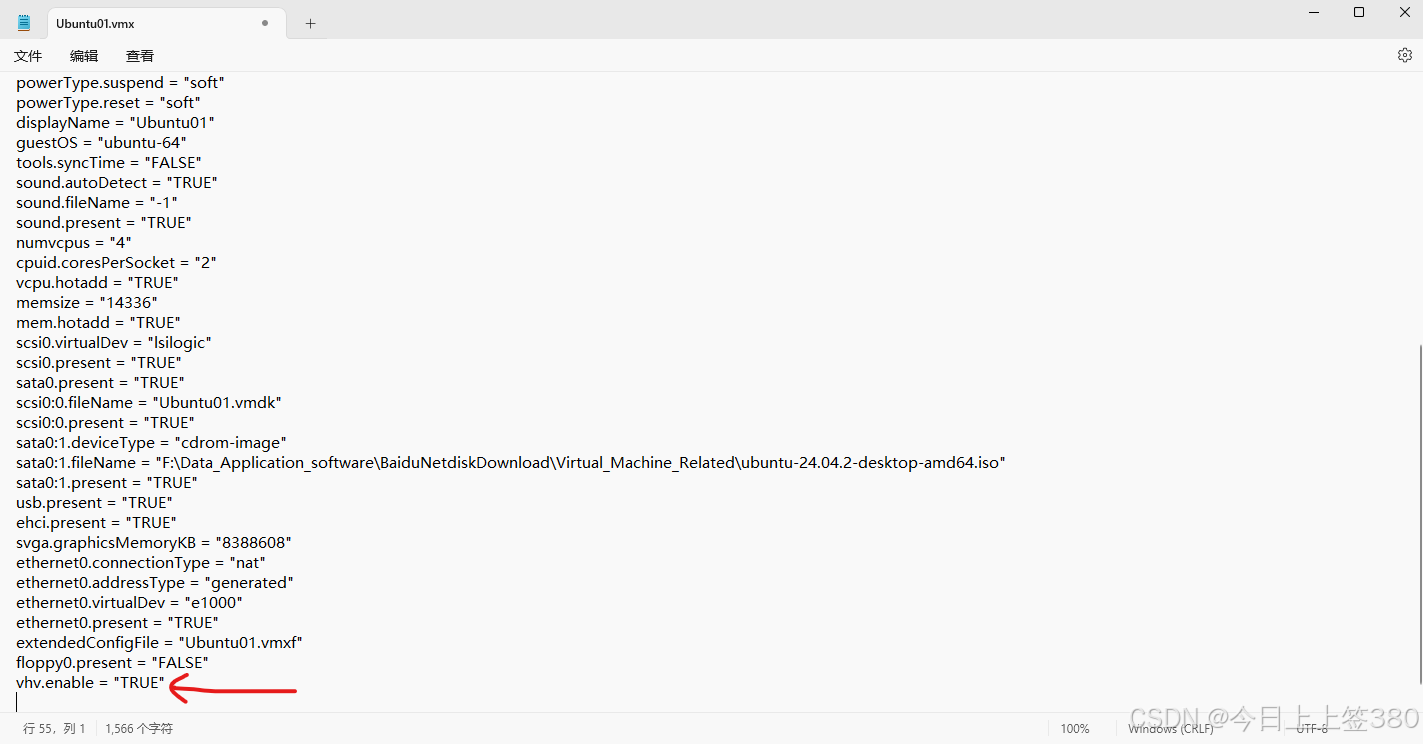
vhv.enable = "TRUE" 这行代码会启用虚拟化硬件扩展的支持,让虚拟机内的 VMware 可以使用虚拟化技术(比如 VT-x 或 AMD-V)进行嵌套虚拟化。
以下是完成后的界面
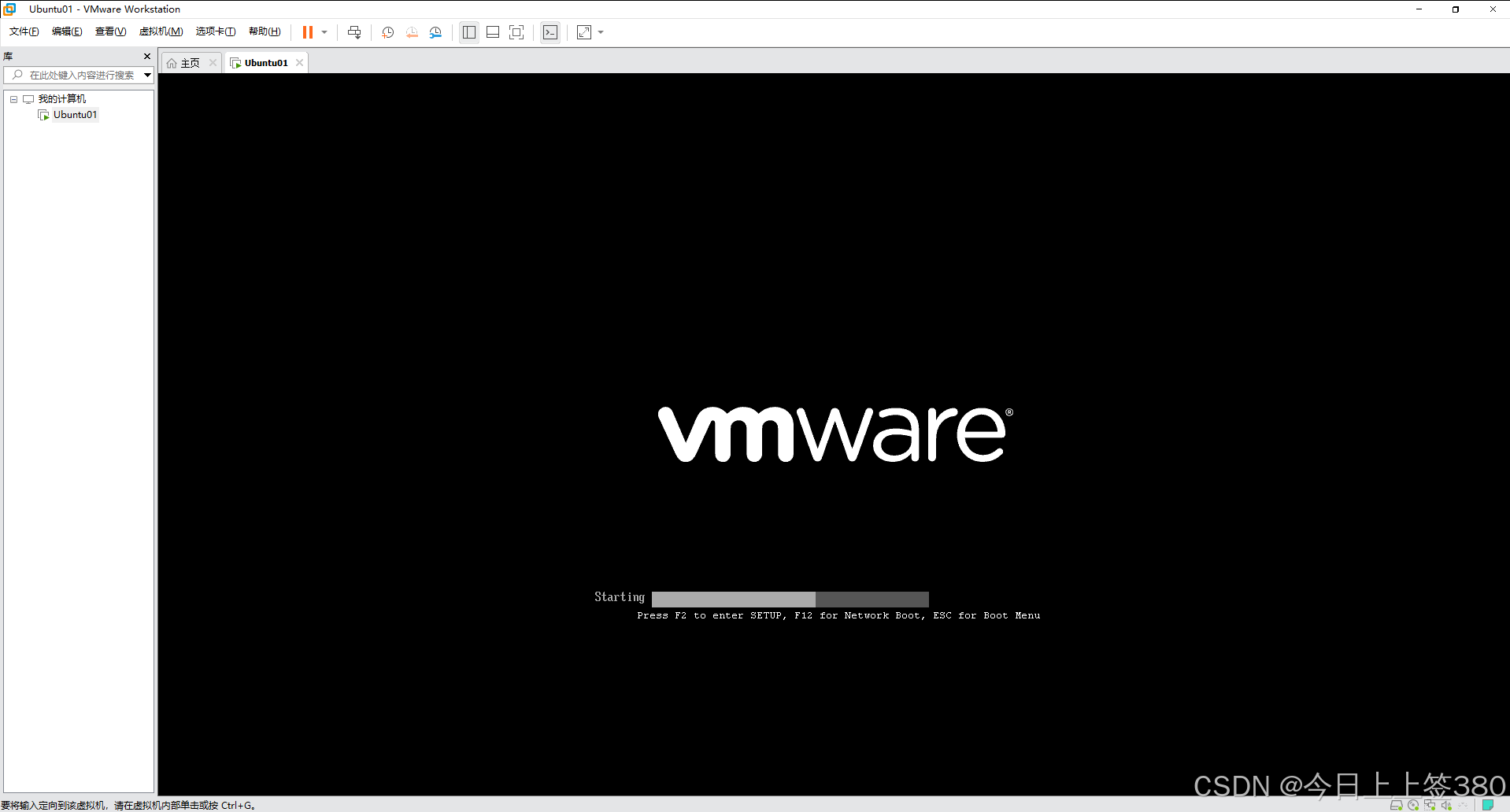
注意:如果以上问题还是出现,请采用方法二
先移除刚才的新建虚拟机,或者删除刚才补充的那条命令。
然后打开 PowerShell(管理员权限)并执行以下命令:
dism.exe /Online /Disable-Feature:Microsoft-Hyper-V-All
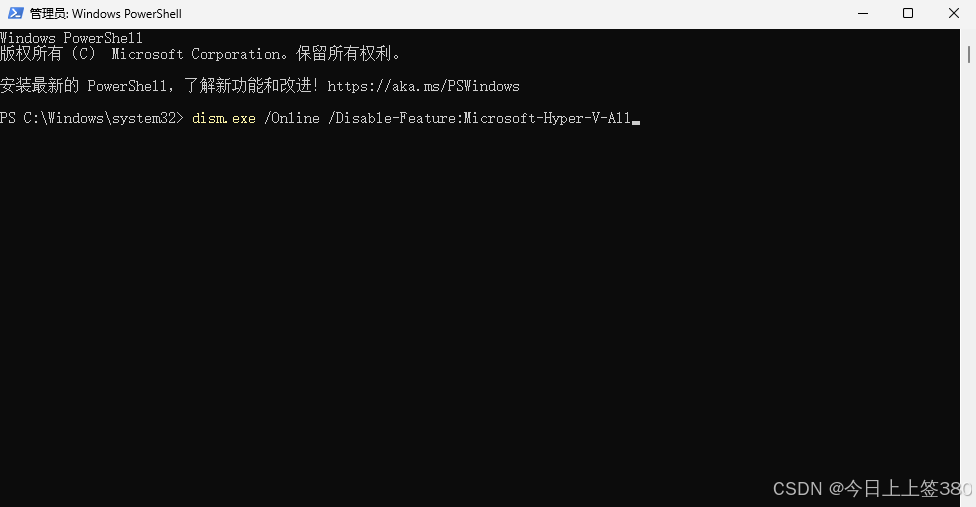
点击Enter键,然后关闭重启电脑。(可以重启之前再次尝试,若成功可不必重启电脑)
如果说上面两个方法都无法解决问题,那么打开控制面板的程序,选择启用或关闭Windows功能。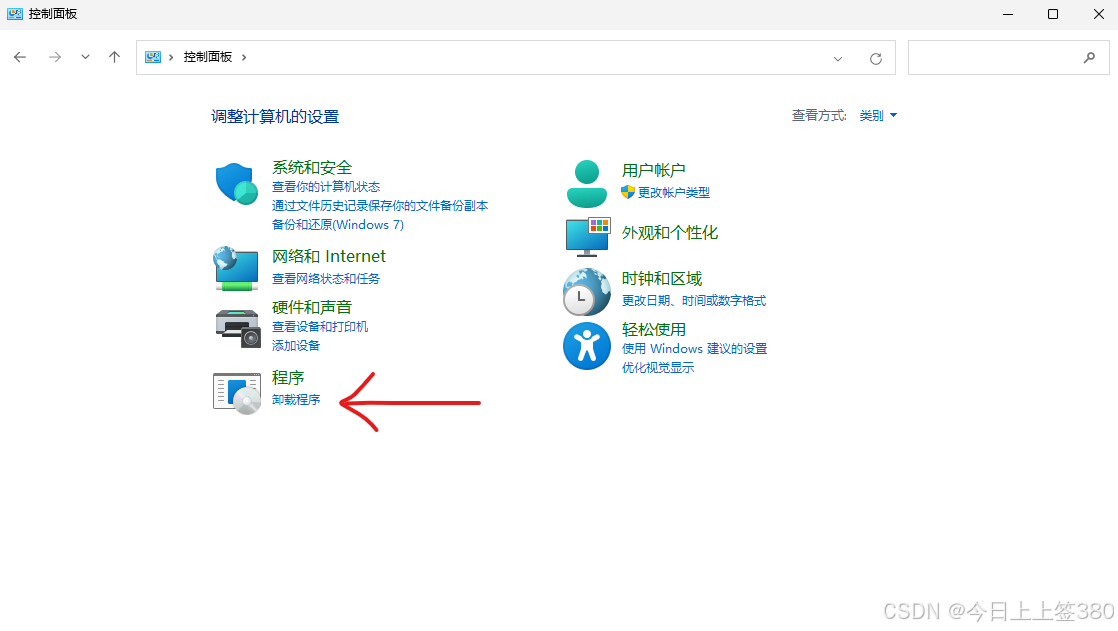
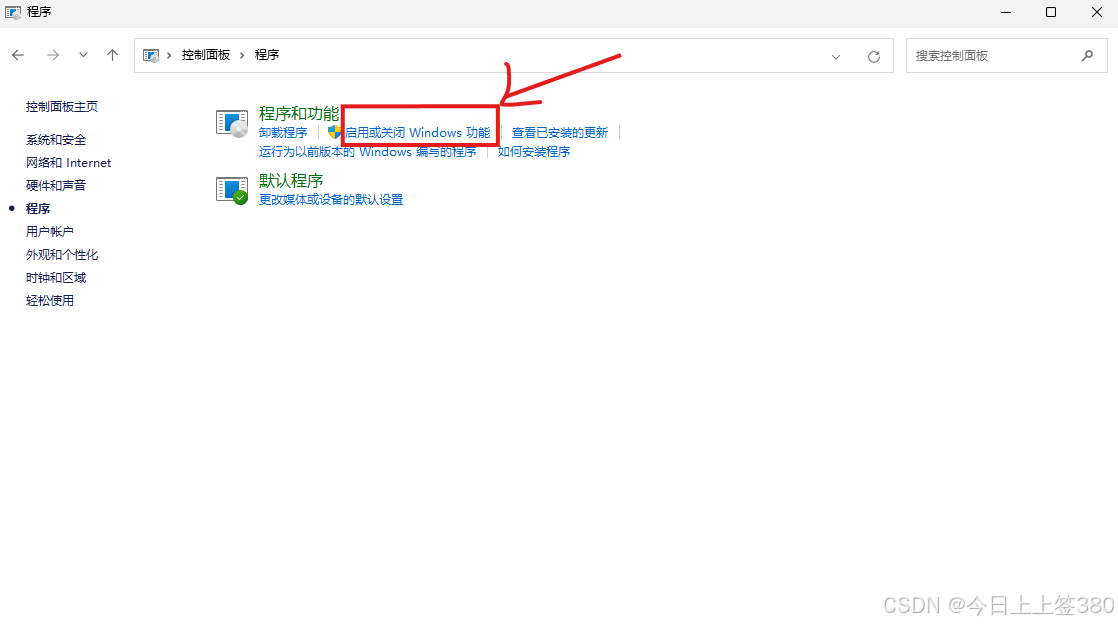
查看Hyper-V是否勾选,如果勾选,点击取消,不要勾选。
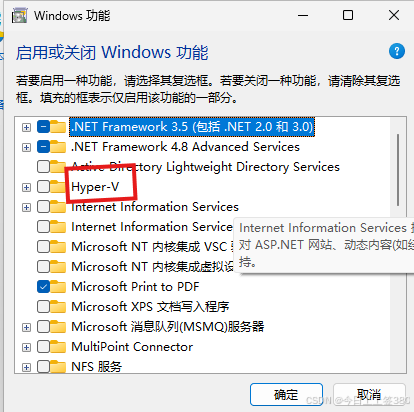
Virtual Machine Platform需要勾选,Windows沙盒以及Windows虚拟机监控程序平台也需要关闭。
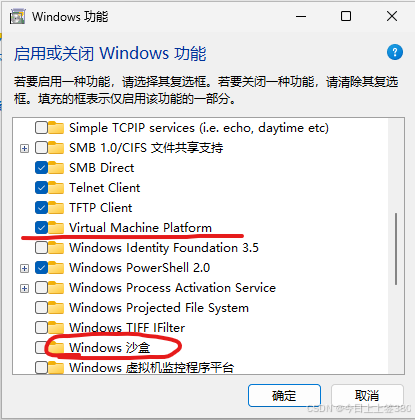
如果上述方法依旧没有解决,重新安装最新版VMware

有“AI”的1024 = 2048,欢迎大家加入2048 AI社区
更多推荐


 10
10 0
0- 0


 已为社区贡献5条内容

所有评论(0)