video标签的属性、播放按钮+右侧三个点儿等播放控件样式的隐藏、禁止点击右键行为
src :视频路径autoplay:自动播放muted:视频静音播放.......
·
一.video标签属性
- src :视频路径
- autoplay:自动播放
- muted:视频静音播放,(与autoplay属性结合使用时,可以在不触发浏览器自动播放限制的情况下实现静音自动播放)
- loop:循环播放
- poster:视频封面(没播放时显示的图片)
- preload:预加载 (有助于优化媒体内容的加载和播放体验,特别是在网络条件不稳定或内容较大时)。 属性值:auto(根据浏览器决定预加载多少,通常是尽可能多的内容);metadata(只加载元数据,如视频长度和轨道信息);none(不预先加载任何视频数据);
- controls:启用浏览器默认控件(如播放/暂停按钮、进度条、音量控制等)
- width:视频宽度 (也可自己添加class设置)
- height:视频高度(也可自己添加class设置)
- crossorigin:指定视频以cors(跨域资源共享)方式加载。属性值:anonymous(请求不包含凭据; use-credentials(请求包含凭据,如cookie、HTTP认证等)
- controlslist:指定一组特定的控件功能是否应该被显示或启用。controlslist属性值可以是一个或多个以下选项,以空格分隔 :
nodownload:隐藏下载按钮(如果浏览器提供了下载功能)。nofullscreen:禁用全屏按钮。noremoteplayback:禁用远程播放按钮(例如,通过电视或蓝牙音箱播放)。hidden-captions-menu:隐藏字幕菜单。
二.示例
示例6:preload属性使用(实现浏览器只会预加载视频的元数据,而不会加载实际的视频内容)
<video controls preload="metadata" src="example.mp4"> </video> 说明:
元数据通常包括:
- 视频的时长
- 视频的宽度和高度
- 视频的轨道信息(如音频轨道、字幕轨道等)
- 视频的编码格式
不会加载实际的视频内容意味着:
- 浏览器不会下载视频文件的视频帧数据
- 视频不会在用户未明确播放之前开始缓冲视频内容
目的:
减少页面加载时的数据使用量,特别是在网络条件不佳或用户可能不会观看所有视频内容的情况下。通过只加载元数据,页面可以更快地加载完成,并且用户可以在不消耗大量带宽的情况下浏览页面上的其他内容
示例11:controlslist属性的使用(实现下载按钮和全屏按钮被禁用):
<video width="640" height="360" controls controlslist="nodownload nofullscreen" src="example.mp4">
</video>
三.CSS 隐藏控制栏中“播放”、“进度条”、“三个点”等
下面的图片是所有控件 :
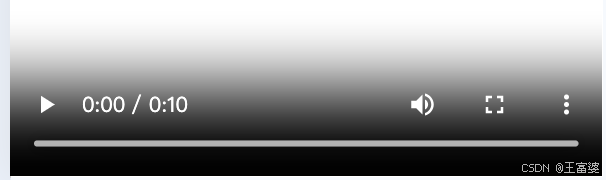
通过css设置隐藏所有控件或者分别隐藏单个控件:
/*所有控件*/
video::-webkit-media-controls-enclosure {
    display: none;
}
/*播放按钮*/
video::-webkit-media-controls-play-button {
    display: none;
}
/*进度条*/
video::-webkit-media-controls-timeline {
    display: none;
}
/*全屏按钮*/
video::-webkit-media-controls-fullscreen-button {
    display: none;
}

/*观看的当前时间*/
video::-webkit-media-controls-current-time-display {
    display: none;
}
/*剩余观看时间*/
video::-webkit-media-controls-time-remaining-display {
    display: none;
}
/*音量按钮*/
video::-webkit-media-controls-mute-button {
    display: none;
}
/*隐藏切换隐藏字幕的按钮*/
video::-webkit-media-controls-toggle-closed-captions-button {
    display: none;
}
/*音量的控制条*/
video::-webkit-media-controls-volume-slider {
    display: none;
}
四、禁止右键出现画中画、显示控件的行为
说明:
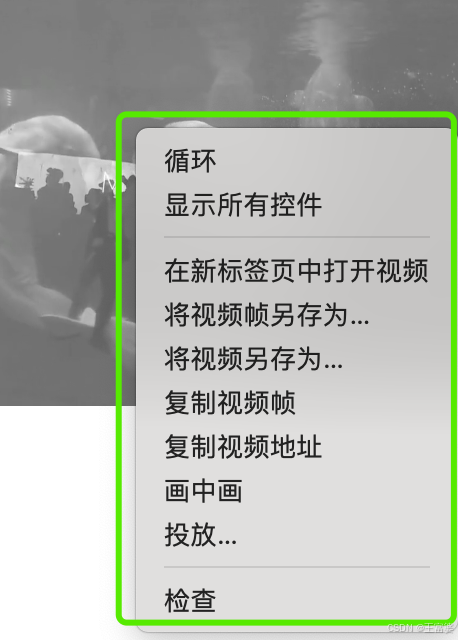
当设置不显示所有控件时,在pc端点击右键,会出现绿框里的选项,会导致控件重新显示。
所以需要对右键行为进行限制,当点击右键时不显示绿框所有内容。
<template>
  <div>
    <video autoplay muted  class="video" @contextmenu="contextmenu" src="test.mp4"></video>
  </div>
</template>
<script setup>
//禁止右键行为
const contextmenu = (e) => {
  e.returnValue = false
}
</script>
有“AI”的1024 = 2048,欢迎大家加入2048 AI社区
更多推荐
 30
30 0
0- 0


 已为社区贡献2条内容

所有评论(0)