批量添加_PS批量添加水印
前言在日常的办公过程中,有时需要对于一些比较重要的文件图片进行特殊处理,其中我们可以给图片添加多个水印,那我们怎么快速在图片添加多个水印呢?今天小编就给大家分享PS批量添加水印的方法。工具:1、PS软件;注:文章结尾附加软件下载链接。正确的操作方法如下:01制作水印打开PS,新建制作水印的文件(大小根据要加水印的图片大小设置,注意不能太大或太小);新建文件后,新建透明图层,再双击解锁背景...


前言
在日常的办公过程中,有时需要对于一些比较重要的文件图片进行特殊处理,其中我们可以给图片添加多个水印,那我们怎么快速在图片添加多个水印呢?
今天小编就给大家分享PS批量添加水印的方法。

工具:
1、PS软件;
注:文章结尾附加软件下载链接。

正确的操作方法如下:
01
制作水印
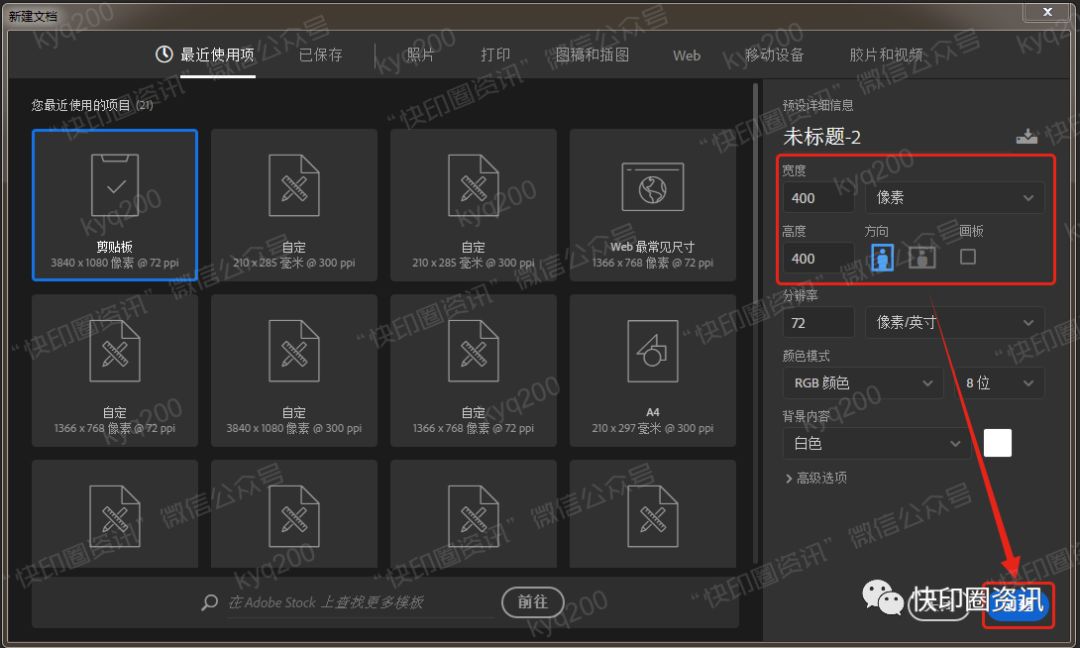
打开PS,新建制作水印的文件(大小根据要加水印的图片大小设置,注意不能太大或太小);
新建文件后,新建透明图层,再双击解锁背景图层;
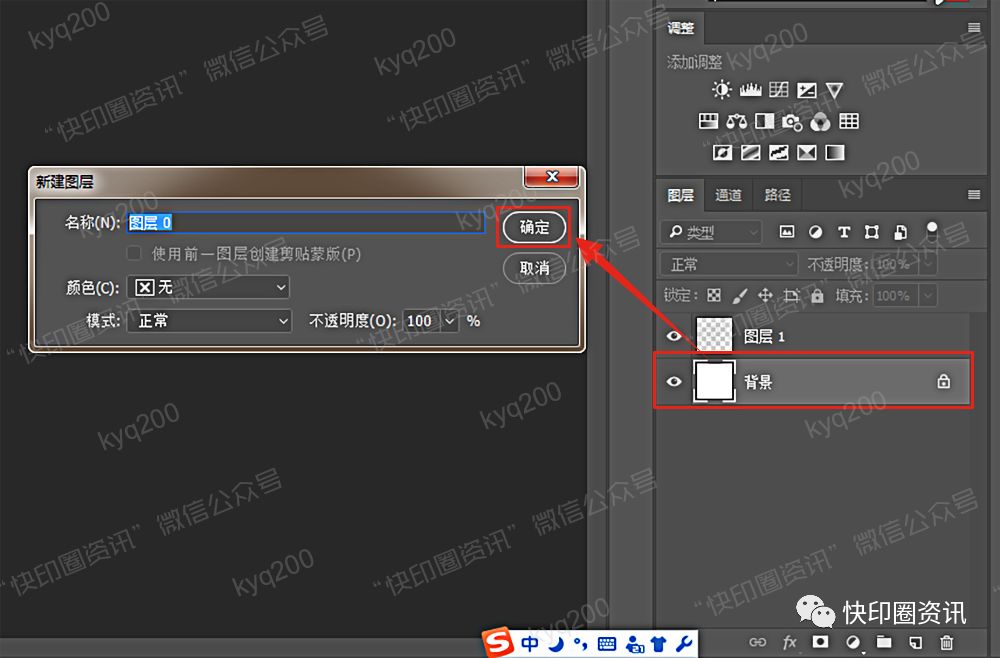
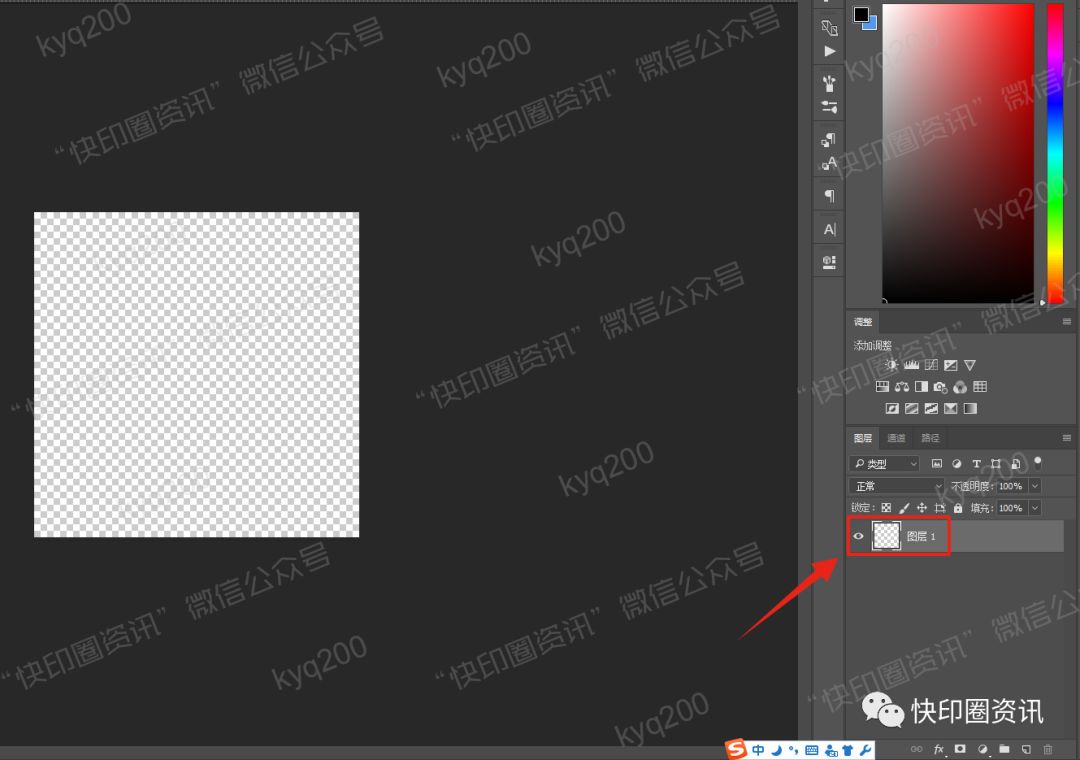
解锁背景图层后,删除背景图层只留透明图层;
然后在透明图层上用“文字工具”输入所需要的水印文字,并旋转调整位置大小;
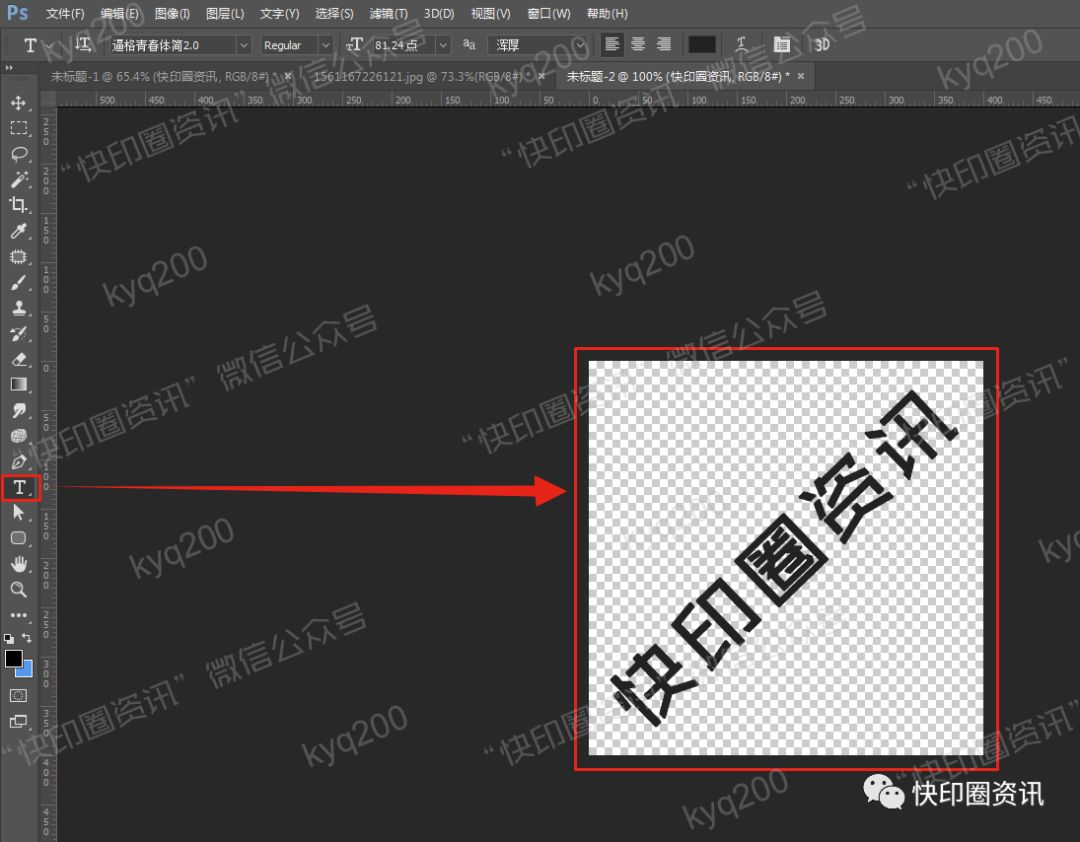
输入水印文字后,根据需求制作不同类型的水印(如透明度、描边等);
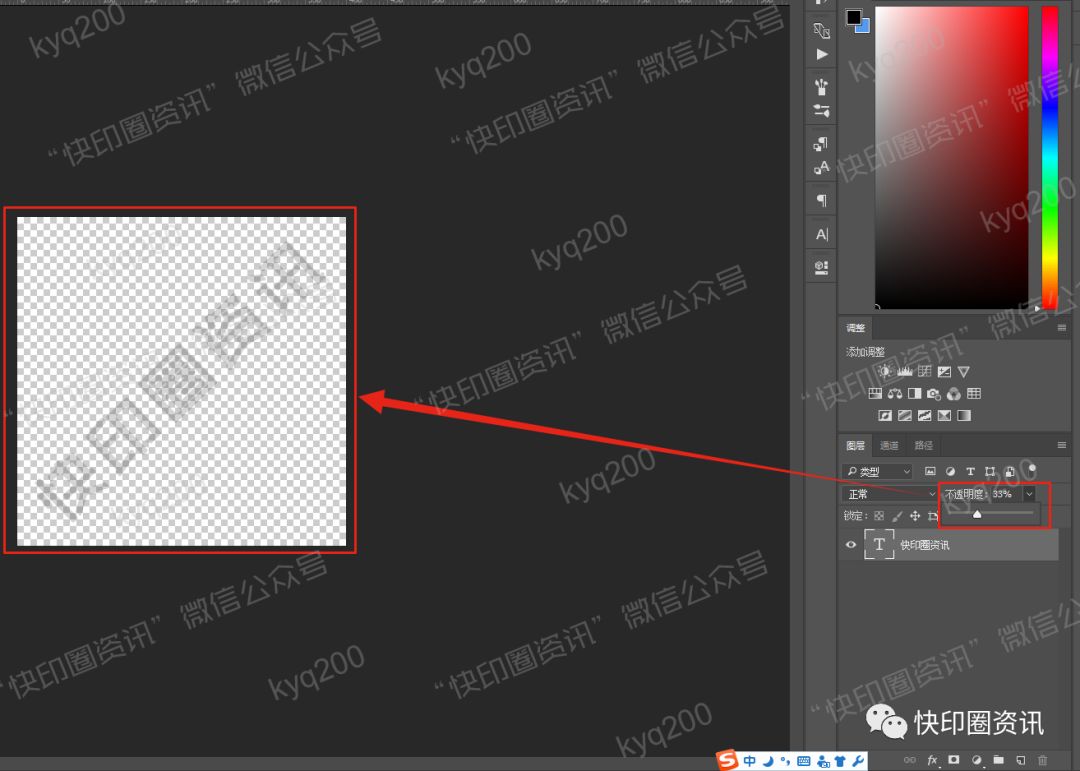
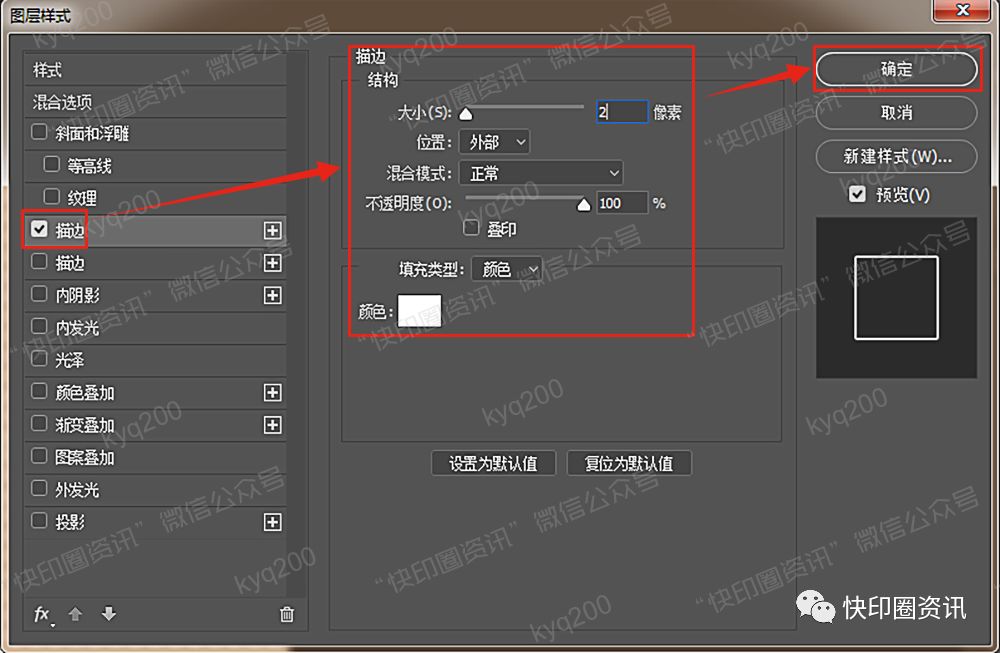
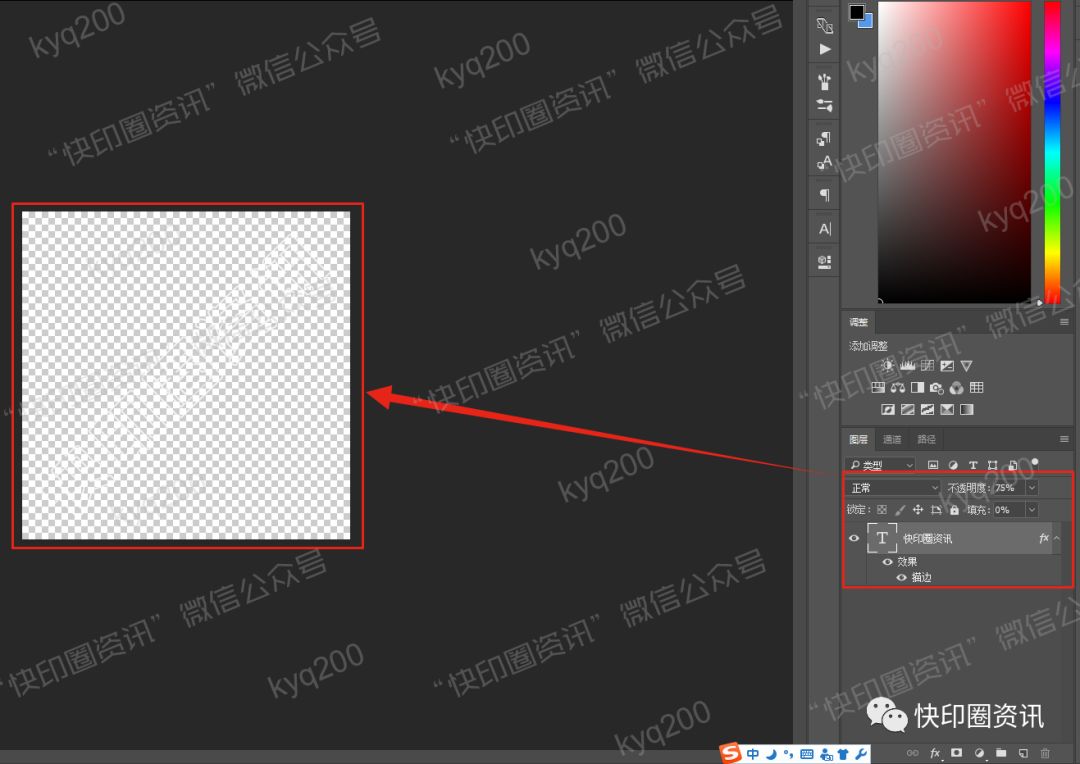
这里选择添加描边的水印,在水印文字的图层样式中添加2px的描边,并将填充设置为0,也可以降低点透明度;
02
设置为自定图案
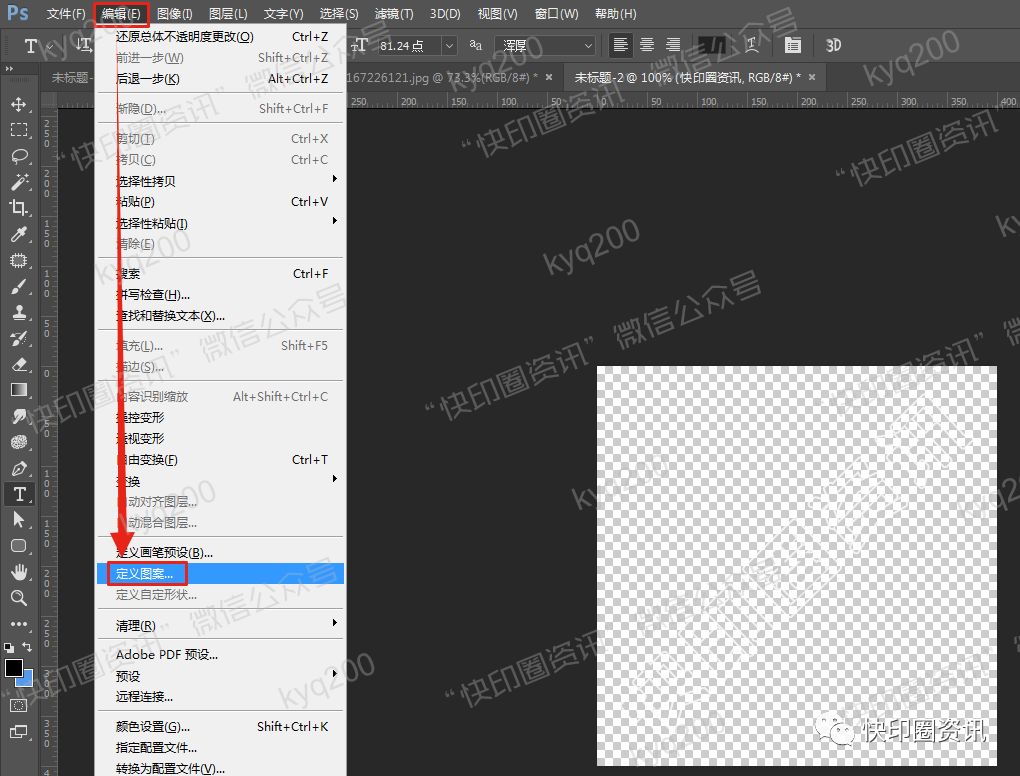
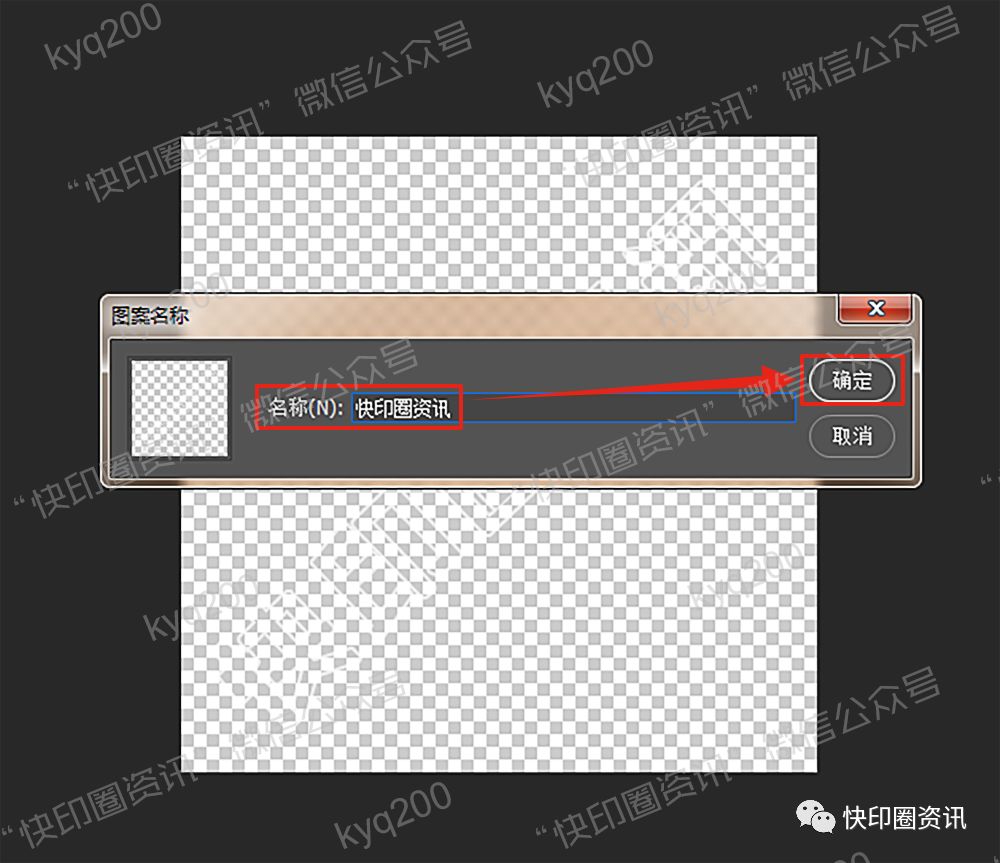
水印制作完成后,点击菜单栏的“编辑”-“定义图案”,在弹出的“图案名称”窗口,输入名称后点击“确定”保存图案;
03
批量添加水印
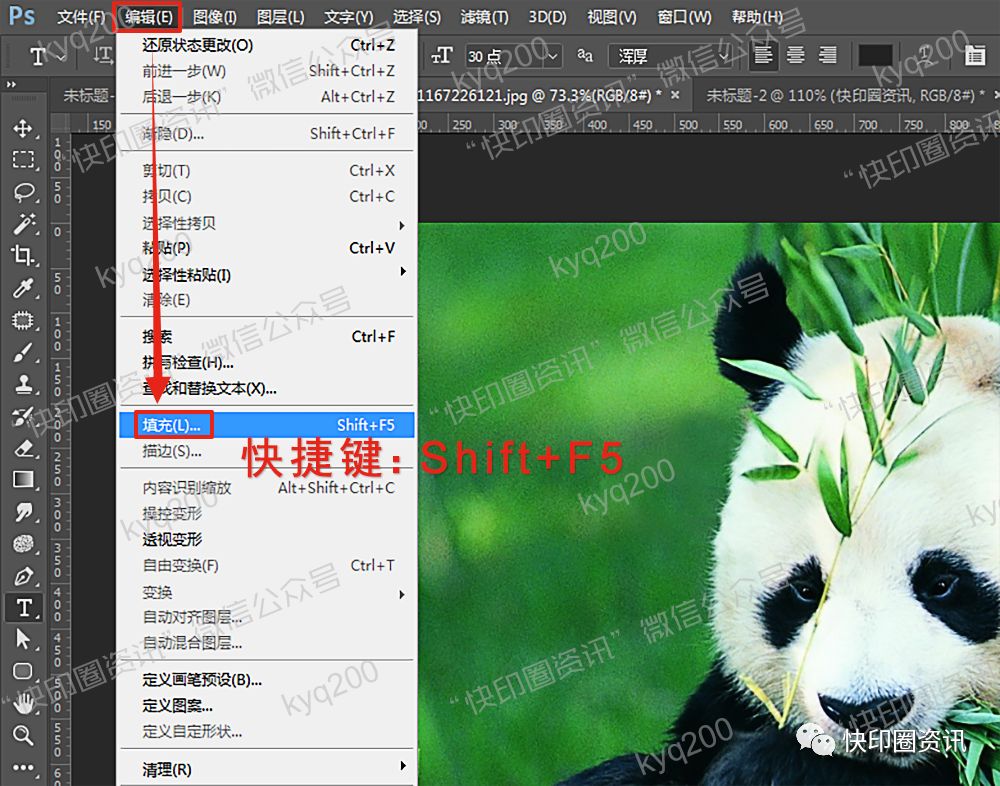
在PS打开需添加水印的图片,再点击菜单栏的“编辑”-“填充”(快捷键:Shift+F5);
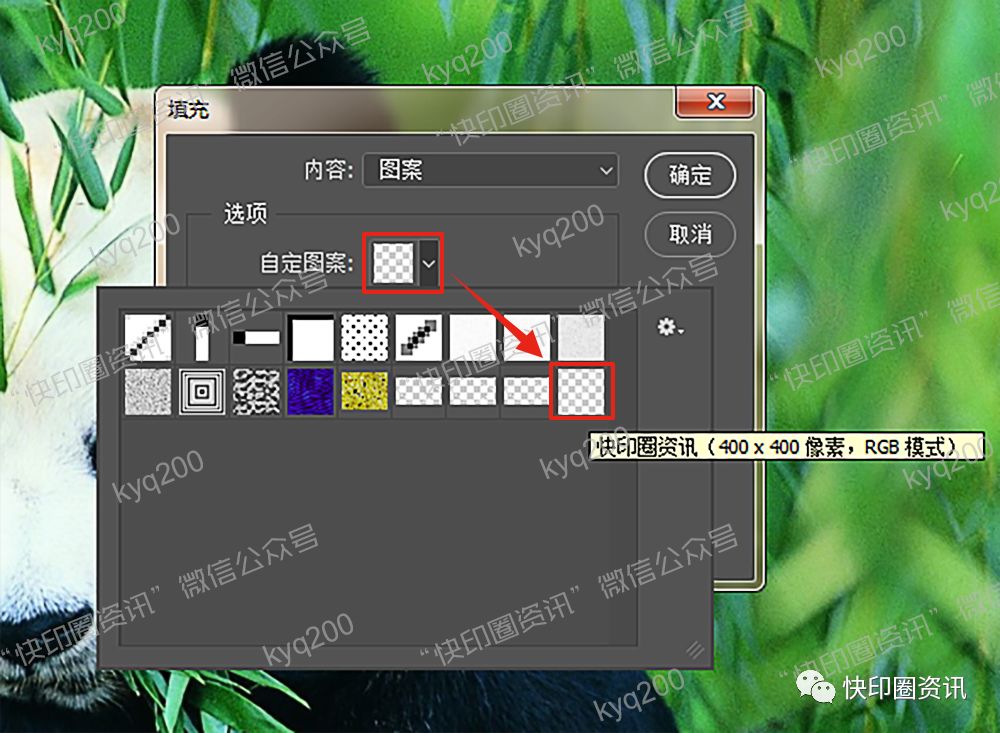
在弹出的“填充”窗口中,“内容”选择“图案”,“自定图案”就选择刚刚保存的,下面的“混合”选项可根据需求选择,最后点击“确定”即可;
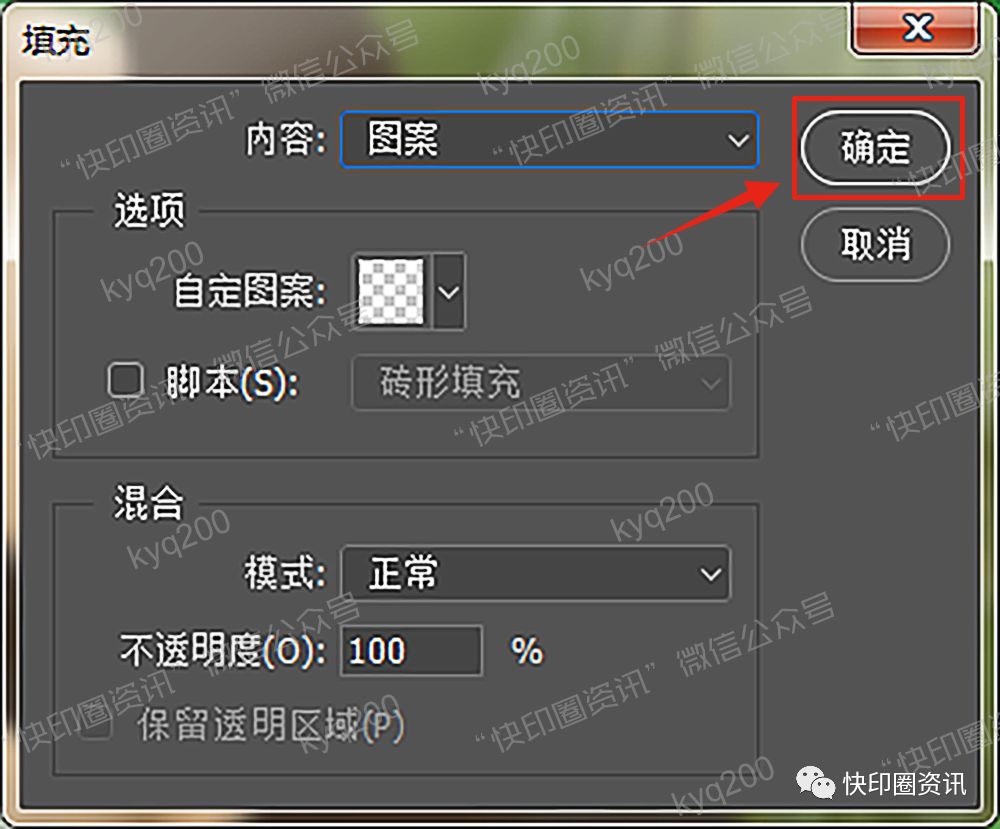
填充图案后,照片就批量添加上水印了;
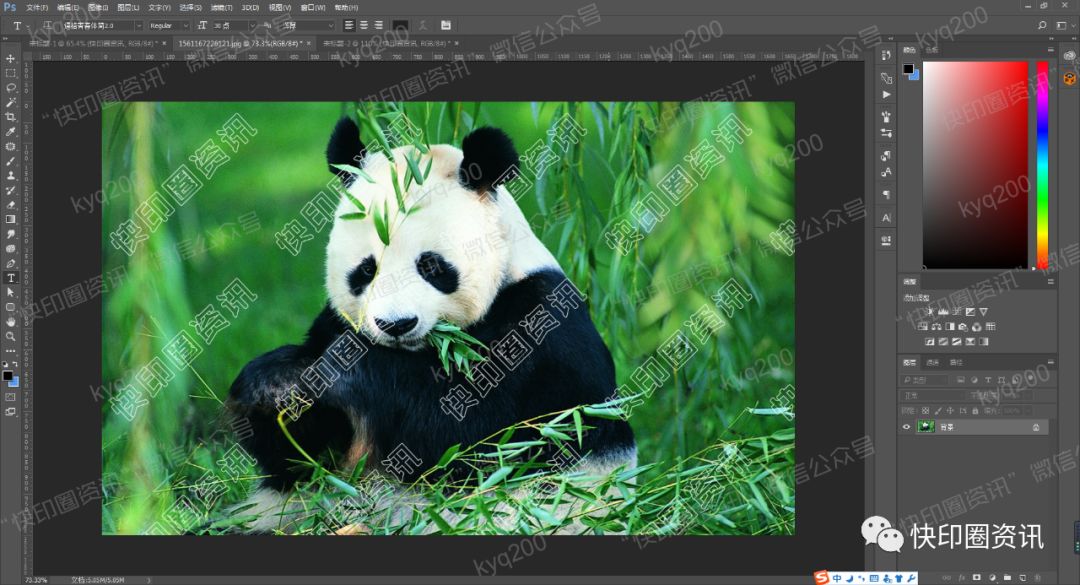
如果觉得水印的文字偏大或偏小,可以在水印的文件中,点击菜单栏的“图像”-“图像大小”(快捷键:Alt+Ctrl+I);
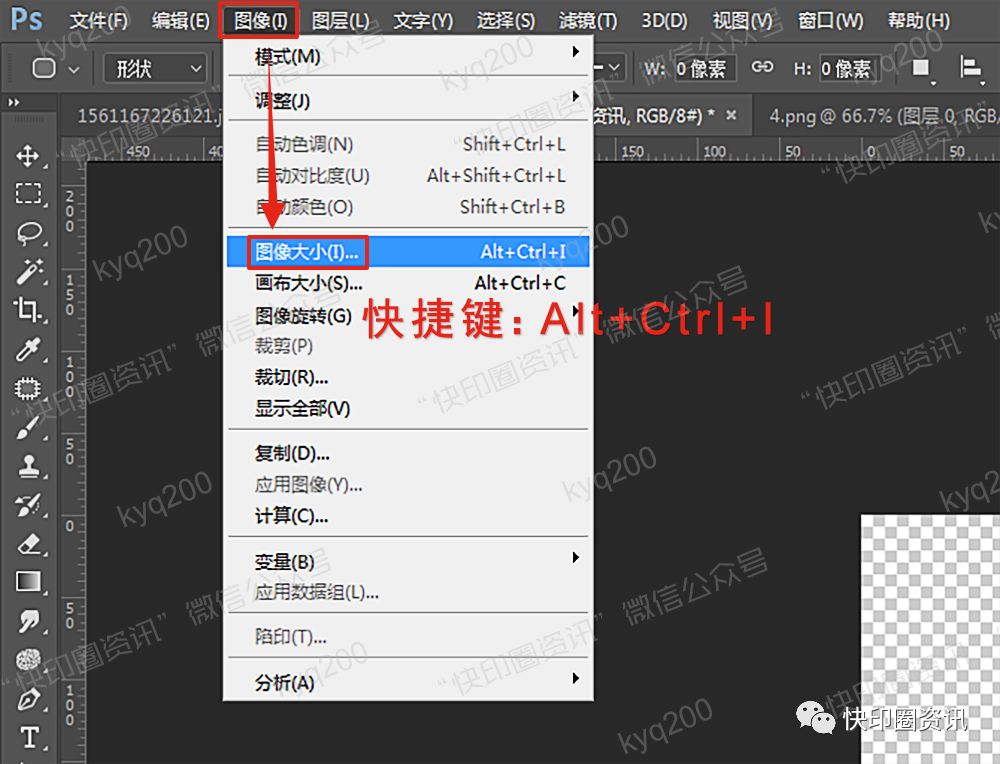
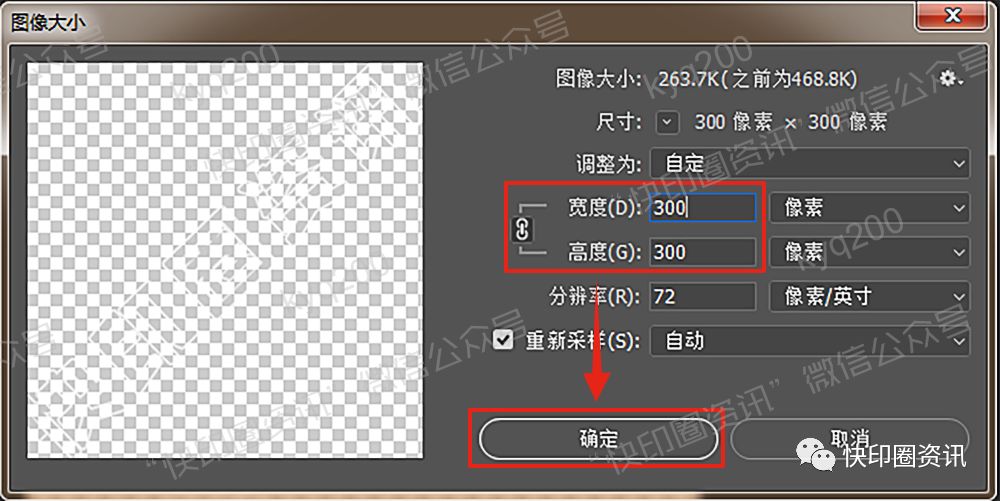
在“图像大小”窗口中,重新设置宽度和高度,再点击“确定”就可以改变水印大小;
再把新调整的水印设置为“自定图案”,回到图片中再次应用新水印图案即可;
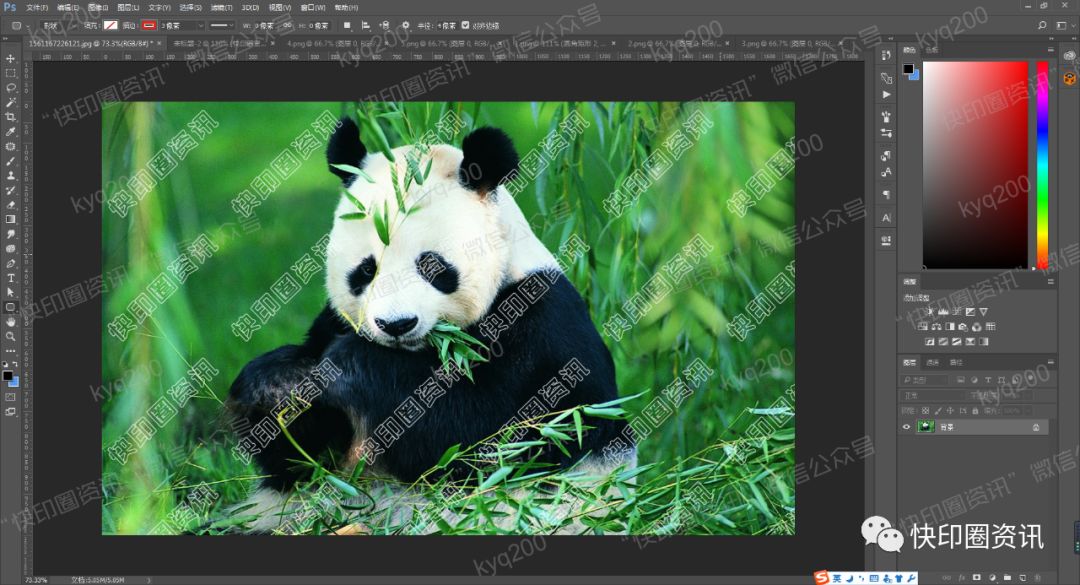
如果要在多个图片批量添加水印,则可以把应用图案的步骤录制成动作,再利用PS的批处理来添加(批处理详细教程可参考往期教程“PS批量处理功能”);

小结
在多图片批量添加水印时,要注意图片大小尺寸相近的,不要相差较大,避免添加的水印偏大或偏小。
以上就是小编给大家分享PS批量添加水印的方法,希望能帮到你们。

更多学习教程/资源等你来取
声明:软件仅用做交流学习,请勿用作商业用途!

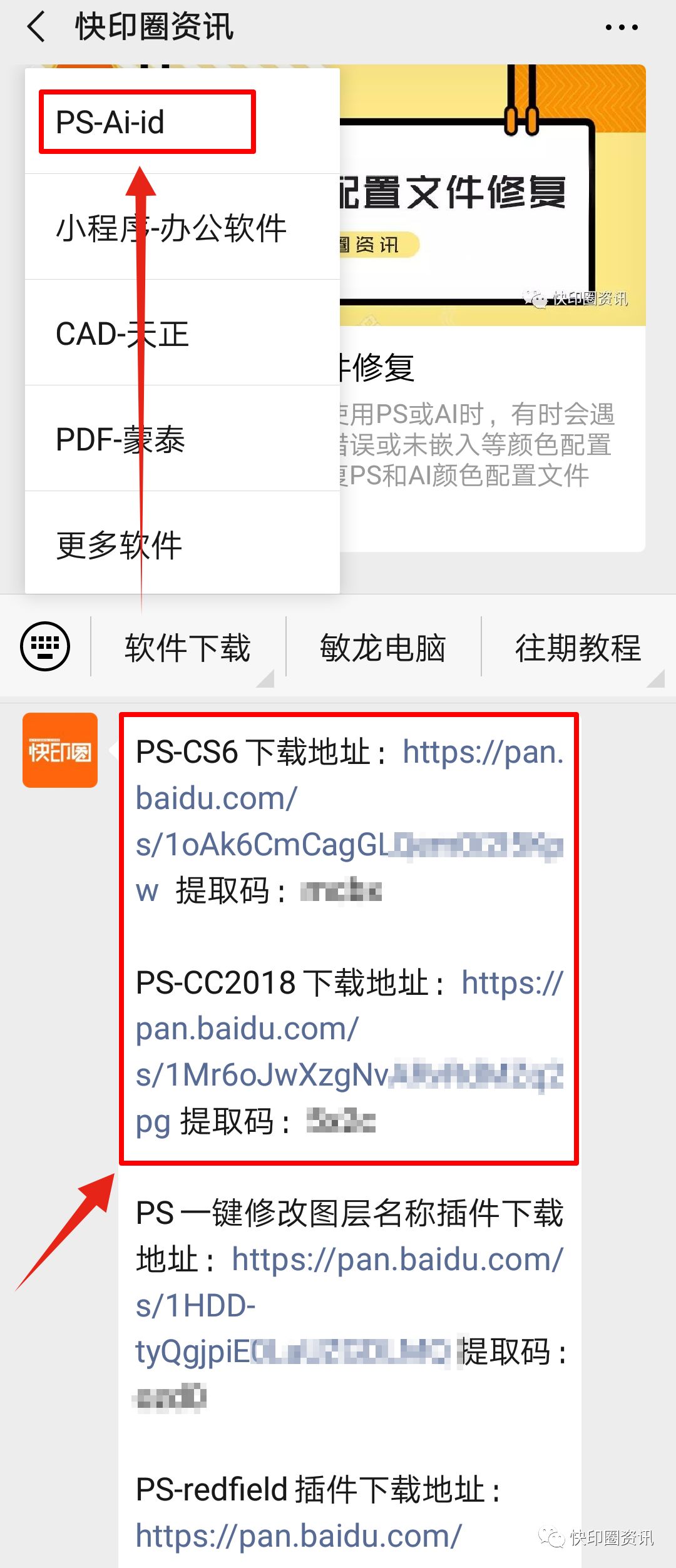
点击“快印圈资讯”公众号菜单栏点击“软件下载”,再点击“PS-Ai-id”,即可获得“PS软件”下载链接

身边有什么趣事、视频、事件请投稿!
采用后送定制充电宝1个+300元佣金奖励
▼
➤ PS、AI颜色配置文件修复
➤ CDR制作立体字
➤ PS制作对折效果的文字
➤ 图片批量压缩/转格式/加水印/着色等
➤ 图片压缩软件的使用方法(缩小专用)


有“AI”的1024 = 2048,欢迎大家加入2048 AI社区
更多推荐

 0
0 0
0- 0


 已为社区贡献1条内容

所有评论(0)