超简单一分钟VSCODE安装Fira Code字体
如果你喜欢这个粗细的话,那么就直接点击“安装”,然后重启vscode便可以看到字体已变为firacode了;如果不喜欢,那就再看看另外几个.ttf文件,再选择下载。这就是安装在vscode拓展包的路径下的firacode,我们随便双击点开一个.ttf文件,比如。看了好些教程,看着都有点麻烦,下面让我们30s装好这个firacode字体。打开vscode,点击“拓展”,在搜索栏处搜索“firacod
2024.11.7
看了好些教程,看着都有点麻烦,下面让我们一分钟装好这个firacode字体。
打开vscode,点击“拓展”,在搜索栏处搜索“firacode”
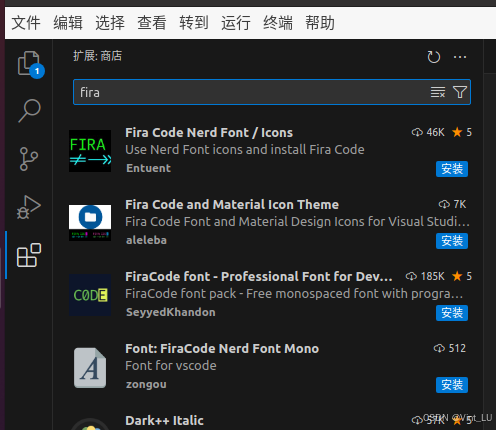
找到那个下载量最多的,如图,就是那个185k下载量的:
FiraCode font - Professional Font for Developers,点击安装。
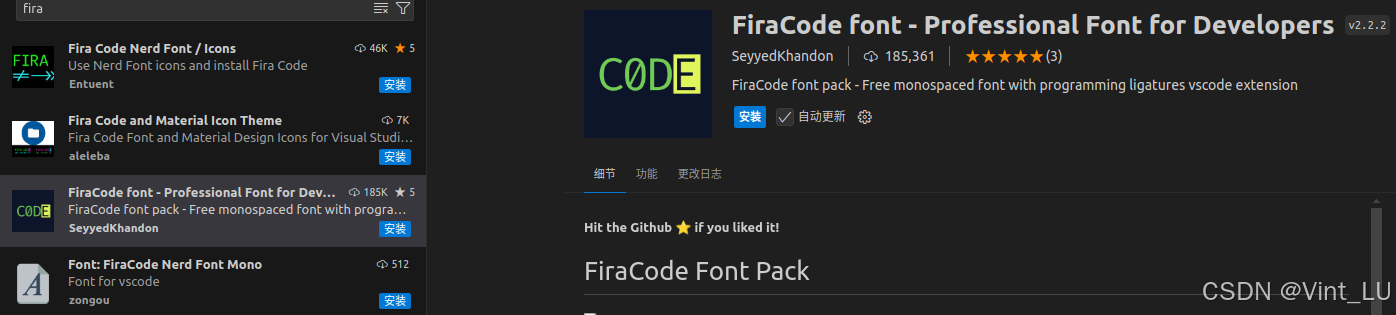
安装完成后分两种情况:
1、可能会立刻弹出如下窗口(我记得首次安装会立刻弹出来的):
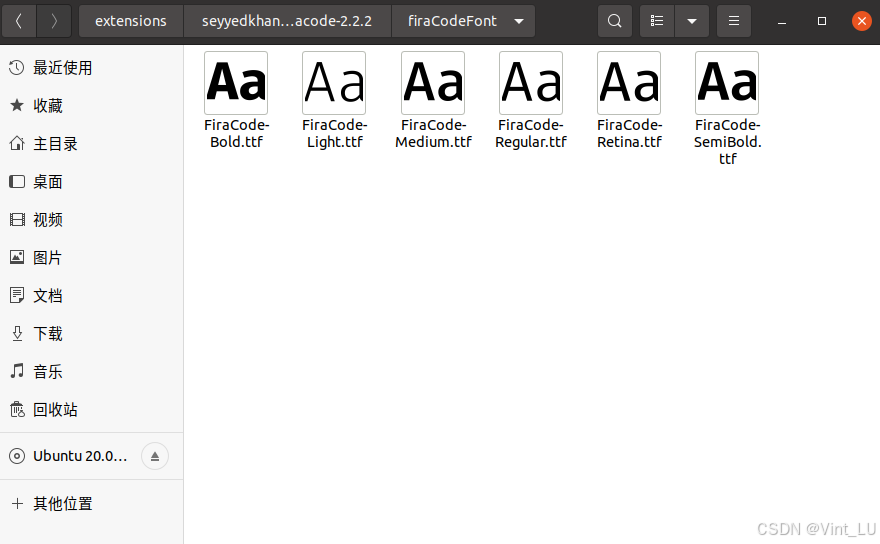
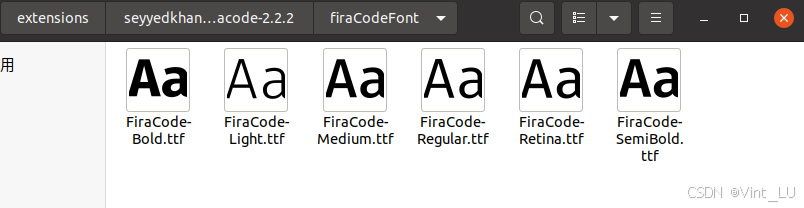
这就是安装在vscode拓展包的路径下的firacode,我们随便双击点开一个.ttf文件,比如
FiraCode-Regular.ttf。可以看到:
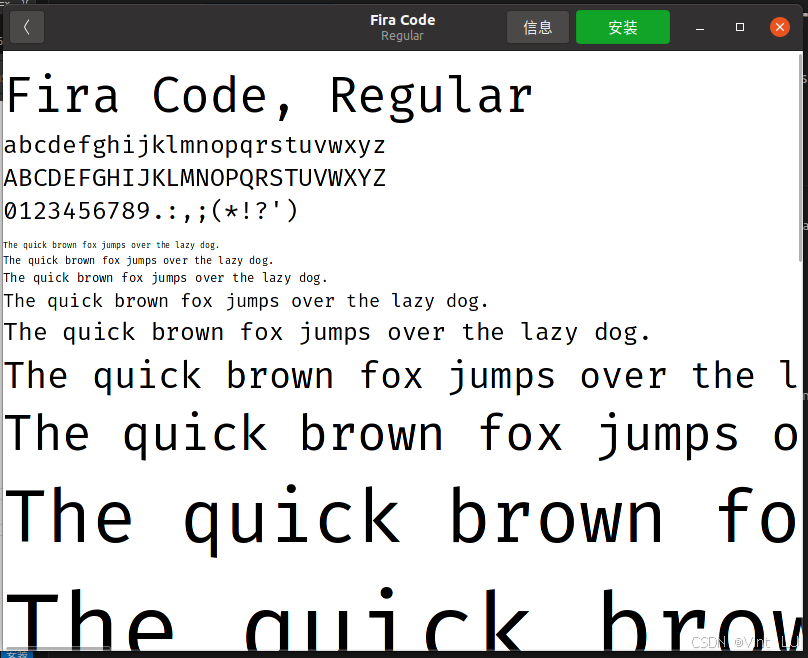
如果你喜欢这个粗细的话,那么就直接点击“安装”,然后重启vscode便可以看到字体已变为firacode了;如果不喜欢,那就再看看另外几个.ttf文件,再选择下载。
2、可能你在安装完FiraCode font - Professional Font for Developers后,并没有像情况1那样弹出那个路径下的界面,别急,我们可以看看官方说明里怎么写的:
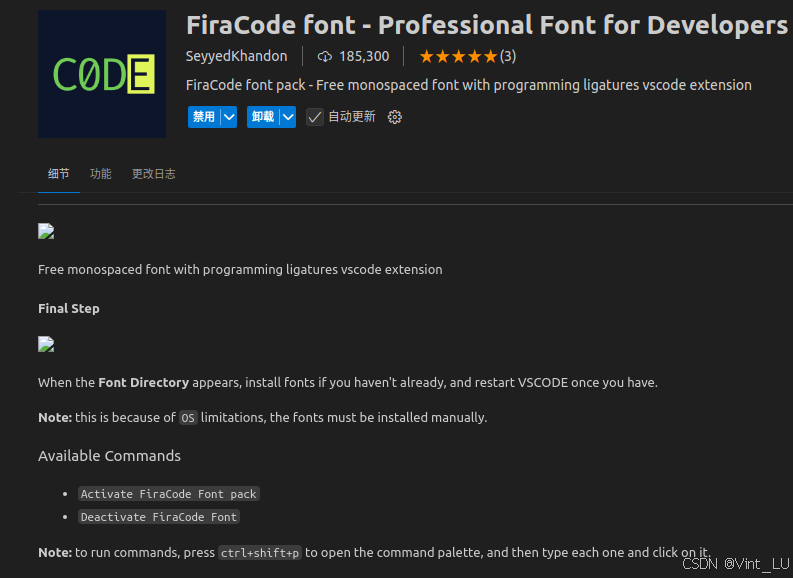
可以看到,官方让我们ctrl+shift+p来打开vscode的命令面板,然后输入:
Activate FiraCode Font pack然后我们就可以看到像情况1里所示的界面了:
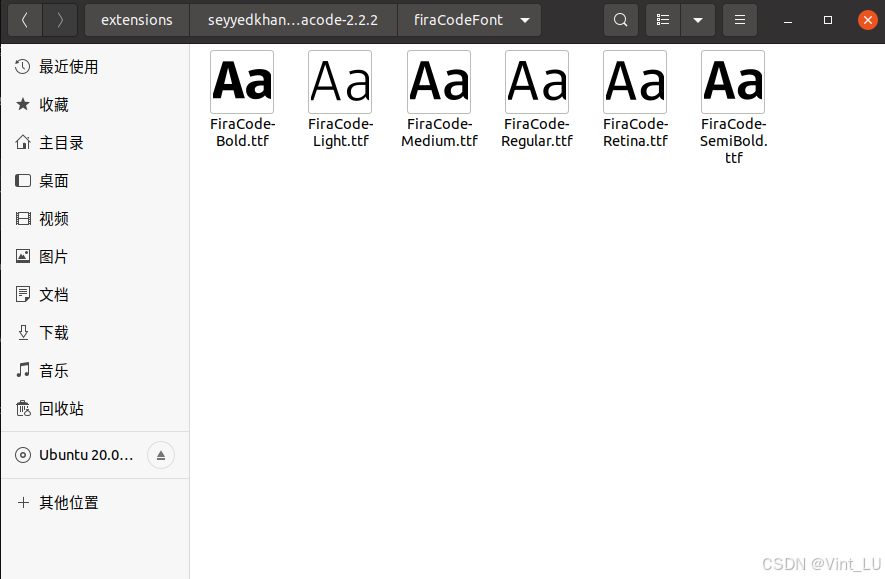
之后的操作与1一样。
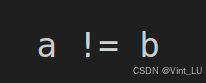
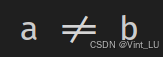
要想验证一下firacode字体有没有生效,那就键入一个“不等于”,
安装firacode之前长这样的:
安装后长这样:
补充一下,关于更改firacode家族里的不同字体失败的解决方法:
比如说我一开始安装的是FiraCode-Light字体,我嫌它太细了,想换个粗的(男人嘛),于是我决定换个FiraCode-Medium。我一开始以为按照上面的流程,执行Activate FiraCode Font pack,找到FiraCode-Medium.ttf,打开安装即可,可是重启完vscode后发现还是Light字体,尝试把拓展包删了或是执行Deactivate FiraCode Font指令重新来一遍还是无效。如果你们也有这种情况的话,那就接着往下看。
打开vscode,找到设置界面
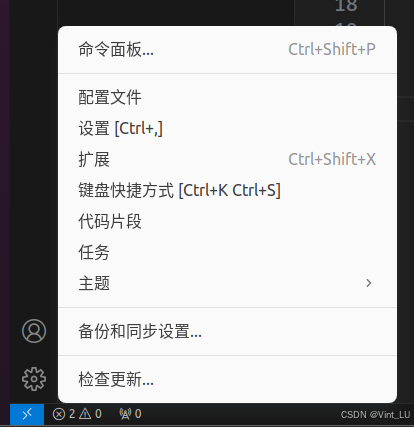
打开后,左侧文本编辑器,字体,然后找到“在settings.json中编辑”这个选项(总之就是要找到这个settings.json文件),点击
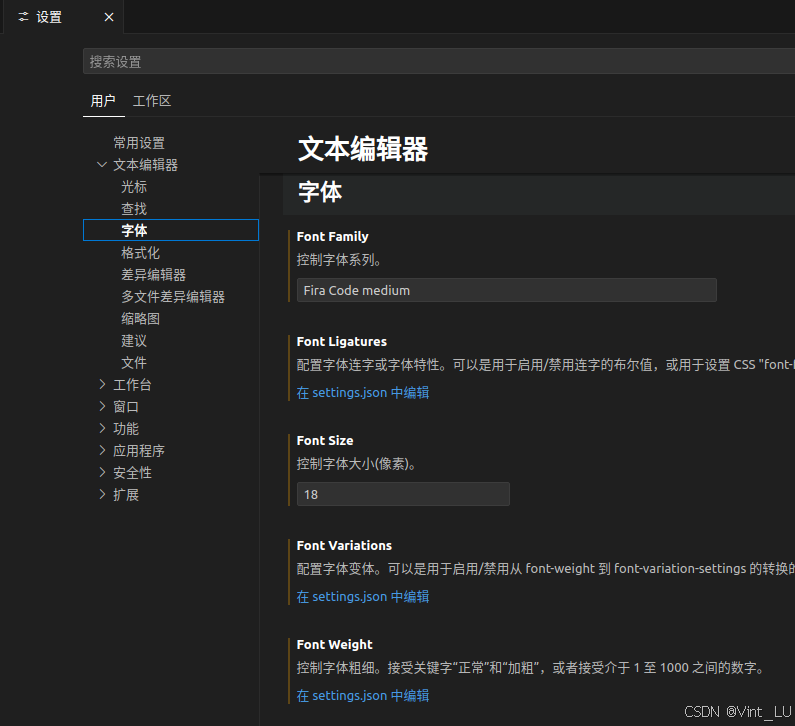
我们可以看到决定vscode中字体显示的那一行参数"editor.fontFamily": "Fira Code",他这里只表明了是"Fira Code"家族,并没有说明是家族里哪一款字体,我猜测我之所以更新不了字体,大概是因为这里的"Fira Code"默认了我第一次安装的那个字体。
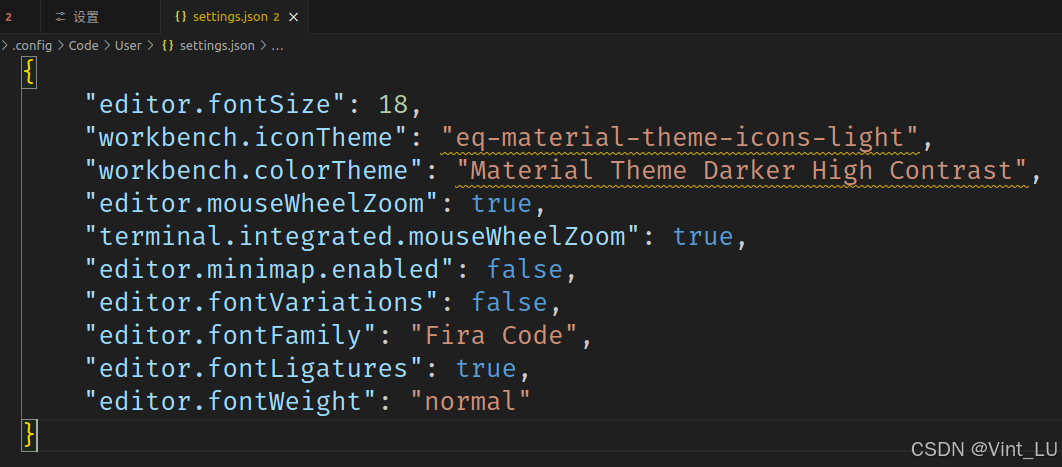
那么我们只需要表明要用的字体类型即可。根据那个.ttf文件的名称:FiraCode-Medium.ttf,我们只需要在后面加上medium即可,如下所示(大小写均兼容):
"editor.fontFamily": "Fira Code medium",修改完后记得ctrl+s保存.json文件,一般来说,保存完后立刻便能看到字体的变动了。
(这部分我是参考【面向小白】vscode最佳实践(2)—— 字体设置(fira code+更纱黑体)_vscode 字体-CSDN博客)
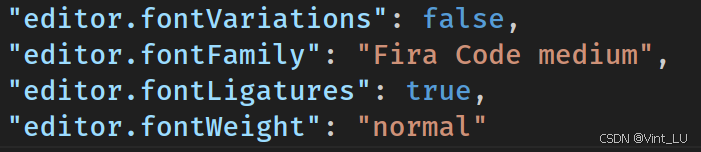
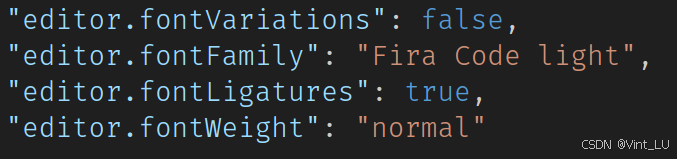
大家可以看一下,这个medium是不是比light粗了许多,nice!
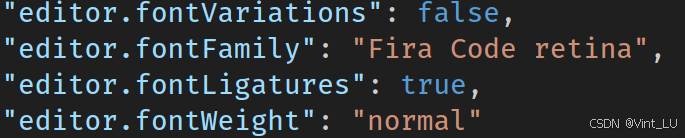
我推荐用这个retina的版本,粗细适中。
PS:如果修改完settings.json文件后,字体仍未改变,那么先检查一下一下对应的.ttf字体文件安装好了没有,即这个界面里的文件你是否都点进去安装过。
over

有“AI”的1024 = 2048,欢迎大家加入2048 AI社区
更多推荐

 10
10 0
0- 0


 已为社区贡献1条内容

所有评论(0)