nodejs安装
说明:npm 默认的 registry ,也就是下载 npm 包时是从国外的服务器下载,国内很慢,一般都会指向淘宝 https://registry.npm.taobao.org。创建完两个空文件夹之后,跟之前操作一样,在键盘按下【win+R】键,输入cmd,然后回车,打开命令行界面,输入下面命令,如图。在【系统变量】下的【Path】新建添加node全局文件夹【D:\Nodejs\node_glo
1.安装包下载
node.js下载官网: nodejs官网.
进入官网,选择windows的安装包下载即可
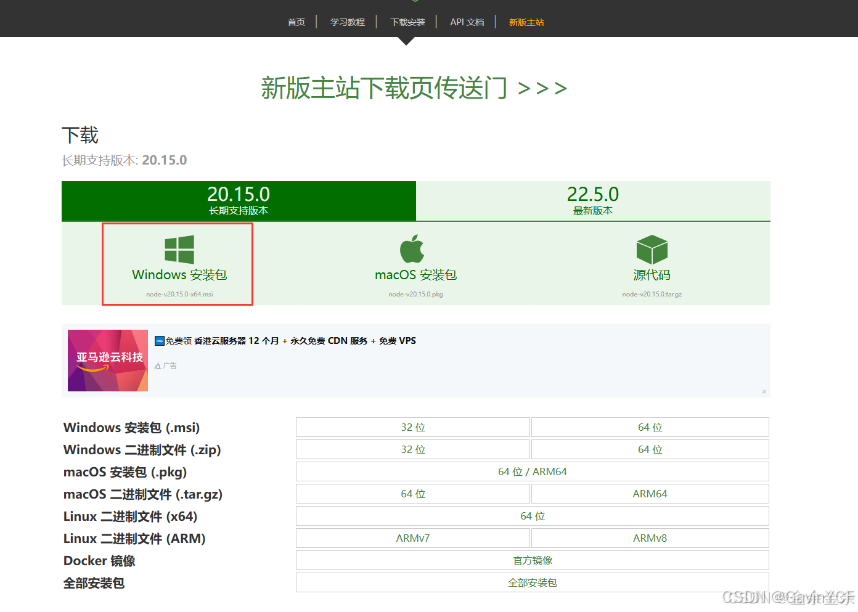
2.安装
2.1安装
双击安装包,一直点击下一步。
点击change按钮,更换到自己的指定安装位置,点击下一步(不修改默认位置也是可以的 )。
一直点击下一步,最后安装成功即可。
2.2、验证安装情况
在键盘按下【win+R】键,输入cmd,然后回车,打开命令行界面
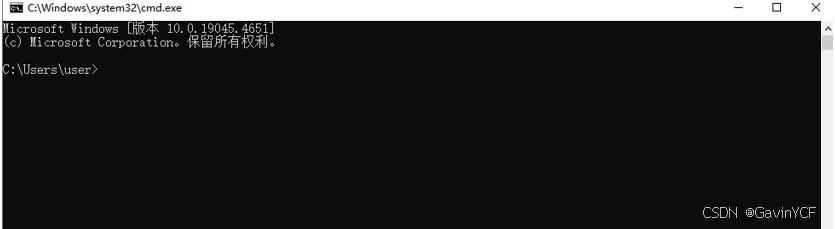
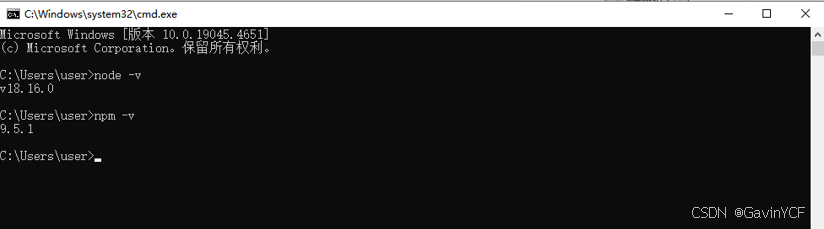
进入命令提示符窗口,分别输入以下命令,显示版本号,则安装成功,如图。
node -v 回车后 显示安装的nodejs版本
npm -v 回车后 显示安装的npm版本
3.修改全局模块下载路径
3.1、设置缓存路径
如果希望将全模块所在路径和缓存路径放在我node.js安装的文件夹中,则在安装的文件夹【D:\Nodejs】下创建两个文件夹【node_global】及【node_cache】如下图:
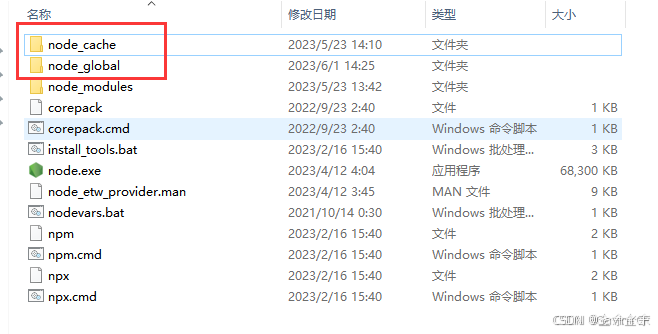
创建完两个空文件夹之后,跟之前操作一样,在键盘按下【win+R】键,输入cmd,然后回车,打开命令行界面,输入下面命令,如图。
说明:
prefix = 创建的node_global文件夹所在路径
cache = 创建的node_cache文件夹所在路径
-------------------------------------------------------------------------------
npm config set prefix "D:\Nodejs\node_global"
npm config set cache "D:\Nodejs\node_cache"

3.2、修改系统环境变量
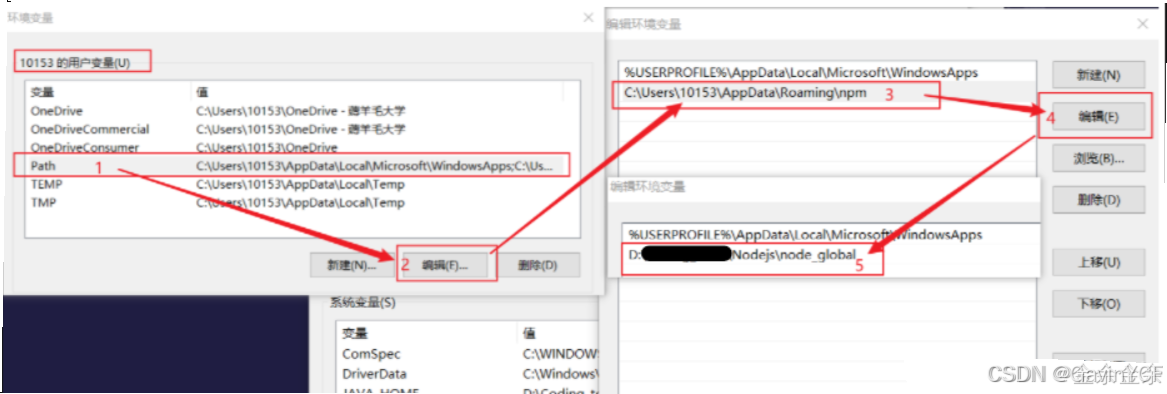
将【用户变量】下的【Path】修改为【D:\Nodejs\node_global】,之后点击确定。
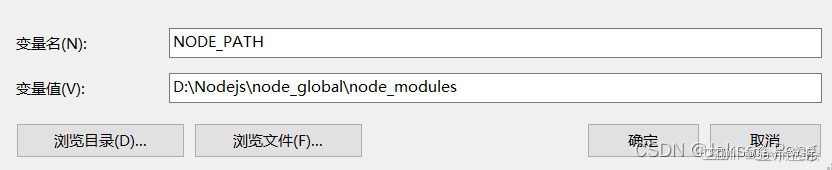
在【系统变量】下新建【NODE_PATH】【D:\Nodejs\node_global\node_modules】
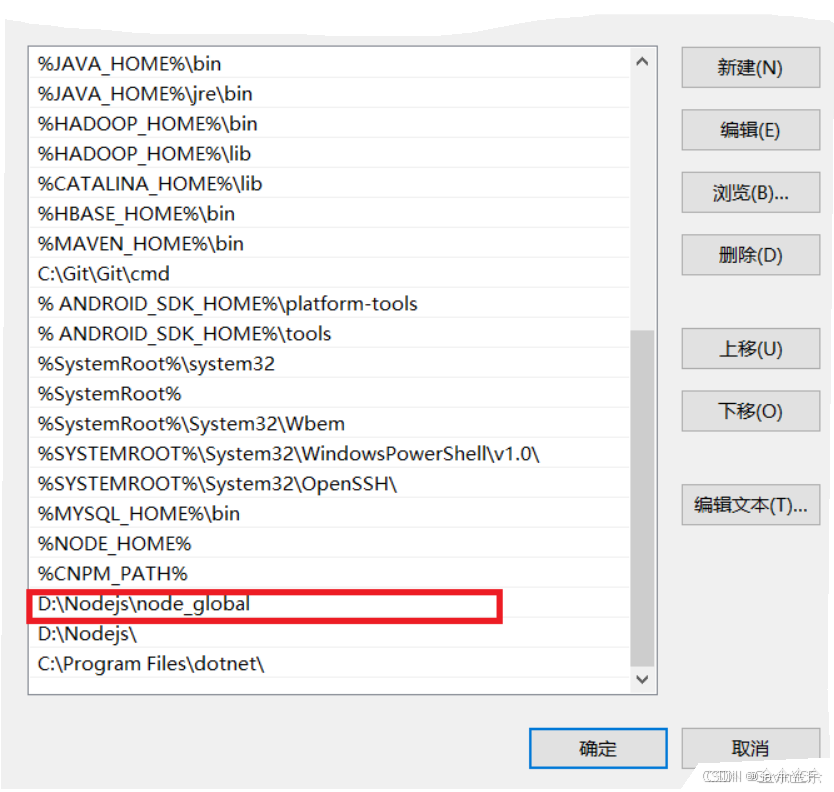
在【系统变量】下的【Path】新建添加node全局文件夹【D:\Nodejs\node_global】,之后点击确定。
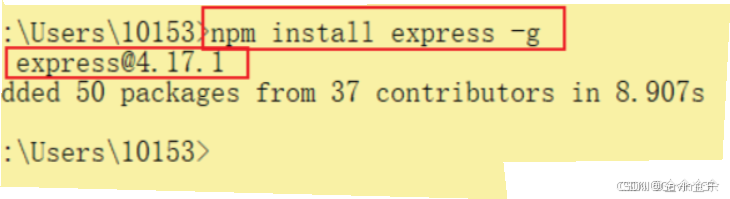
经过上面的步骤,nodejs下载的模块就会自动下载到我们自定义的目录,接下来我们测试一下。输入下面的命令:
npm install express -g # -g是全局安装的意思,不加 -g 就是默认下载到当前目录
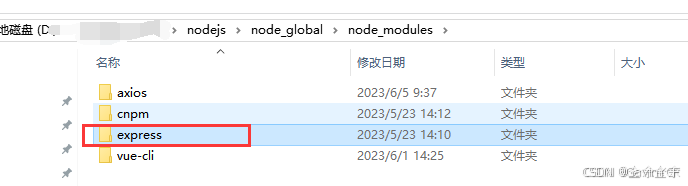
如图,下载成功,我们回到我们定义的目录查看。
可以看到,下载的express模块以及成功下载到全局的指定目录。
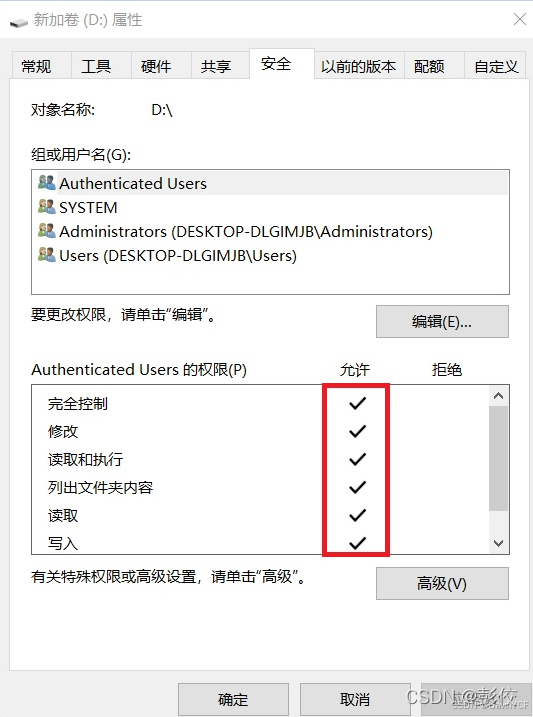
注:若执行命令npm install express -g 出现如下报错

是由于权限的原因,右击Nodejs文件夹->属性->安全,点击编辑,将所有权限都✔即可。
4.更换npm源为淘宝镜像
说明:npm 默认的 registry ,也就是下载 npm 包时是从国外的服务器下载,国内很慢,一般都会指向淘宝 https://registry.npm.taobao.org。
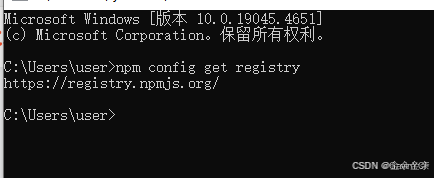
4.1、查看初始npm源
如图:
npm config get registry
更换镜像为淘宝镜像
npm config set registry https://registry.npm.taobao.org/
配置是否成功
npm config get registry
4.2全局安装基于淘宝源的cnpm
cnpm的服务器是由淘宝团队提供 服务器在国内cnpm是npm镜像,一般会同步更新,相差在10分钟,所以cnpm在安装一些软件时候会比较有优势。但是一般cnpm只用于安装时候,所以在项目创建与卸载等相关操作时候我们还是使用npm。
全局安装基于淘宝源的cnpm
npm install -g cnpm --registry=https://registry.npm.taobao.org

下载完后,我们在本地就能看到cnpm模块
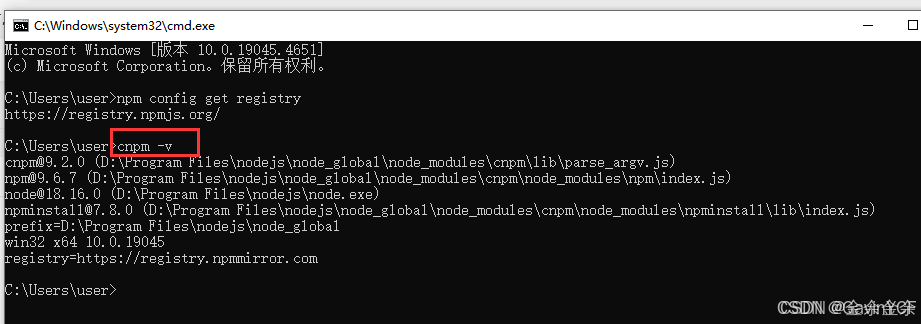
执行命令查看cnpm是否安装成功
cnpm -v
如图,即代表cnpm环境配置成功。
到此就node.js 的安装就结束了
————————————————
原文链接:https://blog.csdn.net/weixin_42474607/article/details/140769161

有“AI”的1024 = 2048,欢迎大家加入2048 AI社区
更多推荐
 1
1 0
0- 0


 已为社区贡献10条内容

所有评论(0)