使用nvm管理多版本Node.js并解决nvm安装node.v14及以下版本时对应的npm安装失败
一、下载和配置nvm
1.nvm下载地址:
Releases · coreybutler/nvm-windows · GitHub
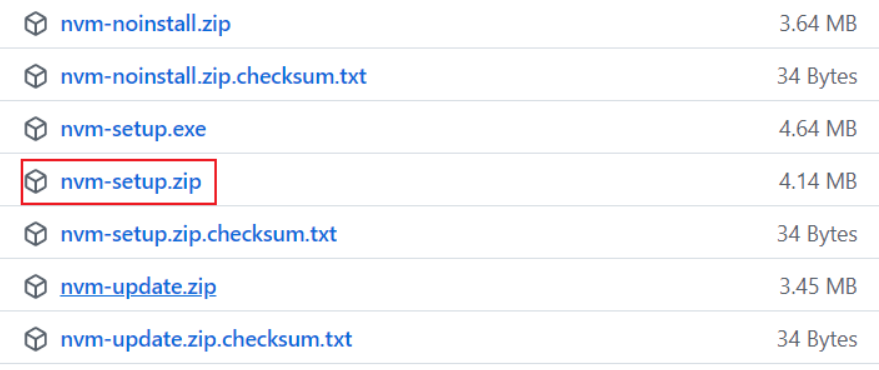
2.安装nvm
创建1个主文件夹nodefile再创建2个子文件夹分别用来存放nvm和node
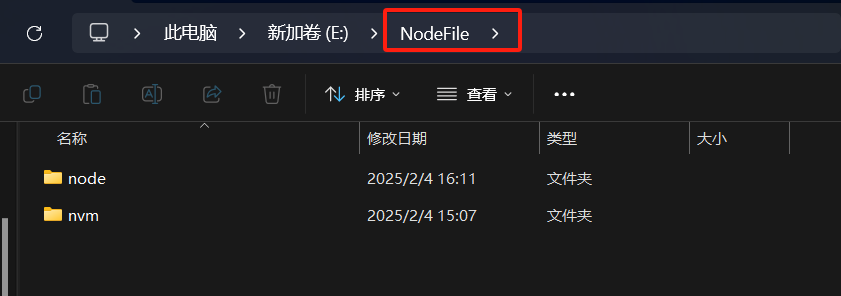
(因为安装步骤为全英文为了方便操作遇到需要设置路径的步骤时第一步先设置nvm第二步再设置node路径一路next最后finsh即可完成安装)
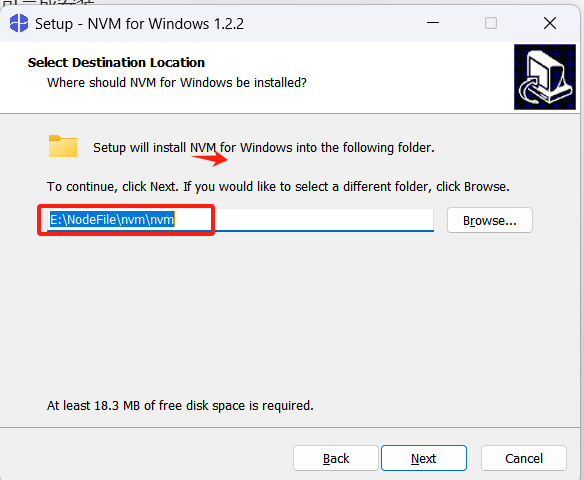
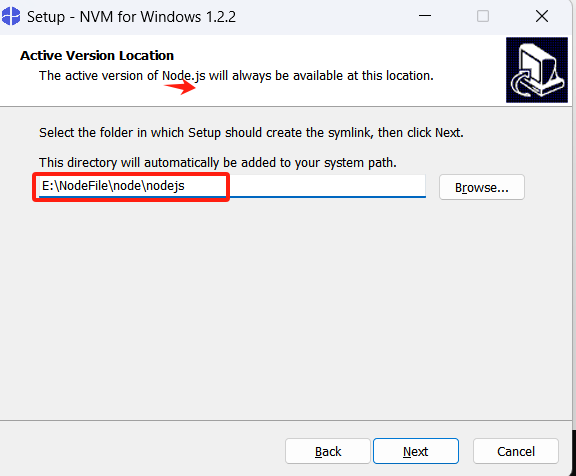
3.确认是否成功安装成功
win+r打开命令行窗口输入nvm得到对应的版本号则为安装成功
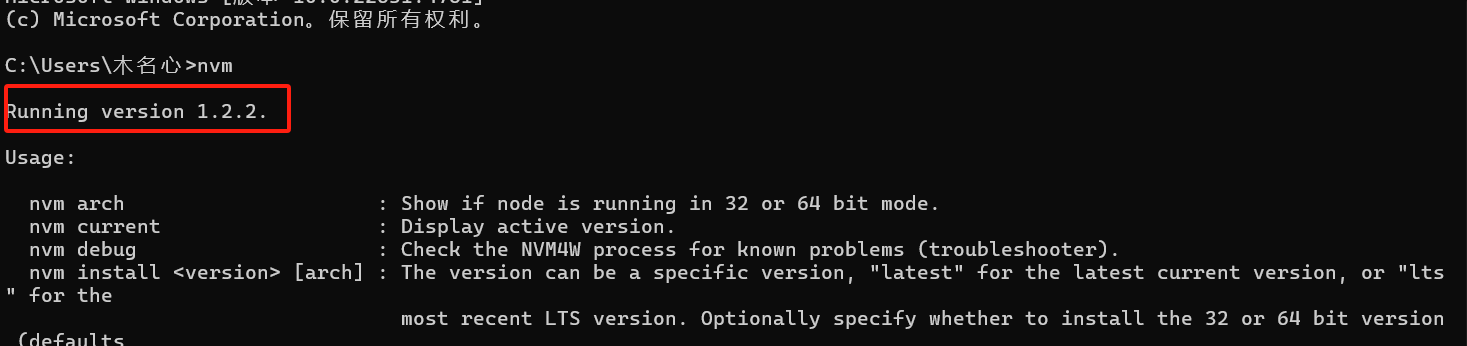
4.配置node和npm的镜像
打开nvm文件夹找到settings.txt文档文件并使用记事本打开
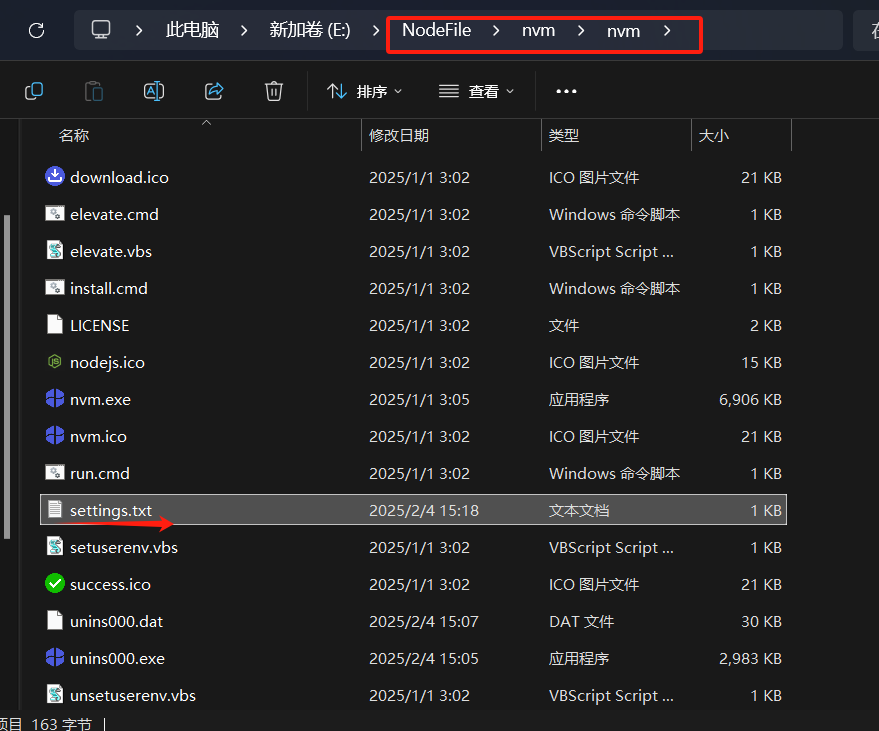
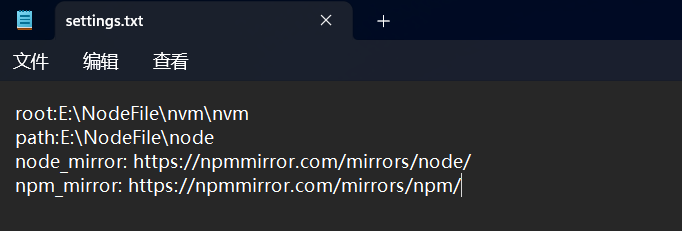
添加node和npm镜像路径
node_mirror: https://npmmirror.com/mirrors/node/
npm_mirror: https://npmmirror.com/mirrors/npm/
二、使用nvm
1.使用nvm安装node
(全文以nodev17.9.1版本为例)
命令:nvm install v17.9.1
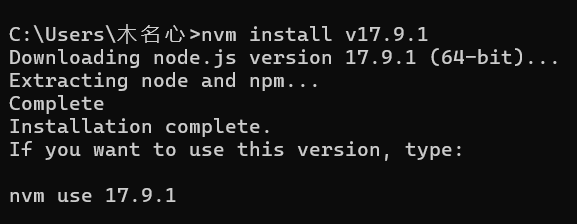
安装成功后在nvm目录下可以找到对应的文件夹
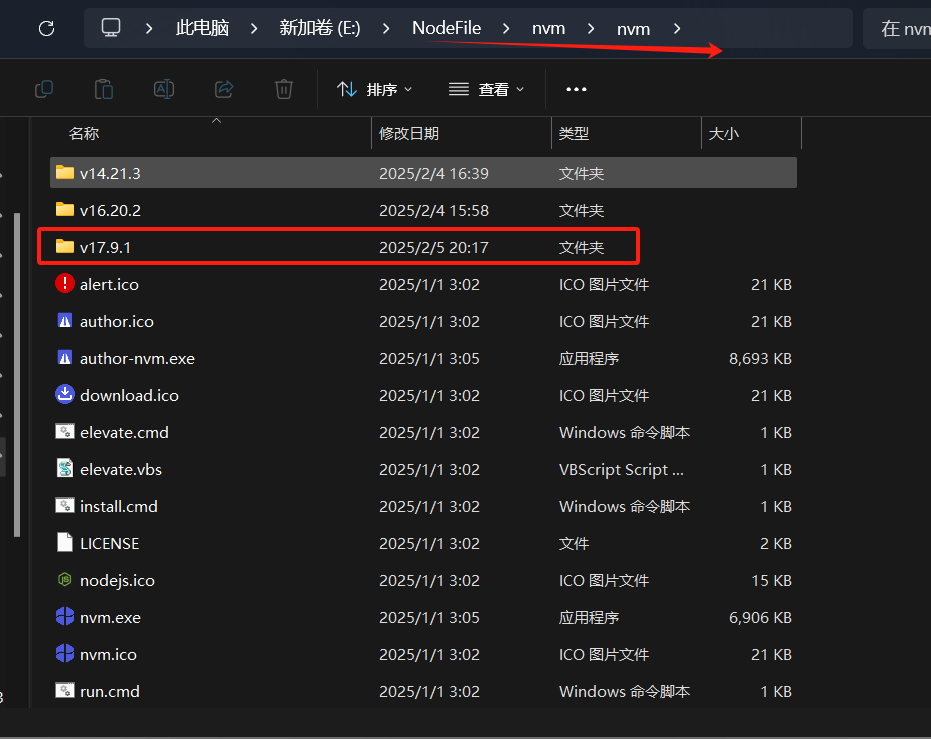
2.使用和切换node
使用和切换node命令为同一个: nvm use v17.9.1
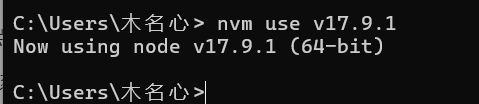
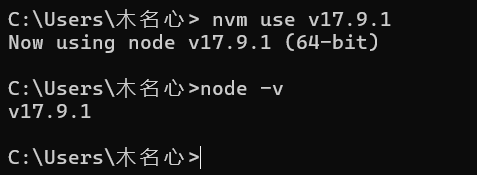
node -v命令查看当前使用的node版本
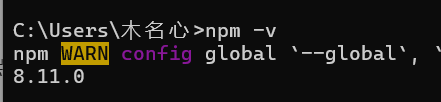
npm -v查看对应node的npm版本
三、解决nvm安装node.v14及下版本时不会同时安装npm
注意:使用nvm安装node.v14以上的版本会同时帮你安装npm(安装路径在node文件夹下)如下图
此文件夹下的nodejs会随着你切换的node版本而进行动态的进行切换!!!
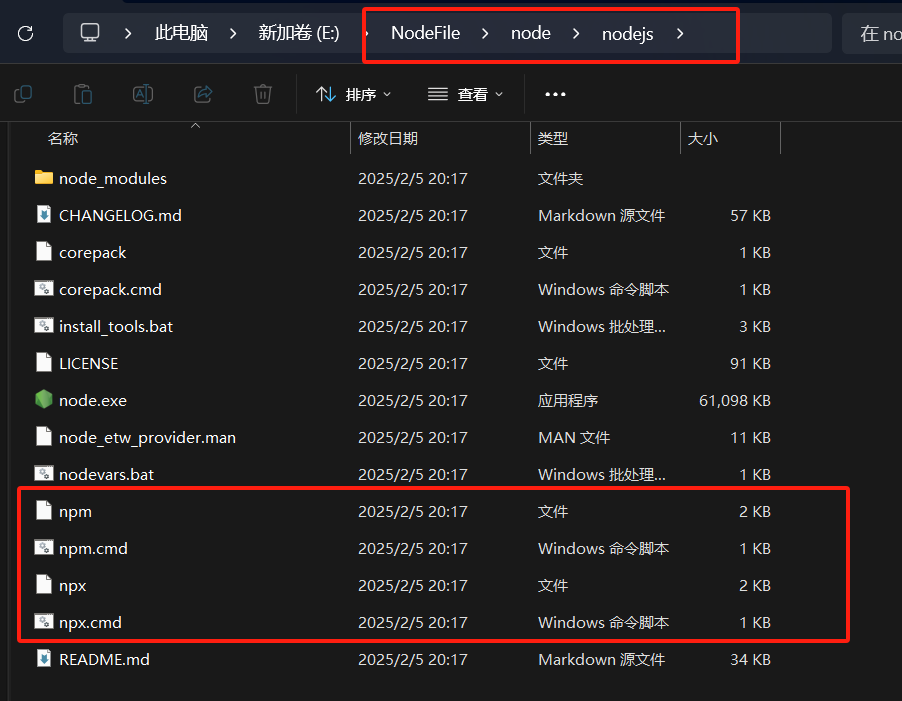
解决方法:下载node对应的npm版本并复制到nodejs目录下
1.找到所需node对应的npm版本映射表
图表链接: https://nodejs.org/zh-cn/about/previous-releases?login=from_csdn
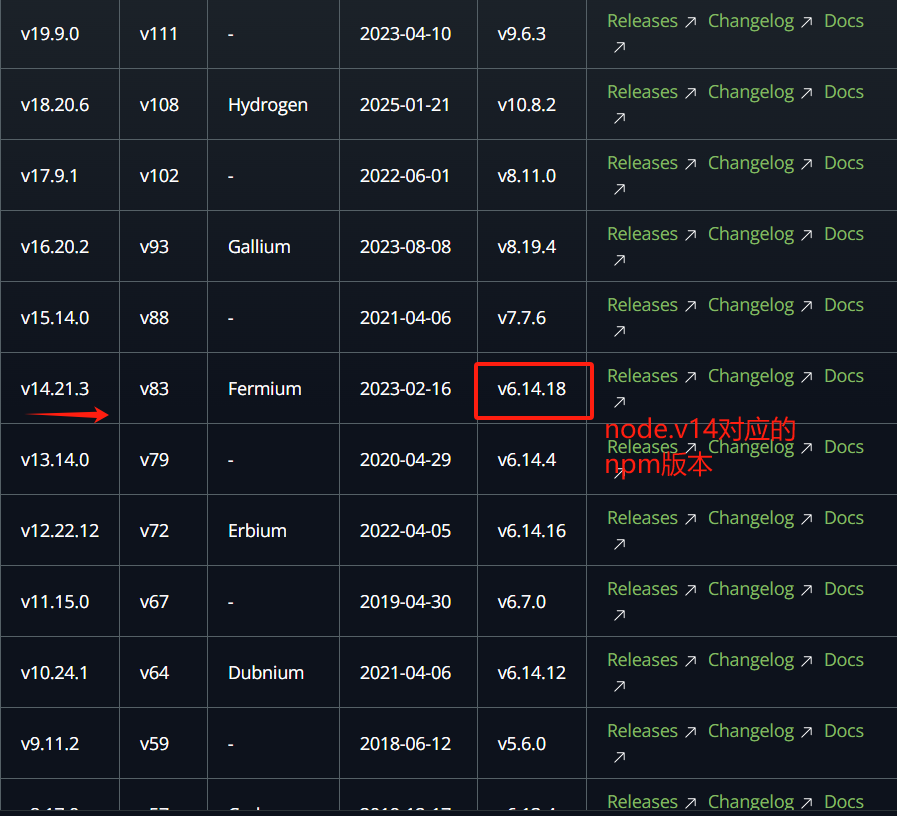
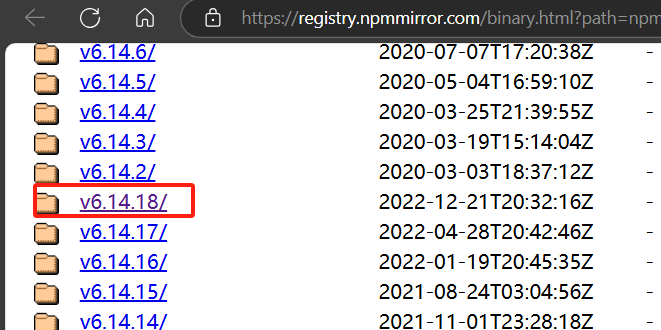
2.下载对应的npm安装包(以node.v14.21.3为例找到对应的v6.14.18的npm版本)
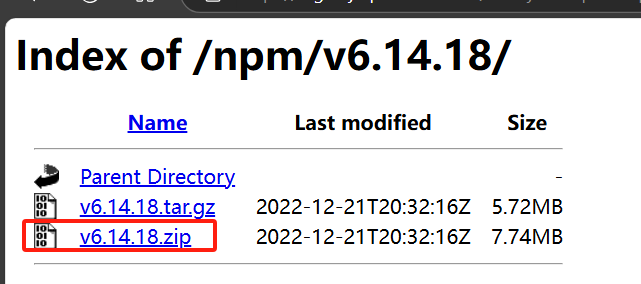
npm下载链接: https://registry.npmmirror.com/binary.html?path=npm/&sort=desc&login=from_csdn
3.安装npm的zip包解压并将文件改名为npm
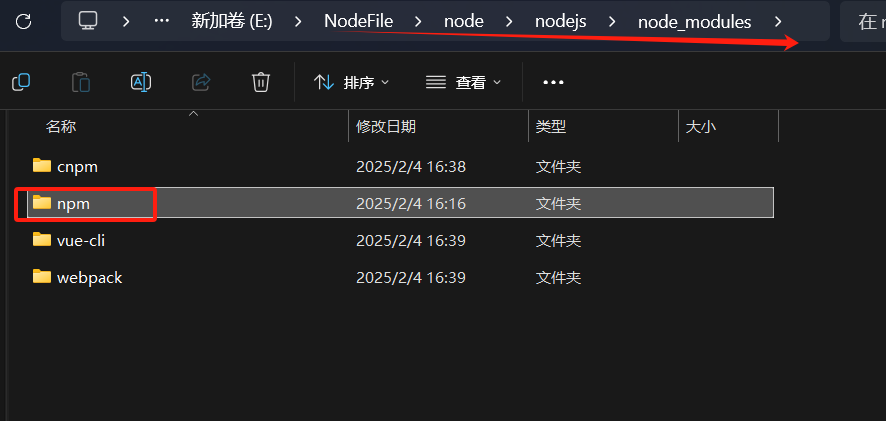
4.将改完名的npm复制到nodejs目录下的nodemodules里
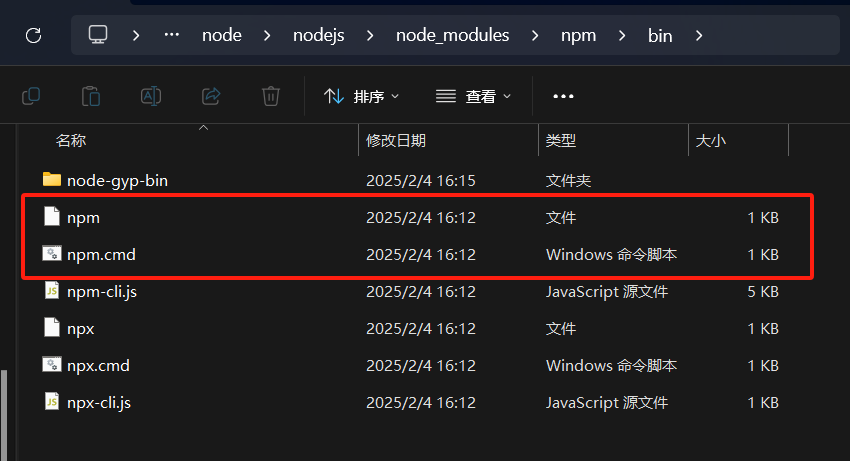
5.复制npm/bin文件夹下的两个文件
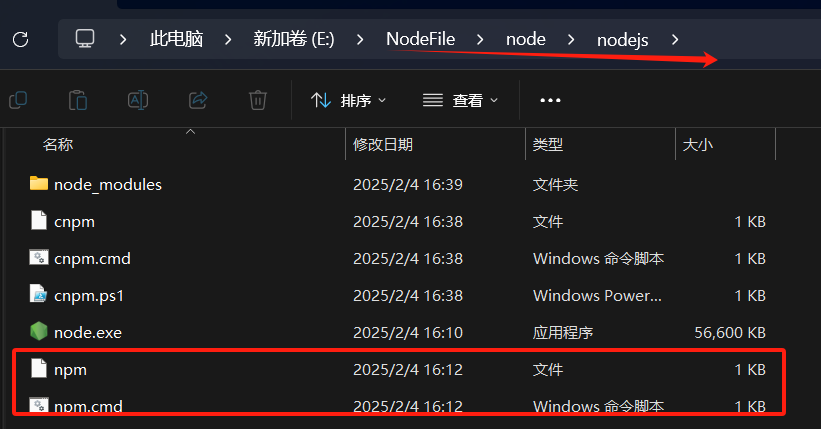
6.粘贴到nodemodules的同级目录下

有“AI”的1024 = 2048,欢迎大家加入2048 AI社区
更多推荐

 10
10 0
0- 0


 已为社区贡献1条内容

所有评论(0)