紫光同创开发板使用教程(一):debug用法
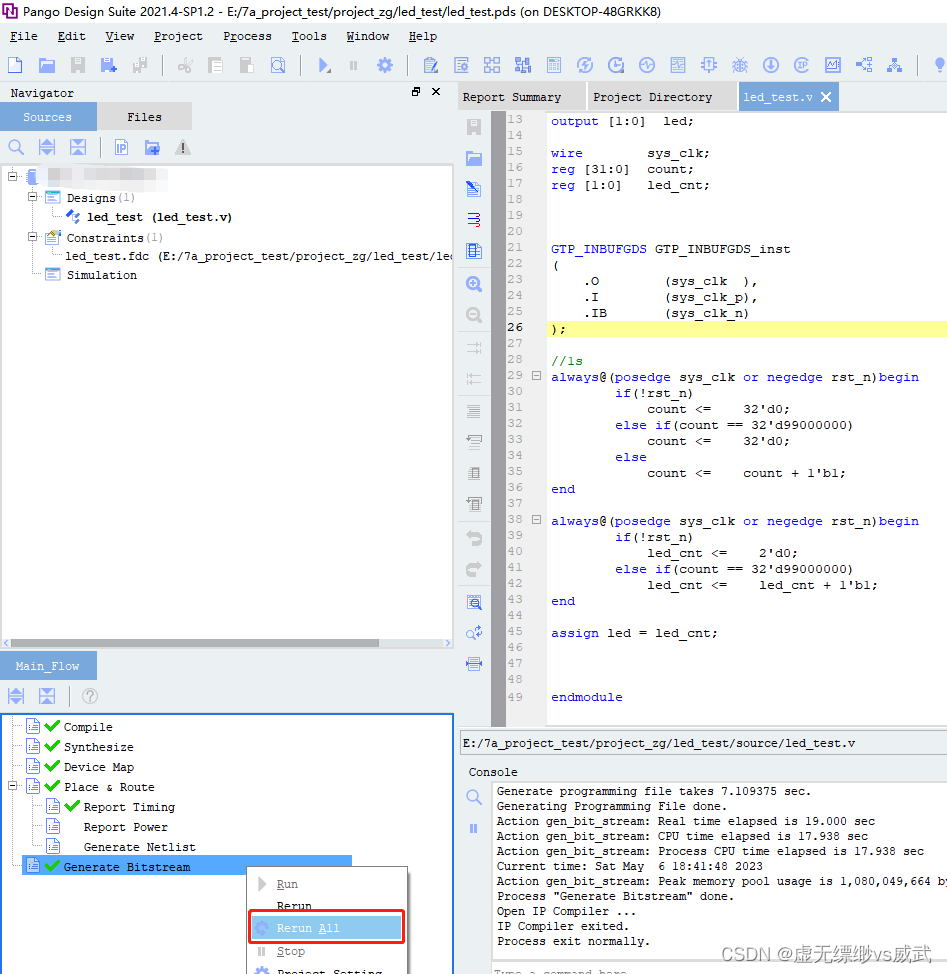
我们这里通过debug抓一个普通led工程的部分信号下面是代码,输入差分200M。
·
我们这里通过debug抓一个普通led工程的部分信号
下面是代码,输入差分200M
1.整体代码
`timescale 1ns / 1ps
module led_test(
//Differential system clocks
  sys_clk_p,//200M
  sys_clk_n,
  rst_n,  //S1
  led
    );

input         sys_clk_p;
input         sys_clk_n;
input         rst_n;
output [1:0]  led;

wire        sys_clk;
reg [31:0]  count;
reg [1:0]   led_cnt;


GTP_INBUFGDS GTP_INBUFGDS_inst
(
	.O        (sys_clk  ),
	.I        (sys_clk_p),
	.IB       (sys_clk_n)
);

//1s
always@(posedge sys_clk or negedge rst_n)begin
        if(!rst_n)
            count <=    32'd0;
        else if(count == 32'd99000000)
            count <=    32'd0;
        else
            count <=    count + 1'b1;
end

always@(posedge sys_clk or negedge rst_n)begin
        if(!rst_n)
            led_cnt <=    2'd0;
        else if(count == 32'd99000000)
            led_cnt <=    led_cnt + 1'b1;
end

assign led = led_cnt;


endmodule
2.工程编译
3.添加debug和测试管脚
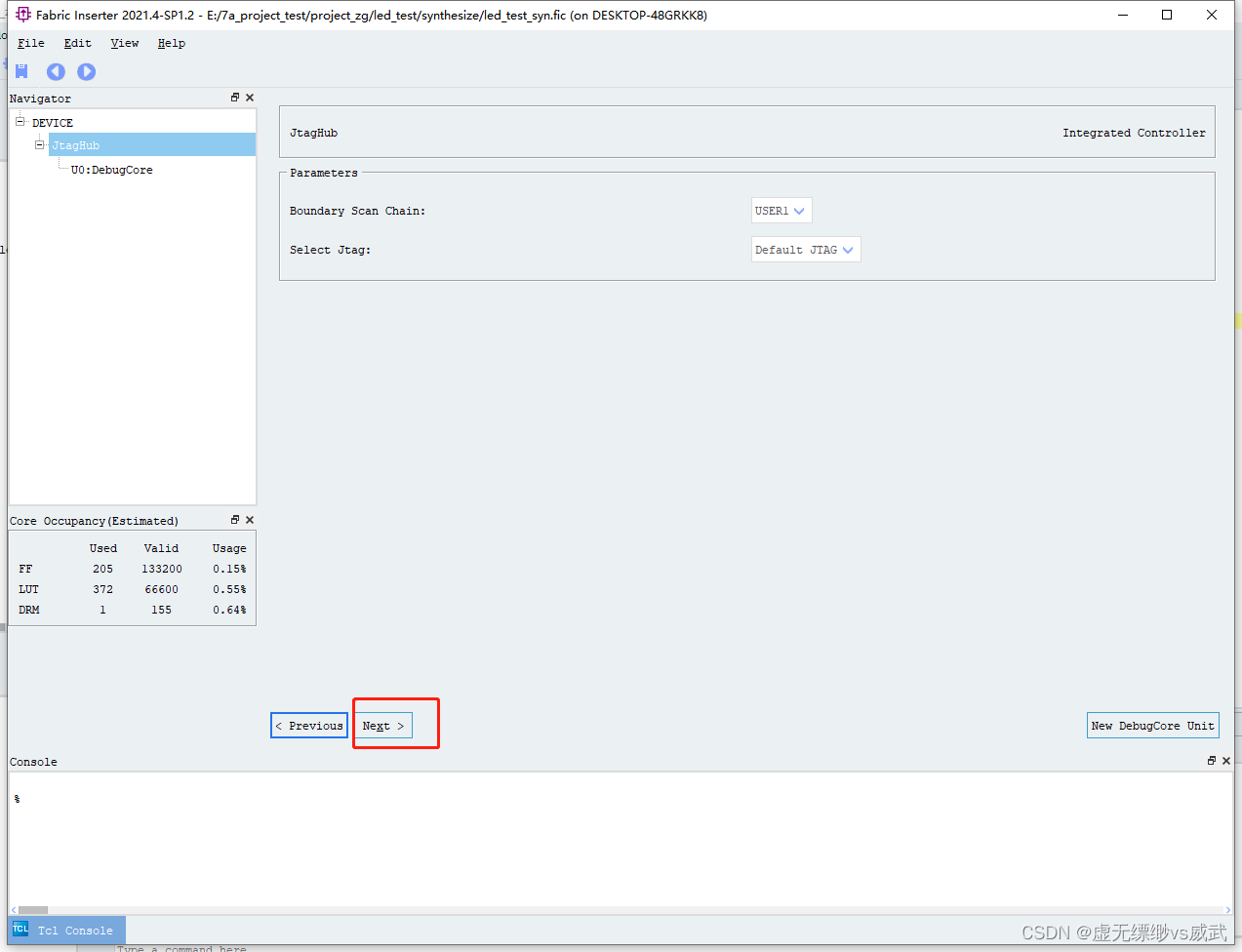
选择Tools-->Inserter

点击Next
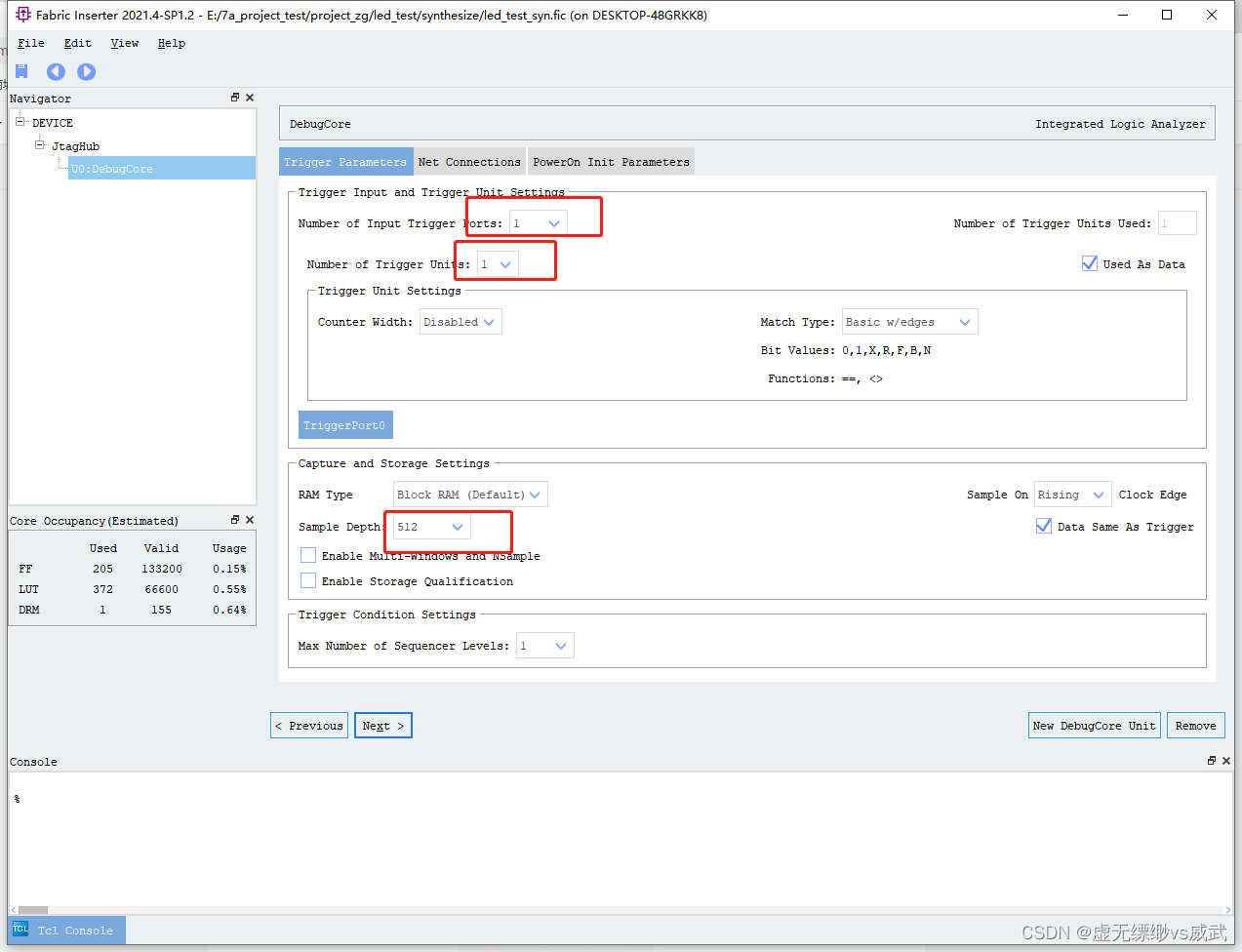
这里简单设置通道数和抓取深度
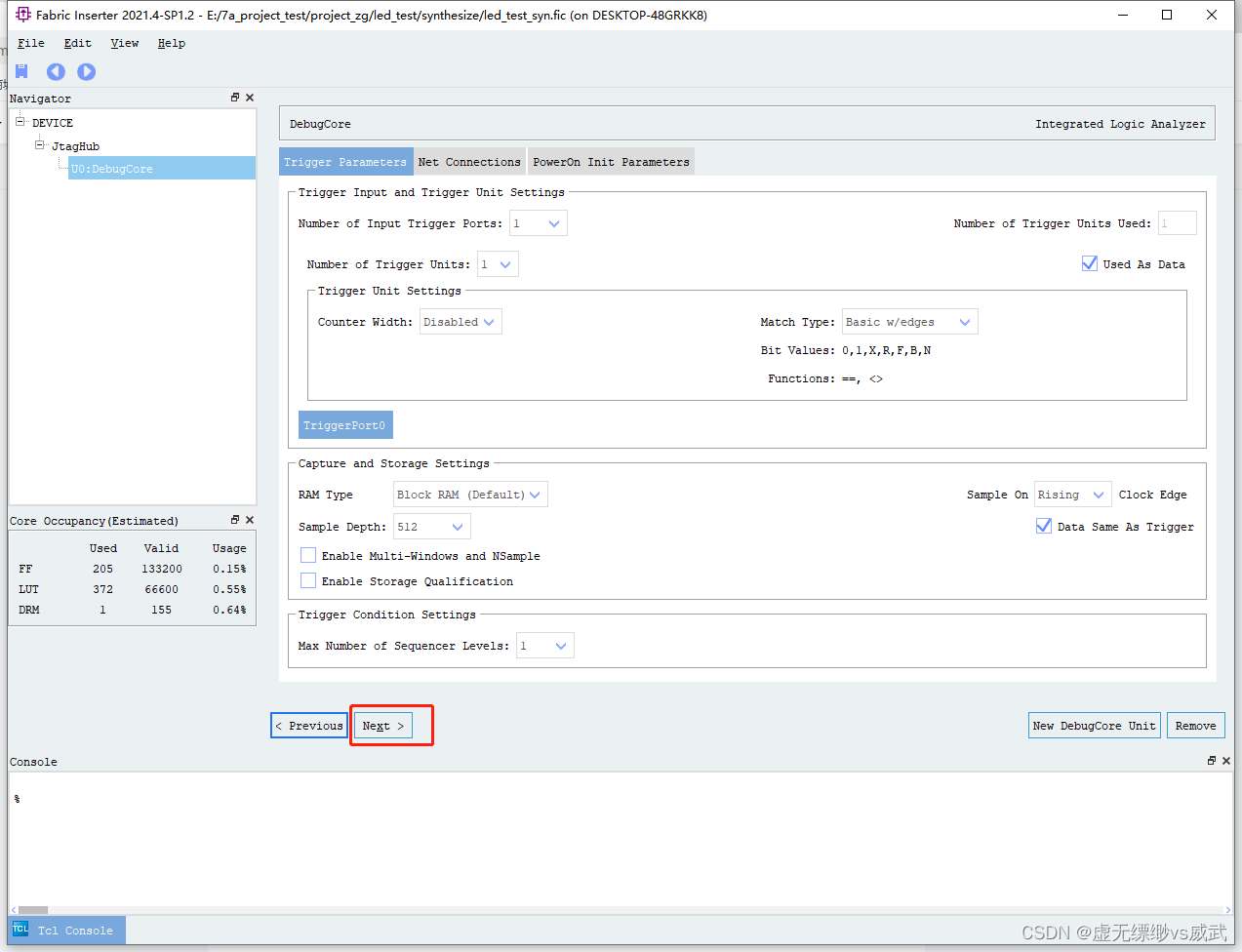
点击Next
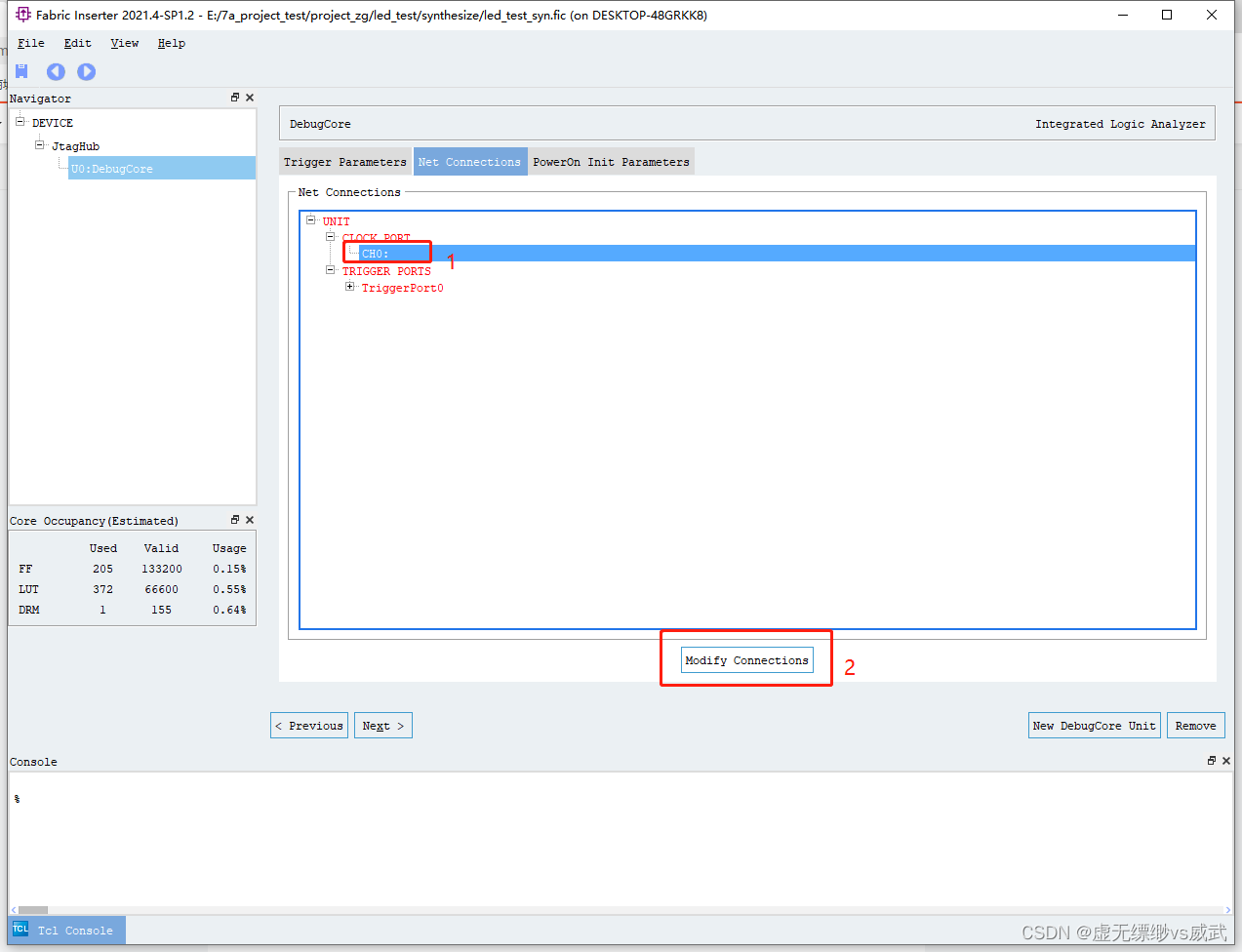
第一步点击CH0,第二步点击Modify
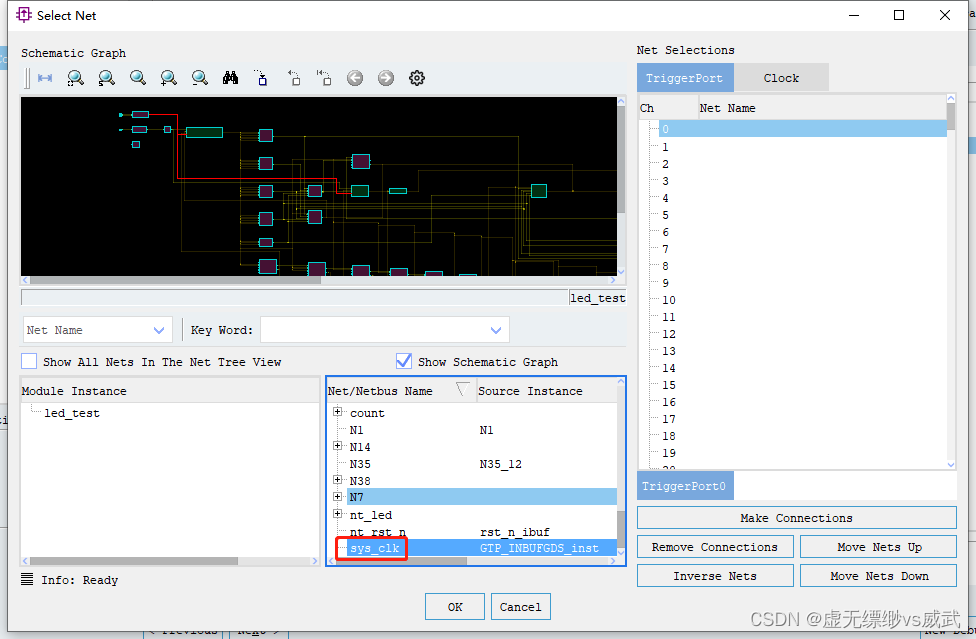
在弹出的对话框中选择采集时钟sys_clk
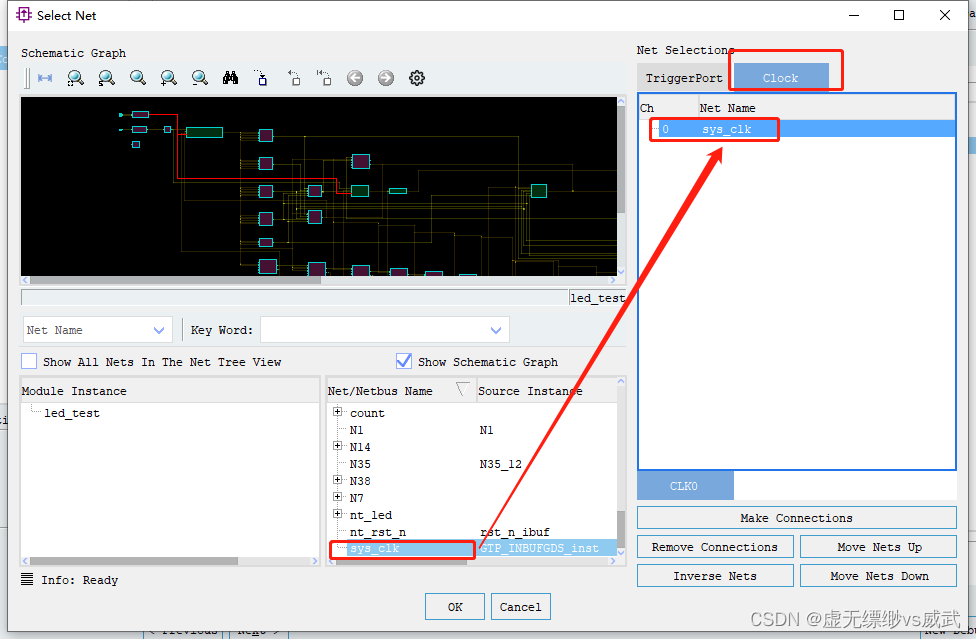
按住鼠标将sys_clk拖到clock下,然后点击OK
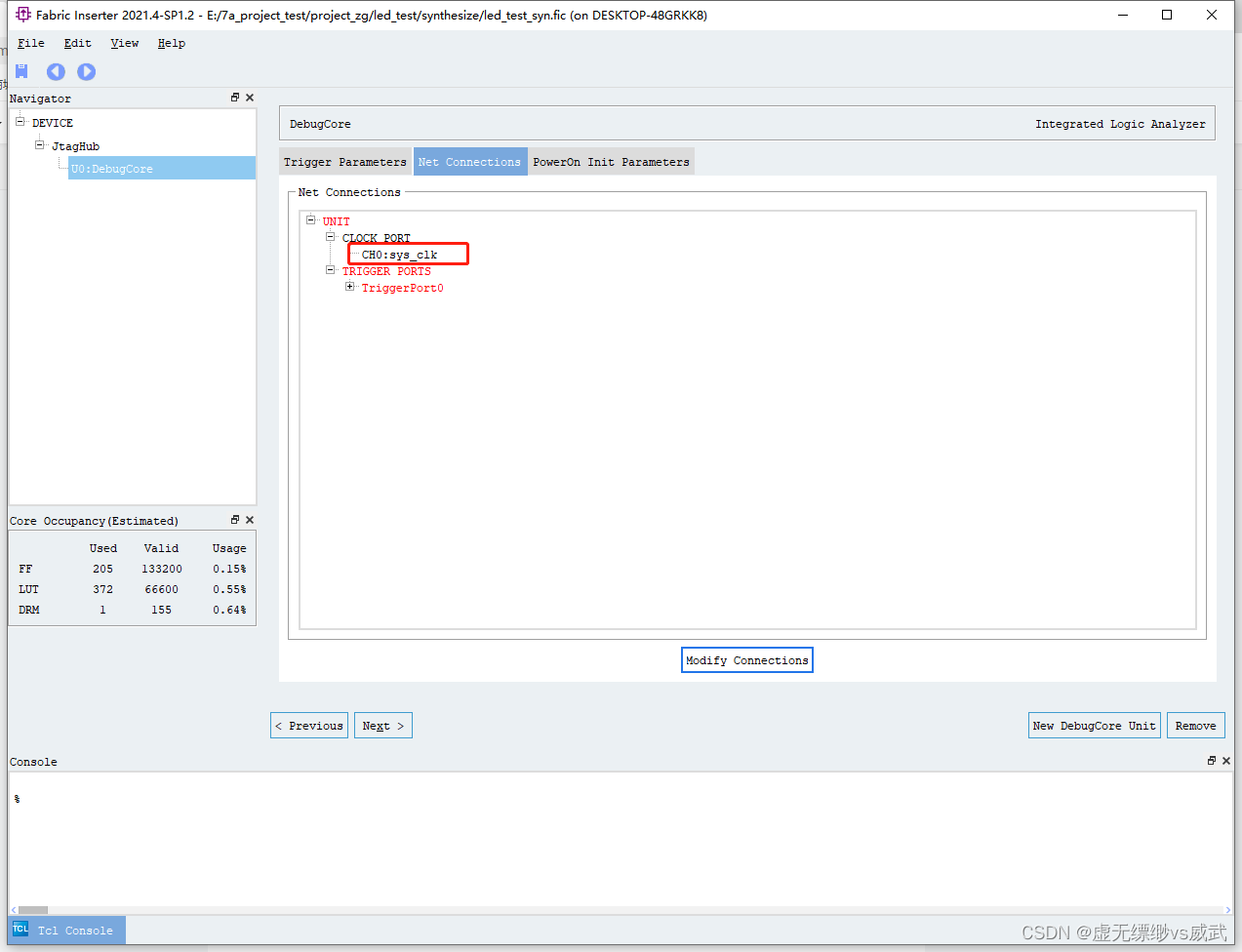
可以看到采集时钟已经加进来了
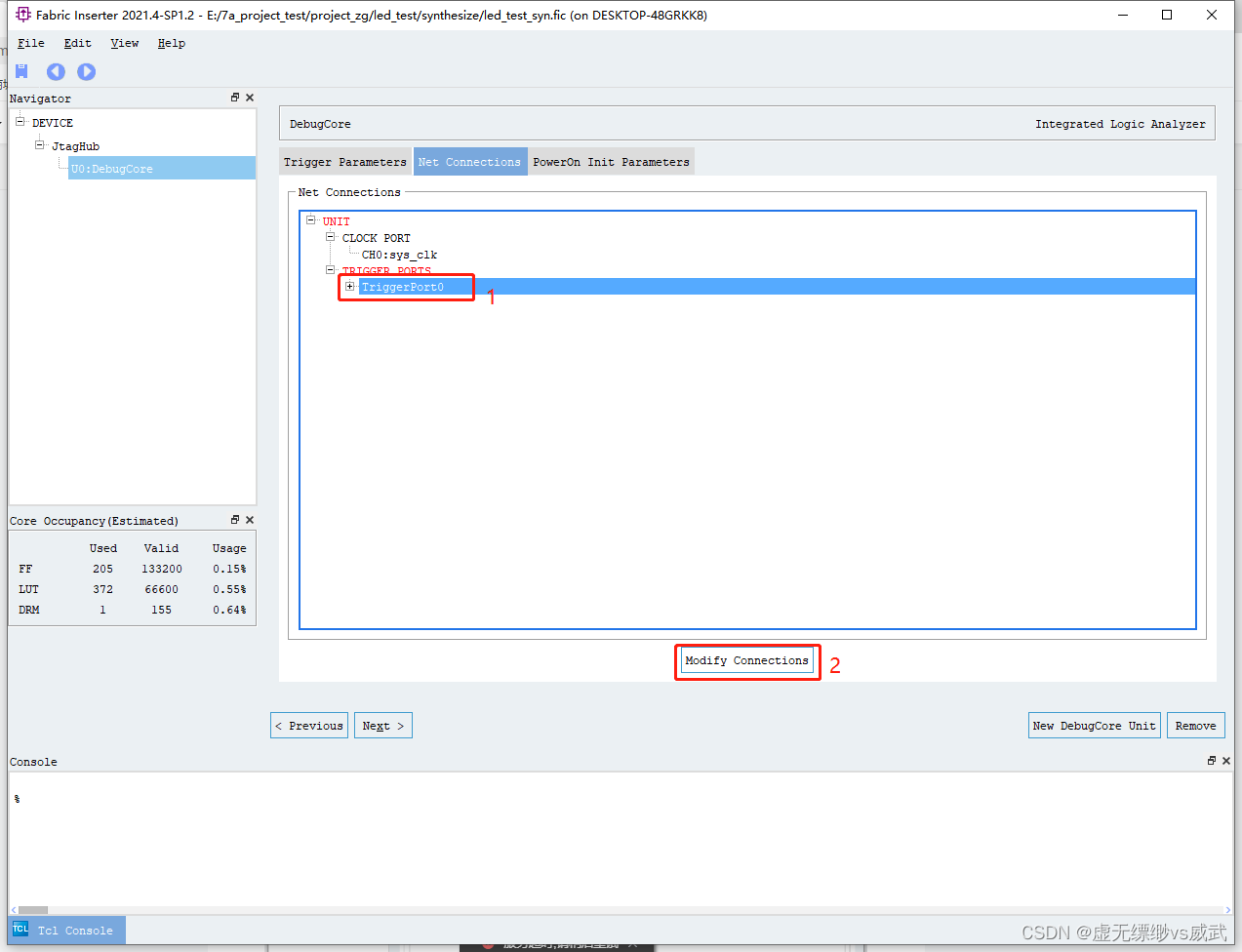
选中红框1的位置,然后点击菜单2
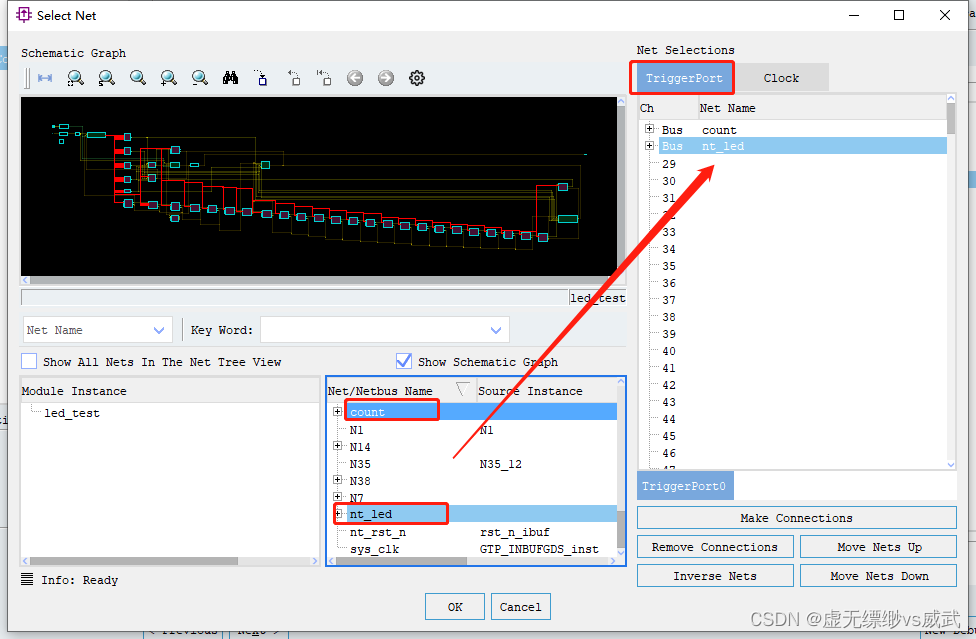
将测试管脚拖到右边位置
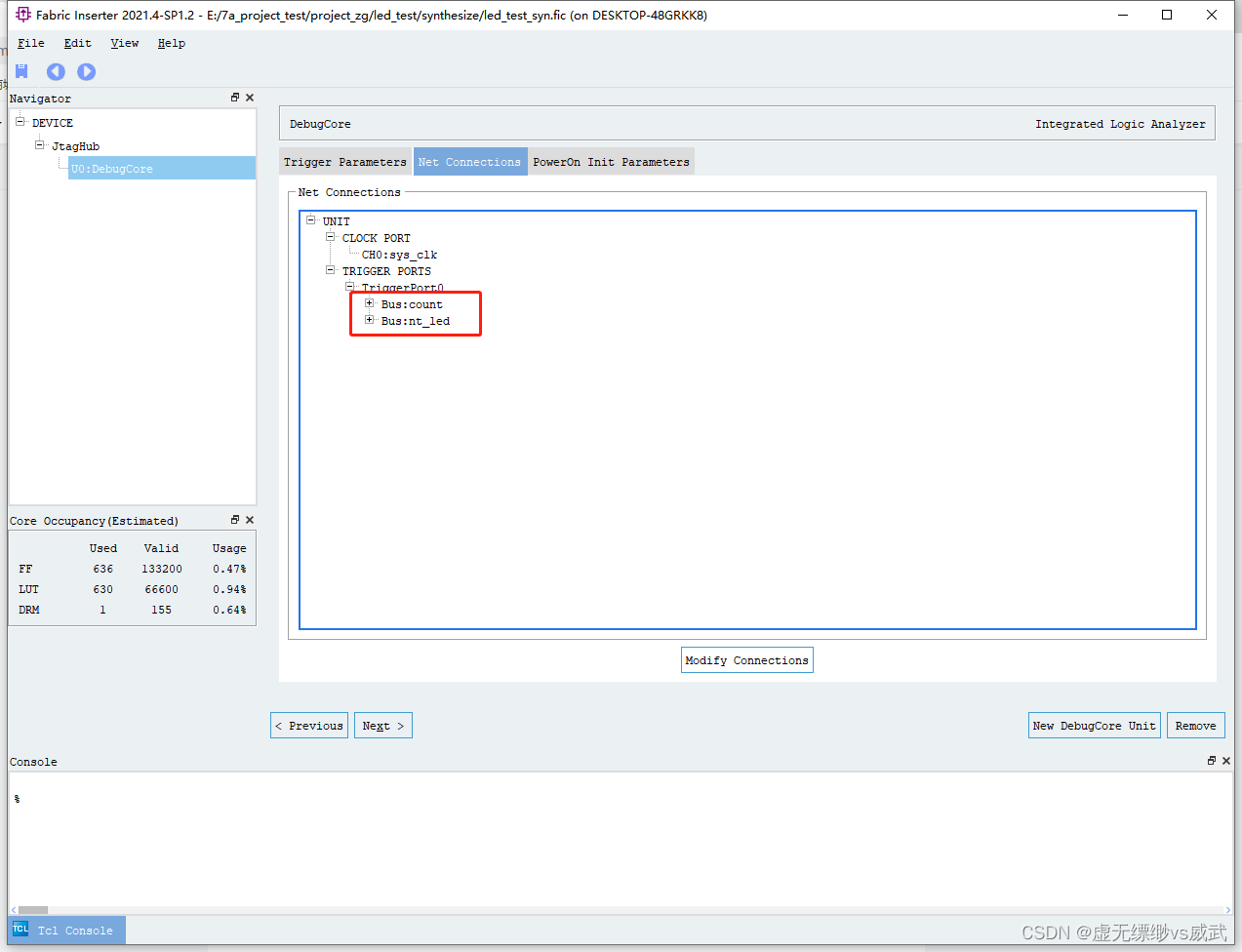
可以看到测试的管脚已经加入进来了
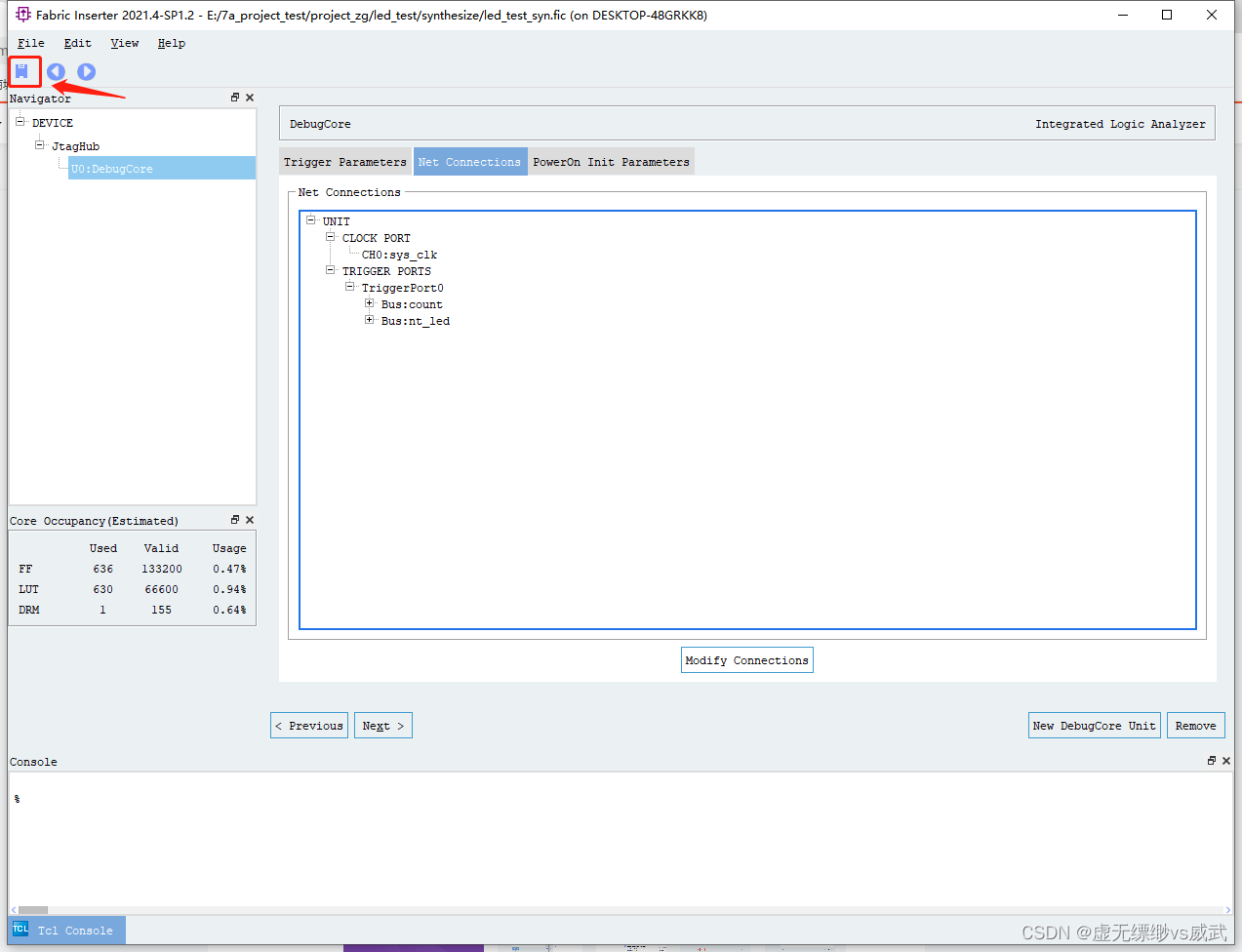
点击保存图标
点击右上角X关闭对话框
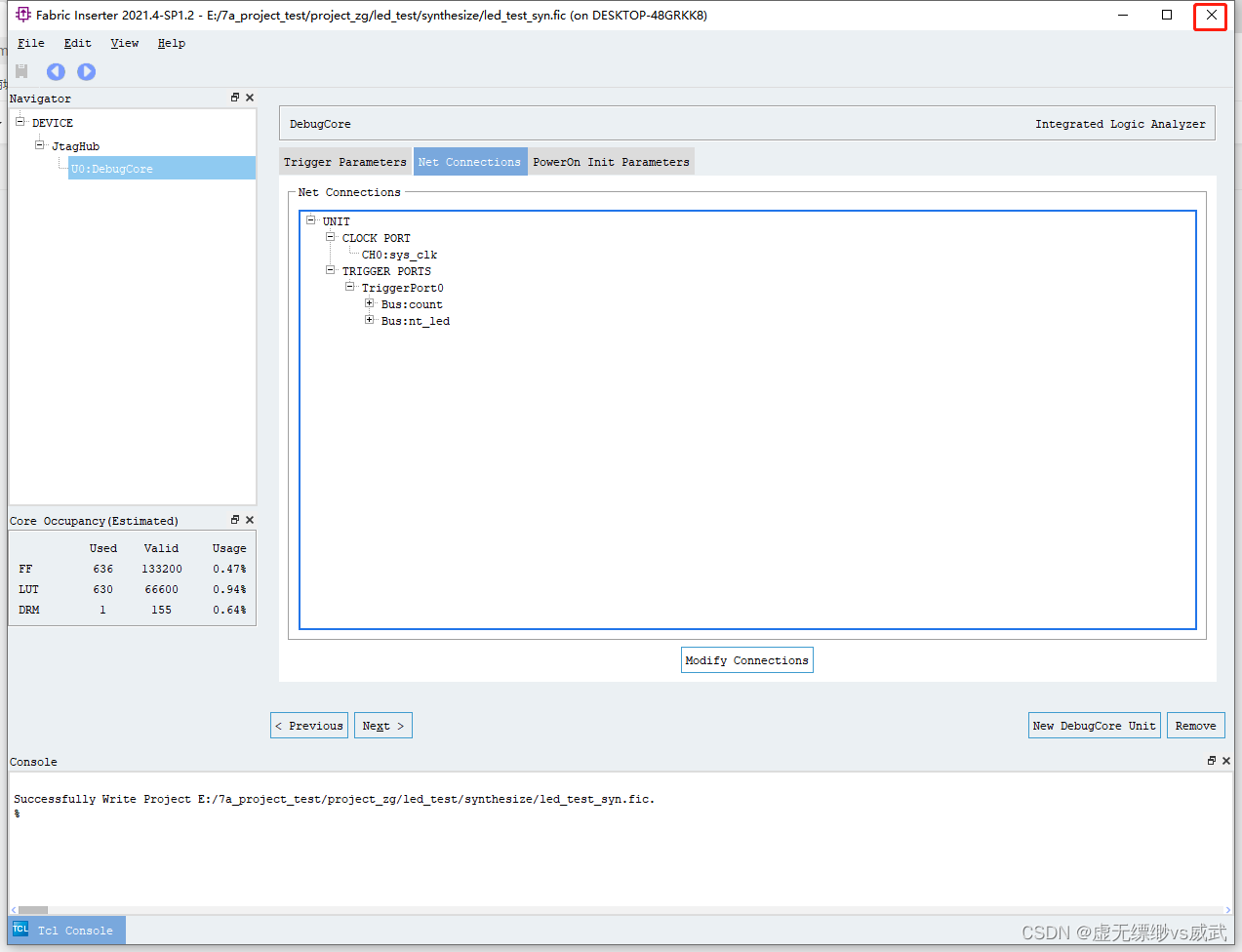
4.编译工程
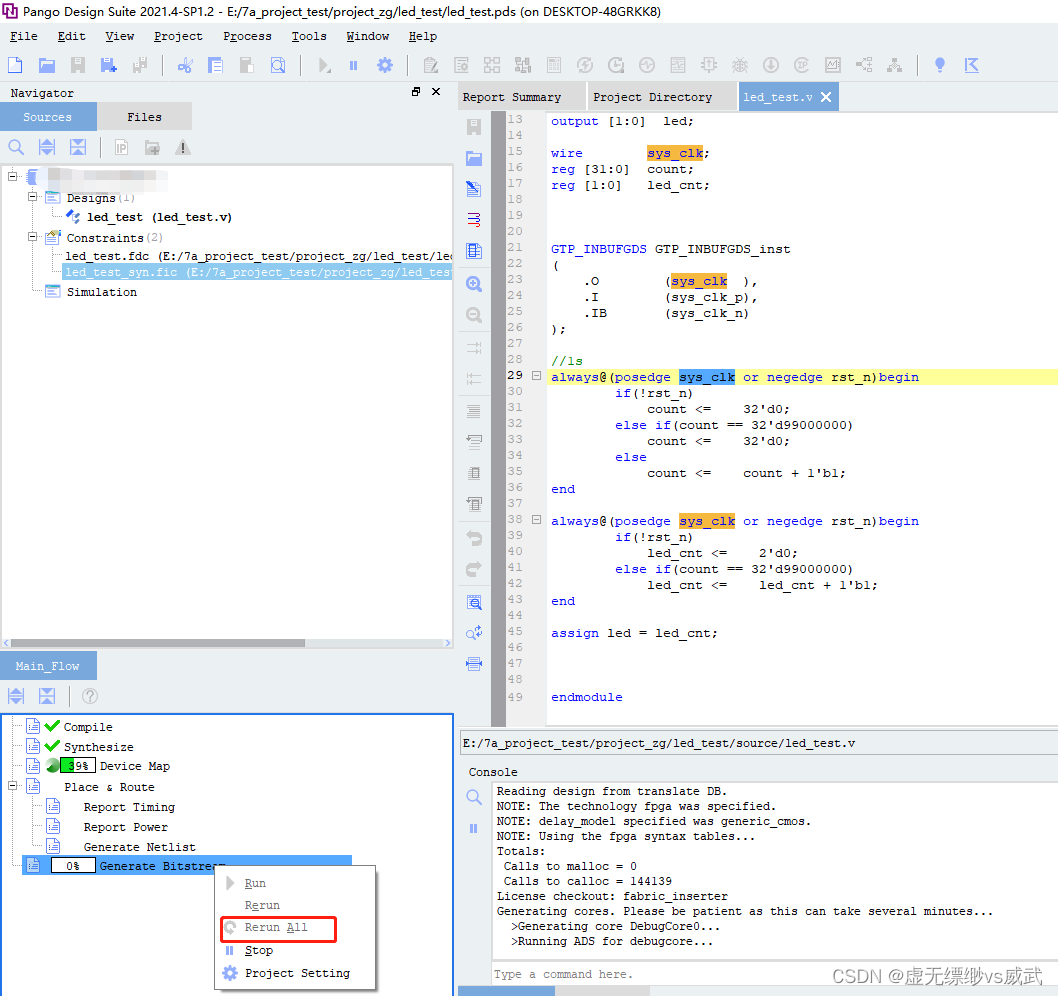
在Generate Bitstream上右击选择Rerun All编译工程
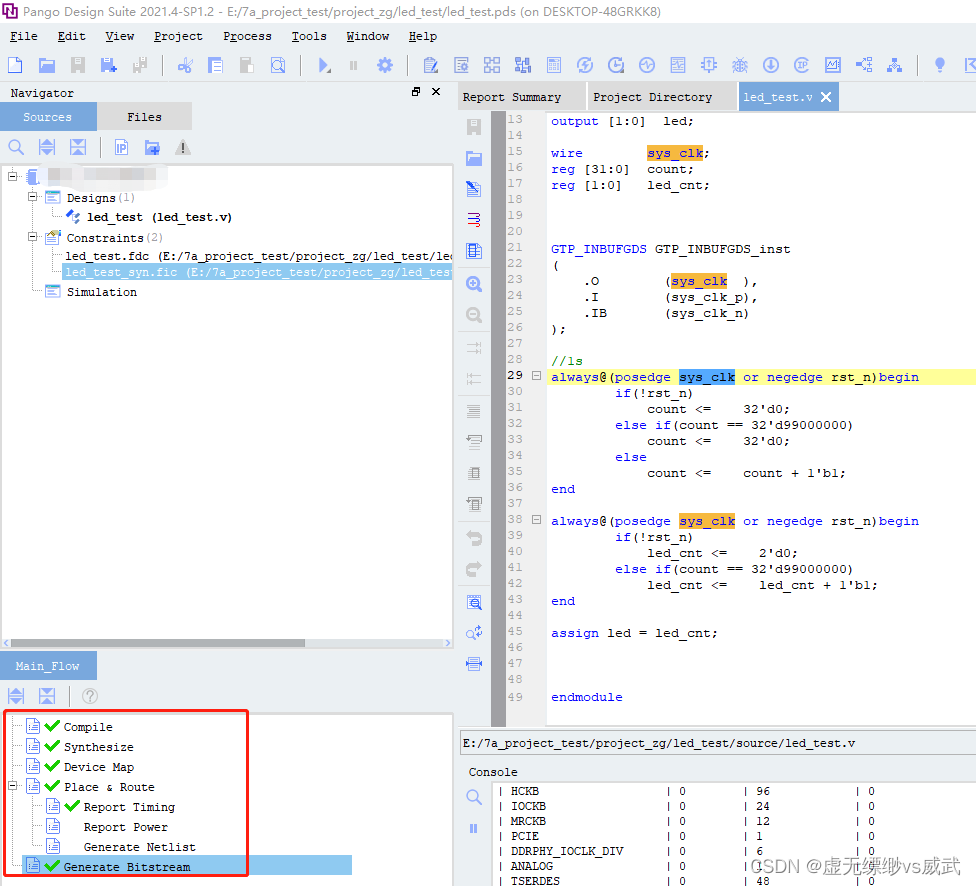
 工程编译完成
5.下载工程文件
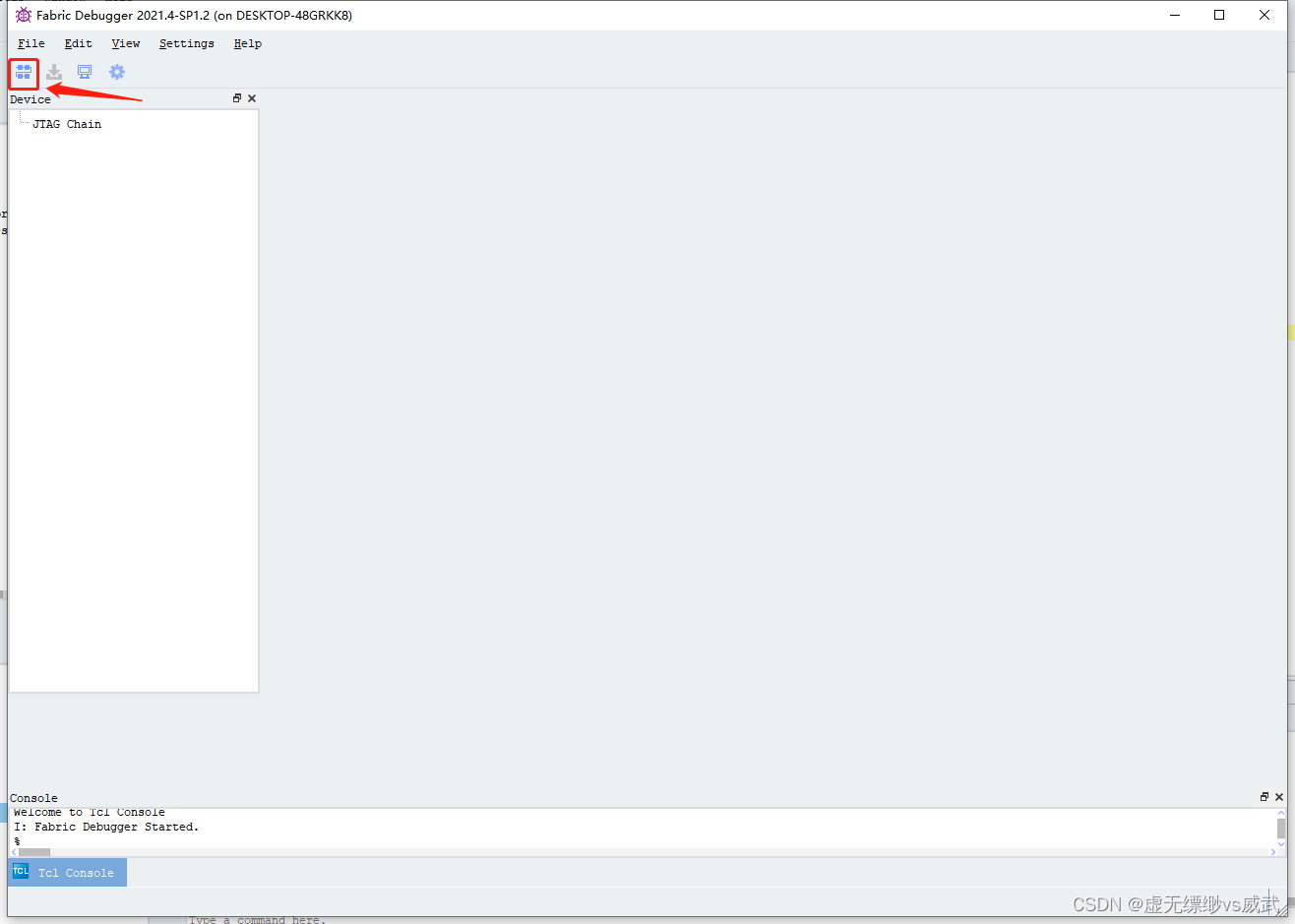
选择Tools-->Debugger
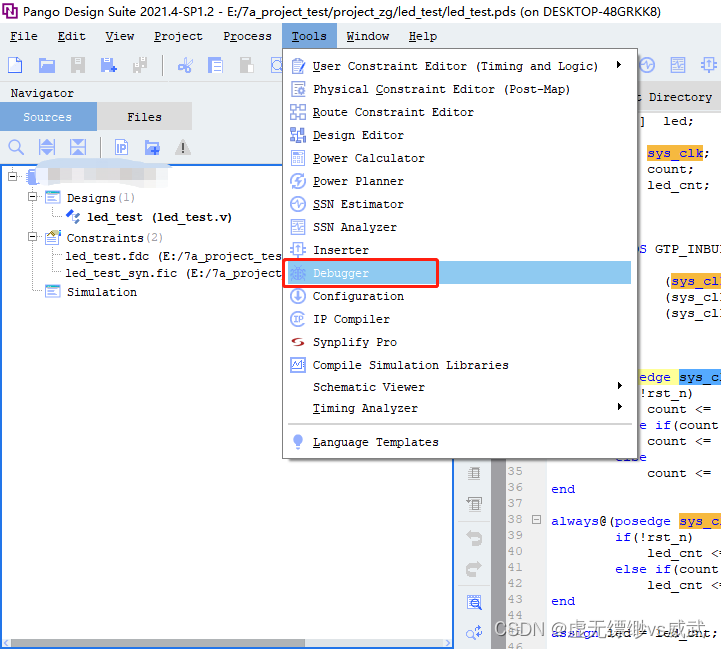
点击这个红色方框
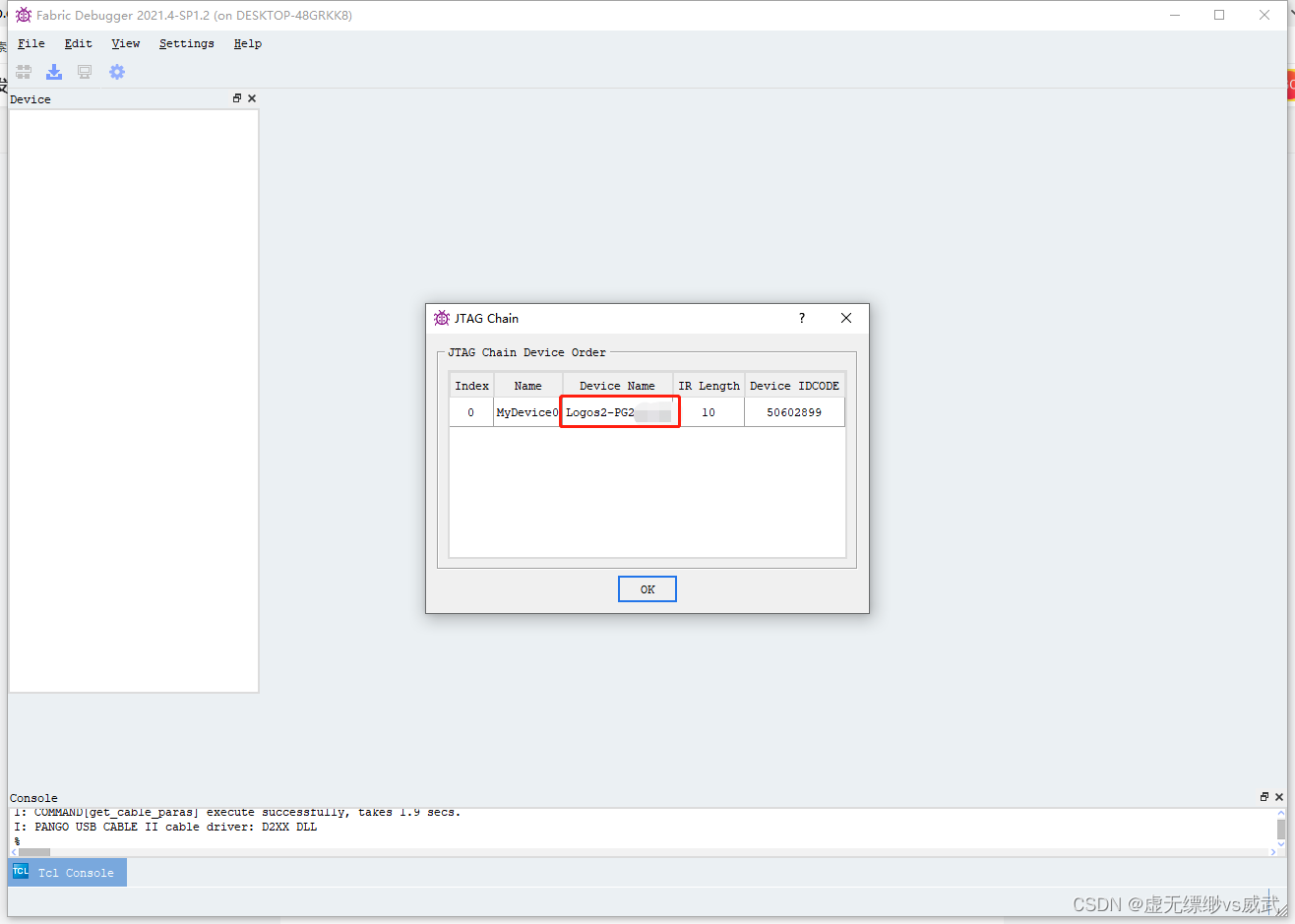
能检测到芯片型号表示jtag连接正常 ,点击OK
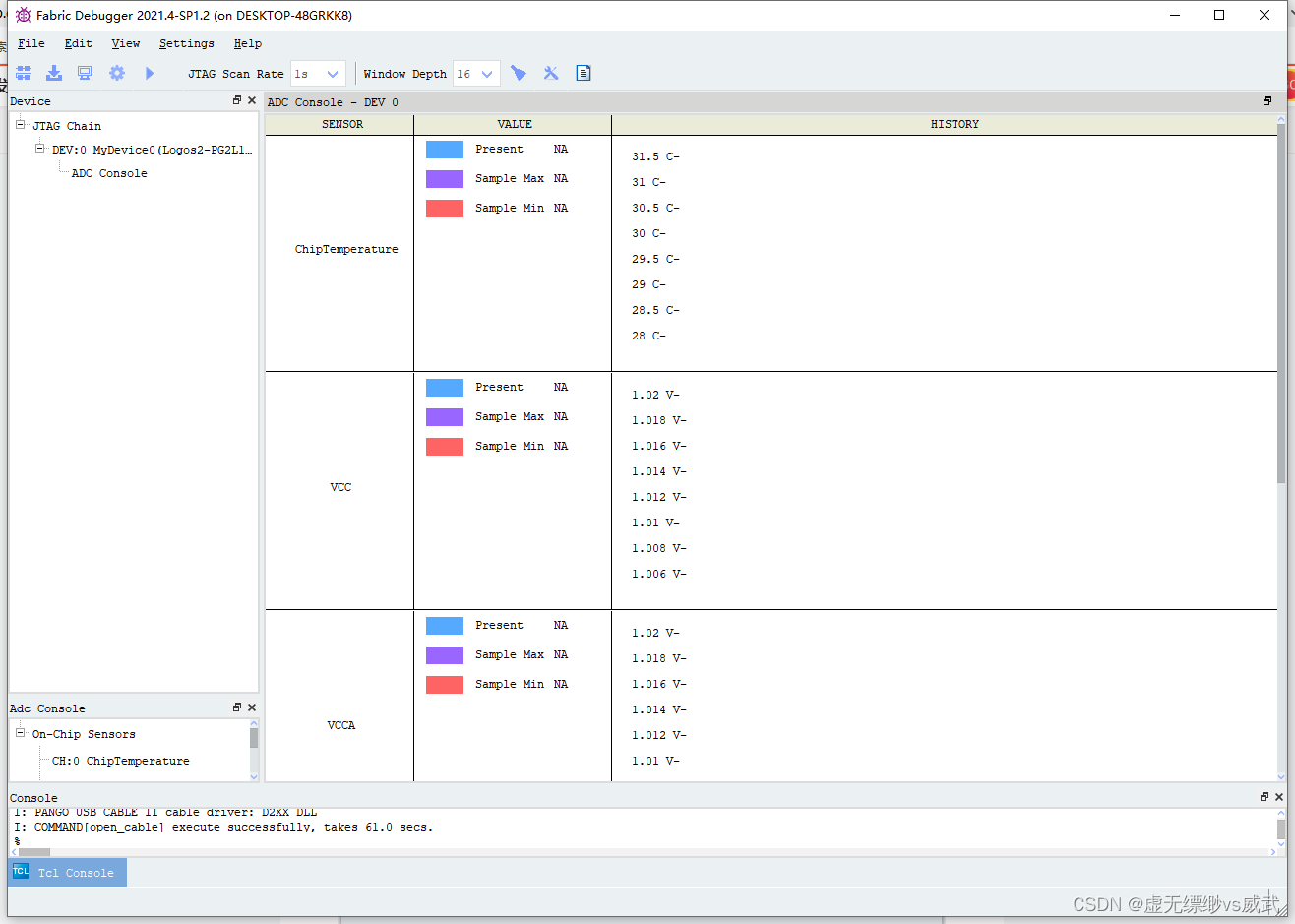
然后出现这个界面
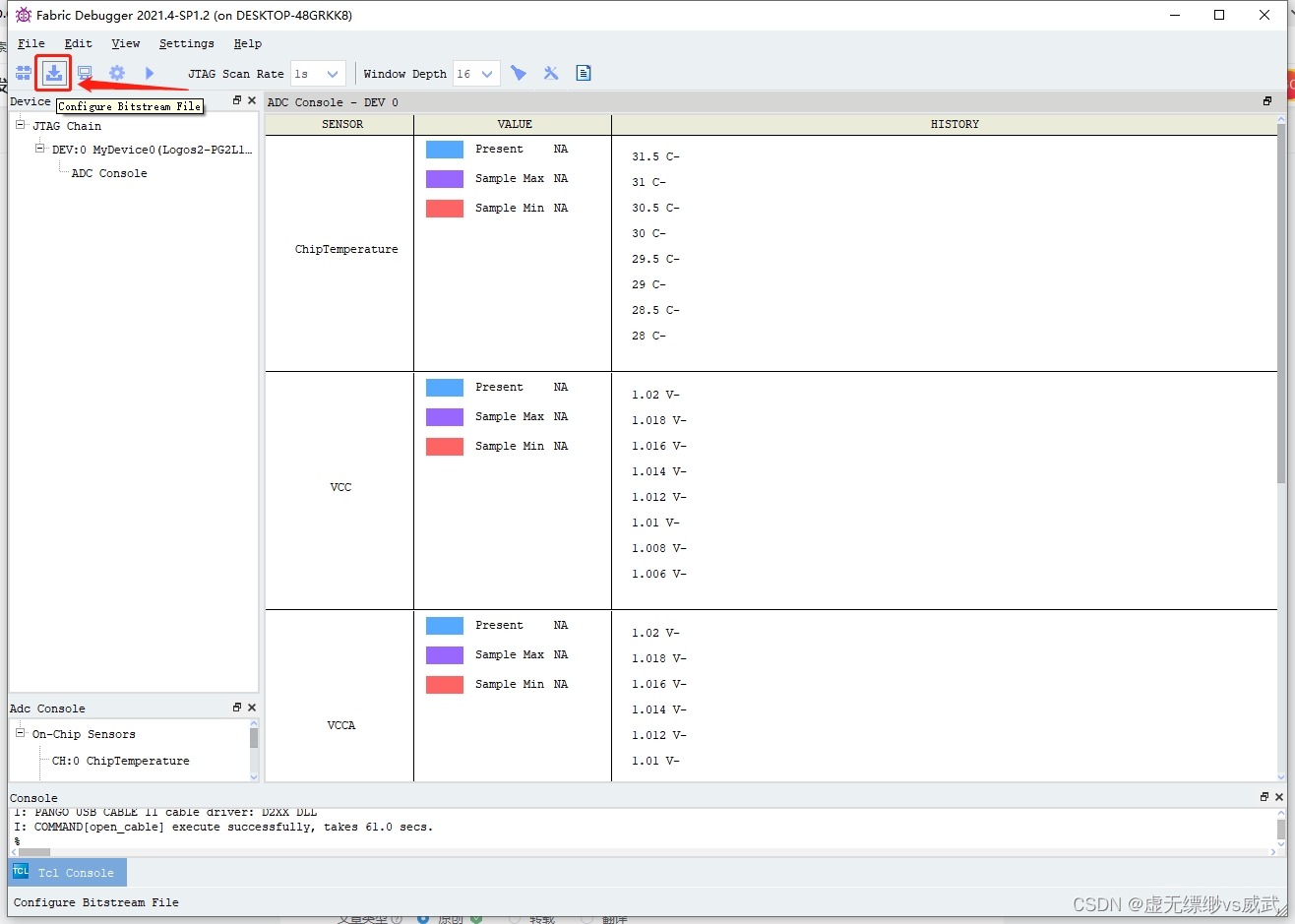
点击下载文件这个图标
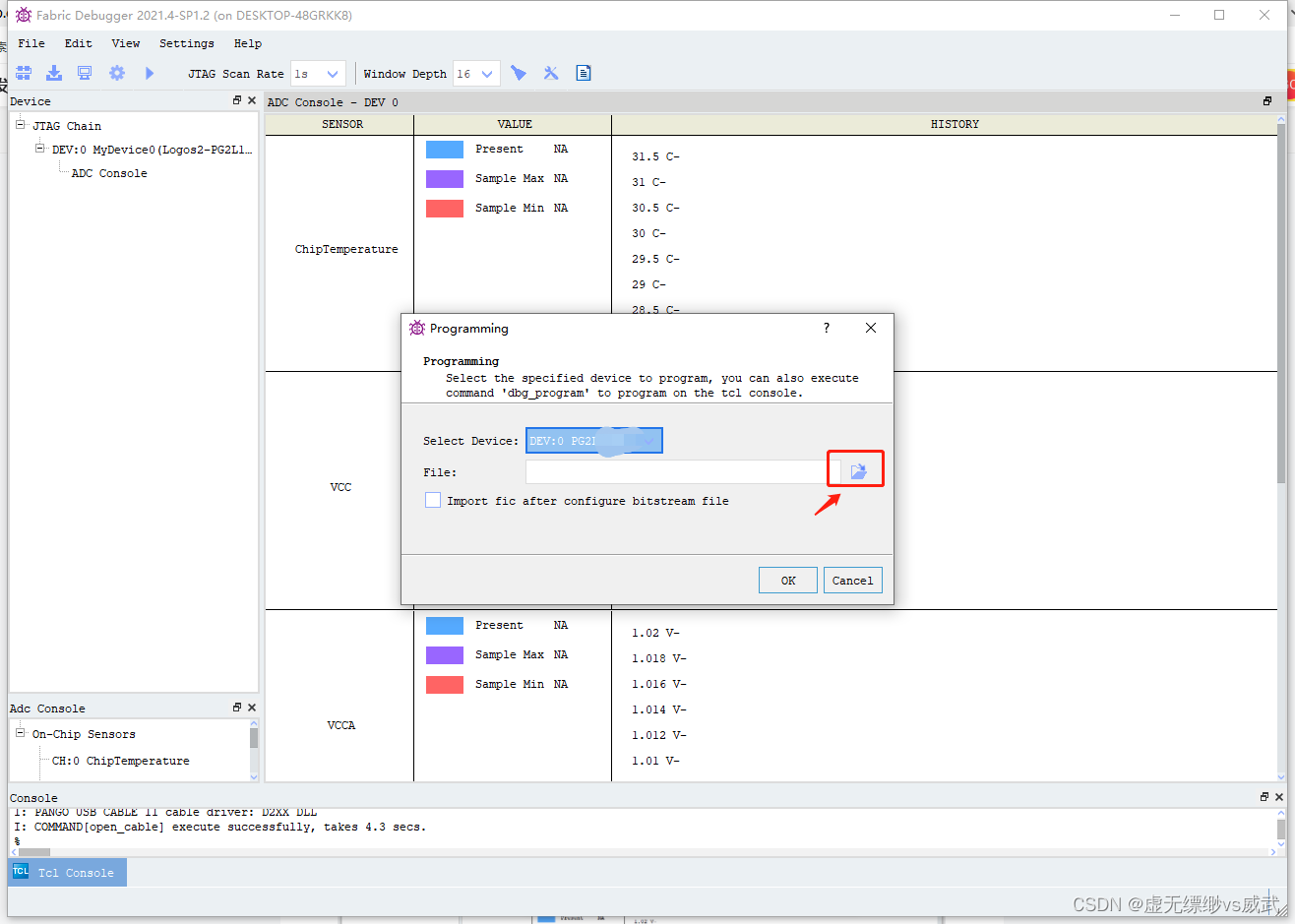
点击这个文件夹图标选择工程文件
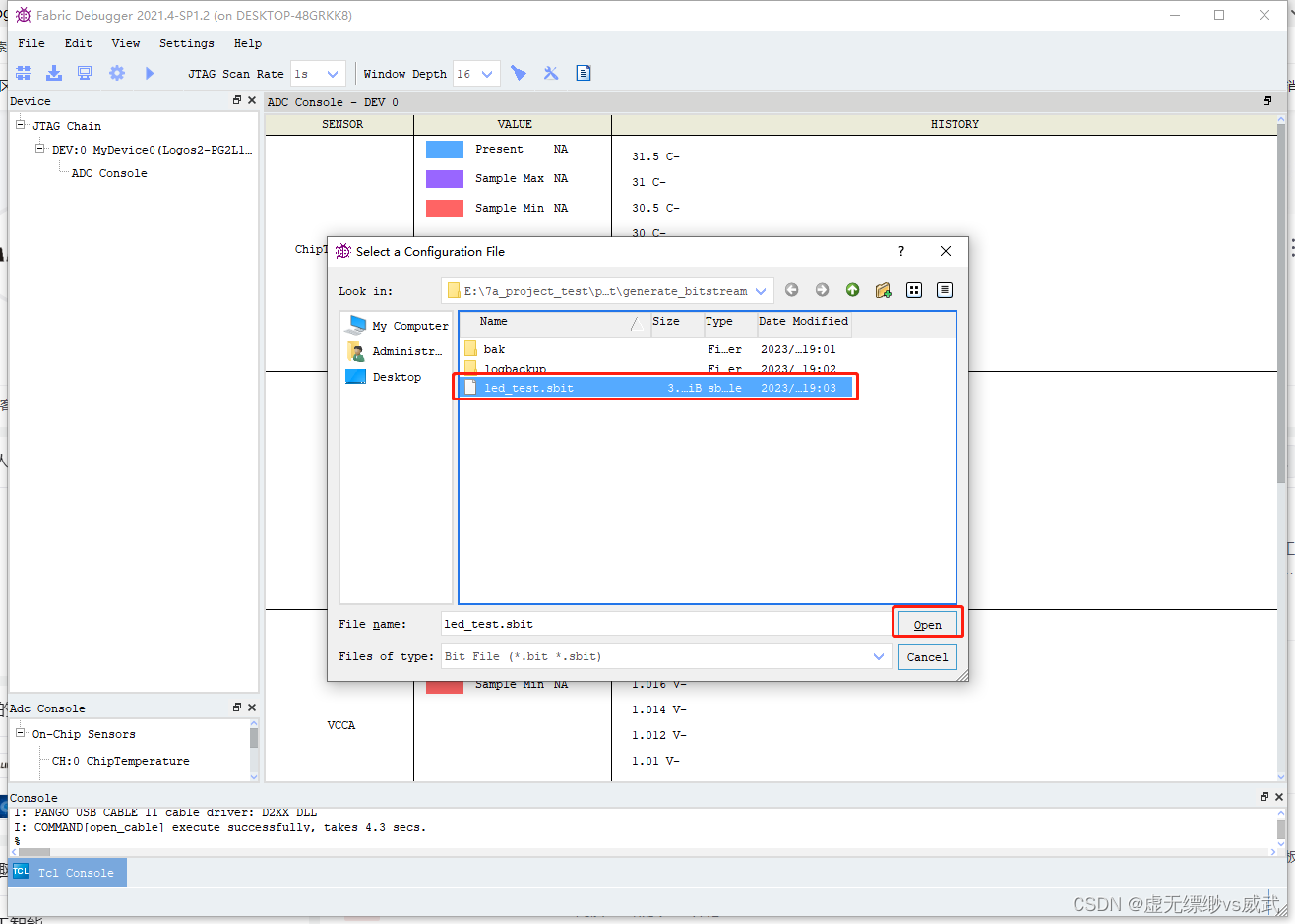
选中工程文件点击Open
添加需要下载的sbit文件,点击OK
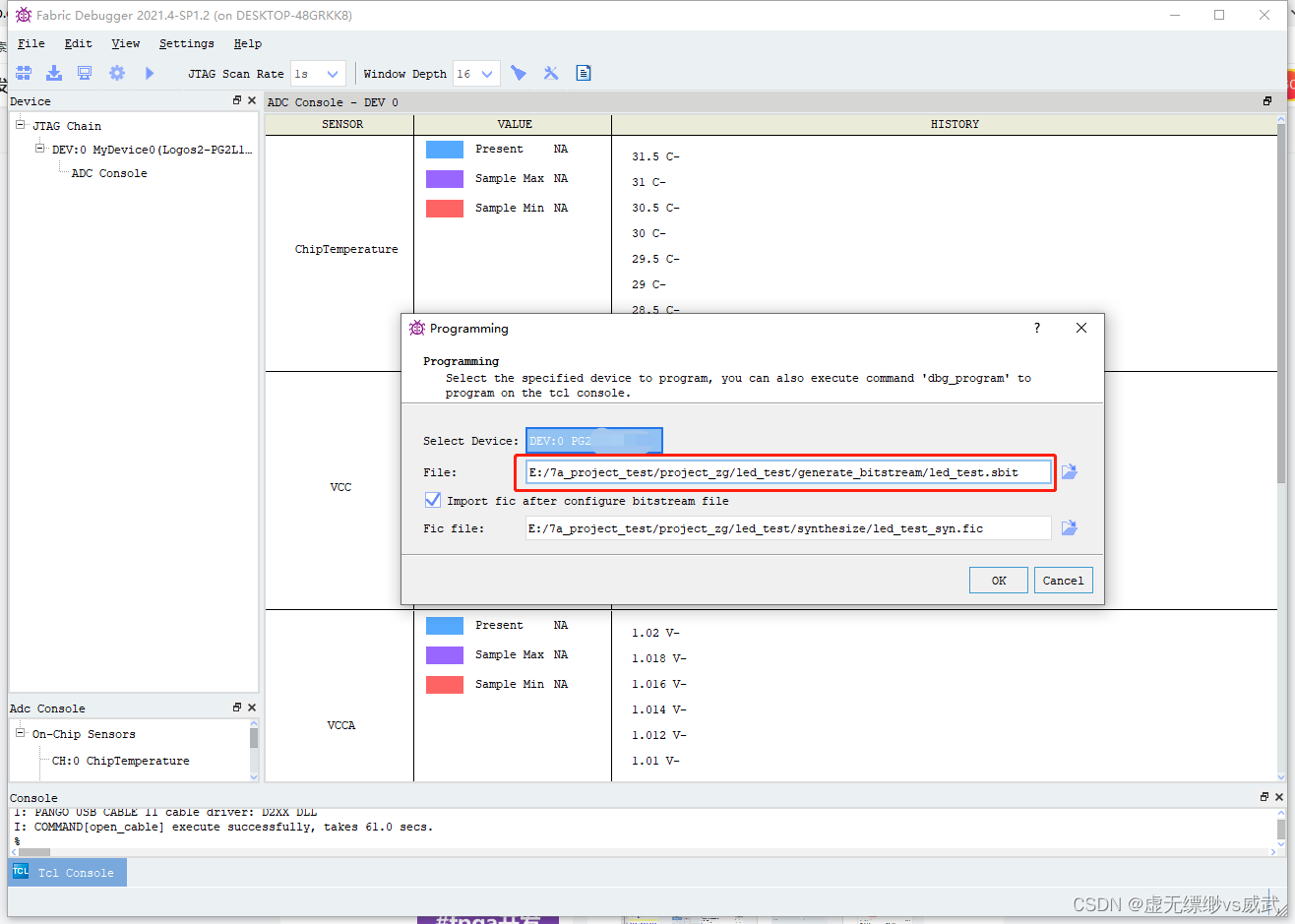
程序正在下载中

6.波形抓取
程序下载完成后,点击波形这个
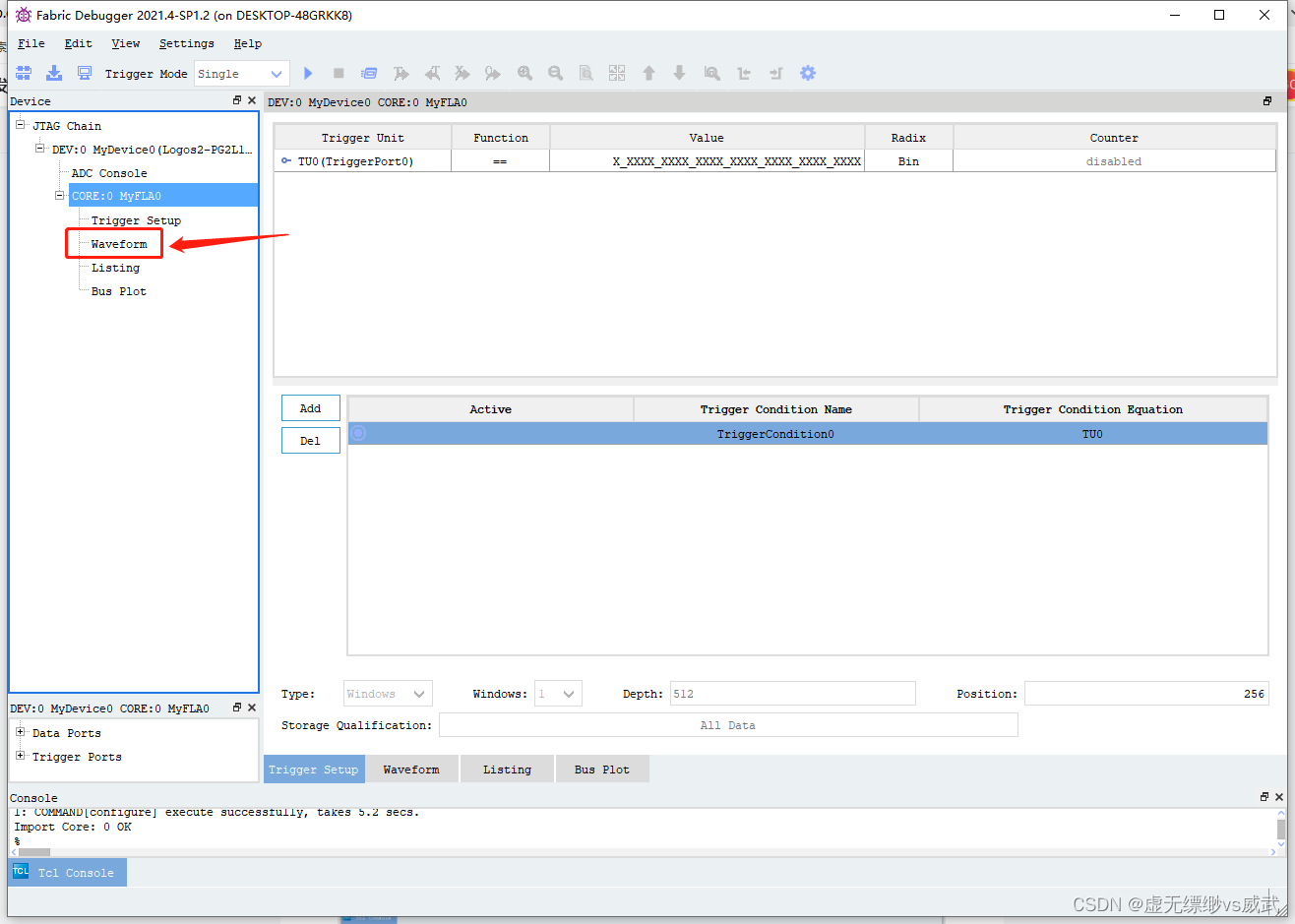
可以看到要抓取波形的界面
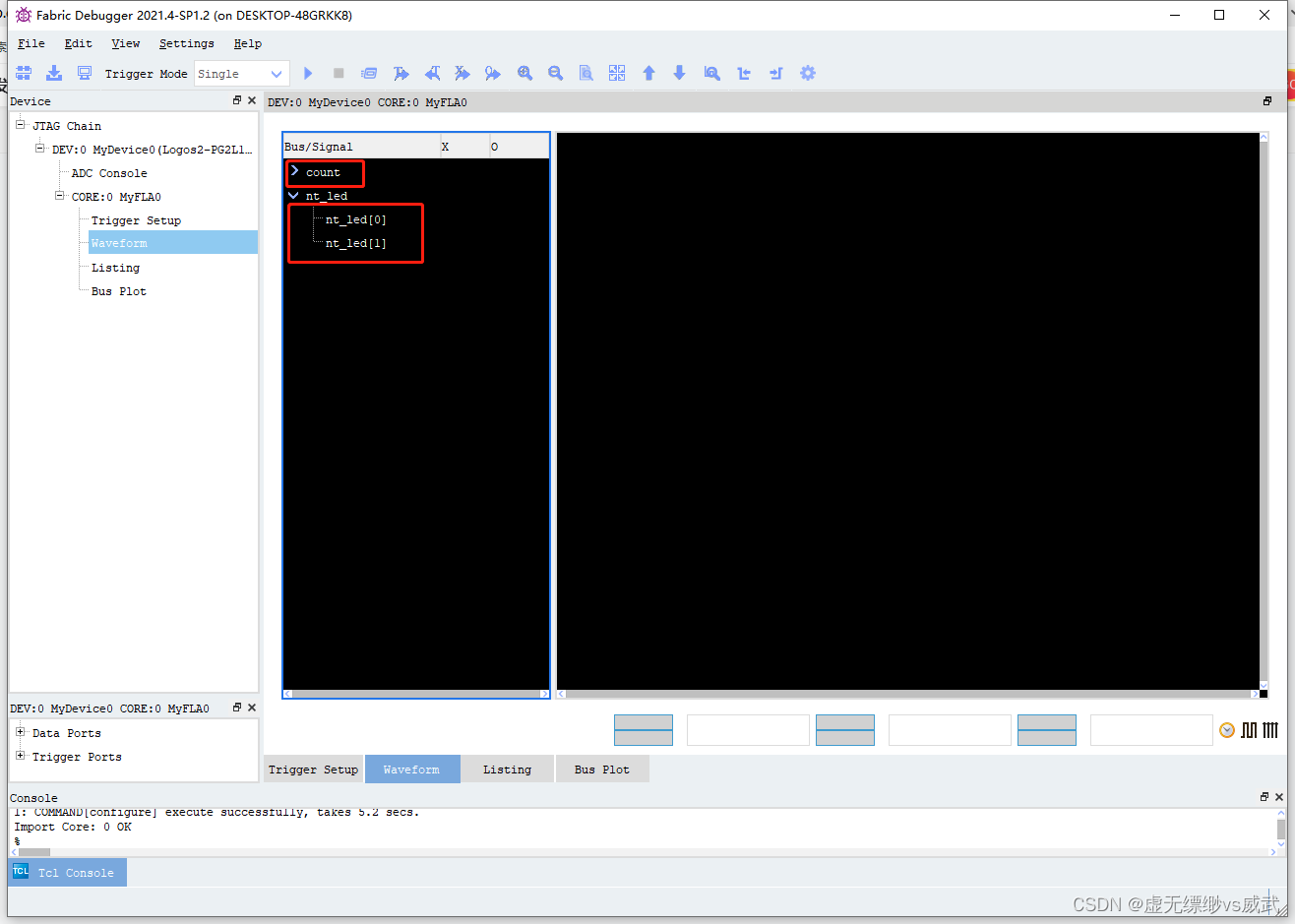
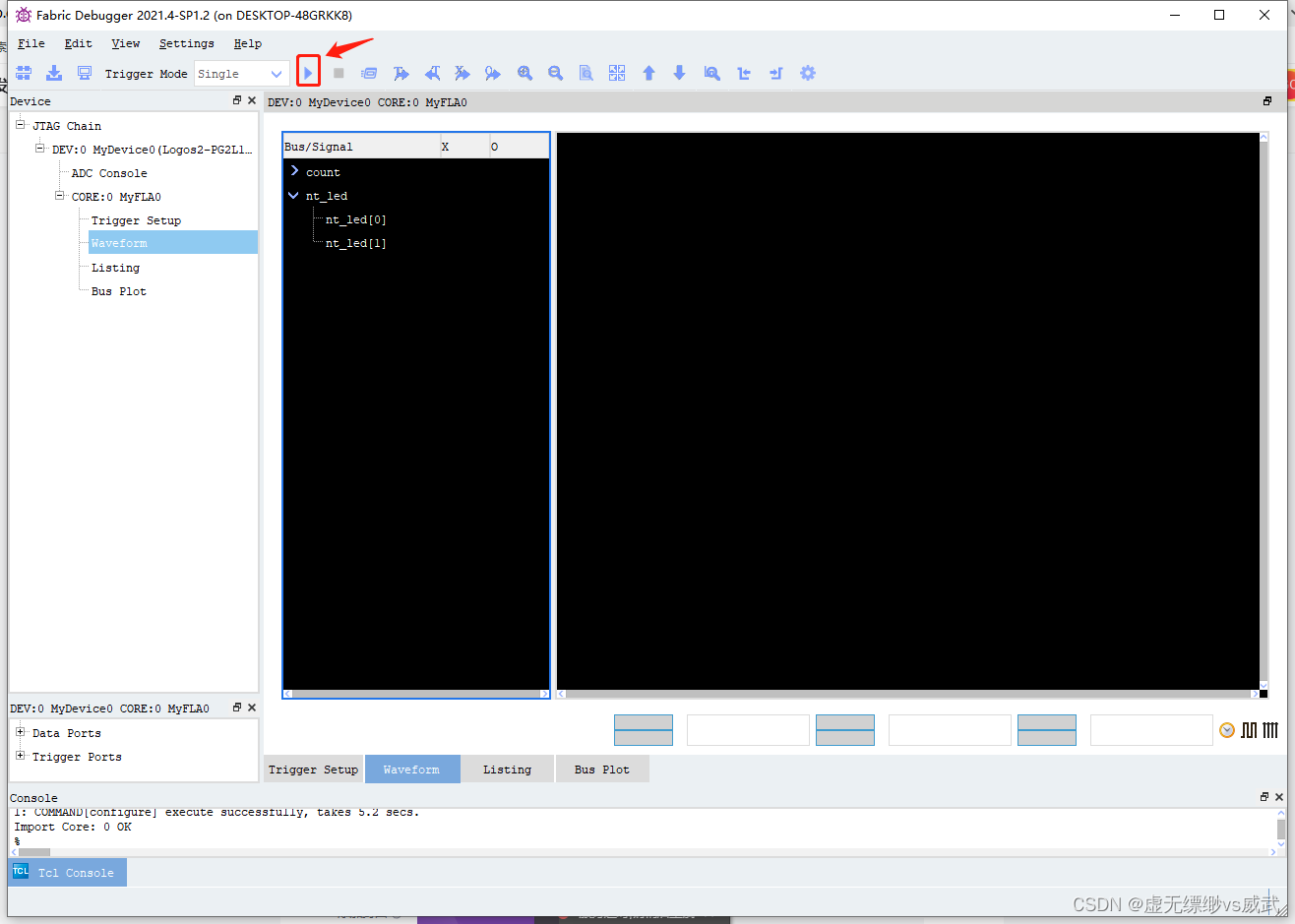
点击运行
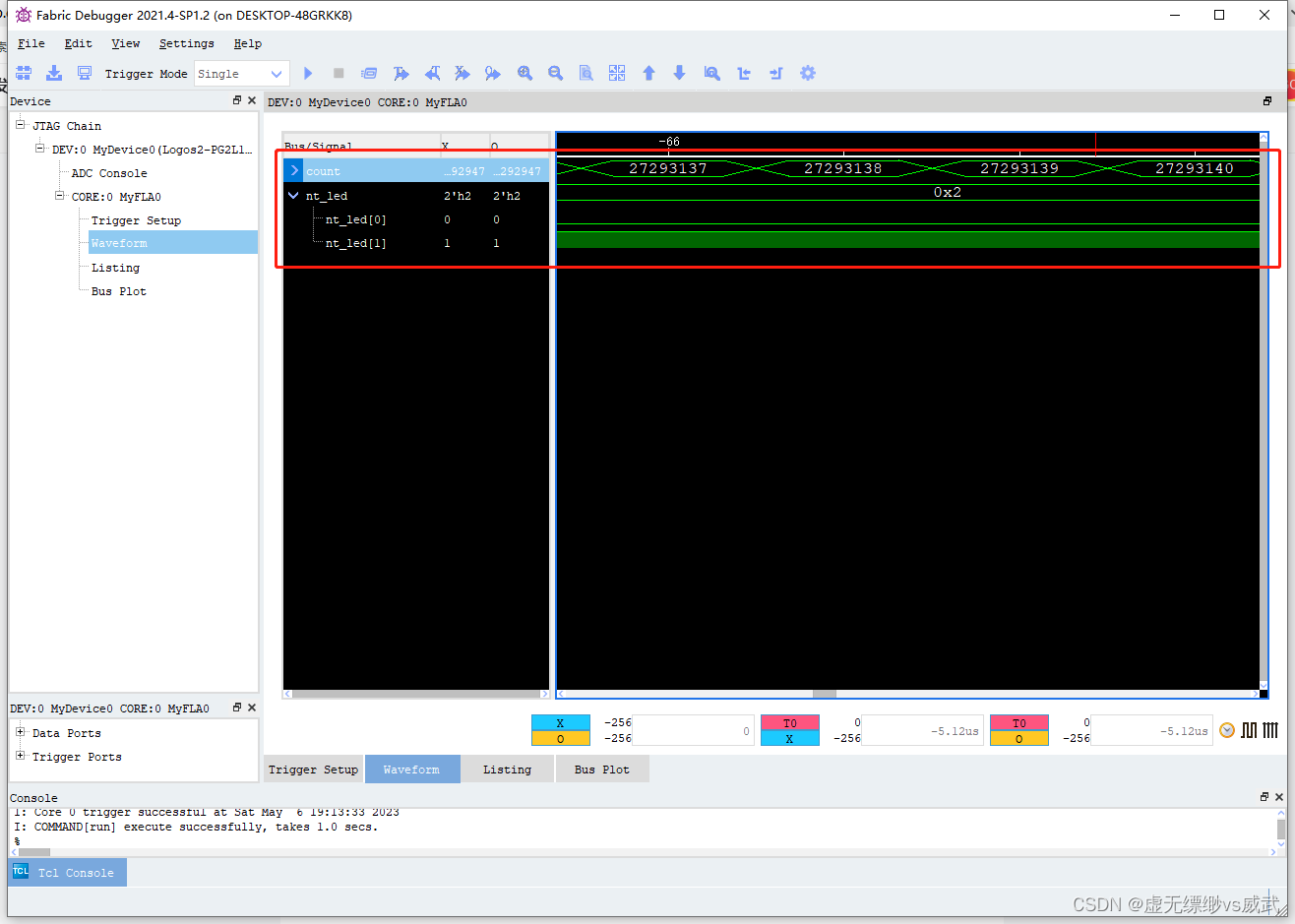
将波形拉大后可以看计数值和led的电平
注意:
有的人可能会发现,这步添加一些需要抓取的管脚,发现找不到,那是因为,我们编译的时候这些管脚被优化掉了
我们只需在像下面红框 /* synthesis PAP_MARK_DEBUG="true" */ 添加这部分关键字,重新编译后,就可以抓取我们被优化掉的管脚
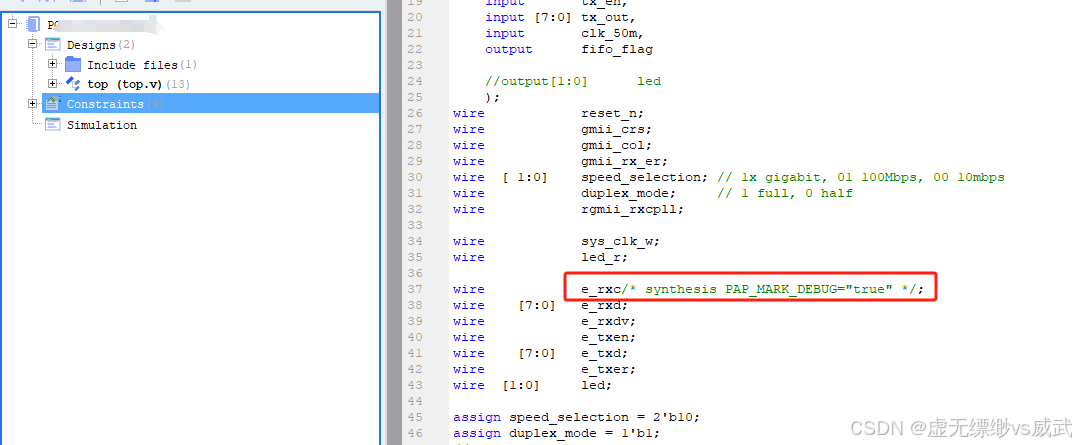
wire            e_rxc/* synthesis PAP_MARK_DEBUG="true" */;
wire	[7:0]   e_rxd;
wire            e_rxdv;
wire	        e_txen;
wire	[7:0]   e_txd;
wire		    e_txer;
wire  [1:0]     led;
如若转载请注明出处

有“AI”的1024 = 2048,欢迎大家加入2048 AI社区
更多推荐
 17
17 1
1- 0


 已为社区贡献4条内容

所有评论(0)