zotero7使用zotMoov和同步空间,来进行附件同步
借鉴自zotero中文社区,为什幺要用zotMoov
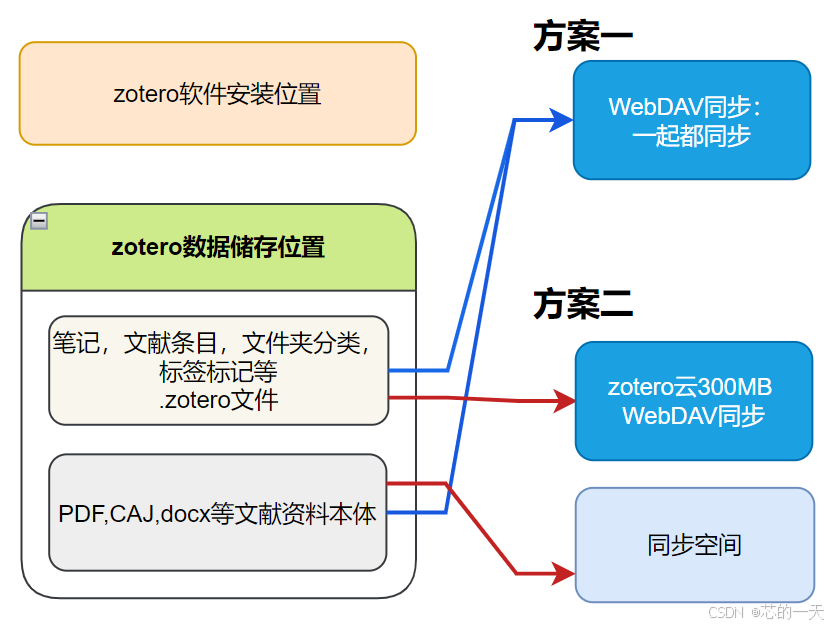
ZotMoov使用方法
安装插件后,
打开「设置」->「ZotMoov」,将「移动附件到以下目录」选项设置为你想要的目录。
如果需要在多台设备之间同步,打开「设置」 -> 「高级」,将「文件和文件夹」 -> 「已链接附件的根目录」选项也设置为这个目录。
不使用ZotMoov整理附件时,
zotero默认附件储存路径(path to zotero's storage directory)为:
` C:\Users\用户名\Zotero\storage`

C:\Users\用户名\Zotero\storage的目录结构是这样的。
	├─CEMXXEAL(随机数字字符命名的文件夹1)
			├─.zotero-ft-cache (这是zotero的缓存文件,也可能会有其他的以zotero-开头的zotero特有格式数据文件)
			├─.zotero-reader-state
			├─surface-defect.pdf (这是我们平时阅读的文献PDF附件)
	├─CF9WDVB5(随机数字字符命名的文件夹2)
			├─.zotero-ft-cache (以zotero-开头的zotero特有格式数据文件)
			├─文献PDF2.pdf(文献PDF附件)
	├─CMGBUTBJ(随机数字字符命名的文件夹3)
			...同上
	├─......略
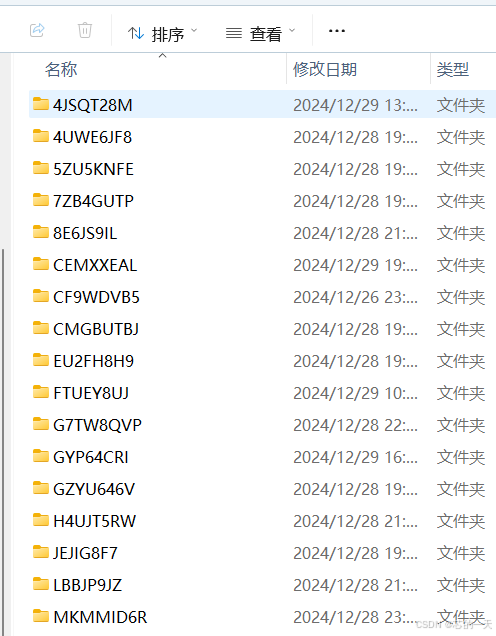
- 这就非常依赖zotero软件面板,进行查找附件PDF.
- 即使将整个
C:\Users\用户名\Zotero\storage文件夹保存同步,也难以在脱离zotero软件面板的情况下找到文献。
使用ZotMoov整理附件后,
-
ZotMoov可以将zotero storage 文件夹下的 PDF、docx、PPT等人类可阅读性附件(attachments)分离,归纳整理到统一的一个根文件夹内,且不影响文献阅读功能。 -
ZotMoov自动为zotero中条目(items)和附件(attachments)自动建立了链接link关系, 使得附件(attachments)在zotero面板中显示为被链接的文件(linked file)。
这意味着zotMoov可以将附件存放在指定的位置,将附件(attachments)从zotero默认附件储存位置独立分离存放,可以更方便的存储PDF等附件。
ZotMoov安装
直接下载zotMoov插件包,从文件安装该插件即可。 类似于vscode的离线插件包.
或是 下载zoteroAddons插件包,从插件市场安装该插件。
ZotMoov配置, 设置如下
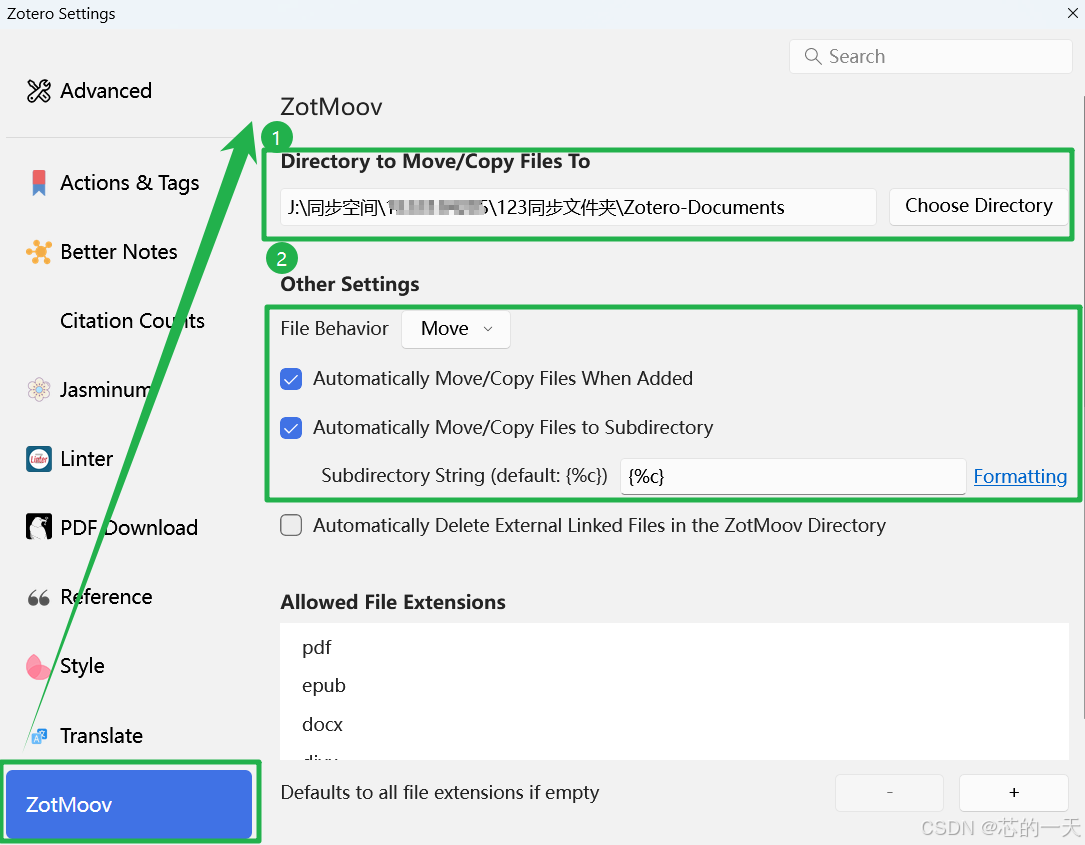
- ①设置移动附件到
“123同步文件夹\Zotero-Documents”; - ②自动在添加新的附件(attachments)时,移动、复制附件到ZotMoov指定目录
“123同步文件夹\Zotero-Documents”; - 自动将文件移动到
“123同步文件夹\Zotero-Documents”下对应的子目录下; - 其他设置, 先保持默认不变, 有需要进一步查找
%c: 如果您的
条目A位于>毕业论文 >条目A,%c将替换为123同步文件夹/Zotero-Documents/毕业论文/条目A;
- 请注意,如果一个条目位于多个集合中,则首选在Zotero中打开的集合名。
- ZotMoov的移动命名规则参考
zotero软件本体,同步设置如下
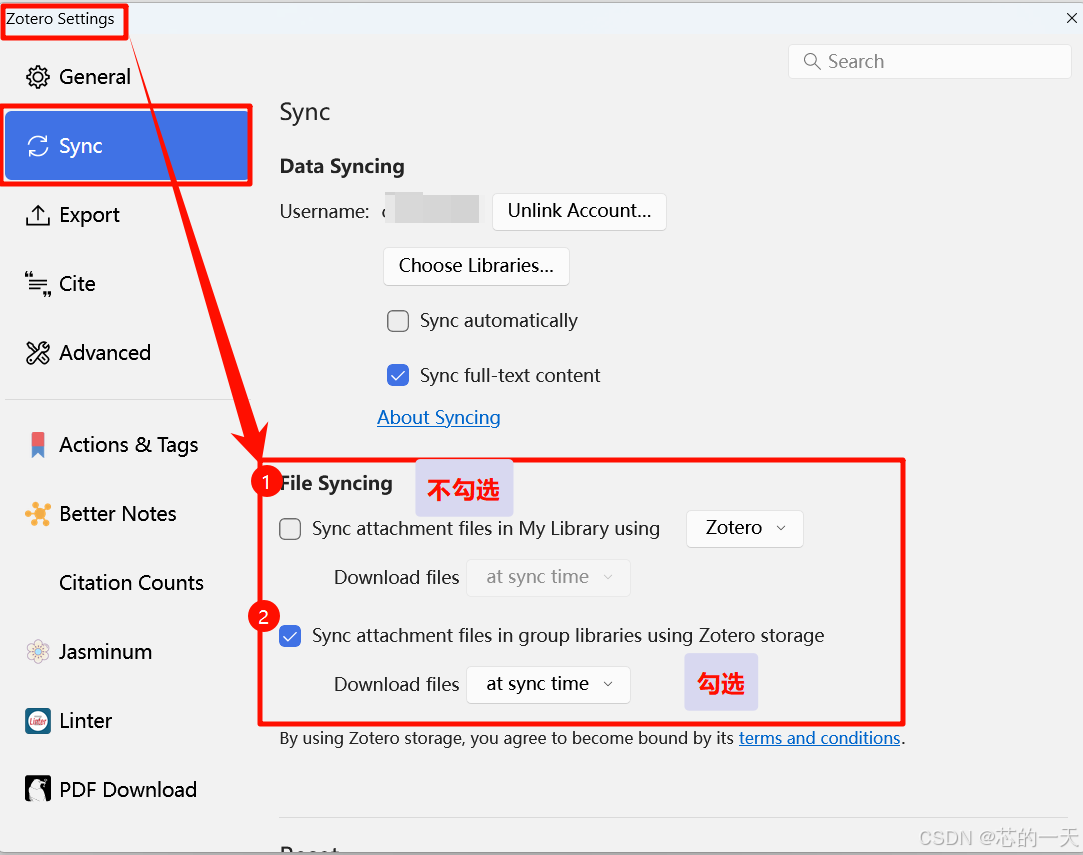
①不勾选: 不在zotero云同步附件(PDF,docx),这些文件比较大;
②勾选:在zotero云同步(PDF关联的markdown笔记,阅读进度数据,标签,条目数据…)。由于这些文件几乎是以纯文本格式的数据, 一般情况占用不超过10MB空间,相对于zotero云300MB的免费同步空间来说,足够用了。
zotMoov移动附件,并为附件自动添加链接
move移动即 剪切操作,
copy 复制操作
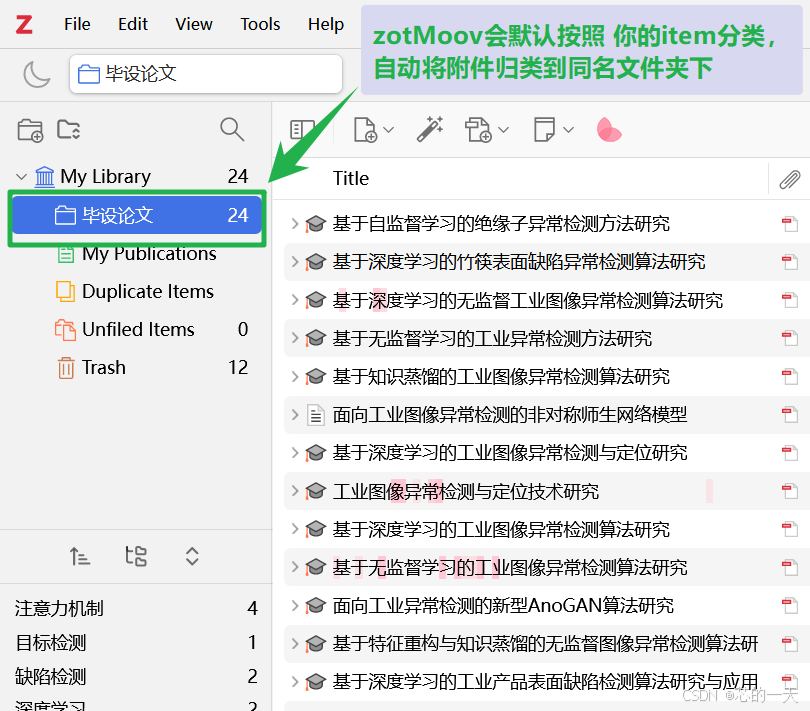
如果下图这样的文献整理: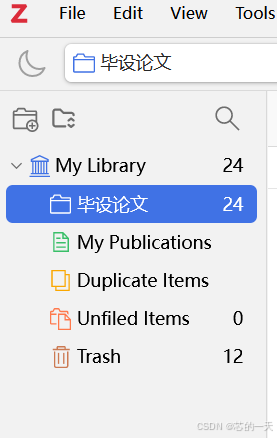
-
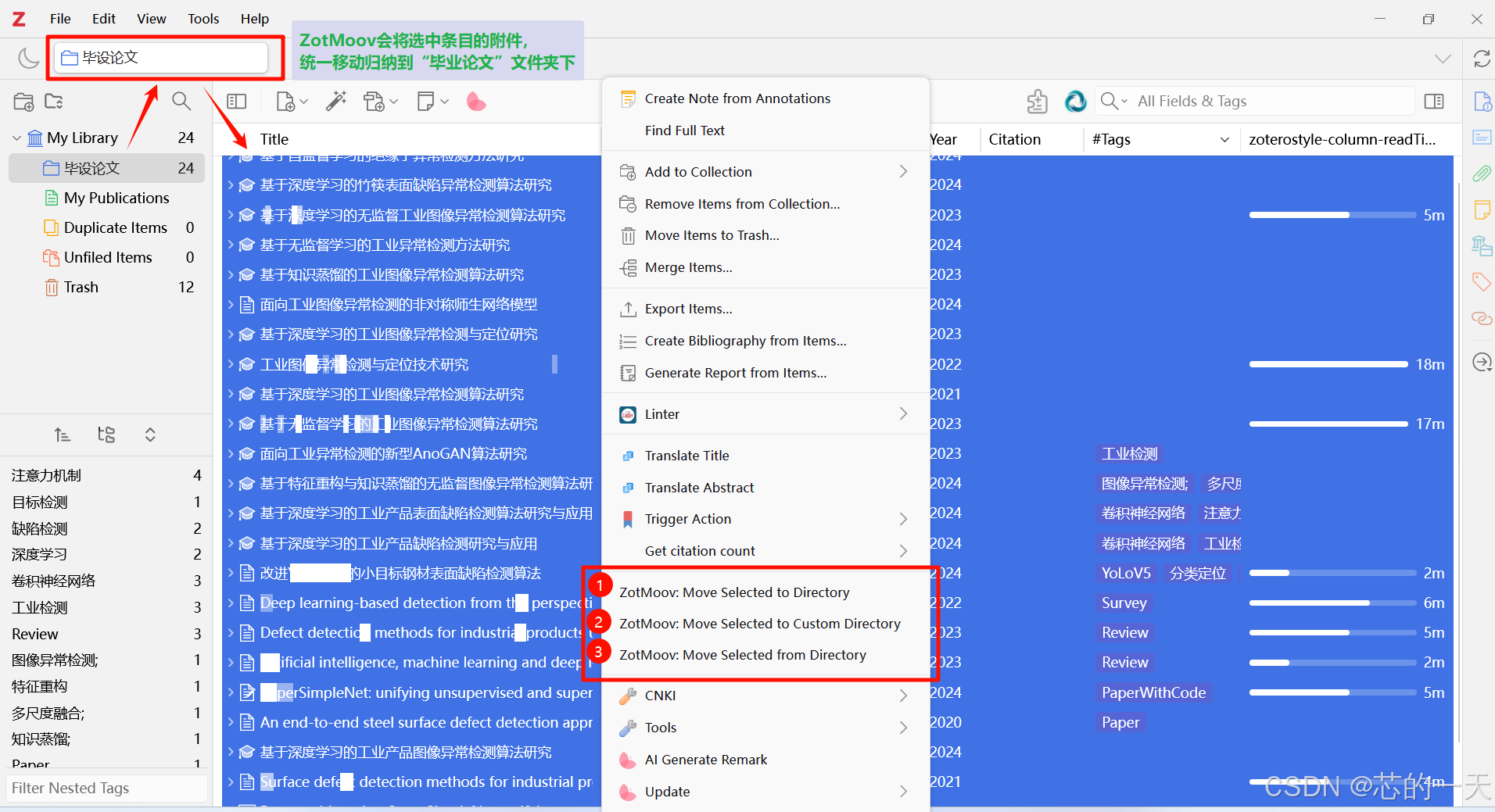
ctrl+A选中 毕业论文(item分类)下的所有文件,右键,然后点击 ①【将选中的条目移动到预定文件夹】(ZotMoov MoveSelected to Directory)
在这里插入图片描述 -
ZotMoov对附件移动后的效果(这里我使用的是123网盘同步空间储存附件)ZotMoov只移动了 附件(attachments),也就是和 条目(item)关联的PDF,docx等文件 -
随后,
ZotMoov插件会为每个移动的文件自动创建链接,使得 zotero软件可以找到链接的附件。
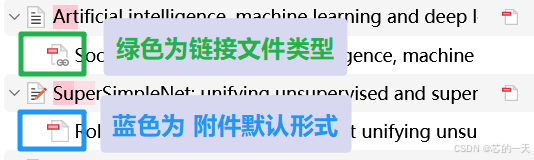
- 绿色有链接标志:表示附件已经被 ZotMoov【将选中的条目移动到预定文件夹】(ZotMoov MoveSelected to Directory)。
- 蓝色无链接标志:附件仍在默认的
C:\Users\用户名\Zotero\storage目录下, 仍然存储在随机字符串文件夹内,和zotero笔记缓存等数据混在一起。
- 如果已经用ZotMoov移动了附件,事后想还原 zotero最初默认的附件储存结构, 只需要选中条目,右键,点击③ ZotMoov:从
预定文件夹移动附件到zotero默认储存路径(ZotMoov:Move Selected from Directory)。
这时,zotero面板中,还原后的附件,会变成上述蓝色框选的无链接标志。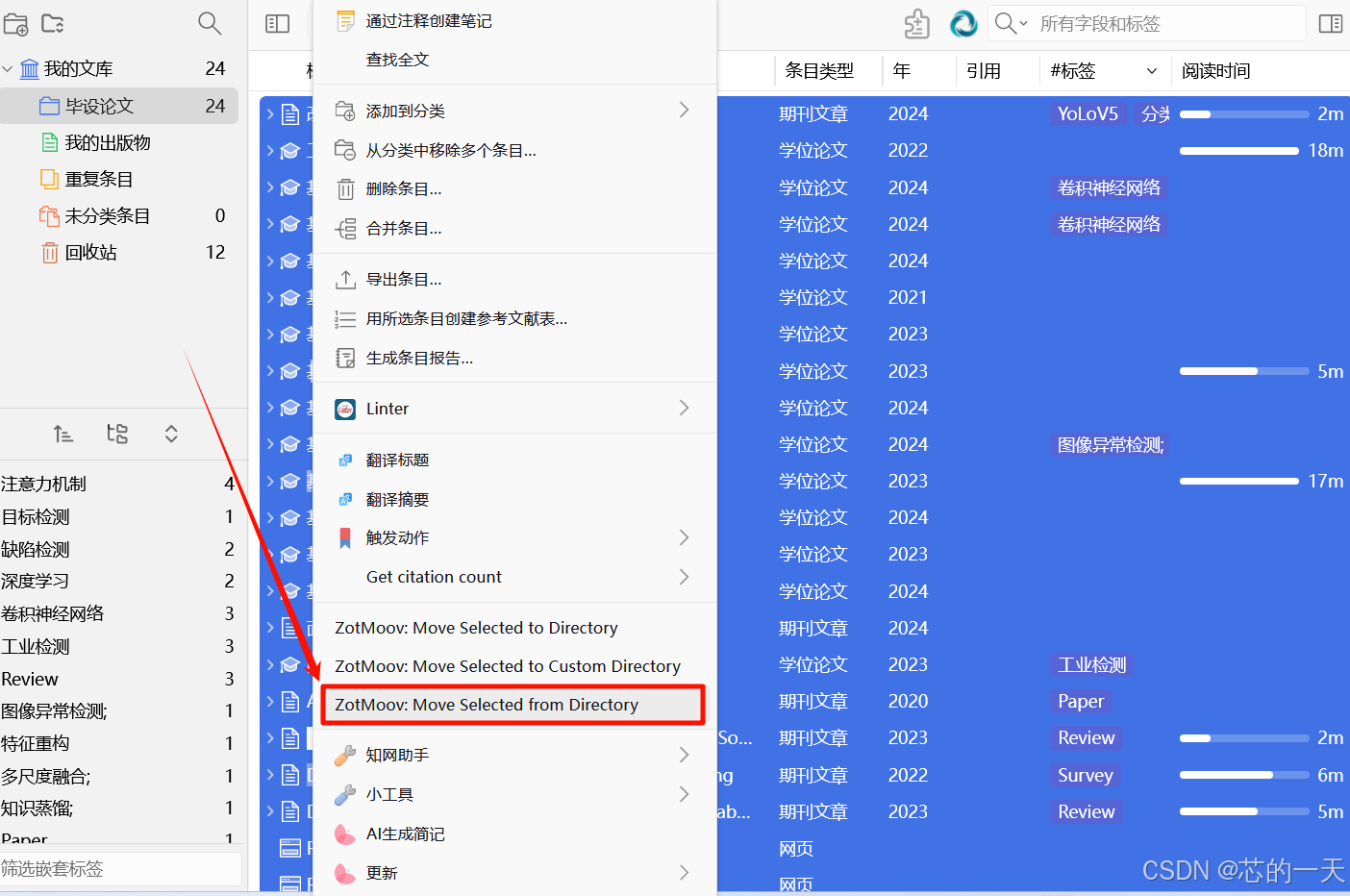
使用 ZotMoov+同步空间,实现家校端同步
| 家电脑 | 校电脑 |
|---|---|
| zotero登录账号 | 下载安装zotero, 登录相同的zotero账号 |
修改zotero同步设置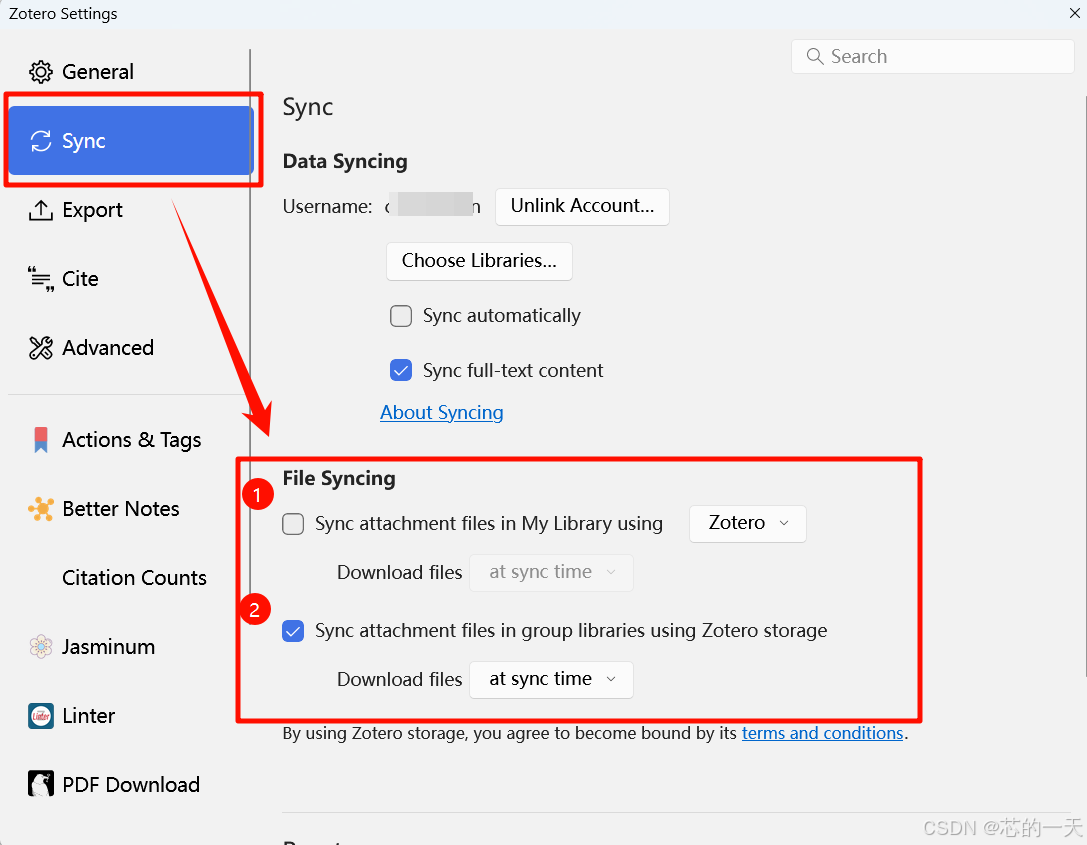 |
修改zotero同步设置 |
| 确保条目与附件都添加好后,启动zotero数据同步(data sync)一次 | 启动zotero数据同步(data sync)一次 |
在zotero中,用ZotMoov将附件移动到 文件夹:家/../zotero-documents |
|
启动 123云盘,同步 家/../zotero-documents 文件夹内容 |
启动 123云盘,设置同步文件夹,如 校/../zotero-documents |
本机家电脑,zotero云同步小数据, 以及 123云盘同步大附件 都进行完了 |
在zotero中,设置已链接附件的根目录为校/../zotero-documents 。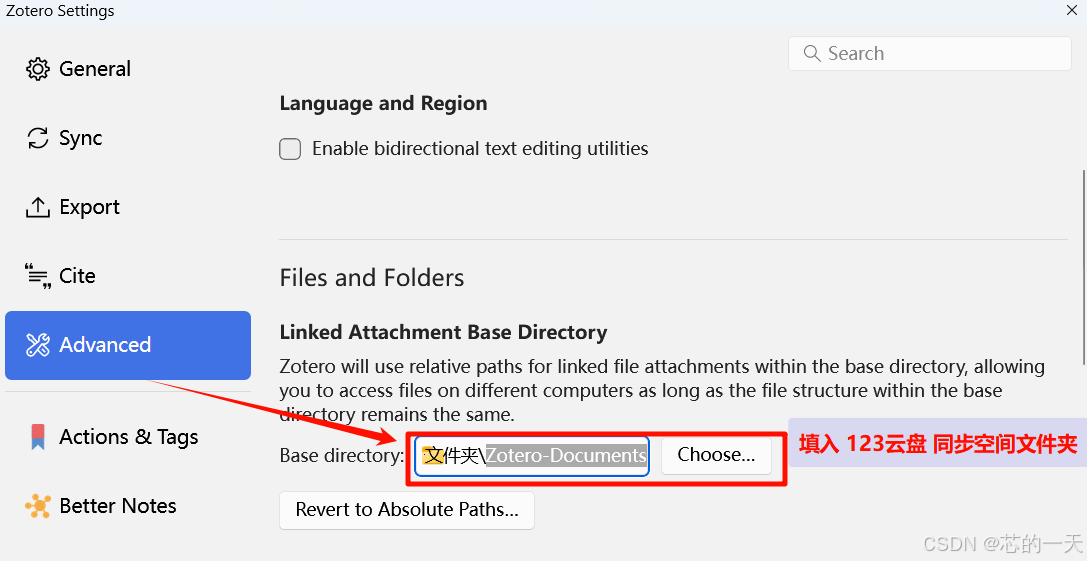 由于该根目录已链接附件使用相对路径,因此只要目录结构相同,您可以在不同电脑上照常访问这些附件。 由于该根目录已链接附件使用相对路径,因此只要目录结构相同,您可以在不同电脑上照常访问这些附件。 |
- 先依次进行在 主机
家电脑上的进行 所有的同步操作; - 然后在
校电脑上,进行同步操作; - zotero即可实现
家校电脑双端同步。
同理,也可以用 百度同步空间, WPS同步空间, 夸克同步空间等等, 进行zotero中附件的同步备份。

有“AI”的1024 = 2048,欢迎大家加入2048 AI社区
更多推荐

 8
8 0
0- 0


 已为社区贡献4条内容

所有评论(0)