windows安装全局CUDA、cuDNN
以下是在系统中安装全局CUDA、cuDNN,如果想在anaconda中的隔离环境里安装CUDA、cuDNN以及pytorch系列依赖包,请查看我的另一篇博客【Anaconda虚拟环境中安装CUDA Toolkit ,cuDNN, PyTorch 和相关依赖包】网址:https://blog.csdn.net/Toxlin/article/details/142871727?spm=1001.2014.3001.5502
1.安装cuda
1.1 查看电脑cuda版本
nvidia-smi
得到以下结果:
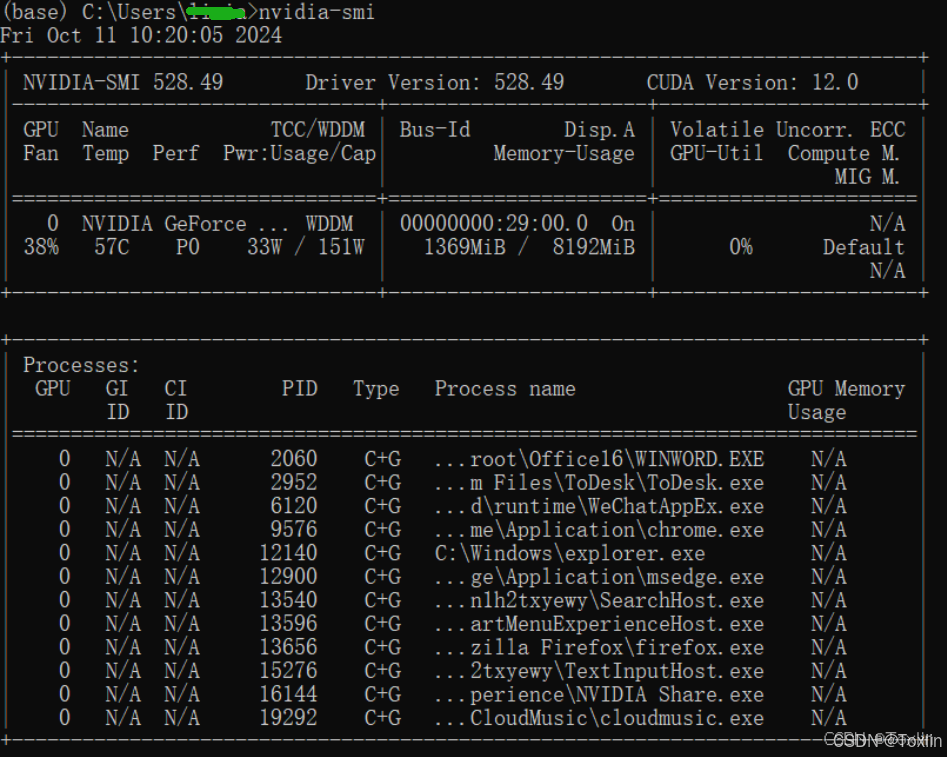
可以看到CUDA Version是12.0。因此在此处需要下载小于这个版本的CUDA.
1.2 官网下载CUDA ==11.8版本
网址:https://developer.nvidia.com/cuda-11-8-0-download-archive
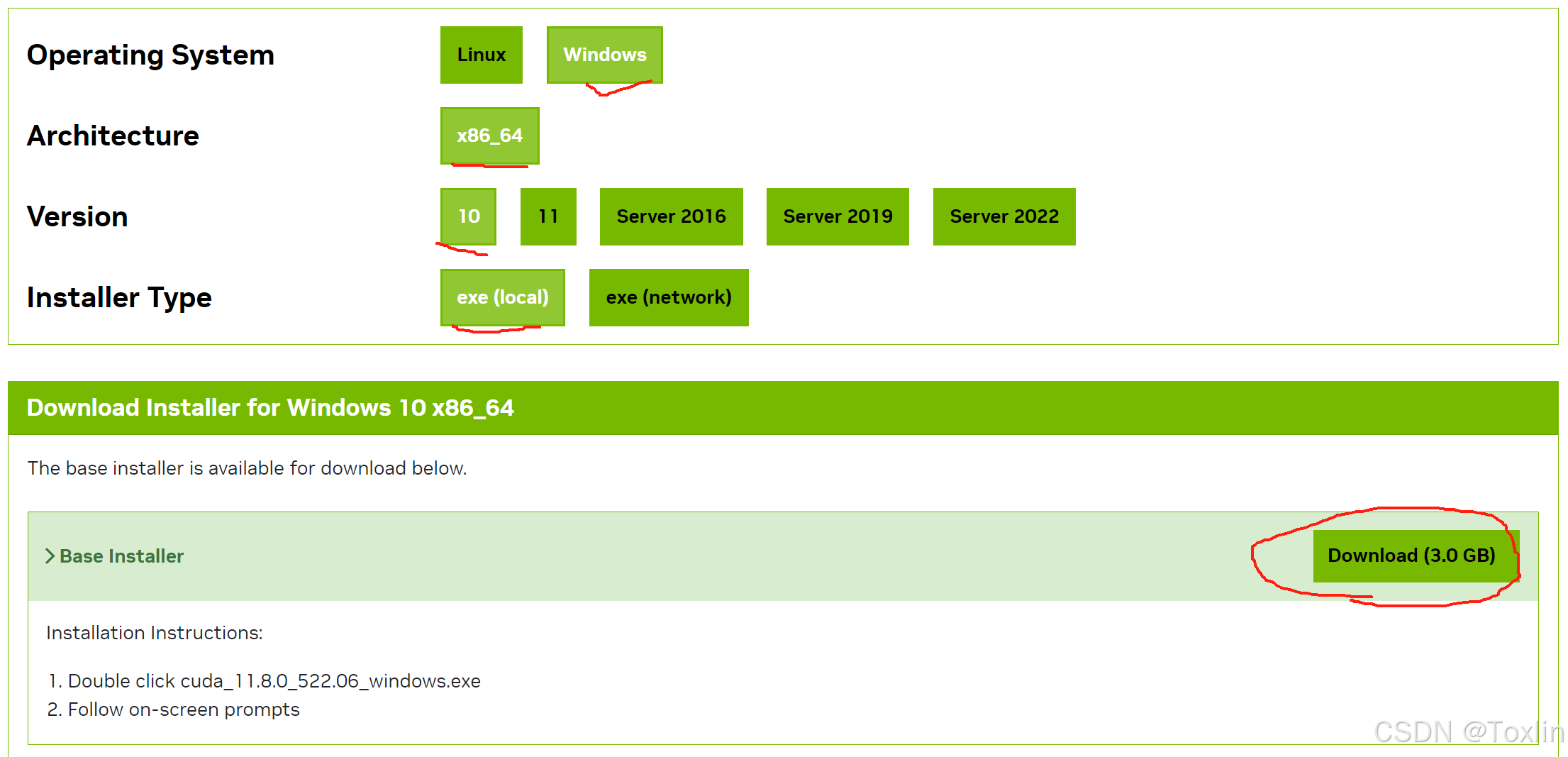
安装过程如下,有几点需要注意,仔细查看。
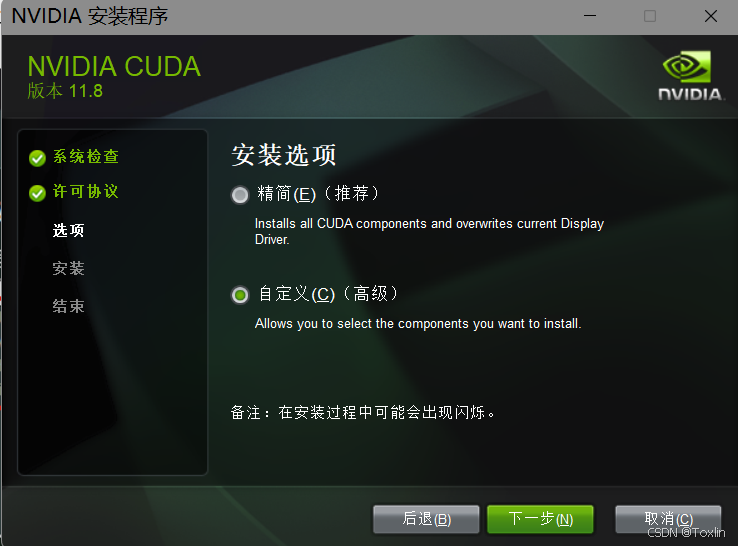
选择自定义安装:
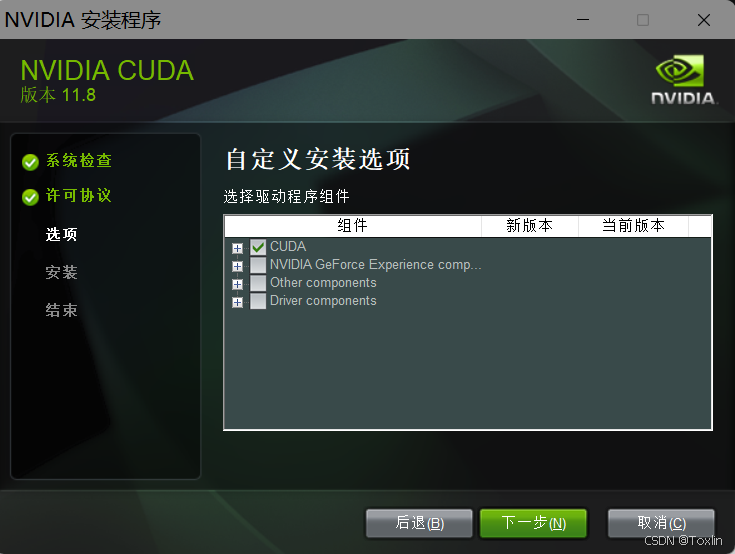
仅选择 CUDA组件,因为这不是第一次安装了,为了避免冲突,仅选择主要组件。
- CUDA 是用于并行计算的核心组件,它包含 CUDA 开发环境所需的主要库和工具。这包括编译器(如 nvcc)、运行时库、开发库等。对于使用 GPU 加速计算的开发者,安装这个组件是必须的。
- NVIDIA GeForce Experience 是一个用于优化游戏性能、自动更新驱动程序以及管理游戏录制和分享的工具。对于开发者来说,这个组件不是必需的,除非你有其他非开发用途(如游戏优化)需要它。
- Other components 可能包括一些额外的功能,如 CUDA 相关的工具包或辅助库,具体内容因版本不同可能会有变化。这通常不是核心开发所必需的组件,可以根据需要选择是否安装。
- Driver components 包括 NVIDIA 显卡驱动程序,是 GPU 正常工作的核心部分。无论是否使用 CUDA,NVIDIA 显卡都需要相应的驱动程序。如果你的系统已经安装了最新的驱动,通常可以跳过安装;如果没有,建议确保安装或更新驱动程序以便 CUDA 和 GPU 正常工作。
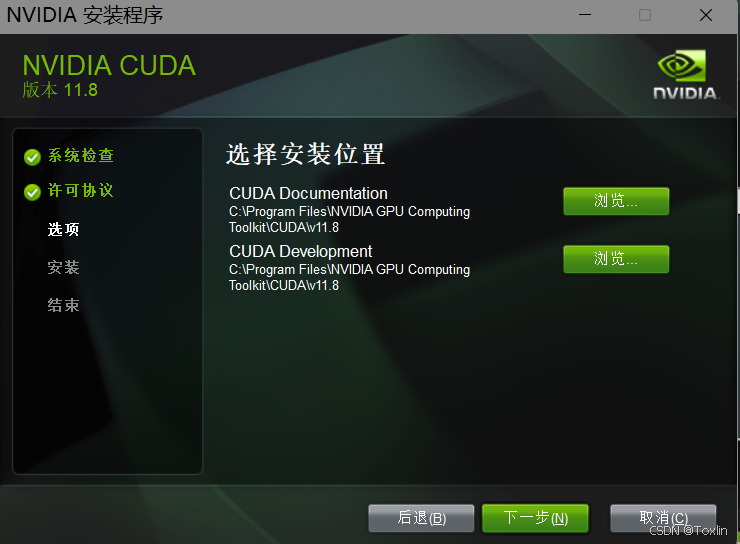
记住安装位置,后面会用到。默认安装目录在: C:\Program Files\NVIDIA GPU Computing Toolkit\CUDA\v11.8
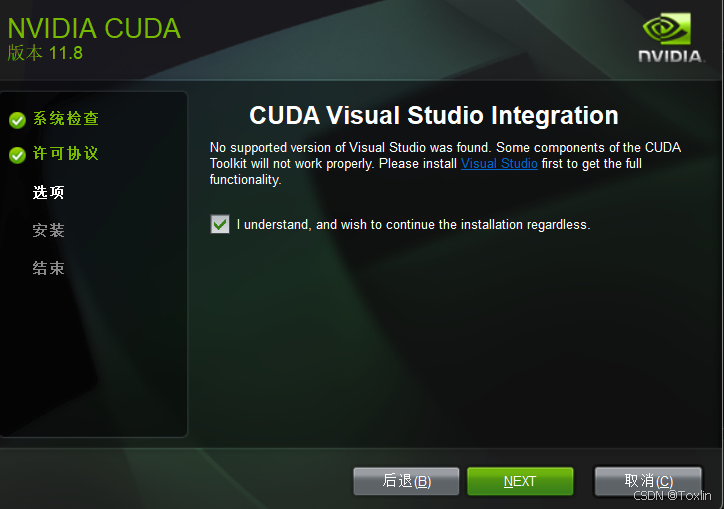
这个提示是 CUDA 安装程序检测到你的系统中没有安装受支持版本的 Visual Studio,而 CUDA 开发工具(如 nvcc 编译器)通常需要与 Visual Studio 集成以便进行 CUDA 程序的编译和开发。
- 建议:
(1)如果你要开发或编译 CUDA 程序,建议先安装 Visual Studio,再继续安装 CUDA。
(2)如果你只需要运行 CUDA 程序,而不需要进行编译和开发,你可以选择忽略这个提示,继续安装。
我选择忽略,继续安装。
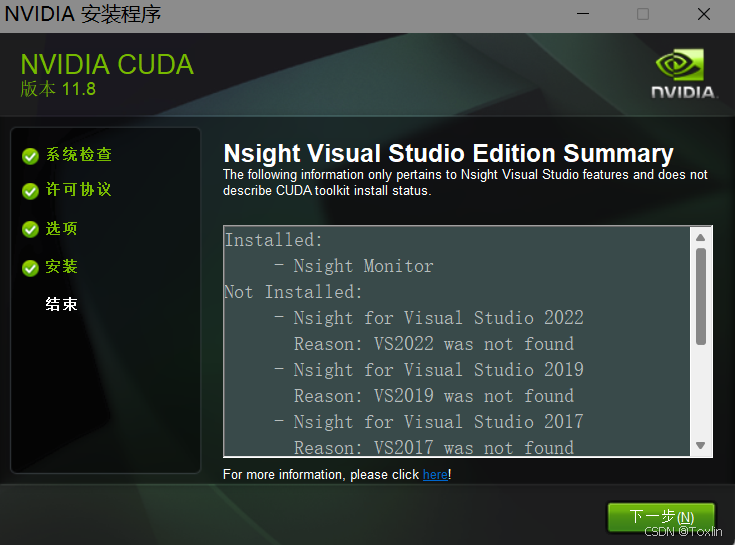
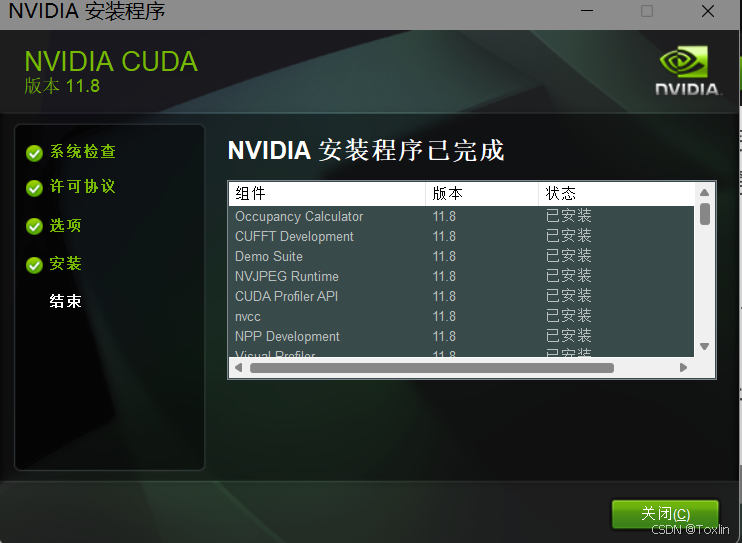
初步安装结束。
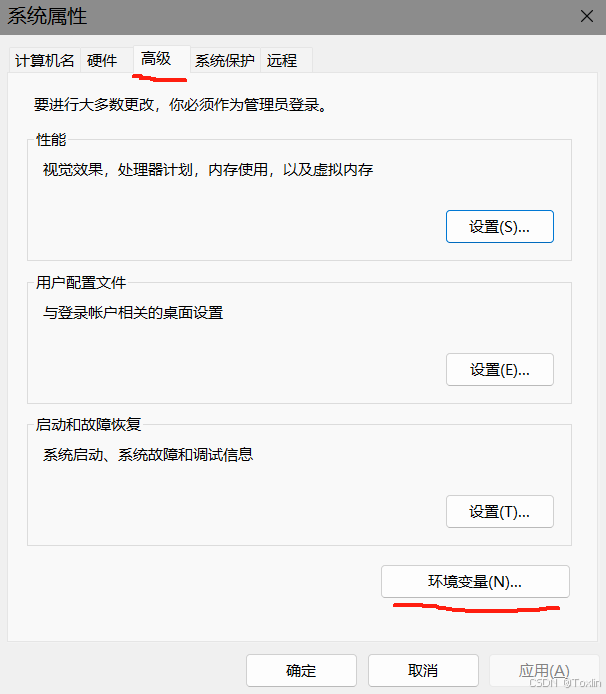
查看环境变量是否自动添加。快捷键win+r,输入sysdm.cpl进入,选择“高级”下的“环境变量”
可以看到11.8的两个路径均已添加进环境变量里的系统变量中,红线部分自己对应一下。
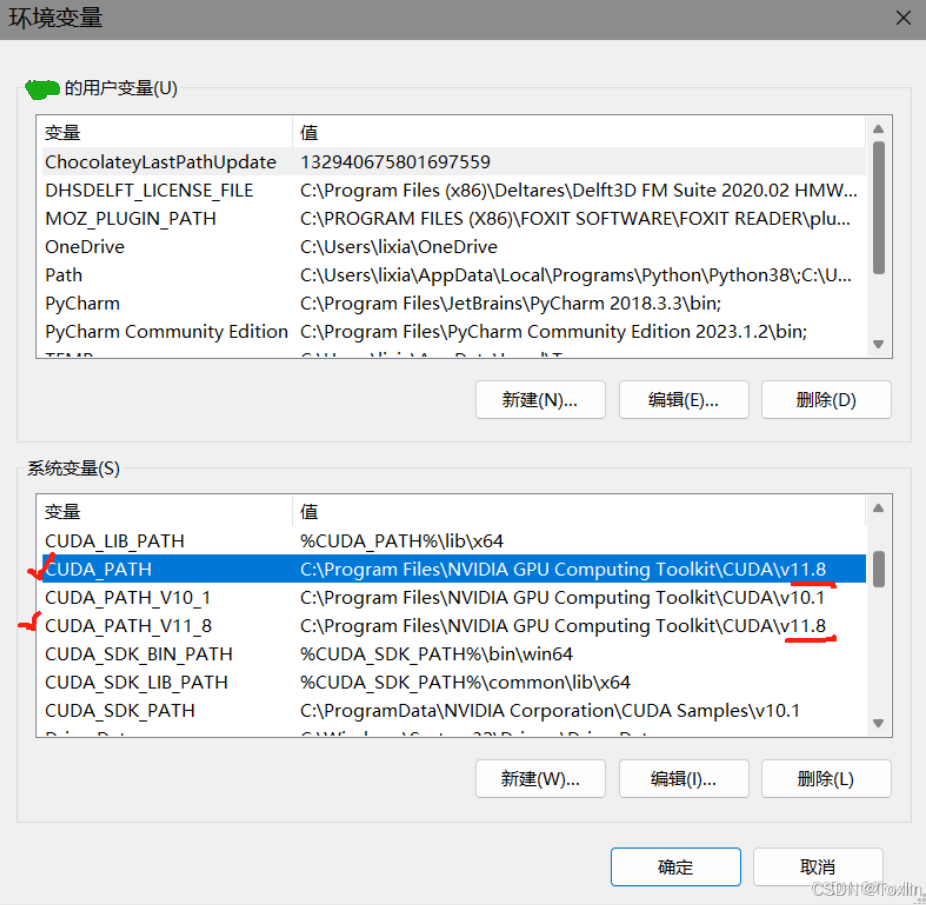
到此,安装彻底结束。
查看是否安装成功:
使用快捷键Win+R,输入“cmd”并确定。在 cmd目录下运行:
nvcc -V
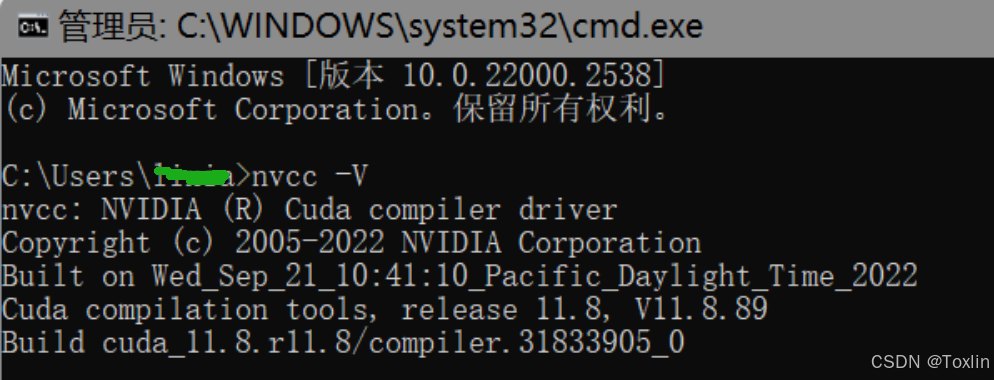
出现上述结果,代表成功安装。
1.3 下载对应版本的cudnn
网址:https://developer.nvidia.com/rdp/cudnn-archive
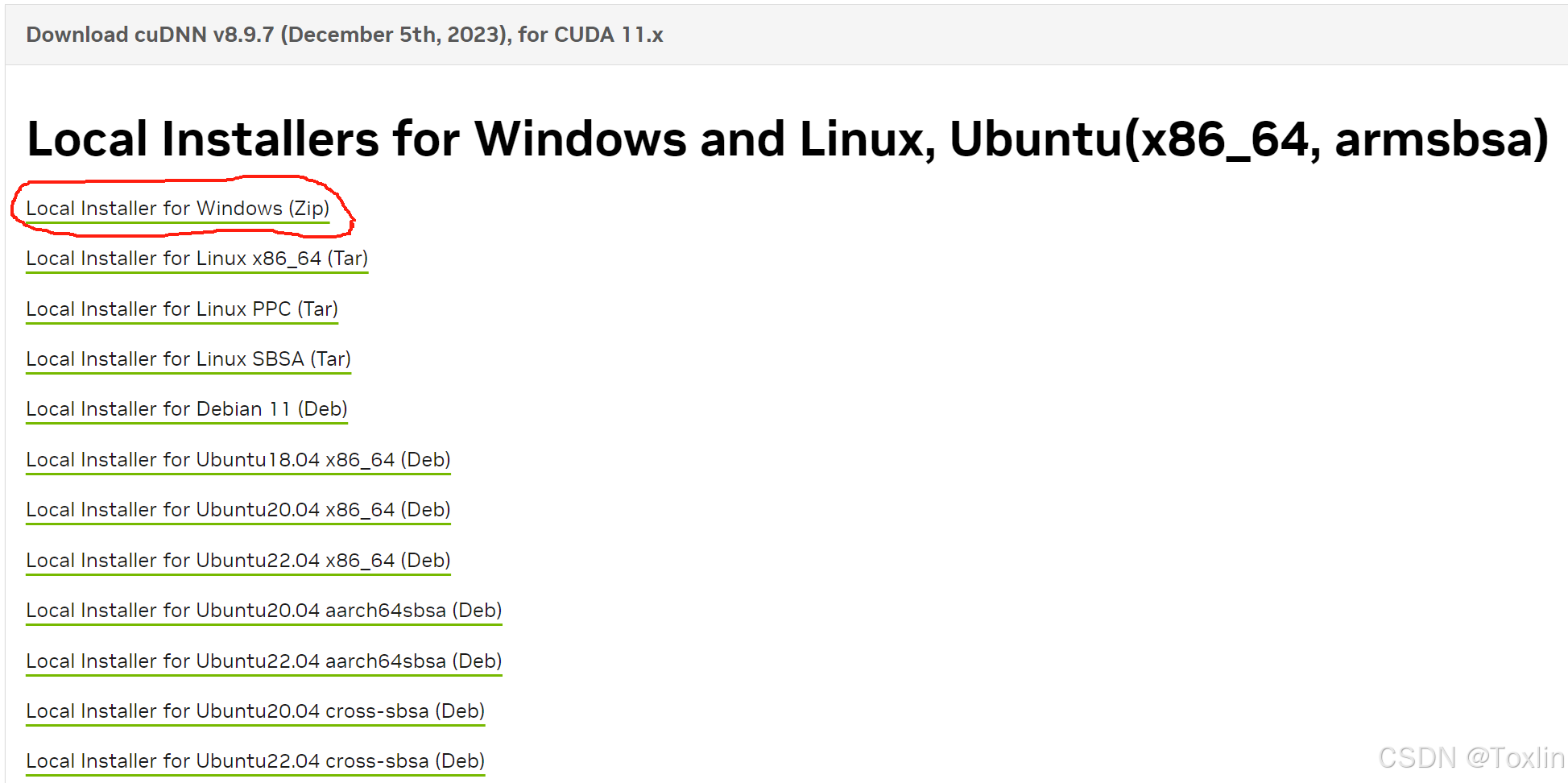
这里,我选择了cuDNN==8.9.7下载
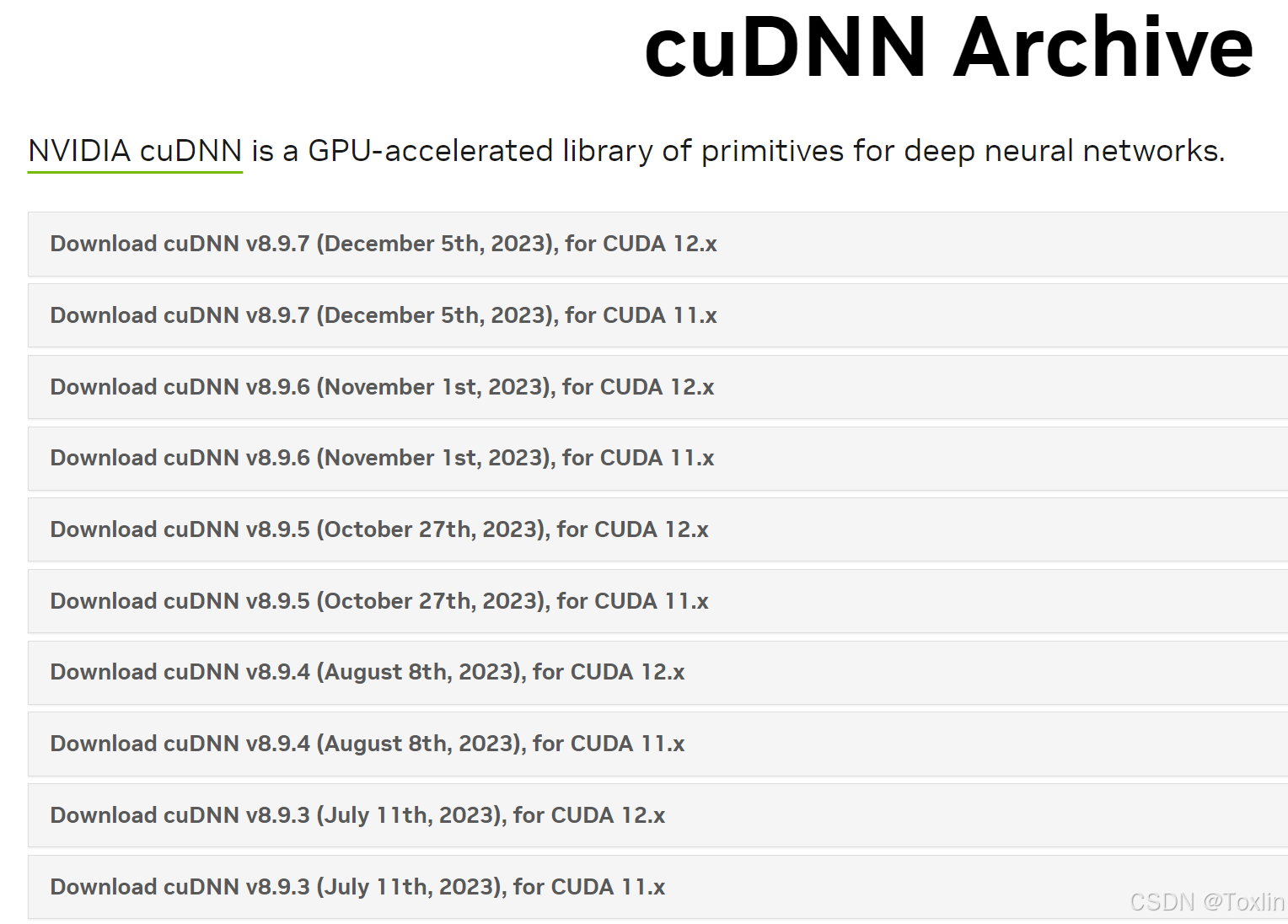
这里,我选择了cuDNN==8.9.7对应的windows版本,下载该zip文件
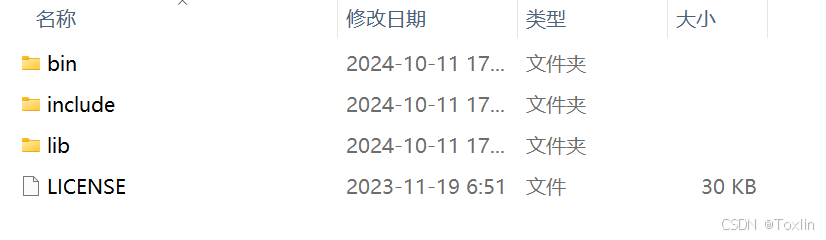
下载完成后,解压,有3个文件夹
 解压
解压
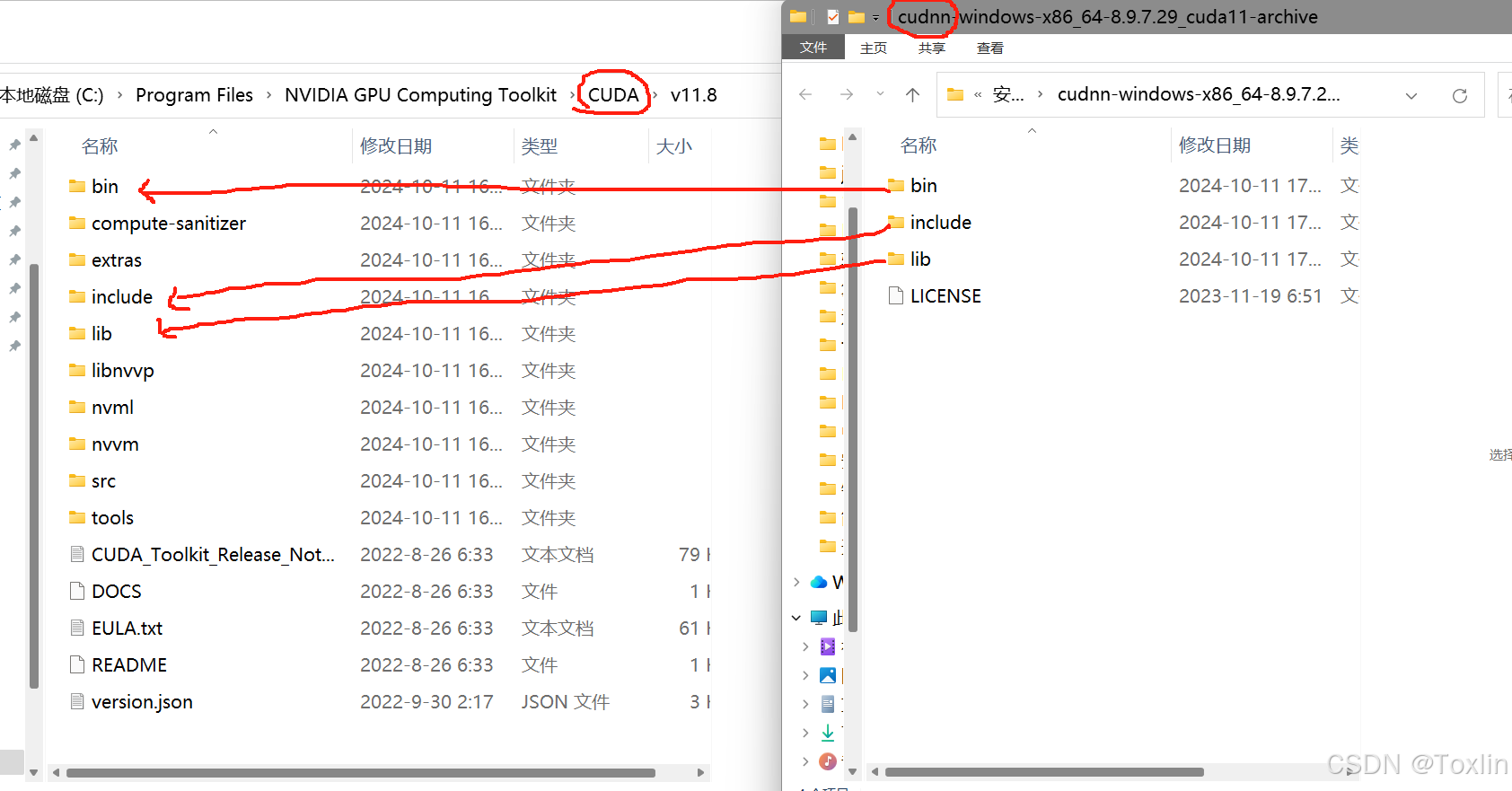
 把cudnn这3个文件夹里面的内容复制到CUDA对应的文件夹里。注意:是复制文件夹里面的内容,不是复制整个文件夹。
检查是否安装成功
在下述路径栏输入:cmd(打开该路径的终端),然后回车
输入:deviceQuery.exe
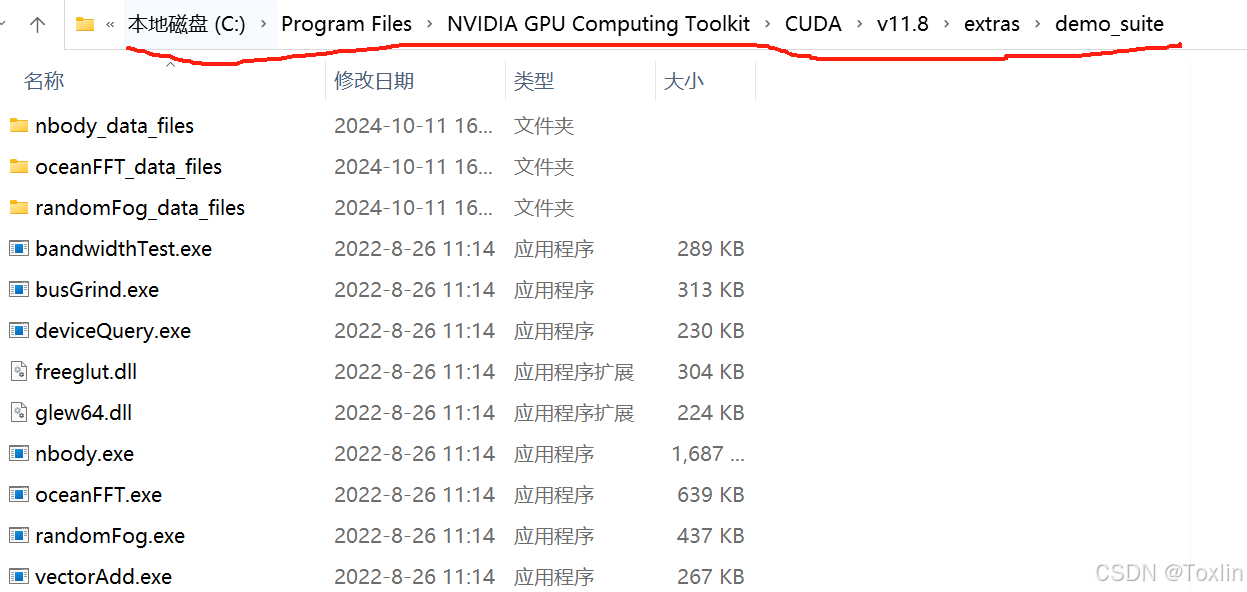
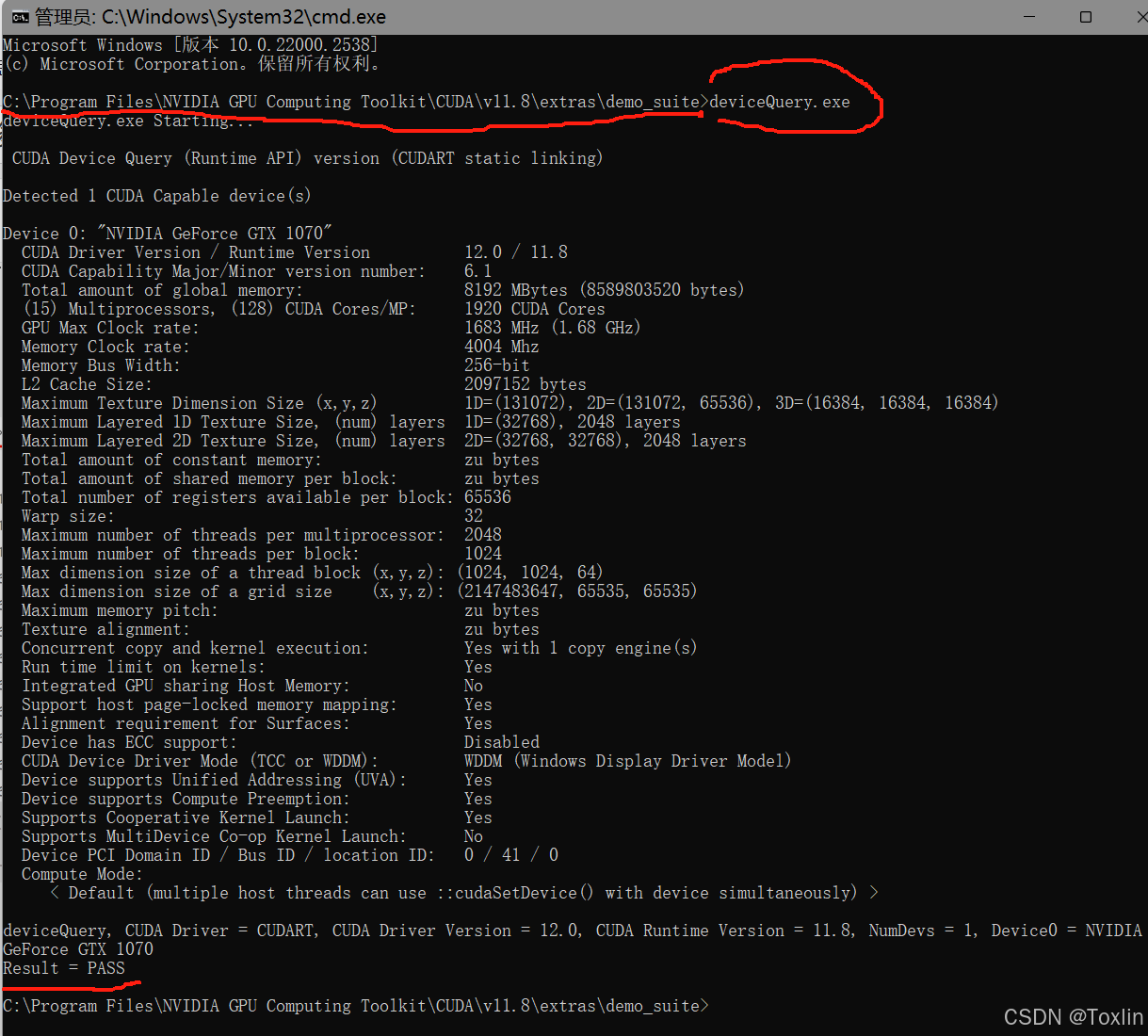
如果结果为pass,证明安装成功

有“AI”的1024 = 2048,欢迎大家加入2048 AI社区
更多推荐


 9
9 0
0- 0


 已为社区贡献5条内容

所有评论(0)