简单实用的测速工具“iperf3”在Window系统下的安装方法和使用教程
一、下载及安装方法
注意:使用前请关闭电脑的防火墙
Iperf3是一款运行于windows命令行环境下的网络带宽流量测试软件,所以它的安装方式不同于其他使用.msi安装文件进行安装的软件。安装步骤如下:
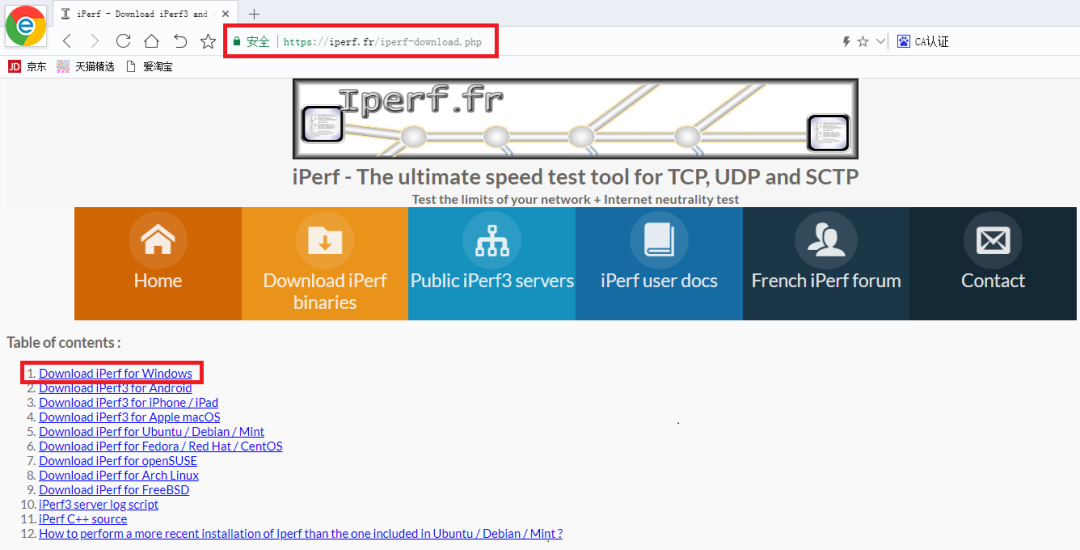
1、打开Iperf官方下载网页:https://iperf.fr/iperf-download.php,如下图所示:
2、根据测试的操作系统类型进行选择,本例中选择windows系统版本。如下图所示:
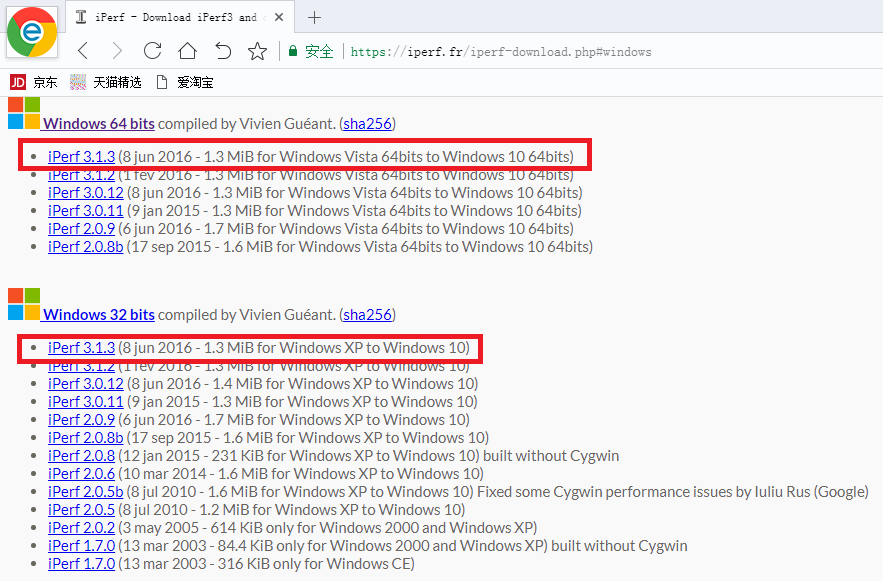
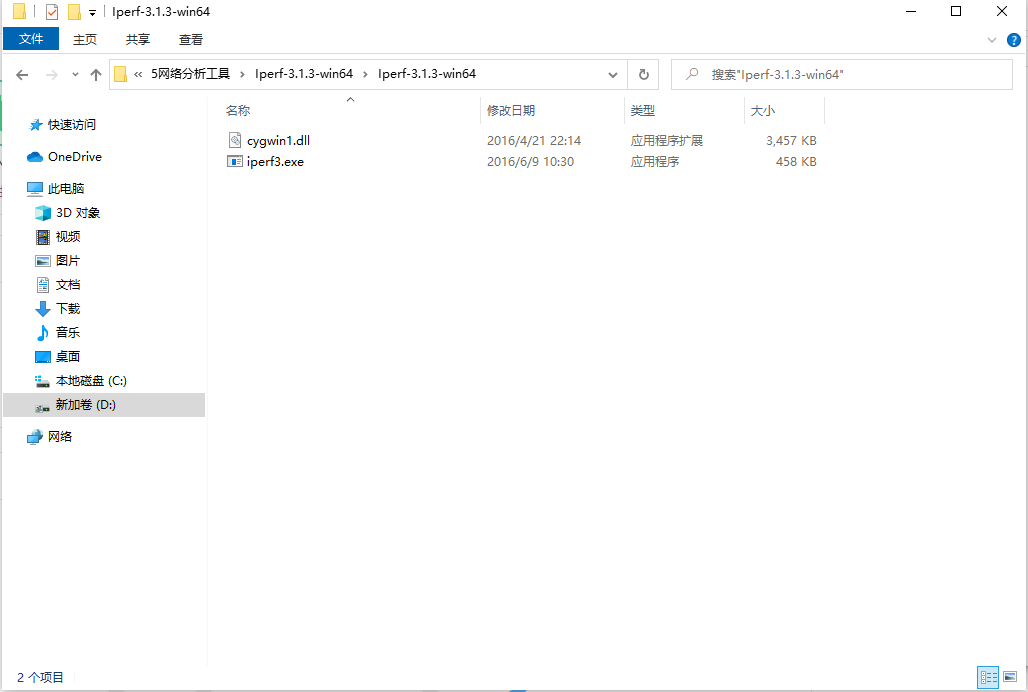
3、根据操作系统的位数选择下载最新的安装包。下载完成后的两个安装文件包,下面以64位操作系统为例,解压并打开对应64位操作系统的文件夹,可以看到有两个文件:
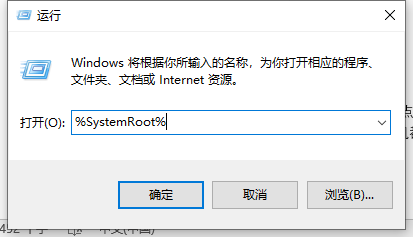
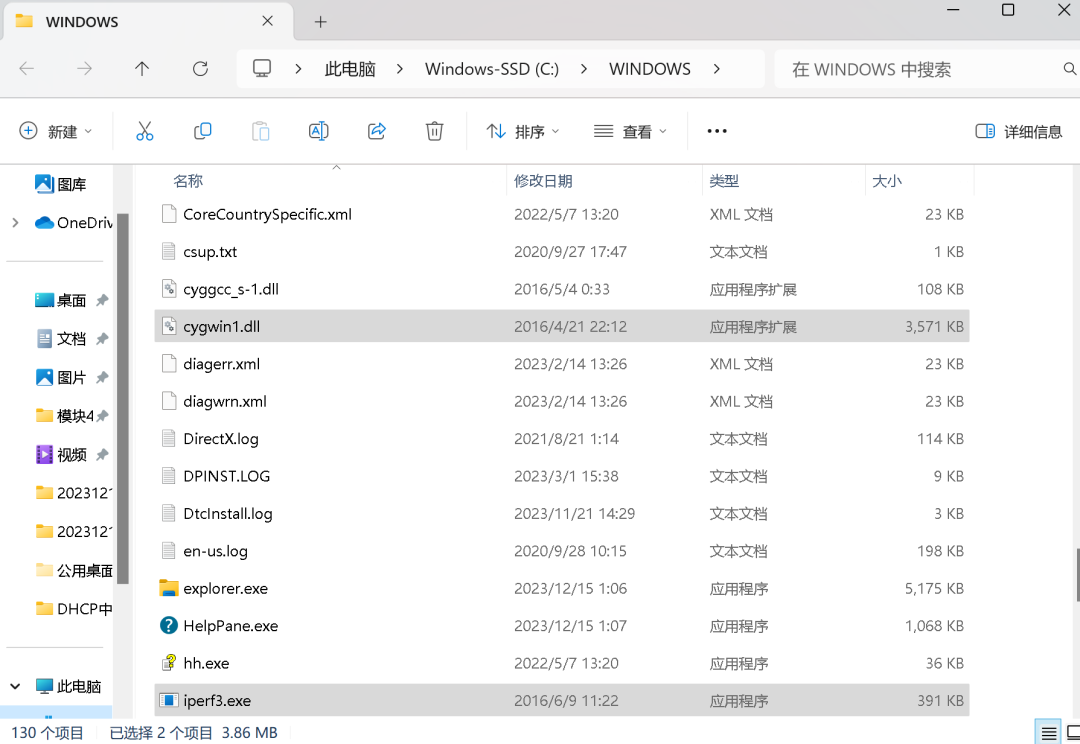
4、全选并复制这两个文件,打开资源管理器,然后点击窗口上方的路径栏,输入“%systemroot%” ,按下回车键;或者按组合键win+R打开“运行”,输入“%systemroot%” ,按下回车键。
5、会转到C:\Windows路径之中(不保证全部计算机都是如此,尤其是修改过环境变量之后,但不影响接下来的安装),点击鼠标右键,将之前的两个文件粘贴到该路径之中,如果弹出UAC权限警告,点击“是”即可。安装完成。
二、测试拓扑
Server PC——交换机——Client PC
● Client端可以访问Server,Server PC安装Iperf3;
● Client可以是PC也可以是手机等其他安装Iperf客户端的终端。
三、测试使用方法
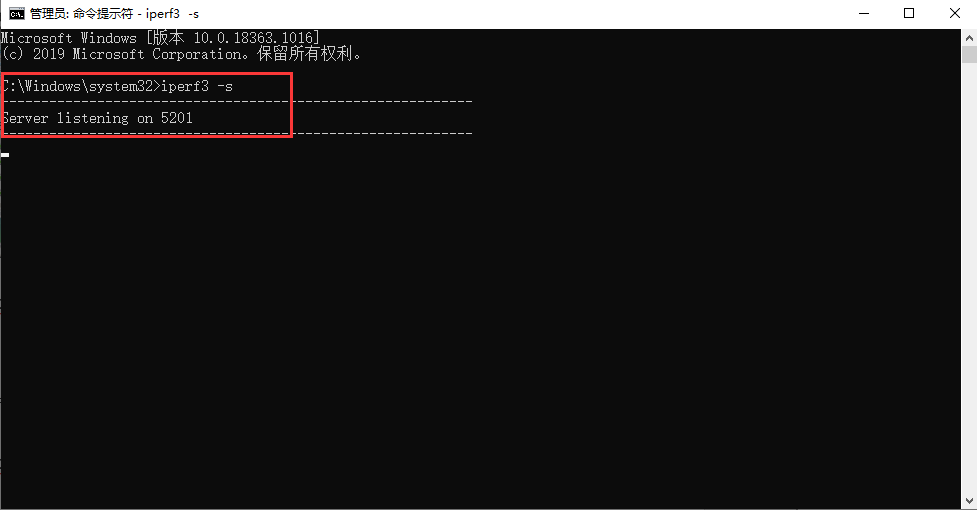
第一步:进入cmd界面,在服务器端输入:iperf3 –s,出现如下界面,即表示安装成功,可以正常使用。(默认使用端口5201,若需设置为其他端口如12345,则输入:iperf3 –s –p 12345)
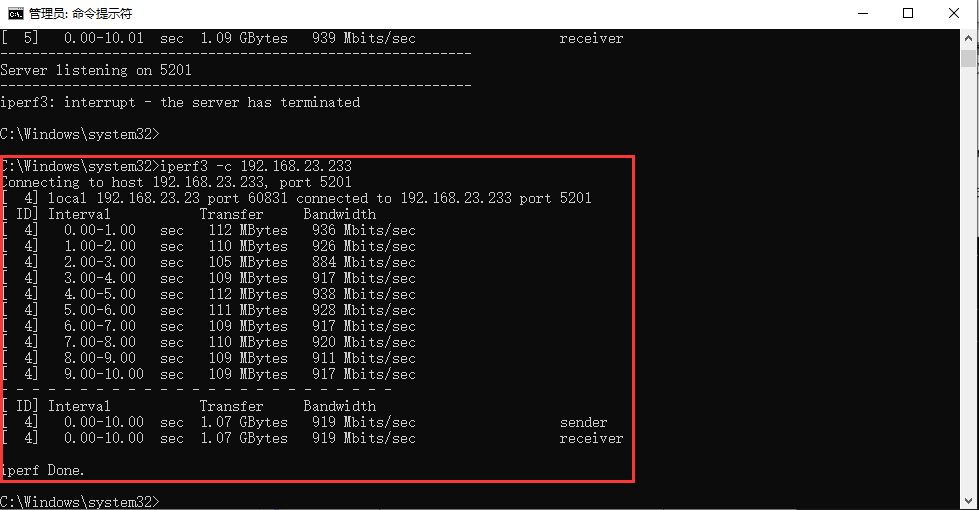
第二步:客户端进入cmd界面,输入:iperf3 –c 服务器IP –p 端口号(若服务器使用默认端口,则客户端可以不输入端口号)本例使用:iperf3 –c 192.168.23.233,如下图:
常见命令及说明:
|
输入命令 |
说明 |
|
-p |
设置端口。客户端需输入服务器使用的端口 |
|
-i |
设置每次报告之间的时间间隔,单位为秒 |
|
-u |
使用udp协议 |
|
-s |
Iperf服务器模式 |
|
-c |
Iperf客户端模式 |
|
-t |
设置传输的总时间。默认是10s |
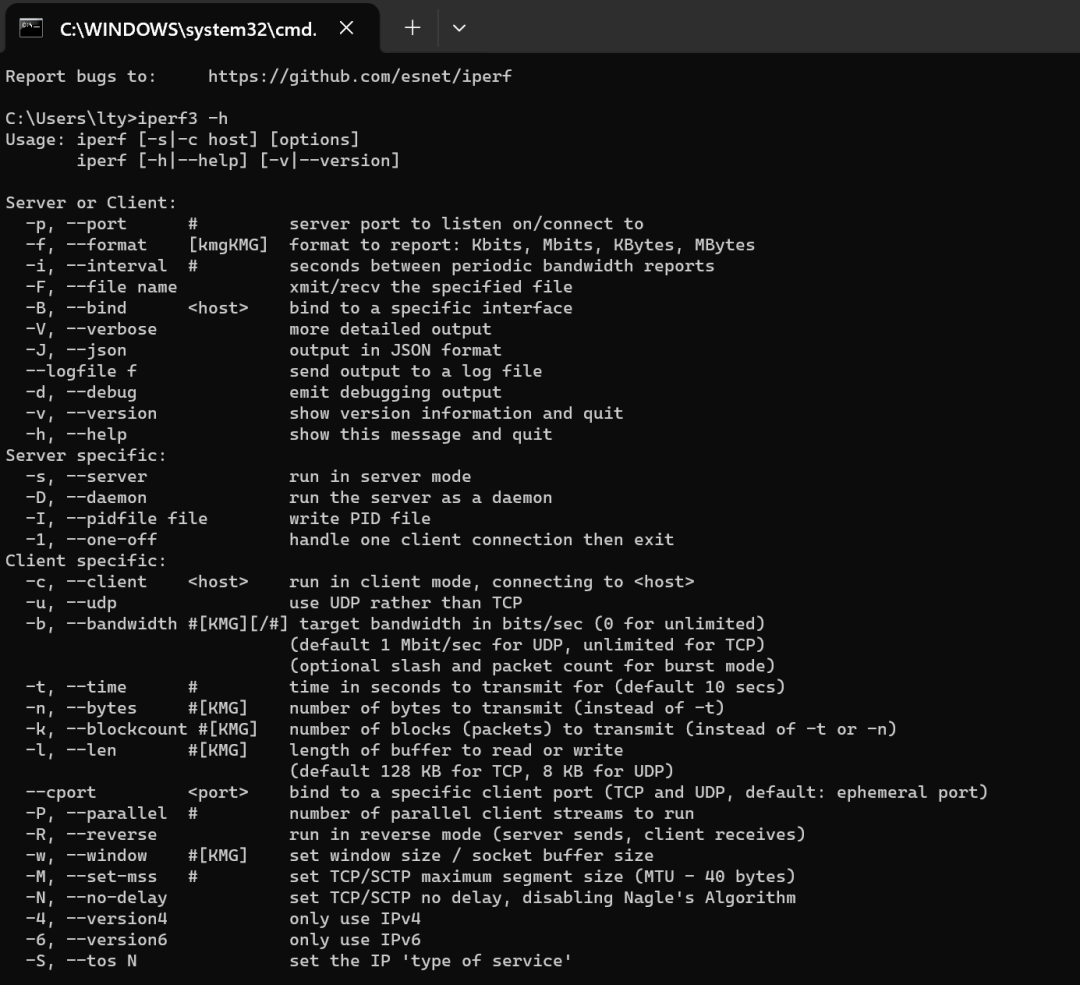
其余命令可以通过输入iperf3 –h查看命令帮助。
扫描下方二维码关注微信公众号:小云君网络

原创不易,感谢大家支持!!

有“AI”的1024 = 2048,欢迎大家加入2048 AI社区
更多推荐

 13
13 0
0- 0


 已为社区贡献3条内容

所有评论(0)