如何使用S32DS进行Debug刷写
·
前言
S32ds是针对于NXP软件调试部分使用的一款比较强大的软件,今天说说是个针对于Debug进行软件调试,同时也是给作者自己写的一个笔记,作者也是刚刚接触这个软件,后续有疑问的地方也会及时更改
S32ds下载
作者推荐去官网下载https://www.nxp.com
作者使用的是NXP S32 Design Studio for ARM 2.2
安装这里就不说了
工程加载
第一次在进入界面后,整个界面处于空白状态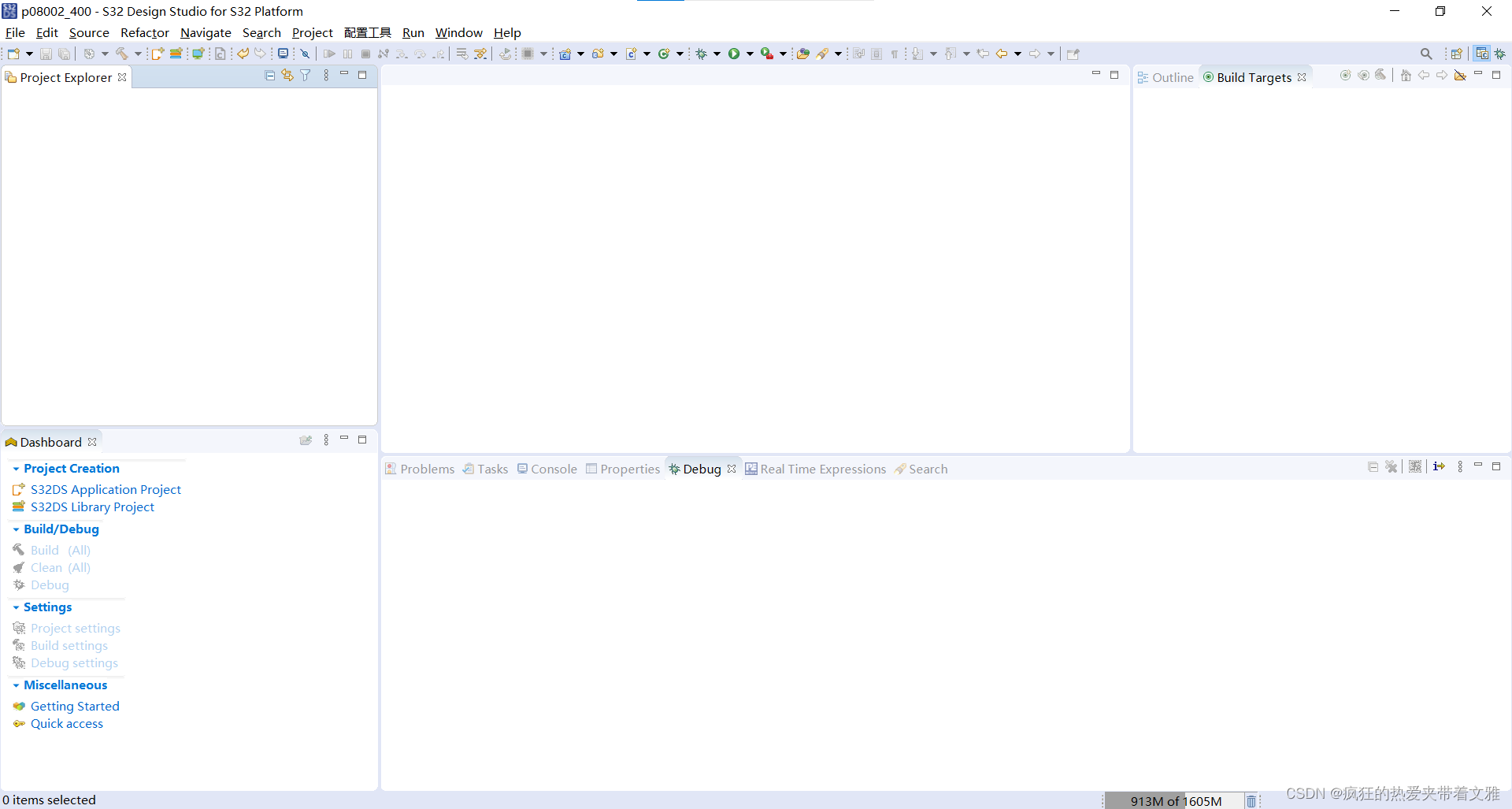
这里点击File→Open Projects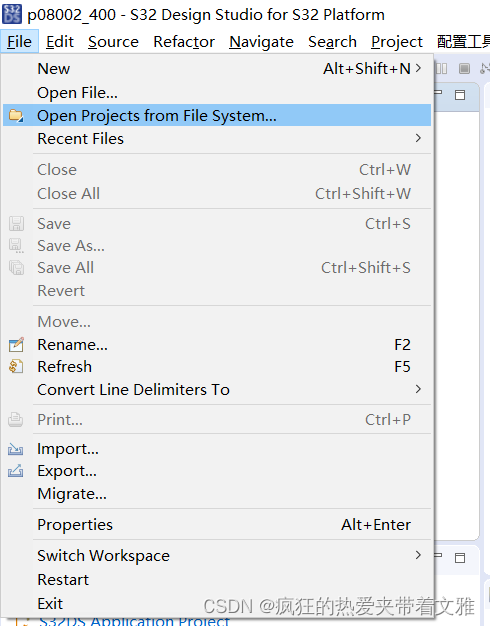
这里选择你的软件工程
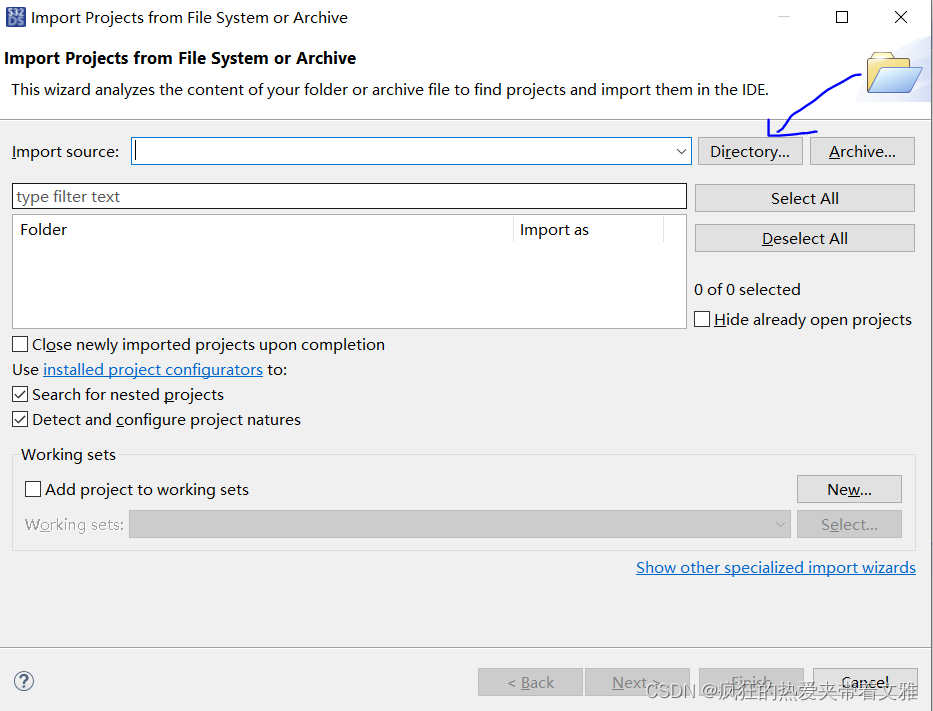
随后会显示你添加的工程
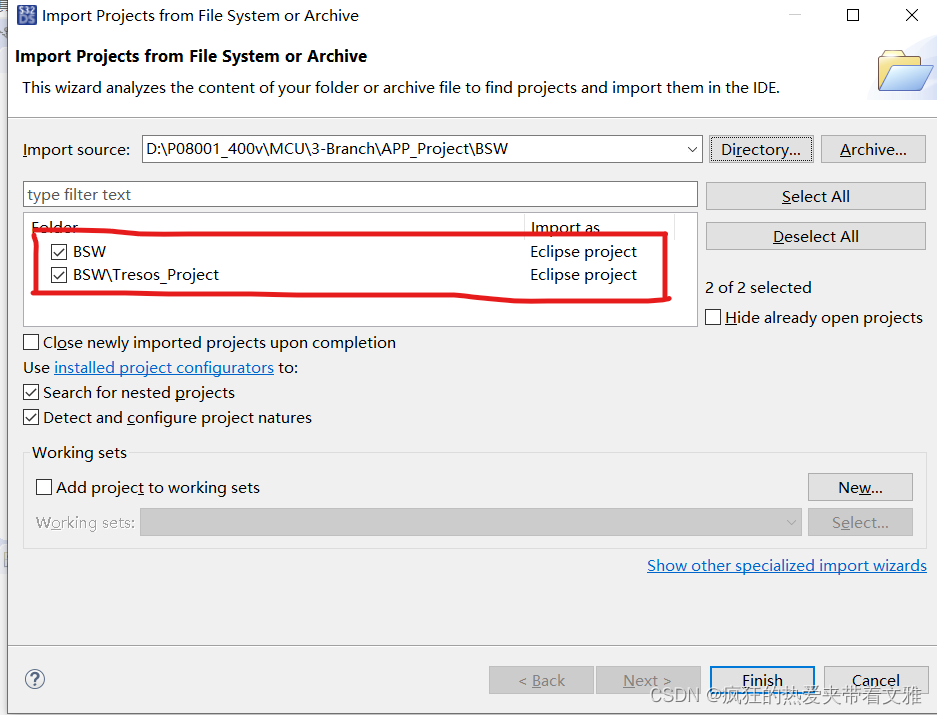
点击Finish
在project Explorer会显示你的工程结构和文件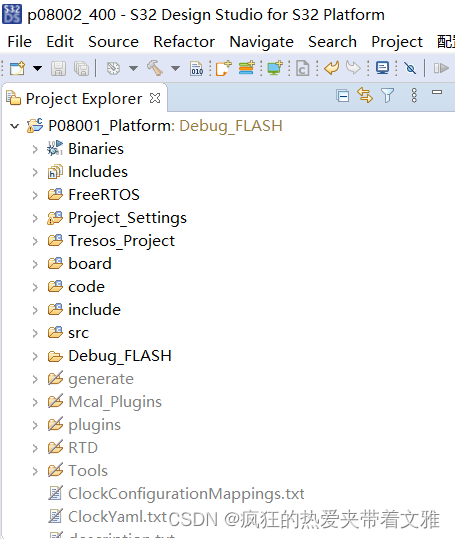
软件运行
在软件逻辑没有任何问题的时候,点击Build也就是小锤子图标
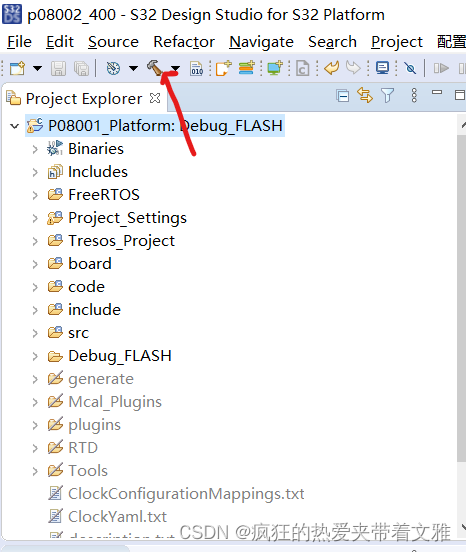
等待软件运行完后,提示build Finished,则认为程序已经生成完毕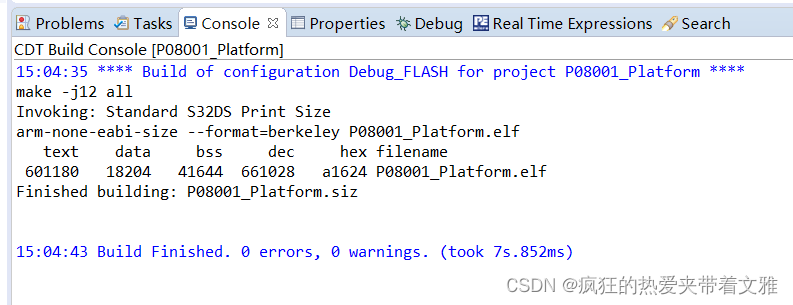
这个时候,我们可以看到我们的Elf文件已经生成了
就可以进行Debug刷写了
Debug配置
这里选择Run→Debug Configuiations进入设置
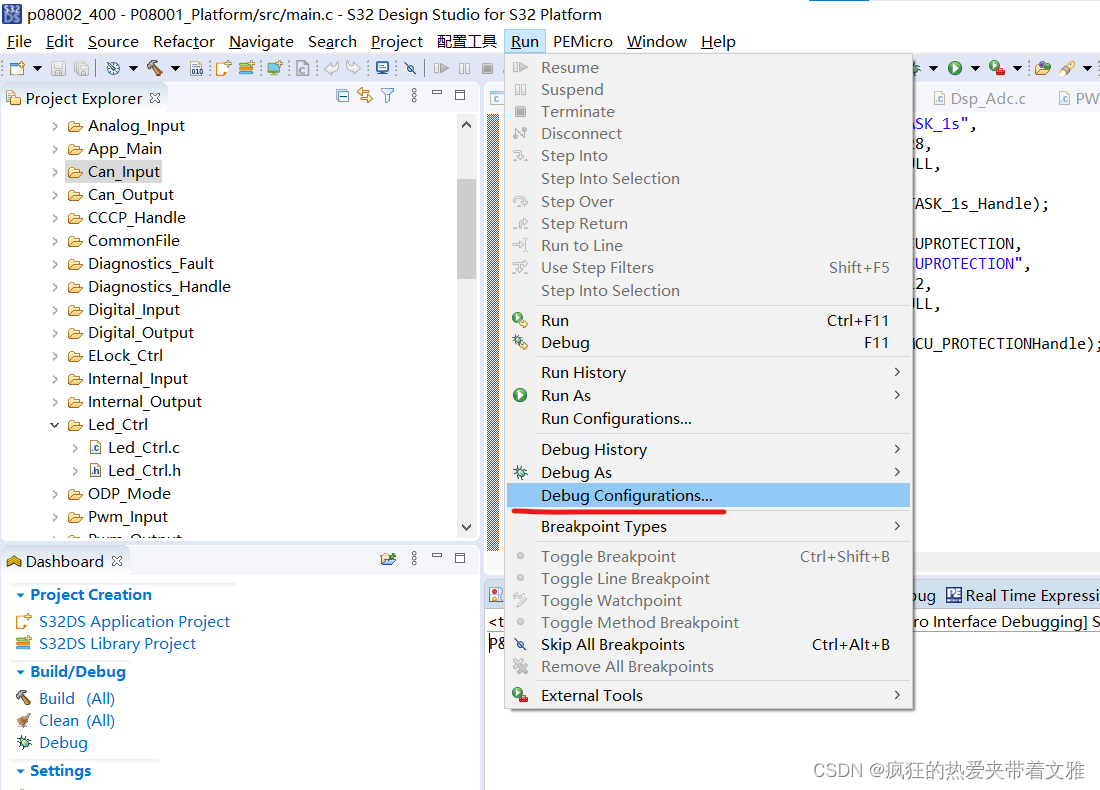
作者这里使用的是PE进行连接
双击左键建立PE工程
选择我们之前生成好的elf文件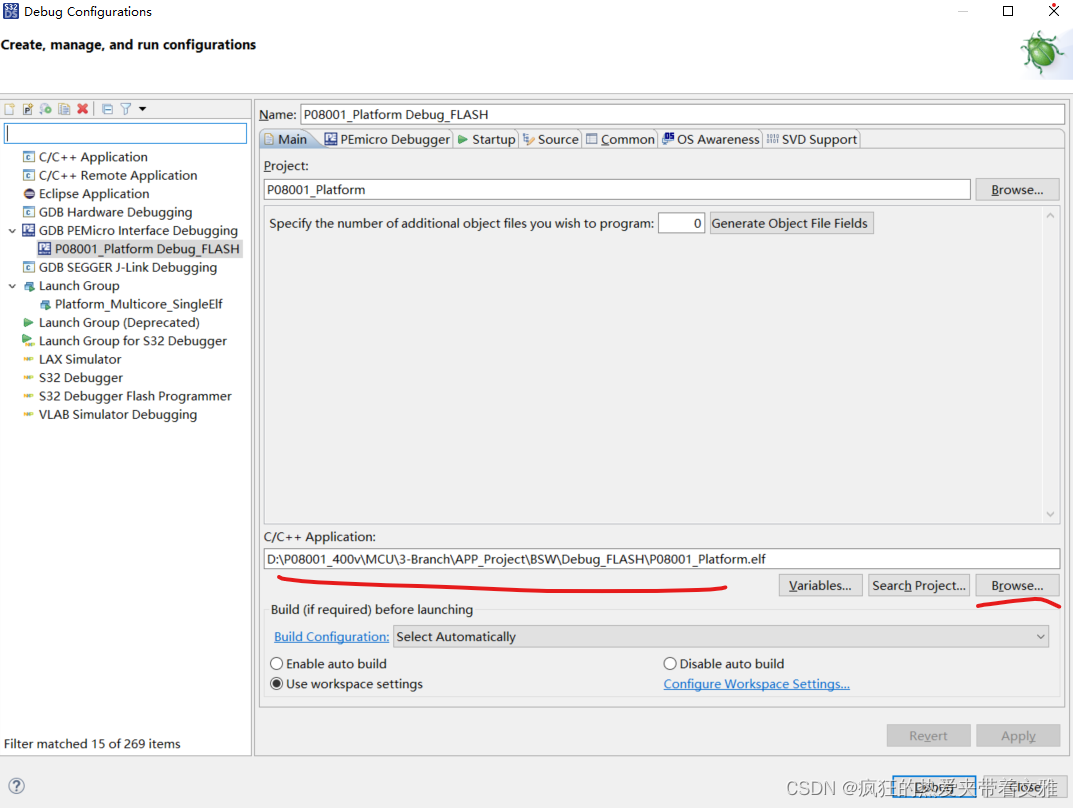
在PEmicro Debugger中设置硬件配置和Executable
${S32DS_GDB_ARM32_EXE}
这个指令作者也不清楚是怎么得来的,有知道的麻烦告知下作者,谢谢
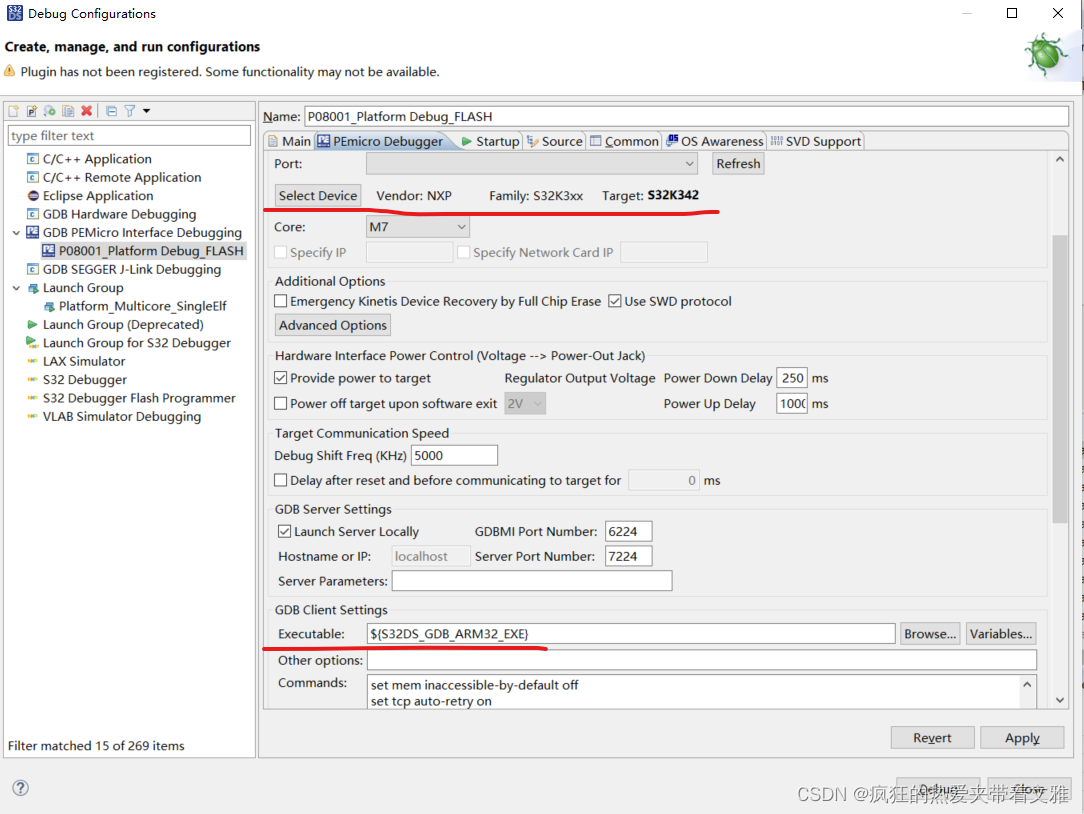
配置好所有的地方后,保存即可,这个时候点击Debug As,也可以选快捷菜单栏上的快捷图标
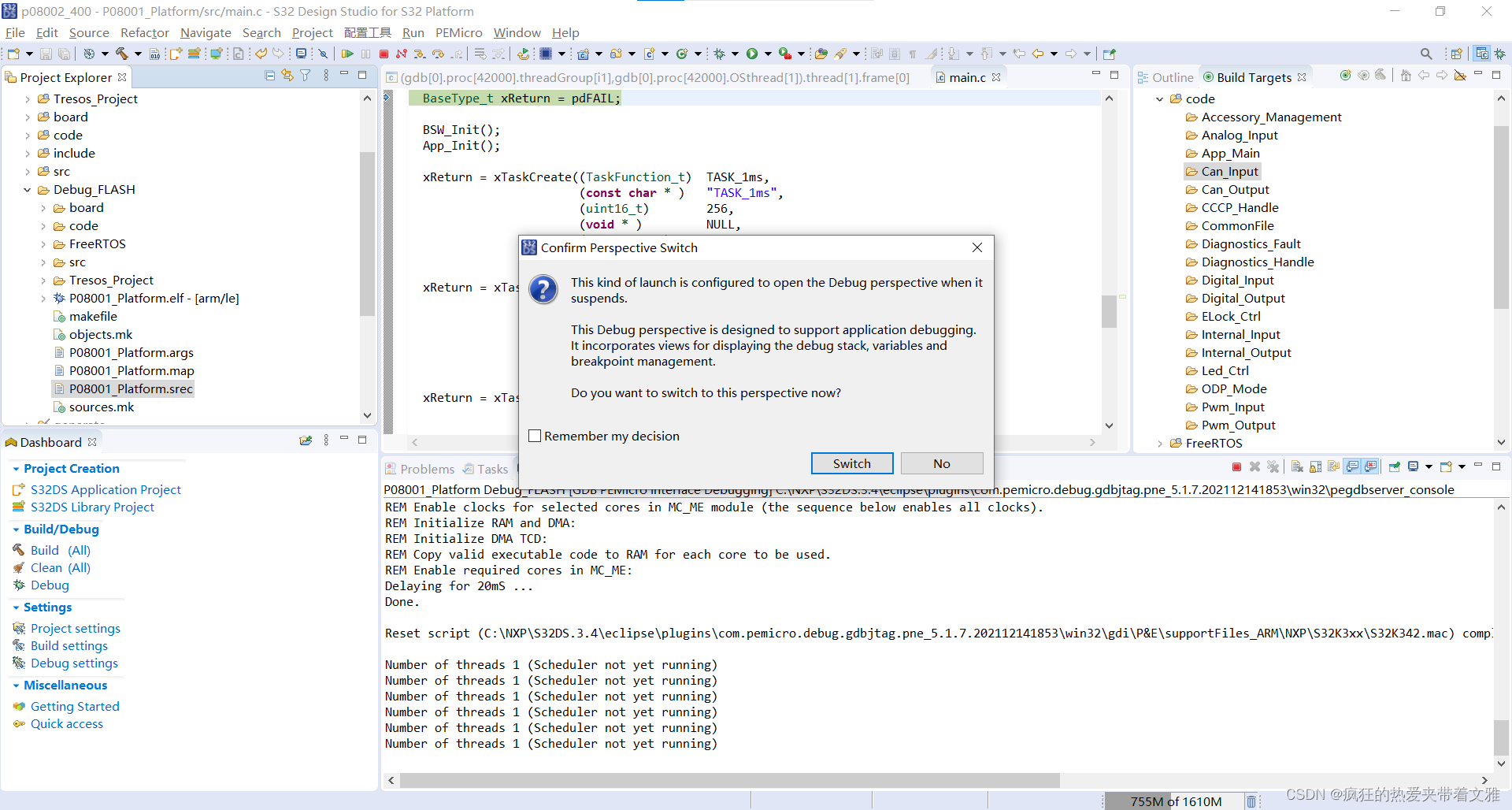
等待一段时间后点击switch即可完成刷写Debug,同时也可以进行调试,后续的一期,我会讲到调试相关的内容,尽情期待

有“AI”的1024 = 2048,欢迎大家加入2048 AI社区
更多推荐

 5
5 0
0- 0


 已为社区贡献1条内容

所有评论(0)