NodeJS 详细安装步骤
如何安装 Nodejs,安装及详细步骤
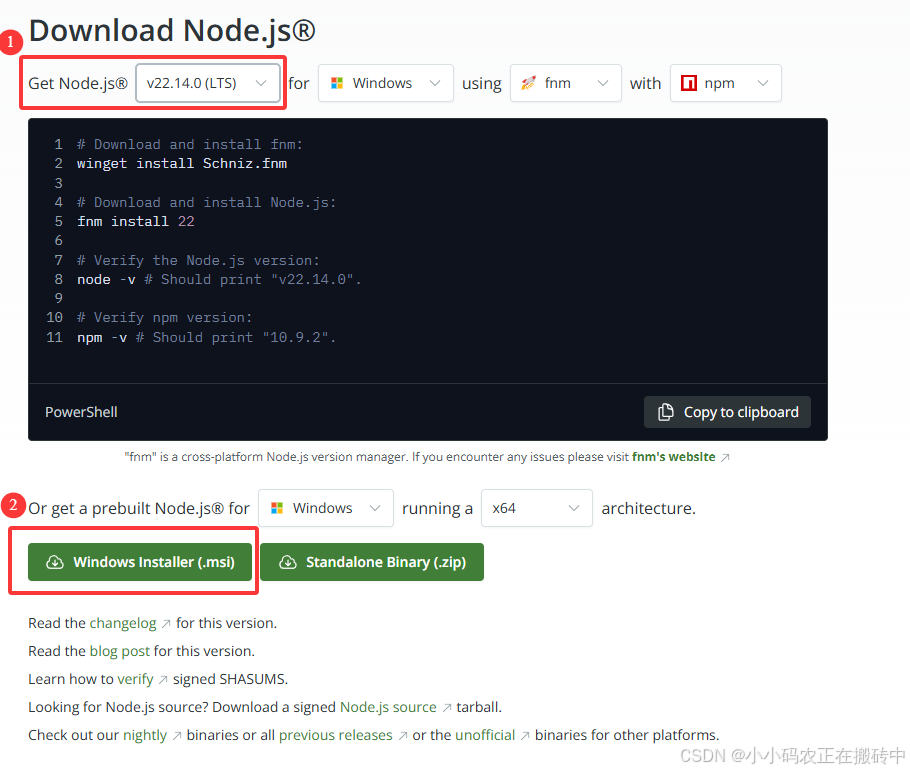
步骤1: 进入 Node.js 官方安装包及源码下载地址:https://nodejs.org/en/download,下载 . msi 安装包(版本号不重要,下载最新版就行)
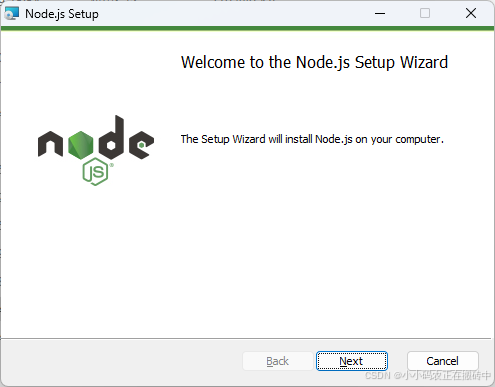
步骤2: 点击Next、显示Node.js的许可协议页面:
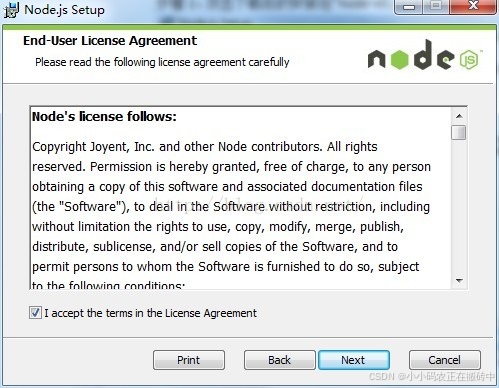
步骤3: 勾选 “I accept the terms in the License Agreement” 同意许可协议,并单击Next下一步,出现如下界面:
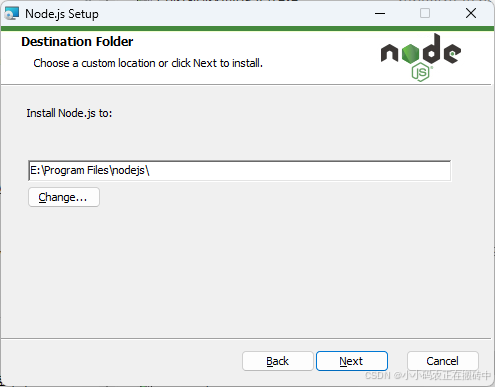
步骤4: Node.js默认安装路径为 “C:\Program Files\nodejs\” ,可以修改,在这里我改到了E盘,单击Next,出现安装模式及模块选择界面:
步骤5: 这里我直接(点击Add to PATH)Next下一步,准备就绪,准备安装:
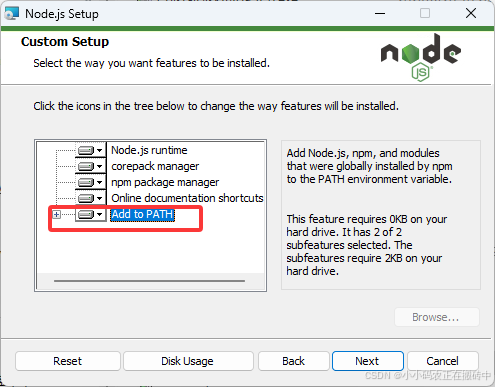
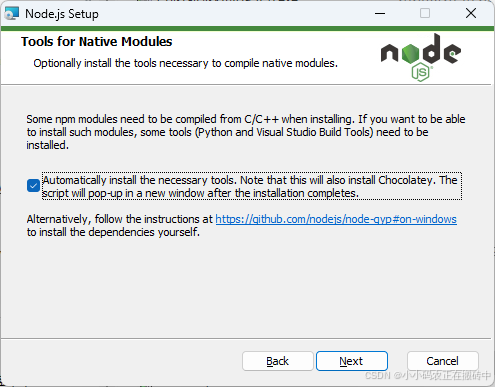
步骤6: 一定要勾选这一项:
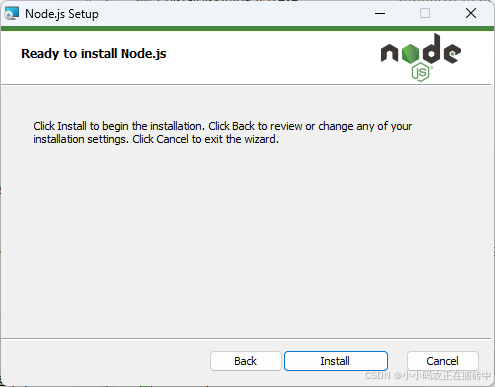
步骤7: 确认无误后,点击Install,开始安装:
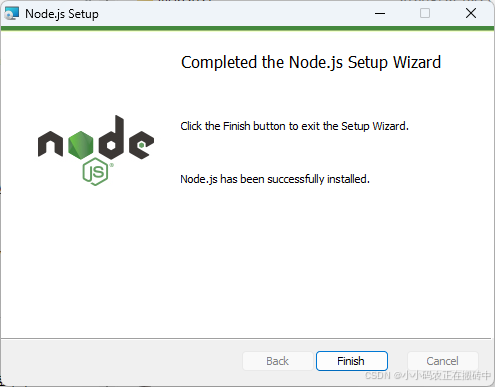
步骤8: 半分钟后,安装完成,点击Finish即可:
步骤9: 重启一下电脑
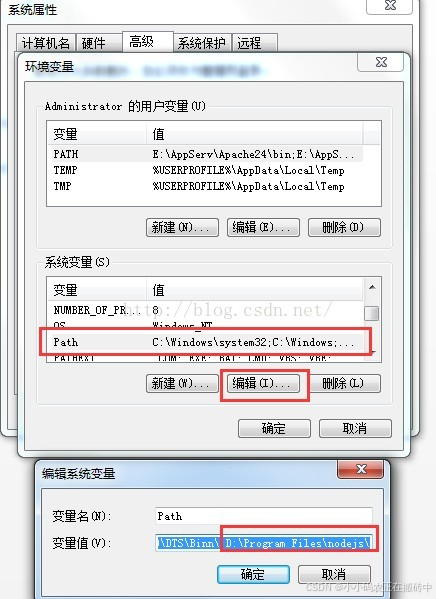
步骤10: 配置环境变量:默认,Node.js 安装完毕,会自动在系统的path环境变量中配置了node.exe的目录路径;但是可能你安装完成后,cmd命令下输入node提示错误(需配置环境)。
打开系统环境变量,发现确实已经配置了,但是dos下运行“set path”又看不到nodejs的配置,那就是人品的问题了。重启电脑重新加载就可以了。也可以删掉自动配置的,手动再加上即可。如:打开计算机属性-高级系统设置-环境变量,在系统变量列表中找到path变量:
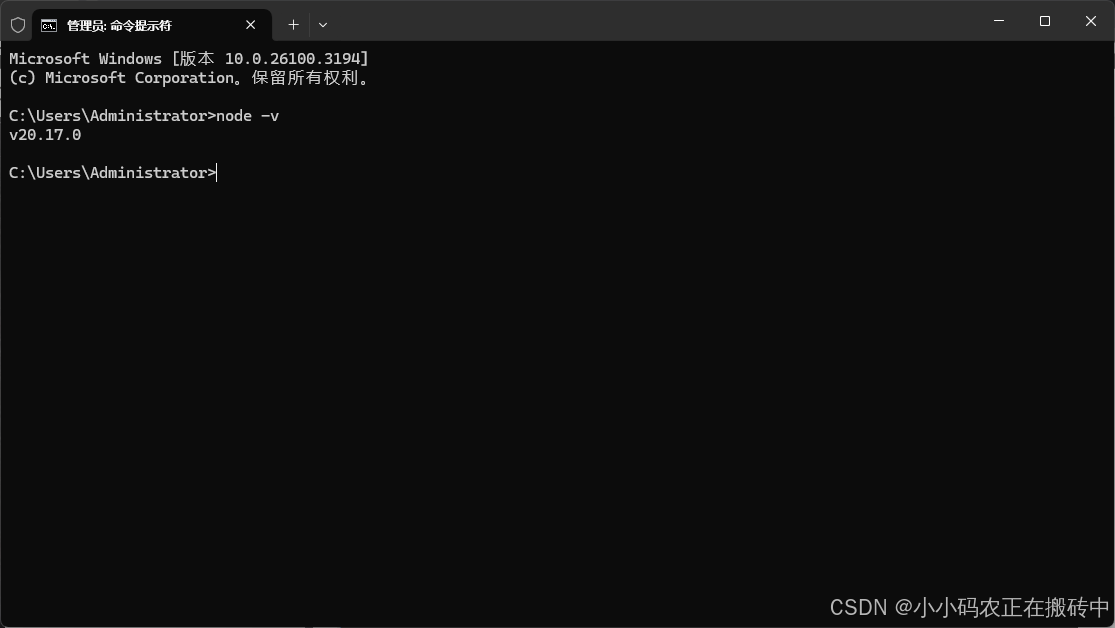
步骤11: 检测是否安装成功:
点击开始-运行-cmd(win+R),打开dos,输入“node --version”检查Node.js版本:

有“AI”的1024 = 2048,欢迎大家加入2048 AI社区
更多推荐

 3
3 0
0- 0


 已为社区贡献1条内容

所有评论(0)