Windows文件共享_windows文件共享端口
·
1、概述
在一台计算机上采用共享的方式将一个文件夹进行共享,其他的主机就可以通过网络的方式访问共享文件夹。
Windows共享访问使用的SMB协议,基于TCP的139端口和445端口
2、实验案例
1)、环境
- 一台Win10虚拟机,ip地址:192.168.206.138
- 一台Windows Server2016的虚拟机,ip地址:192.168.206.139
2)、前提条件
- 两台虚拟机配置相同的VMnat网卡,配置在同一网段(相同网段的IP地址)
- 关闭Windows Server2016的防火墙
- 本地安全策略中用户要有访问网络的权限(本地安全策略→本地策略→用户权限分配→从网络访问此计算机,一般默认是有此选项)
3)、Windows共享
1.在Windows Server2016上创建用户zhangsan,设置密码@q123
net user zhangsan @q123 /add
2.在Windows Server2016虚拟机的E盘下面创建文件夹公司文件
3.设置该文件夹的共享权限:Everyone为读取(右击属性---->共享—>高级共享—>共享此文件夹---->权限---->应用)


4.查看用户张三的有效访问权限(右击属性---->安全—>高级—>有效访问---->选择用户,输入zhangsan)
- 检查名称查看权限,发现张三只有读取权限

- 给用户张三的NTFS权限设置为完全控制


- 然后再次查看张三的有效访问权限,发现没有改变

- 此时对于公司文件夹的权限,共享权限为:Everyone→读取;NTFS权限为:zhangsan→完全控制。而zhangsan访问该文件夹的最终权限为读取
😀用户通过网络访问共享文件夹的最终权限是NTFS权限和共享权限的交集
5.检查Windows Server2016虚拟机的445端口是否开启
netstat -anop tcp|findstr ":445"
6.用Win10去测试是否可以访问服务器的445端口(Telnet客户端默认是关闭的,需要在控制面板—>程序—>启用或关闭Windows功能中开启Telnet客户端)
telnet 192.168.206.139 445
7.用Win10访问服务器上的共享文件夹
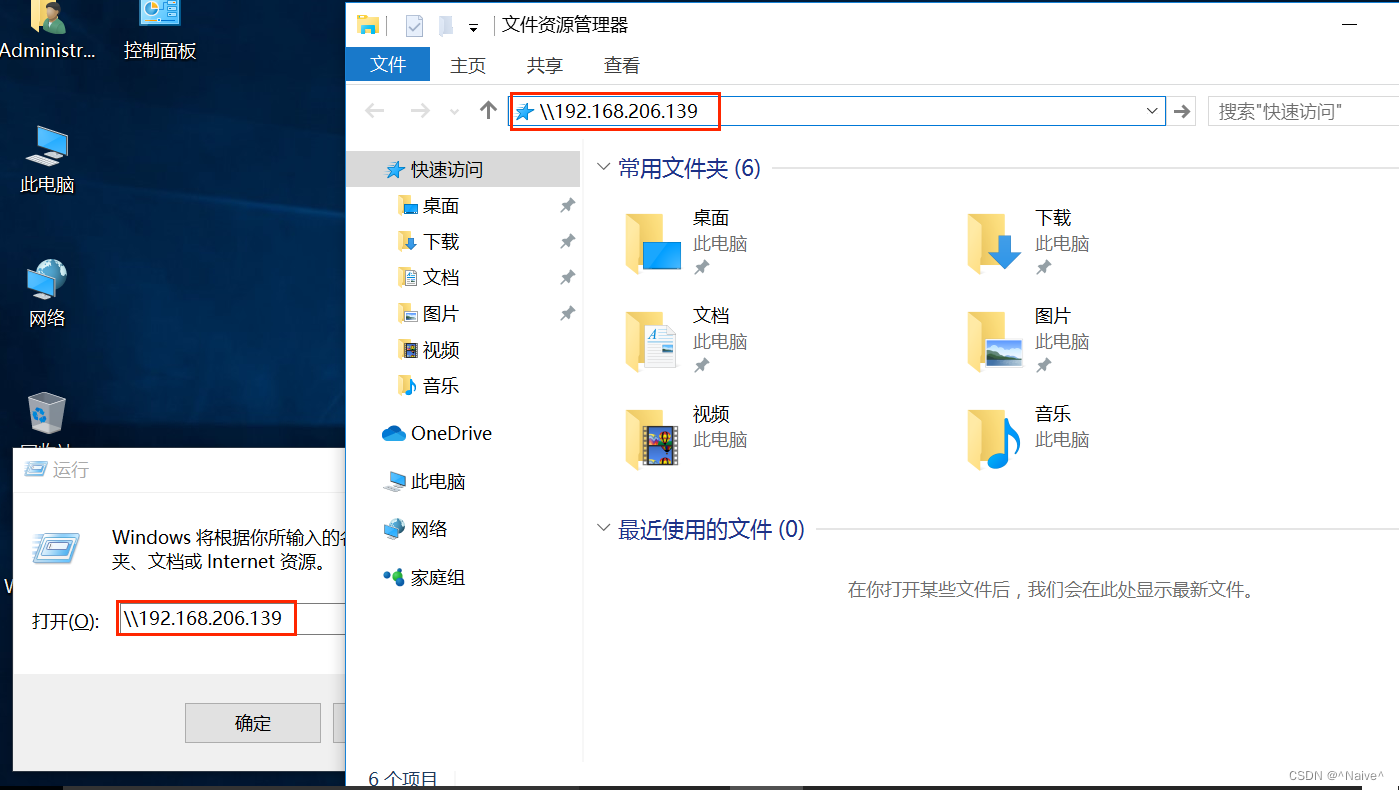
- 在cmd运行窗口或者资源管理器中输入“\192.168.206.139”进行连接,可以进行共享文件夹的访问,可以对共享文件进行读取,但是没有修改权限
- 可以是使用如下命令可以查看共享资源的相关信息
net share            #查看共享资源
net use              #查看当前共享资源会话记录
net use \\192.168.206.139\ipc$ /del    #终止与192.168.206.139的远程共享会话
- 客户机在使用对应用户进行登录访问共享文件夹时,可以选择记住凭证,从而在进行下次共享访问时可以不用输入密码

有“AI”的1024 = 2048,欢迎大家加入2048 AI社区
更多推荐



 3
3 0
0- 0


 已为社区贡献1条内容

所有评论(0)