Windows server 磁盘系统管理1(磁盘添加)
·
单元六 磁盘系统管理
任务6.1: 磁盘的管理系统
任务6.2: NTFS文件系统及磁盘配额
任务6.3:备份与恢复技术
学习目标:
知识目标:
1.了解基本磁盘、基本卷,动态磁盘、动态卷
2.NTFS文件系统的权限;文件的压缩与加密。
能力目标:4个
磁盘管理系统:
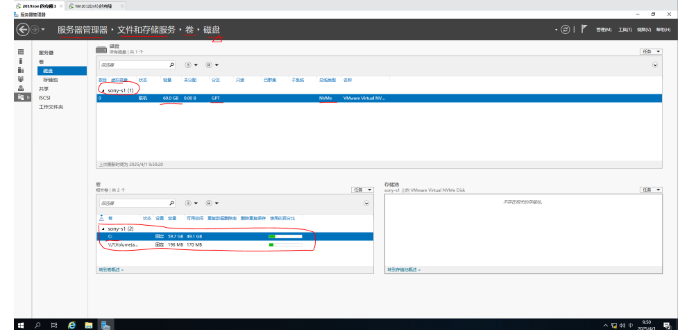
Windows server 2019上的磁盘管理系统(图形化的介绍)—在服务器管理器上查看的结果。
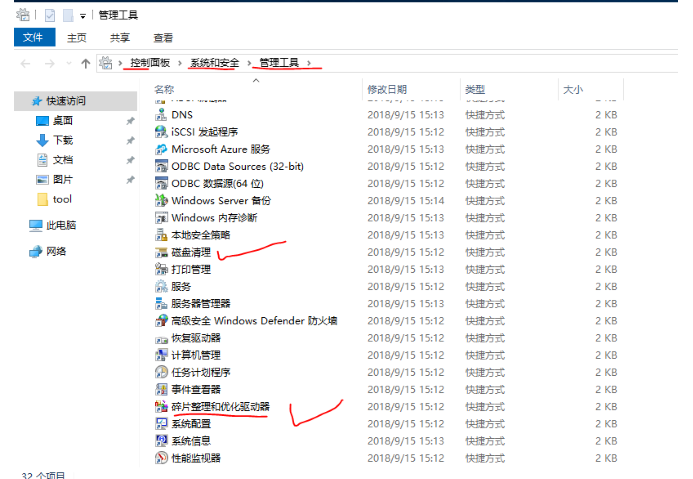
通过Windows管理工具
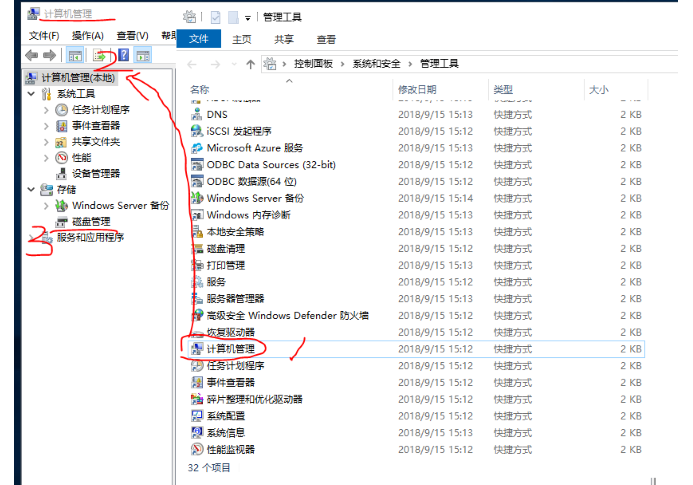
通过计算机管理—磁盘管理—打开磁盘管理系统的界面
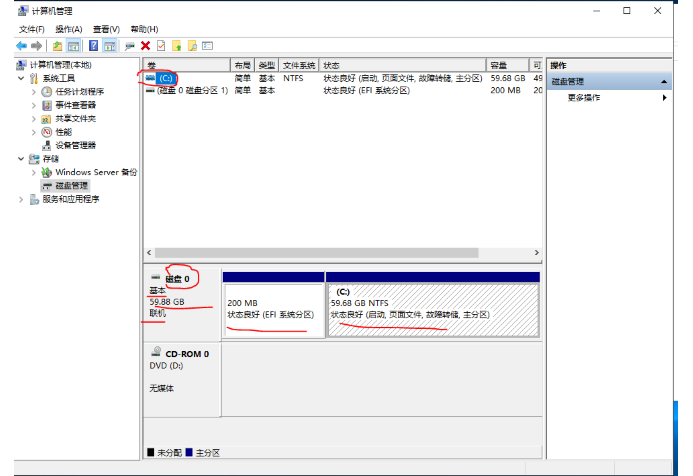
上图就是计算机磁盘管理系统,目前只有一块磁盘,60G容量,一个分区C盘,磁盘类型是基本盘,联机状态。
给(服务器/DC)添加磁盘,步骤:
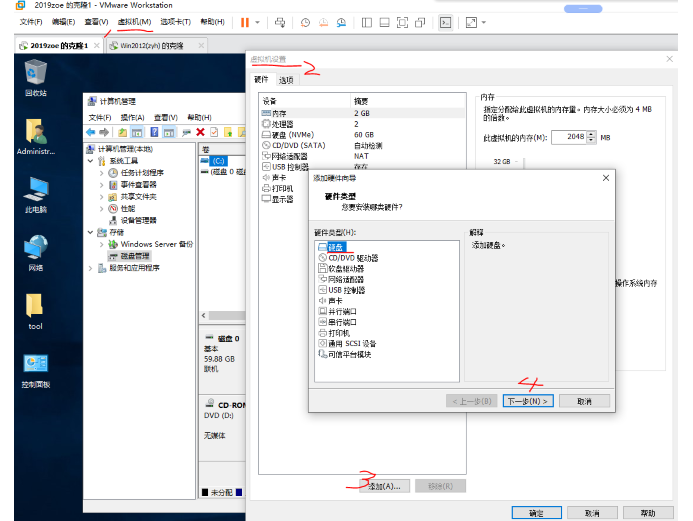
通过以上四步准备添加磁盘;
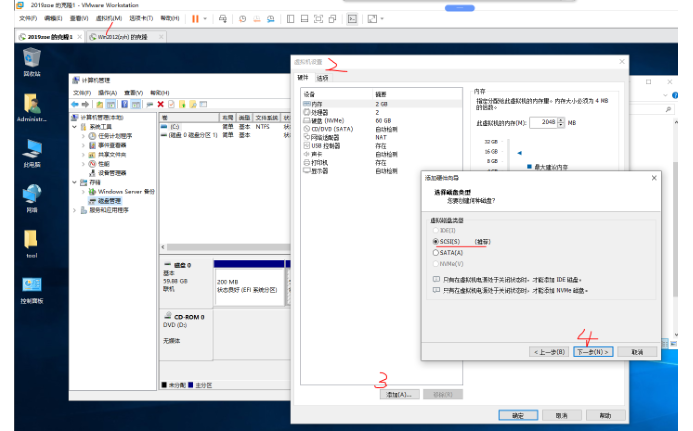
步骤1:虚拟机—设置----添加—磁盘—默认SCSI(推荐)
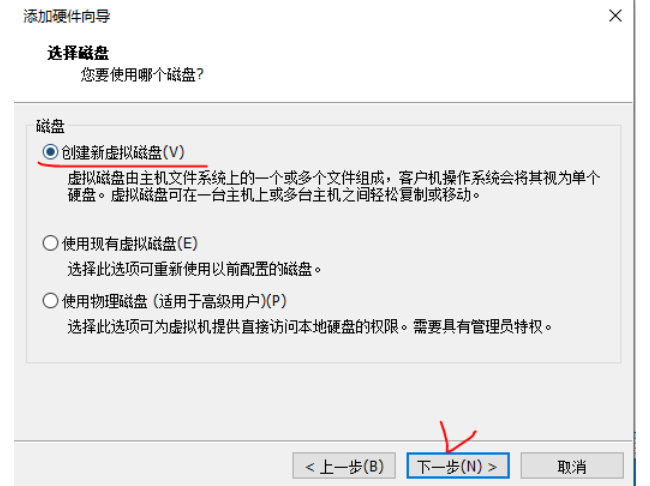
步骤2 创建虚拟磁盘—下一步
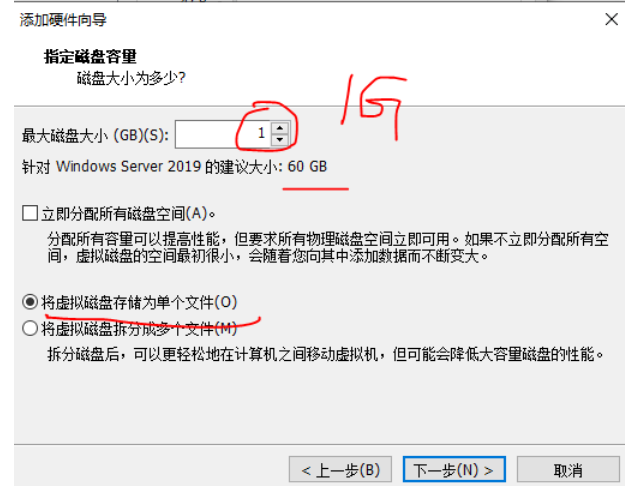
步骤3,为了方便实验,添加磁盘为1G,存为单个文件
步骤4,指定,(可以命名—选择存放的位置;可选项)点击完成。
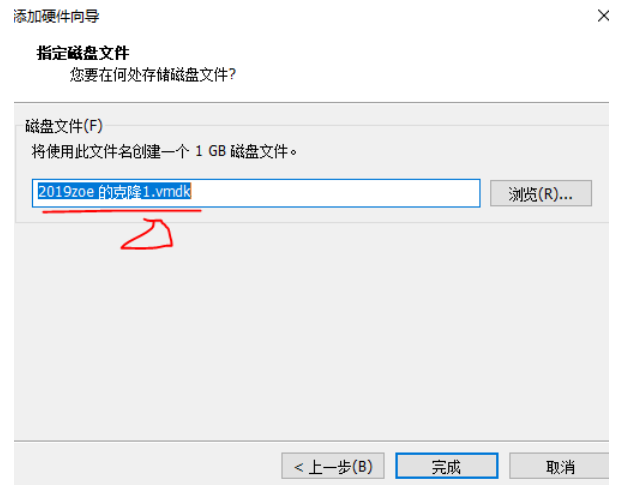
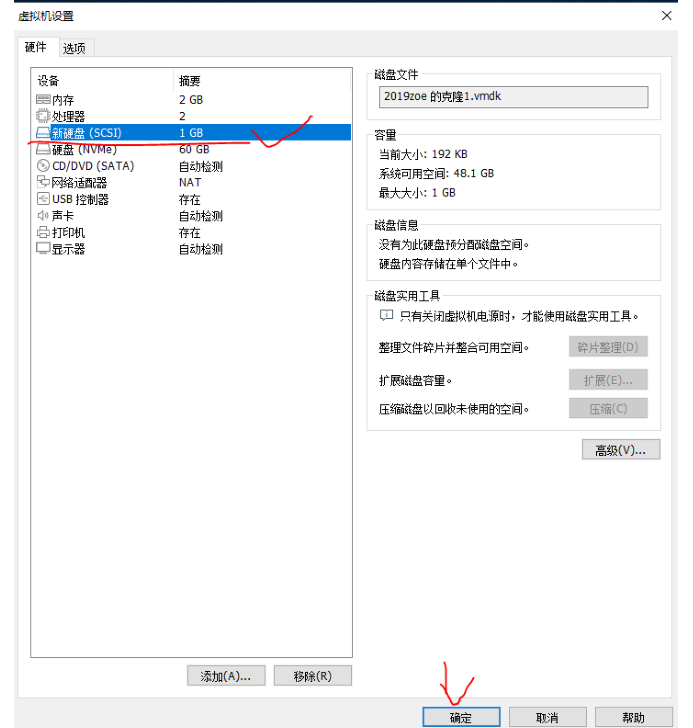
步骤5,此时可以在虚拟机中看到新添加的这一块磁盘,然后点击确定
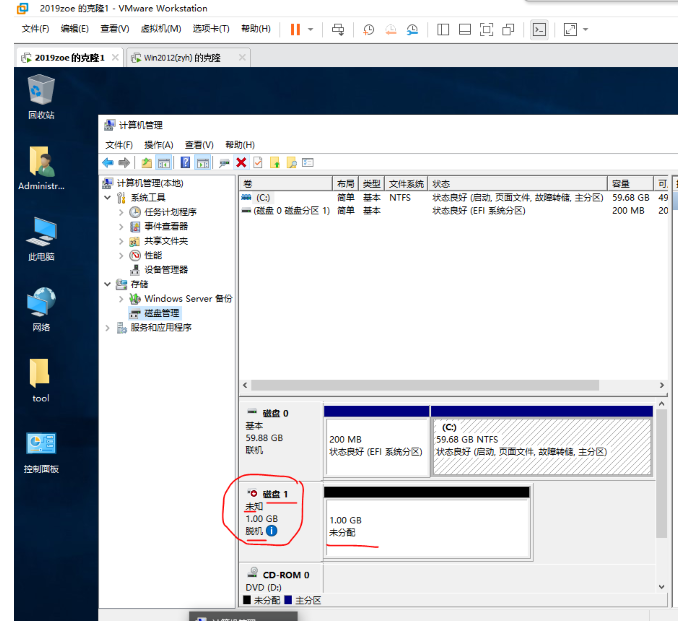
步骤六,此时查看主机,可以看到新增加了一块磁盘,信息如下
步骤 7,依照同样的方式,再添加两块磁盘,总共会有四块磁盘
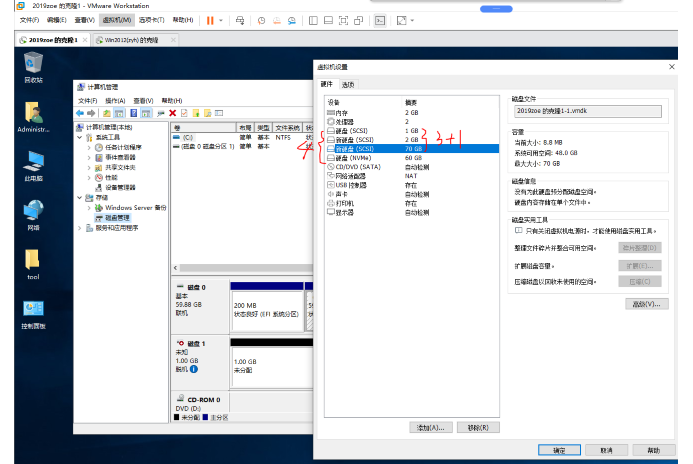
步骤8;总共新添加了3块磁盘,现有4块磁盘,信息如下
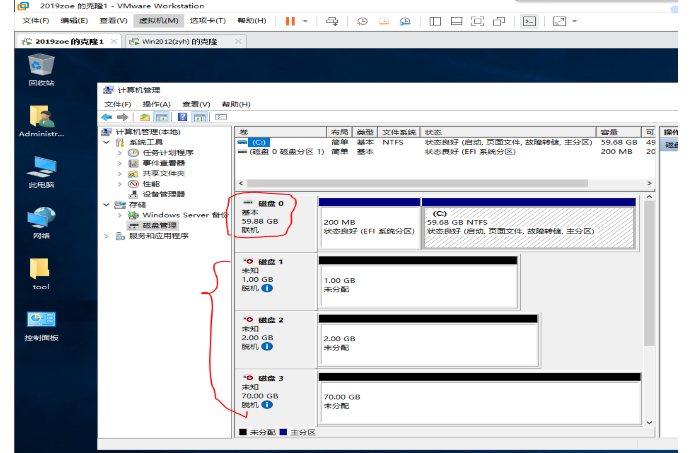
步骤9, 对新添加的磁盘进行,联机设置,(鼠标右键选择联机)
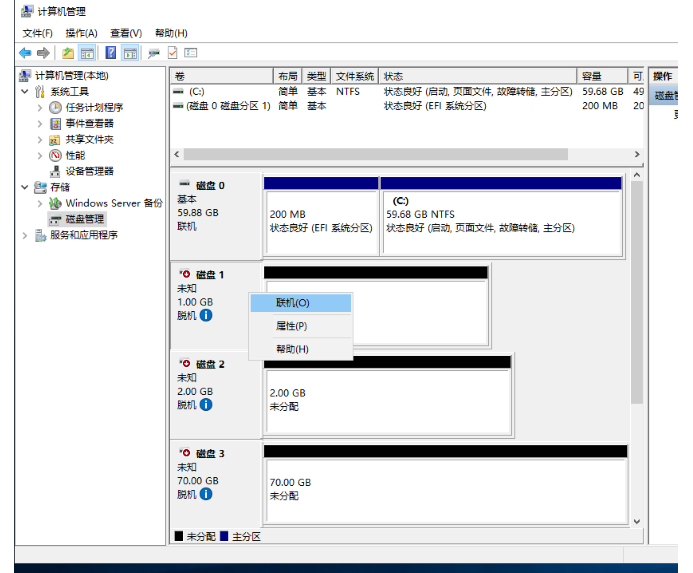
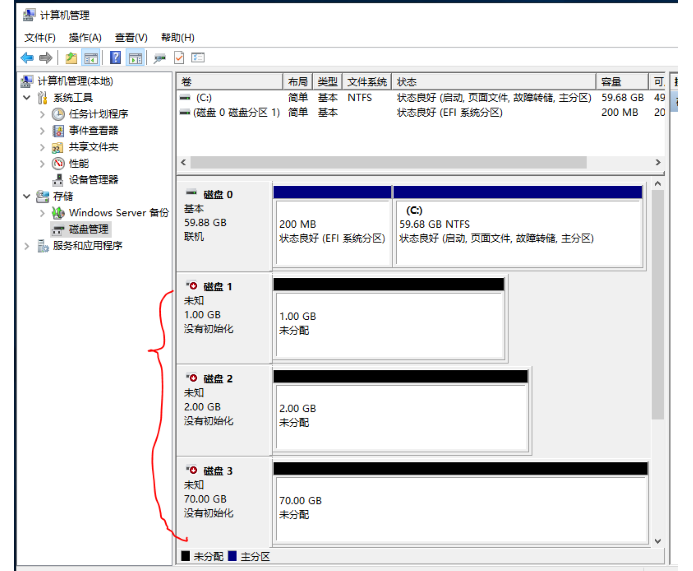
已经联机的磁盘还需要初始化(format,进行磁盘分区),右键选择“初始化”如下图
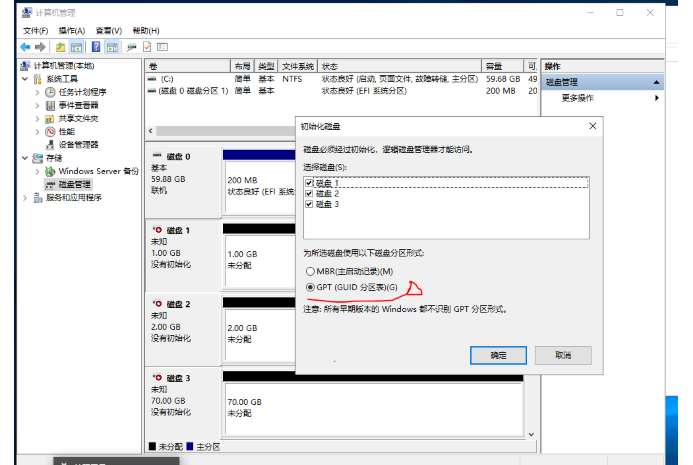
步骤10,初始化后点击确定,所有新添加的磁盘都变成了基本盘,且联机状态,以备使用。

有“AI”的1024 = 2048,欢迎大家加入2048 AI社区
更多推荐

 8
8 0
0- 0


 已为社区贡献5条内容

所有评论(0)