Edge如何打开沉浸式阅读模式-设置文本首选项设置、字体大小调节、文字间距调节、字体样式调节、文本列样式调节、主题样式调节、阅读偏好设置、行聚焦设置、翻译设置
这里介绍完毕了,阅读器功能实在是十分的强大简洁,方便,最后呢,希望你。,让更多的人能够了解到这些功能,越多人能够学会,我就会越开心!是英文输入法下的符号,中文输入法无效。第一种方式无用的内容比较多。回车后即可进入阅读器模式。比如这个网址的地址是。第二种方式内容很精简。
·
Edge如何打开沉浸式阅读模式以及阅读器模式设置
方法一:全选文本右键点击选中阅读模式
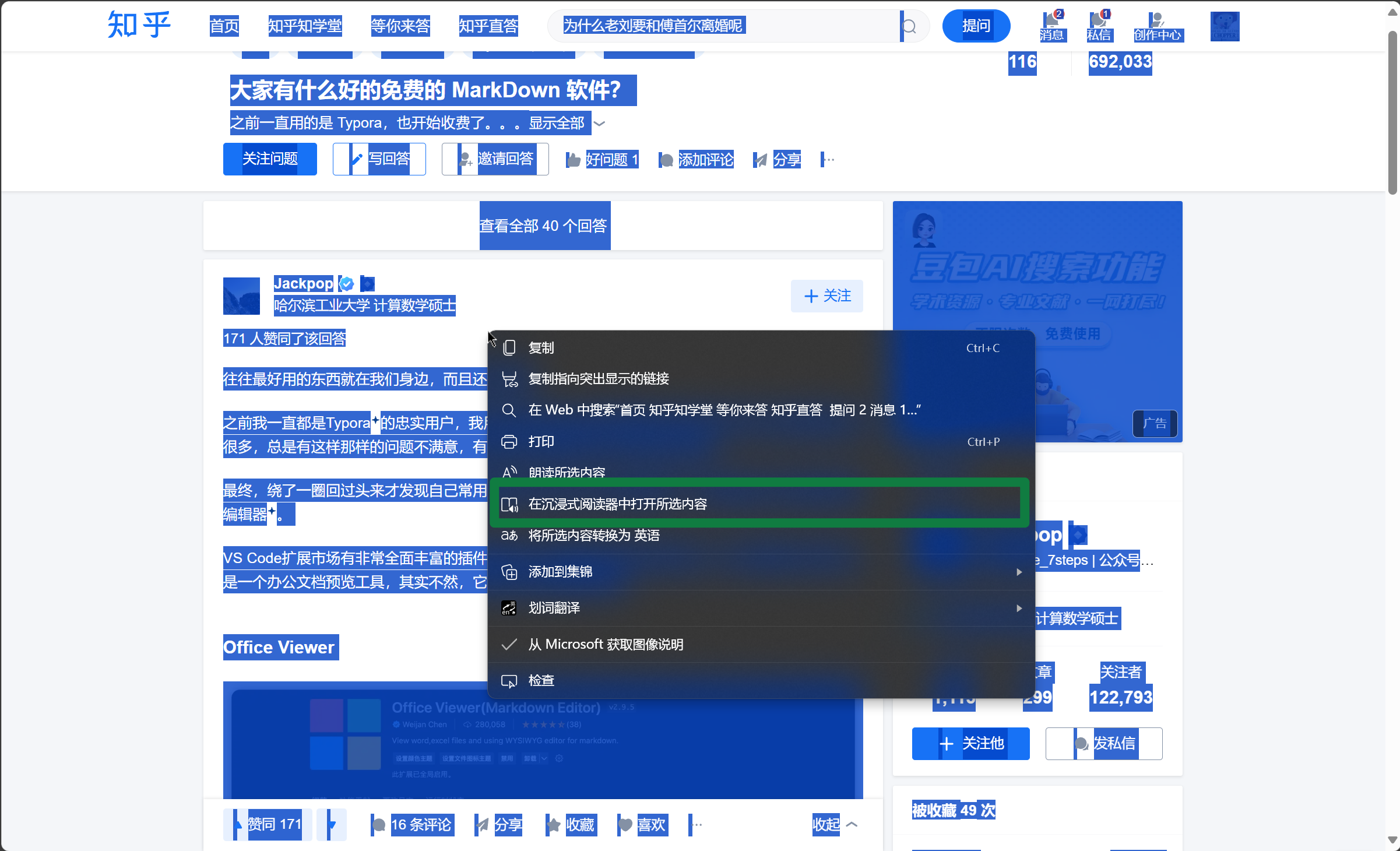
进入阅读模式
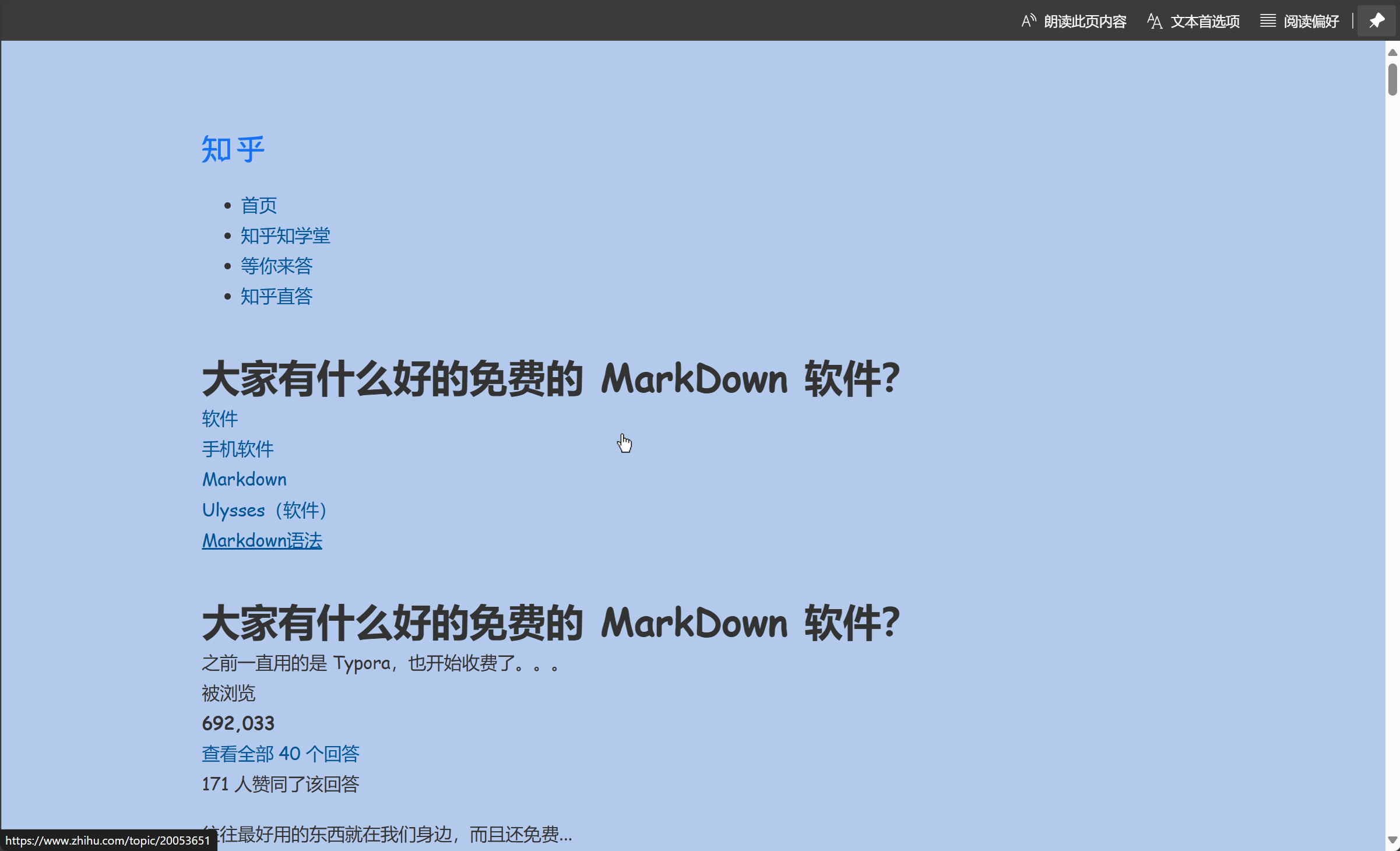
方法二:在地址栏最前端输入read:回车之后就可以快速进入阅读器模式
比如这个网址的地址是https://www.zhihu.com/question/516450947/answer/2984197911
所以为了进入阅读器模式,我要在做前端输入read:
也就是read:https://www.zhihu.com/question/516450947/answer/2984197911
这里要注意read后面的:是英文输入法下的符号,中文输入法无效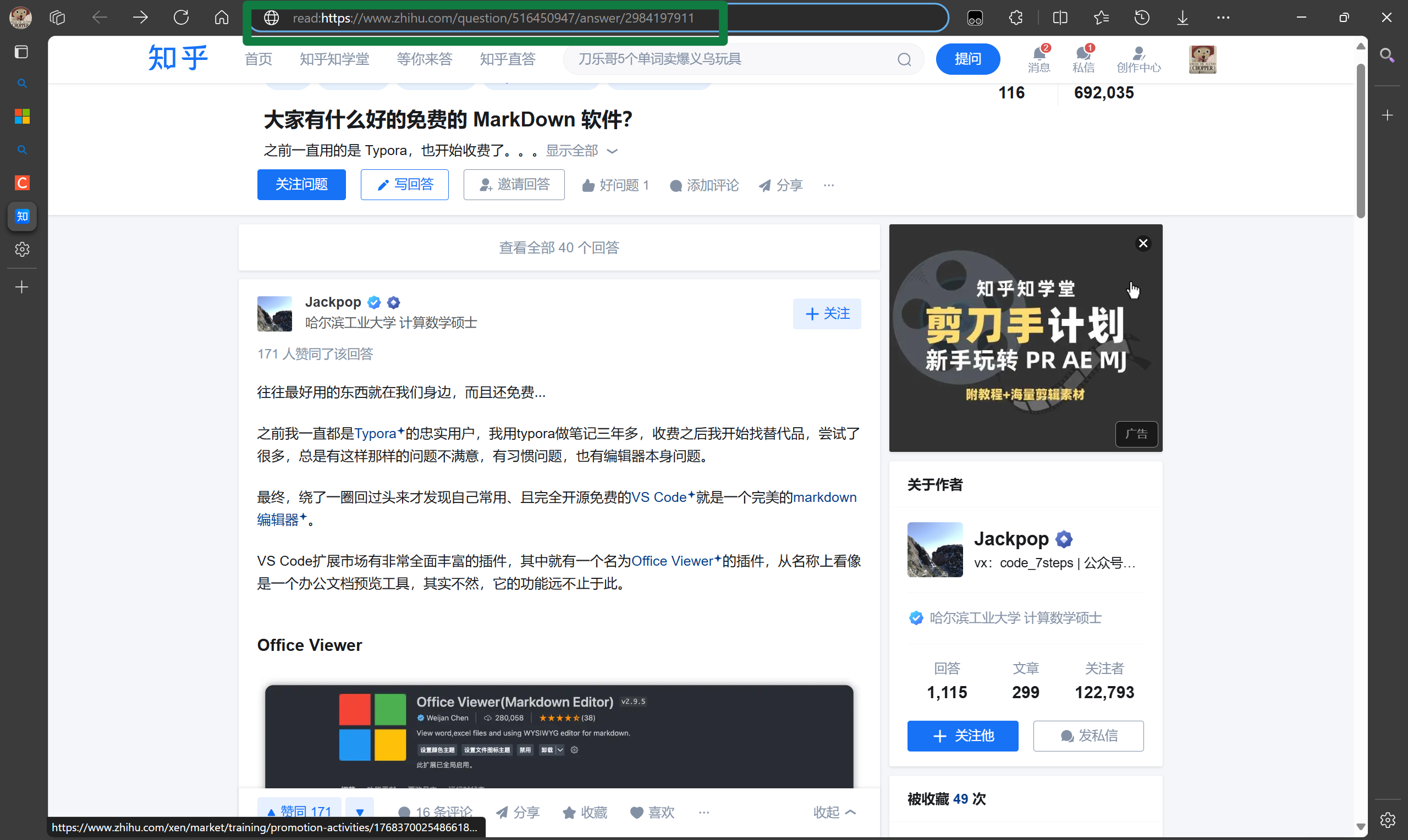
回车后即可进入阅读器模式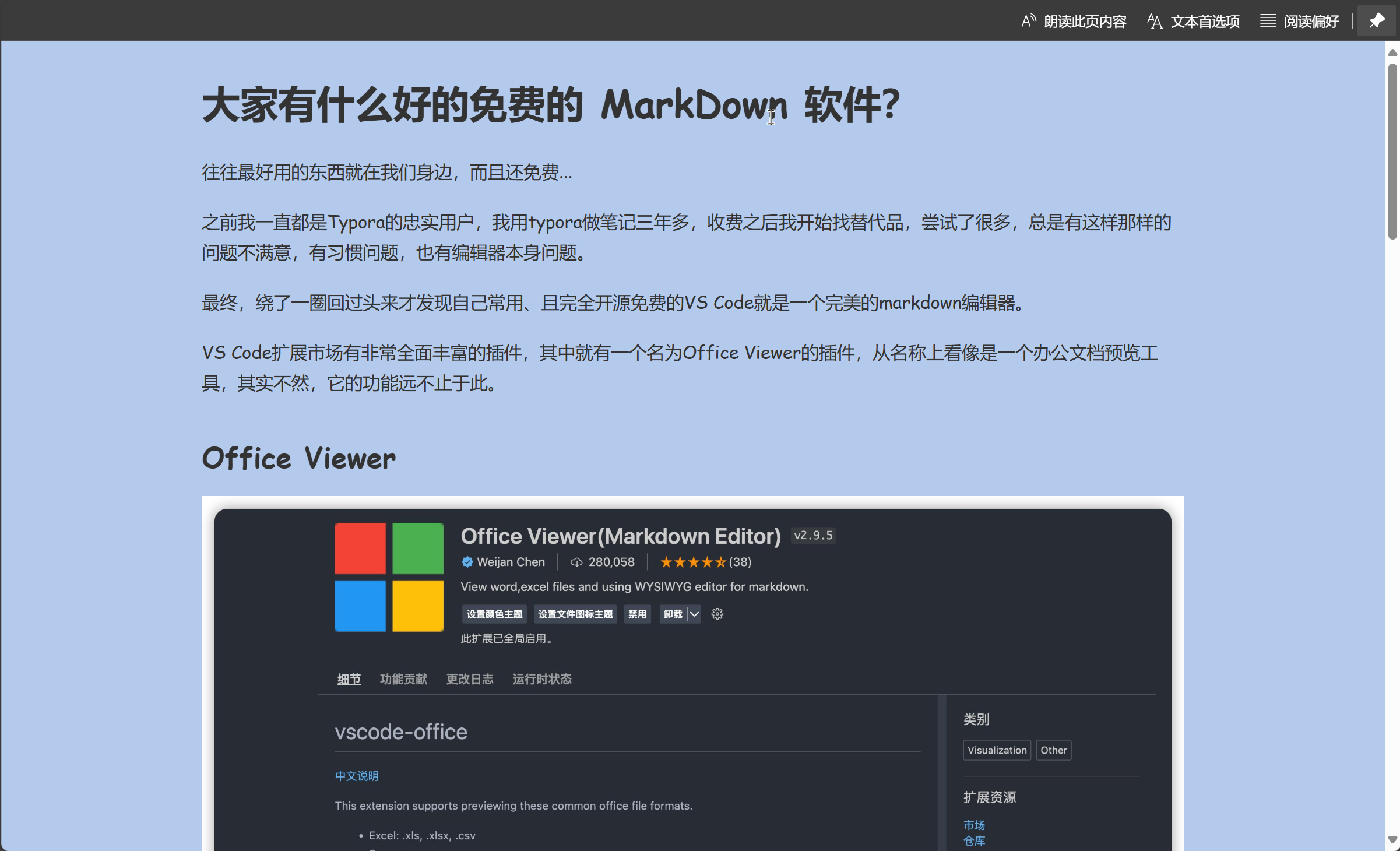
两种方式的区别
第一种方式无用的内容比较多
第二种方式内容很精简
这里我推荐使用第二种方式
阅读器模式设置
文本首选项设置
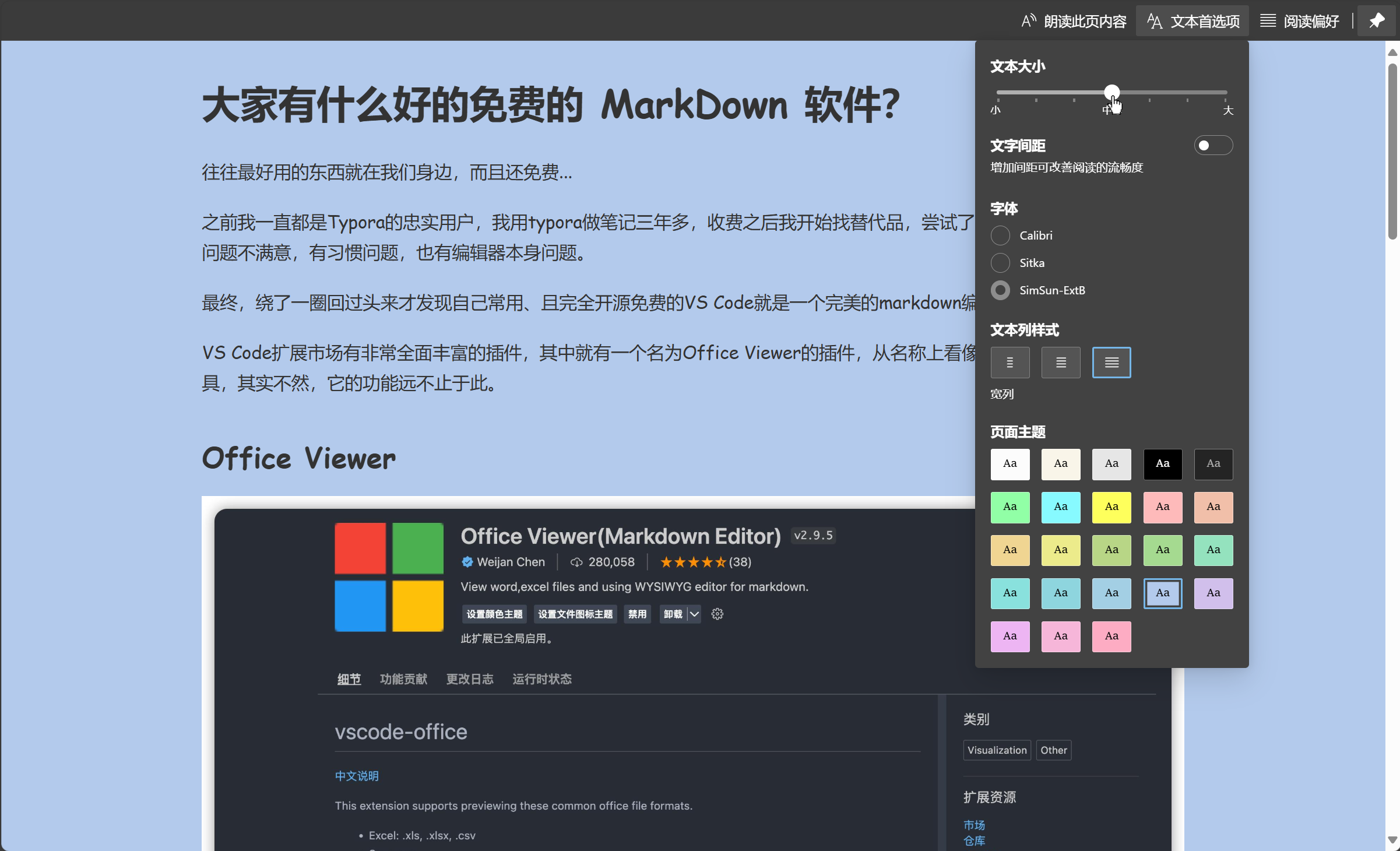
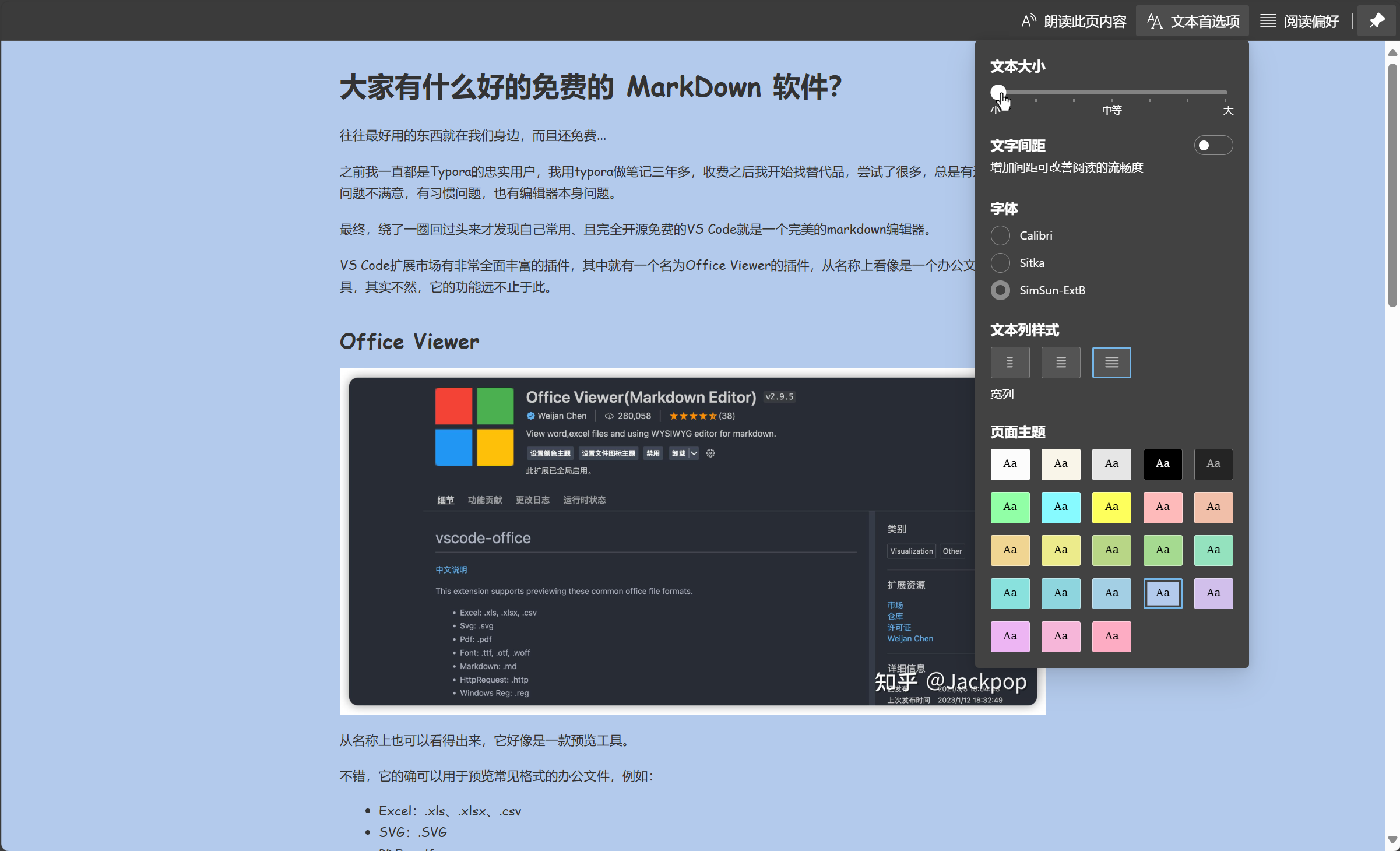
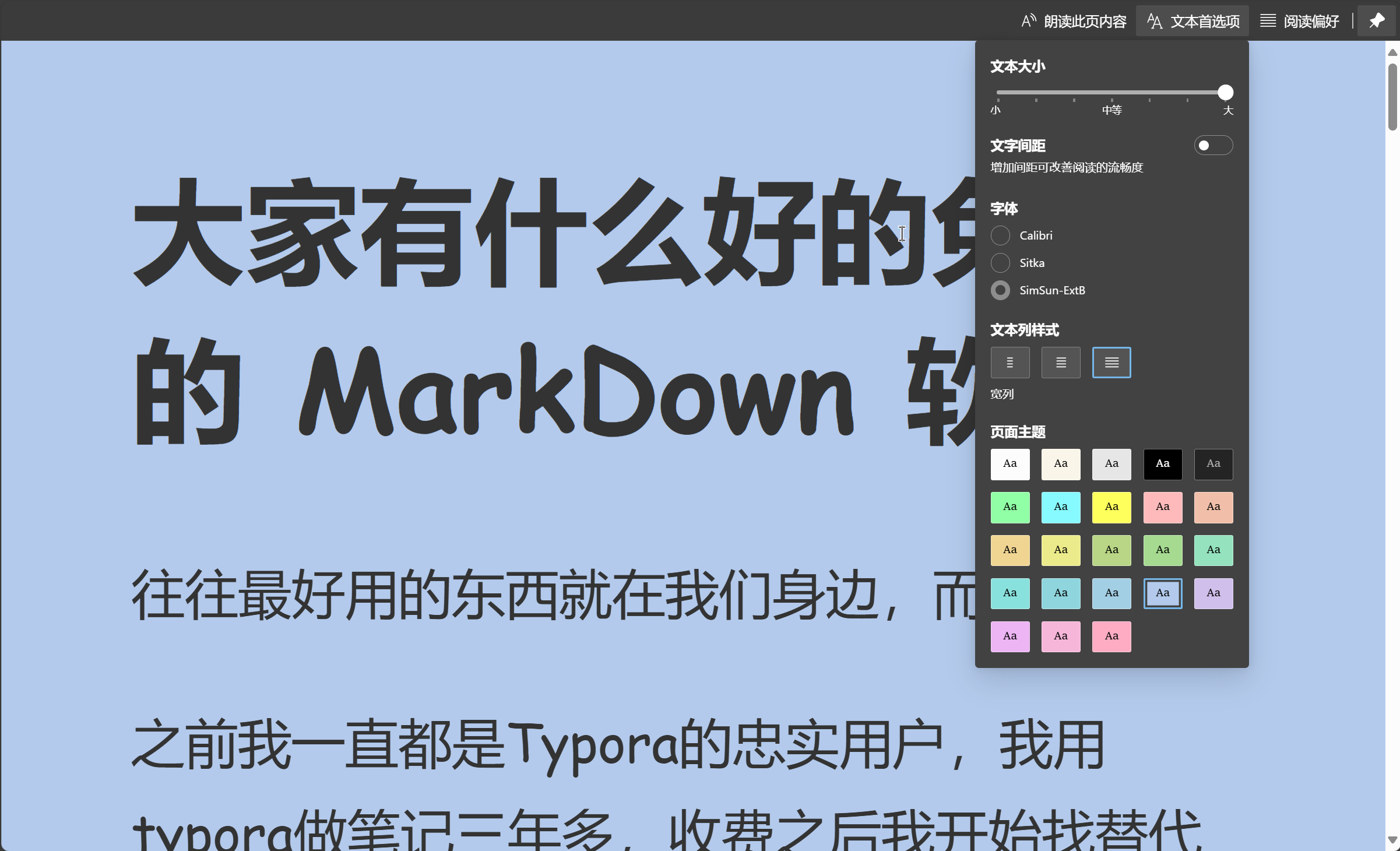
字体大小调节
中等大小字体
小号大小字体
大号大小字体
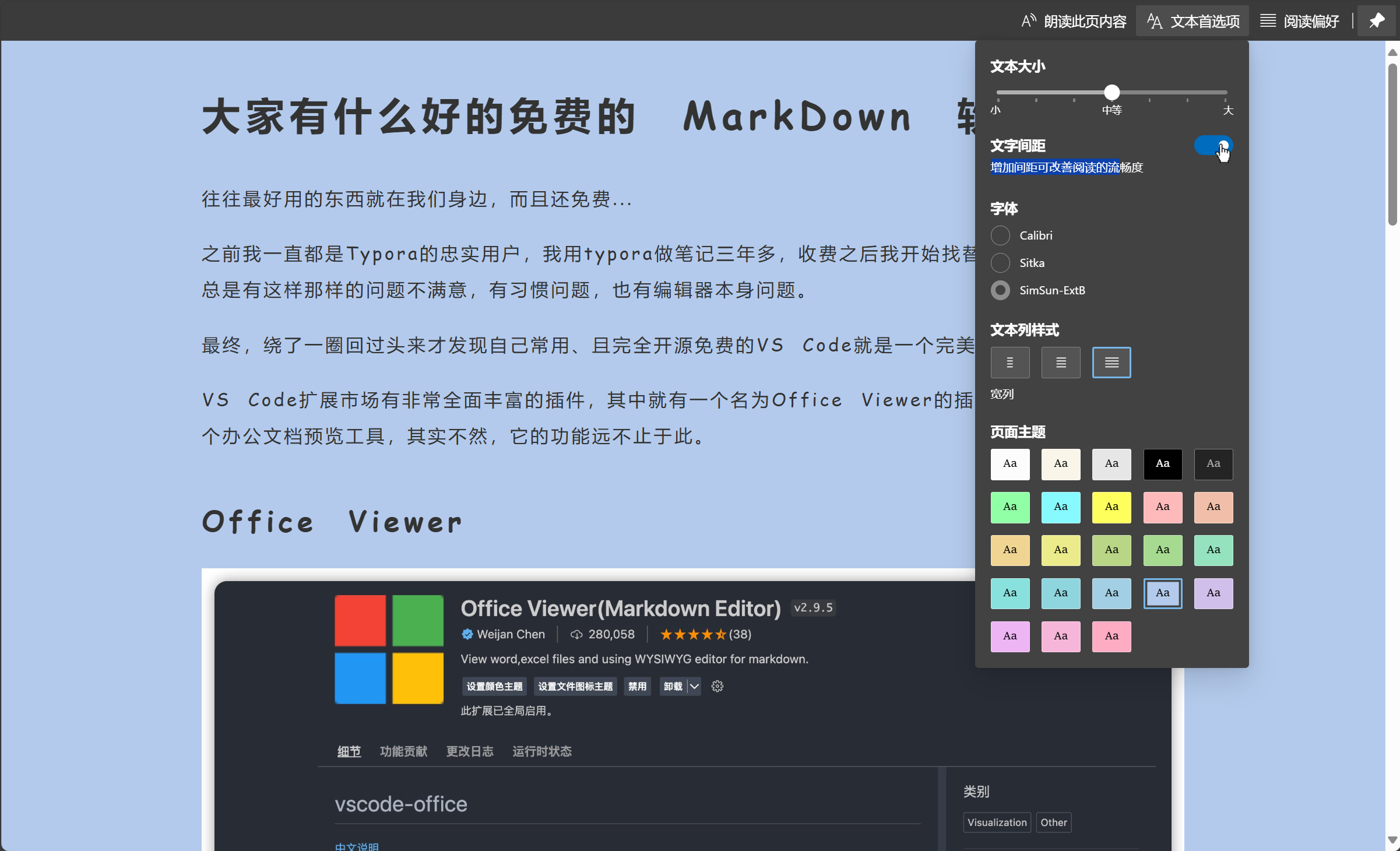
文字间距调节
原始文字间距

增加文本文字间距
字体样式调节
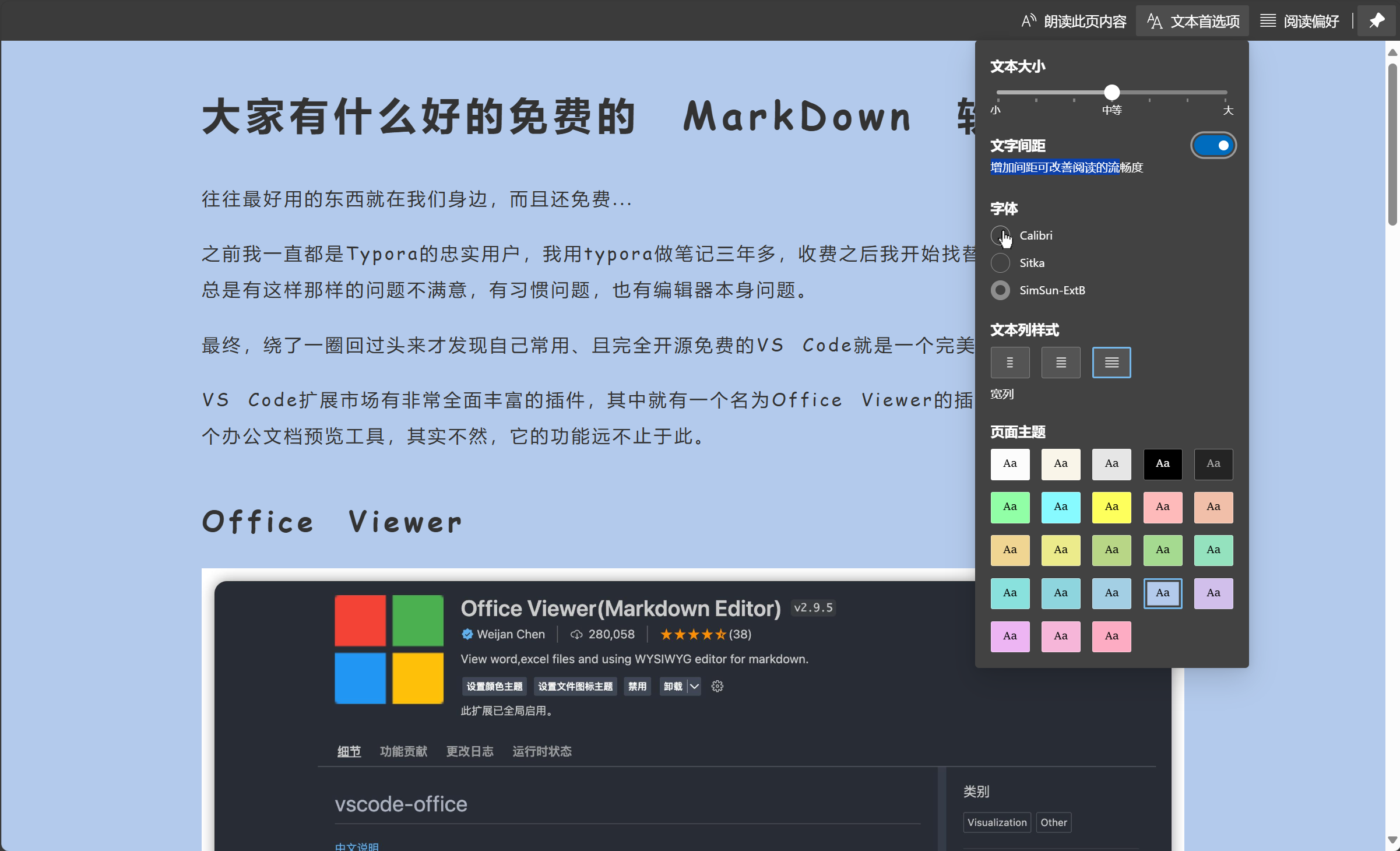
设置SimSun-ExtB字体
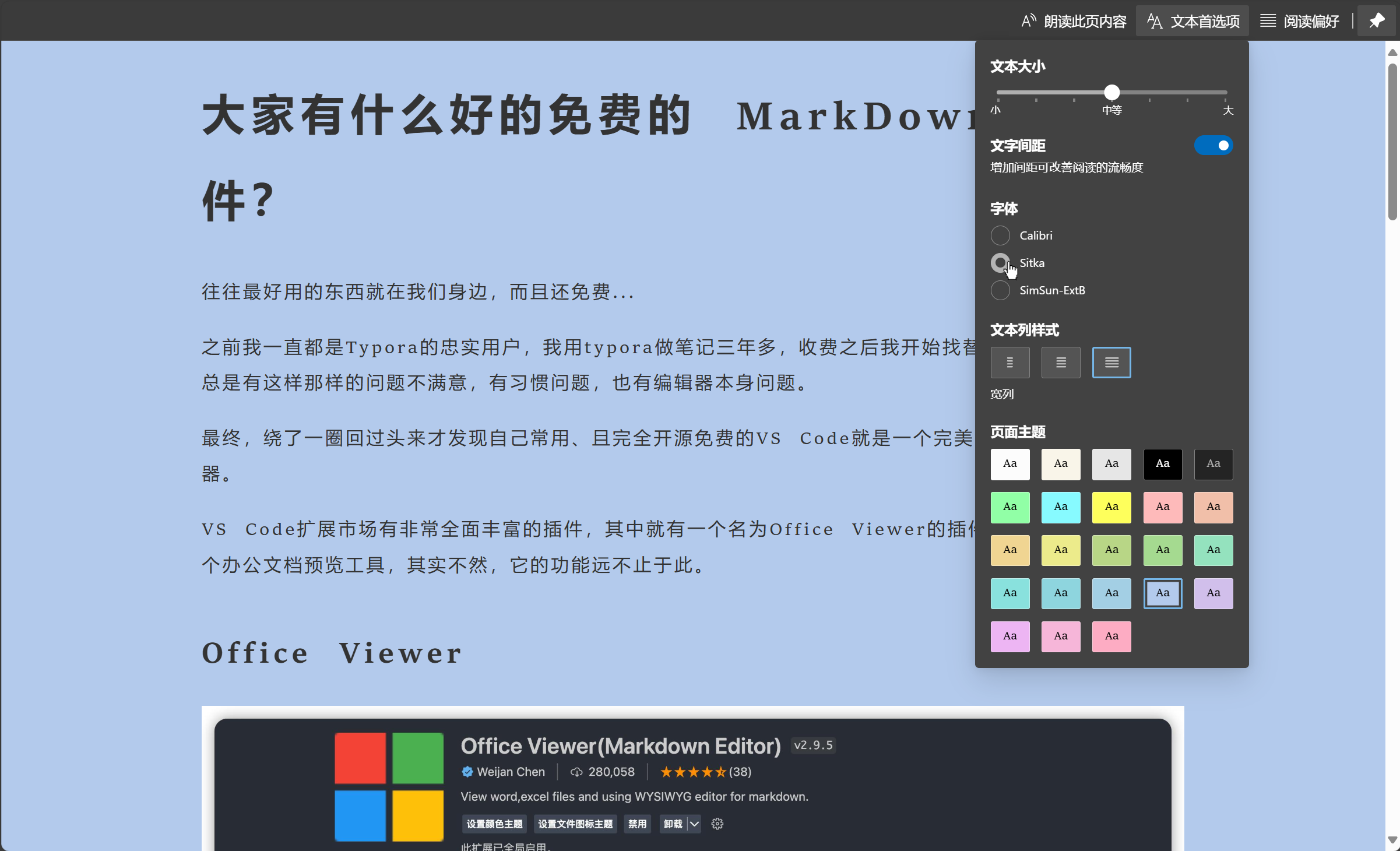
设置Sitka字体
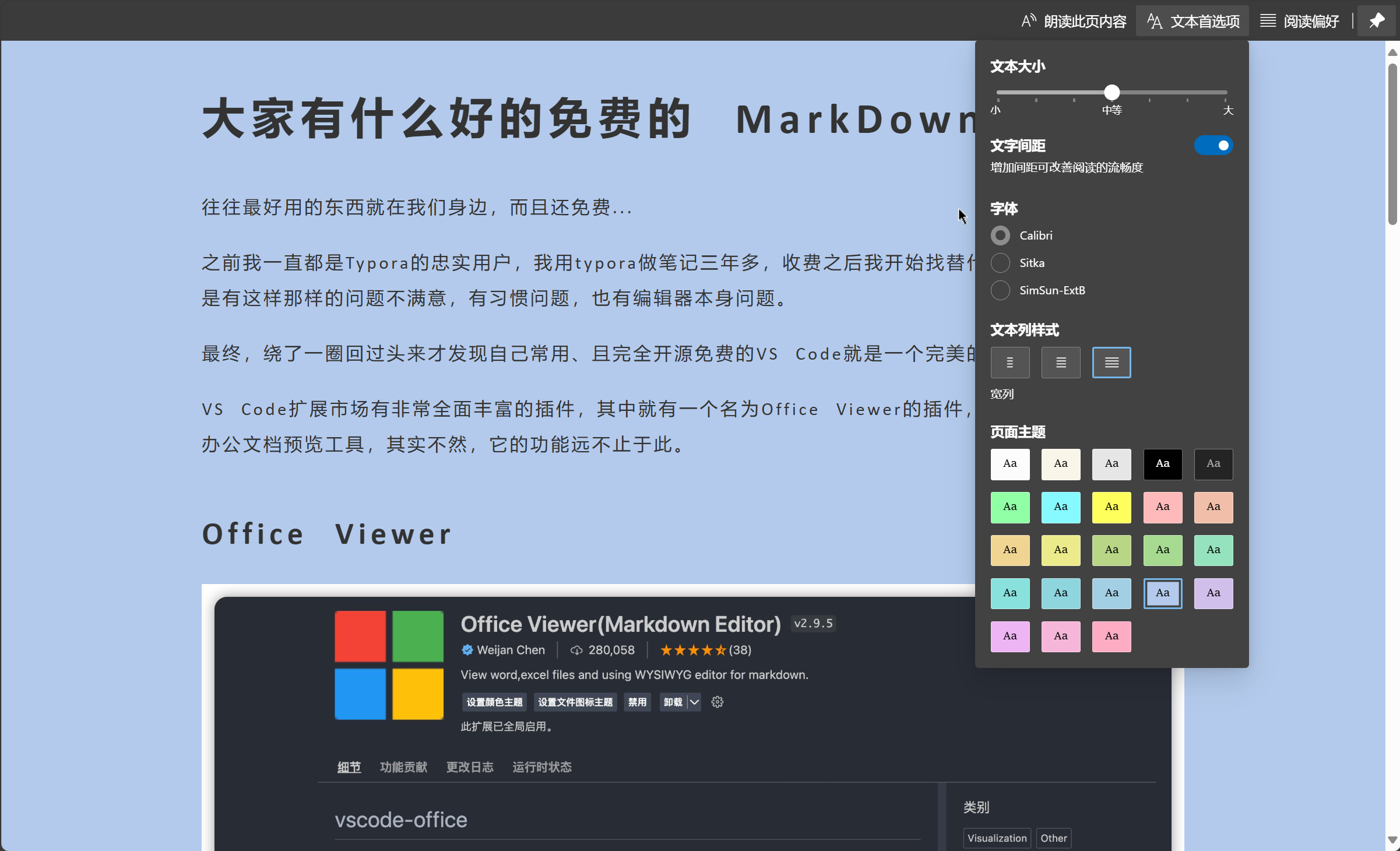
设置Calibri字体
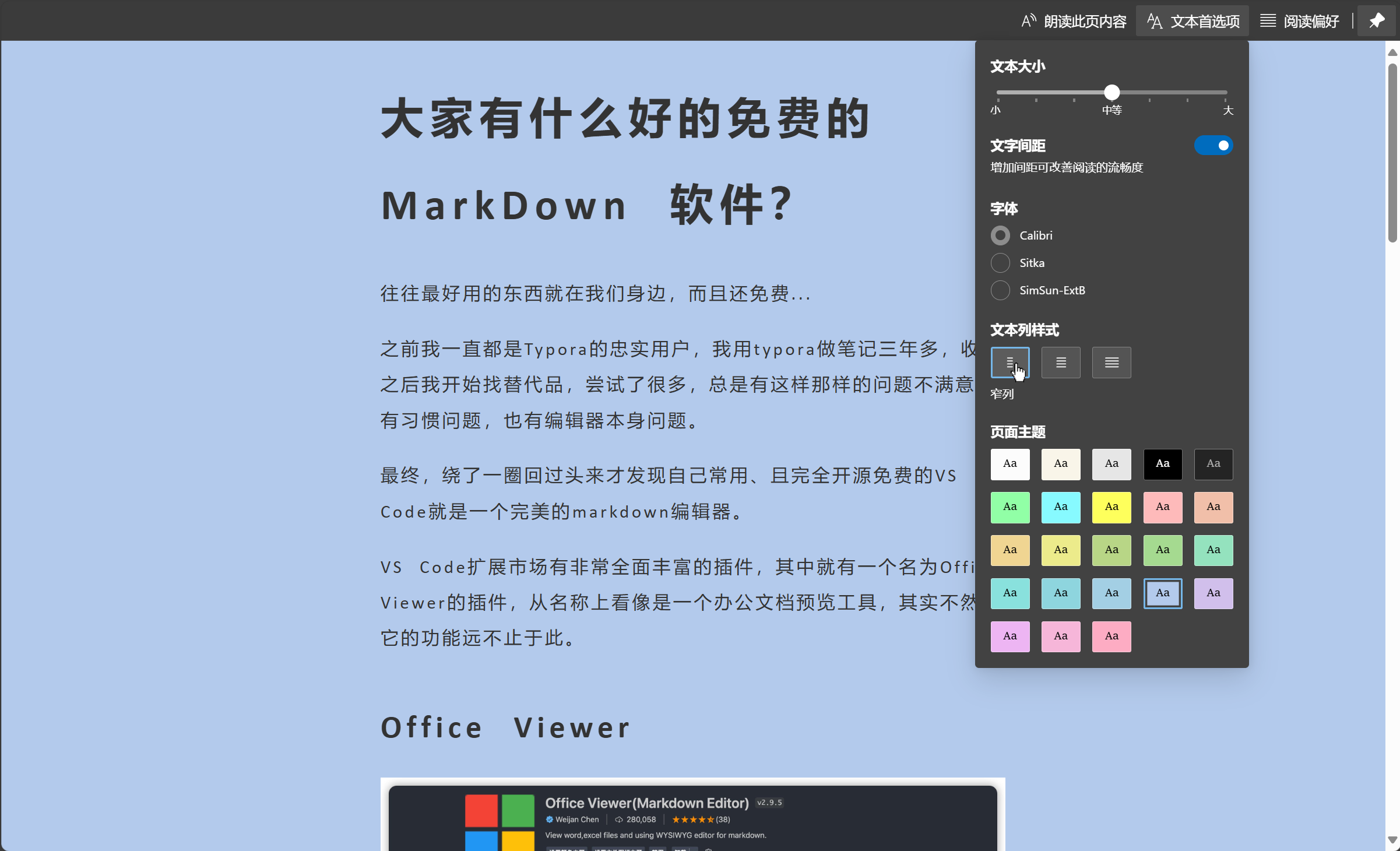
文本列样式调节
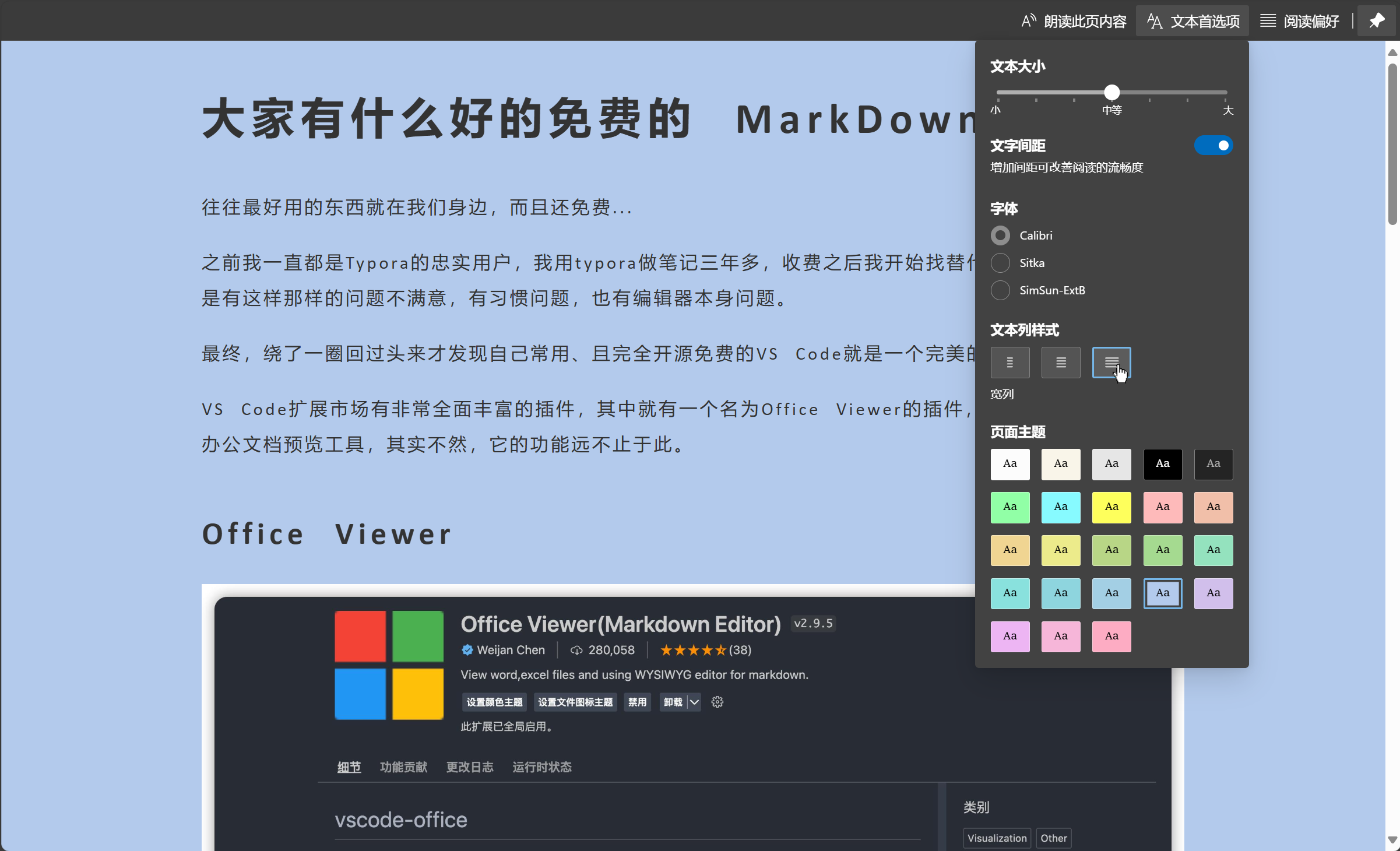
宽列距排布
中等列距排布
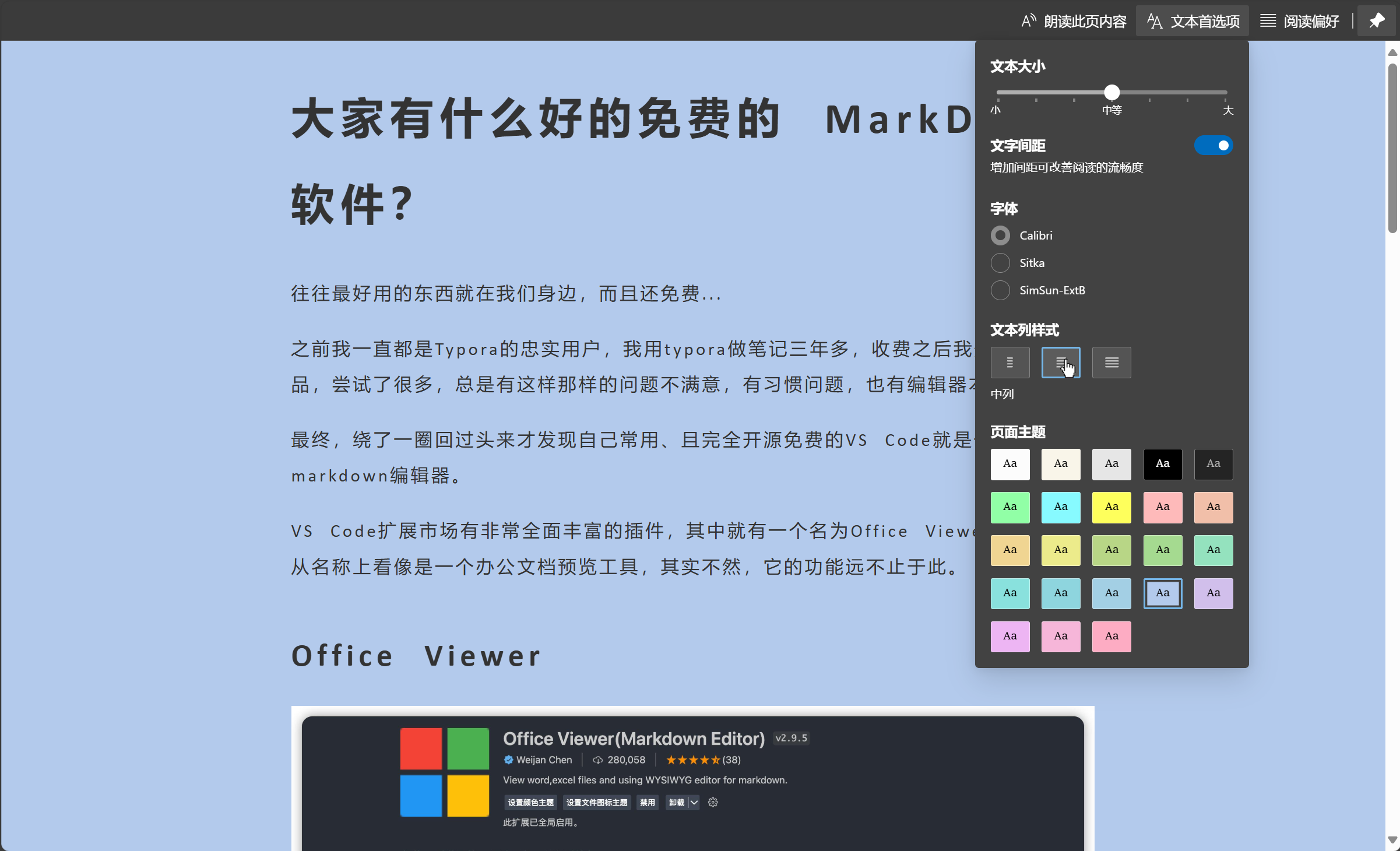
窄列距排布
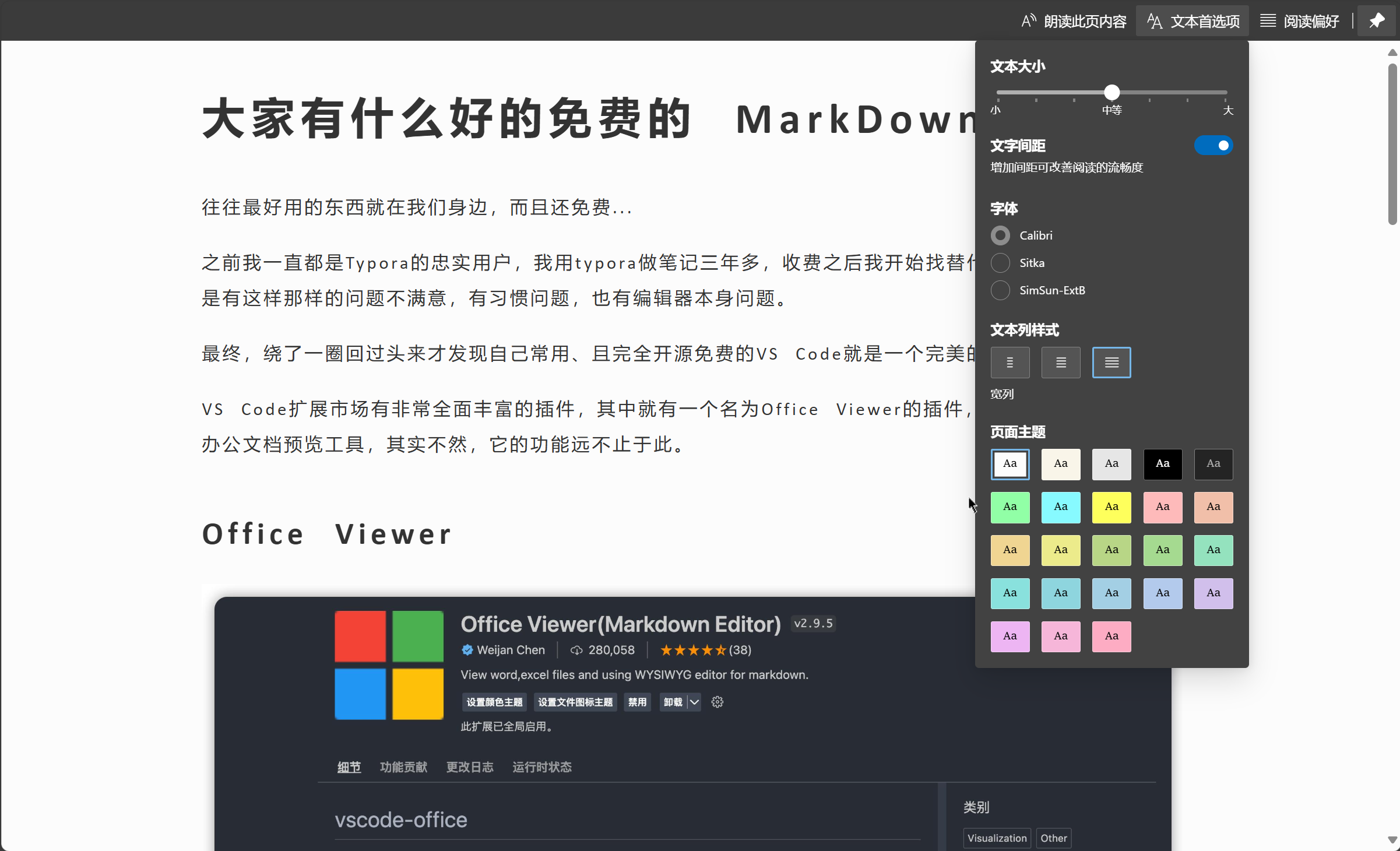
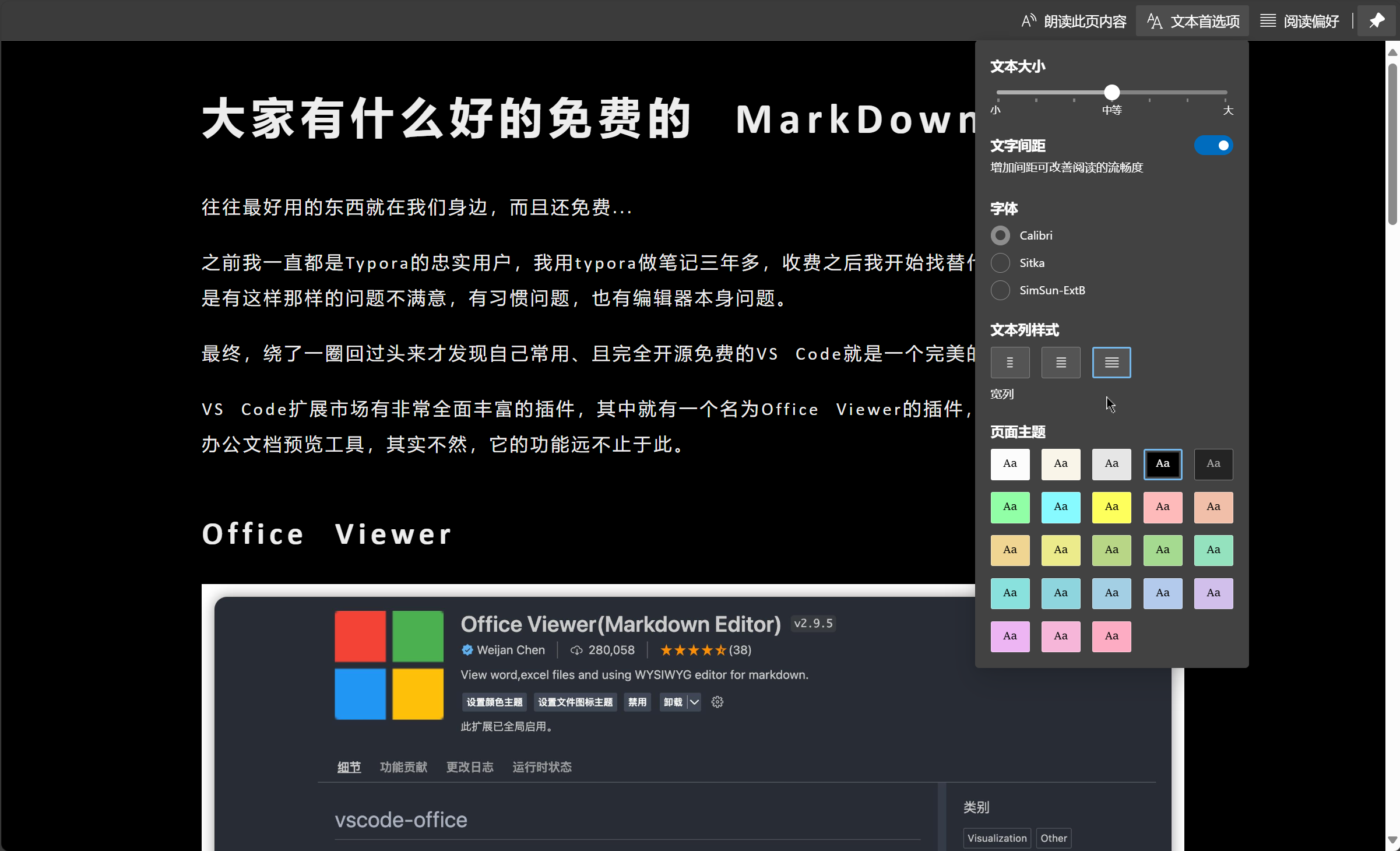
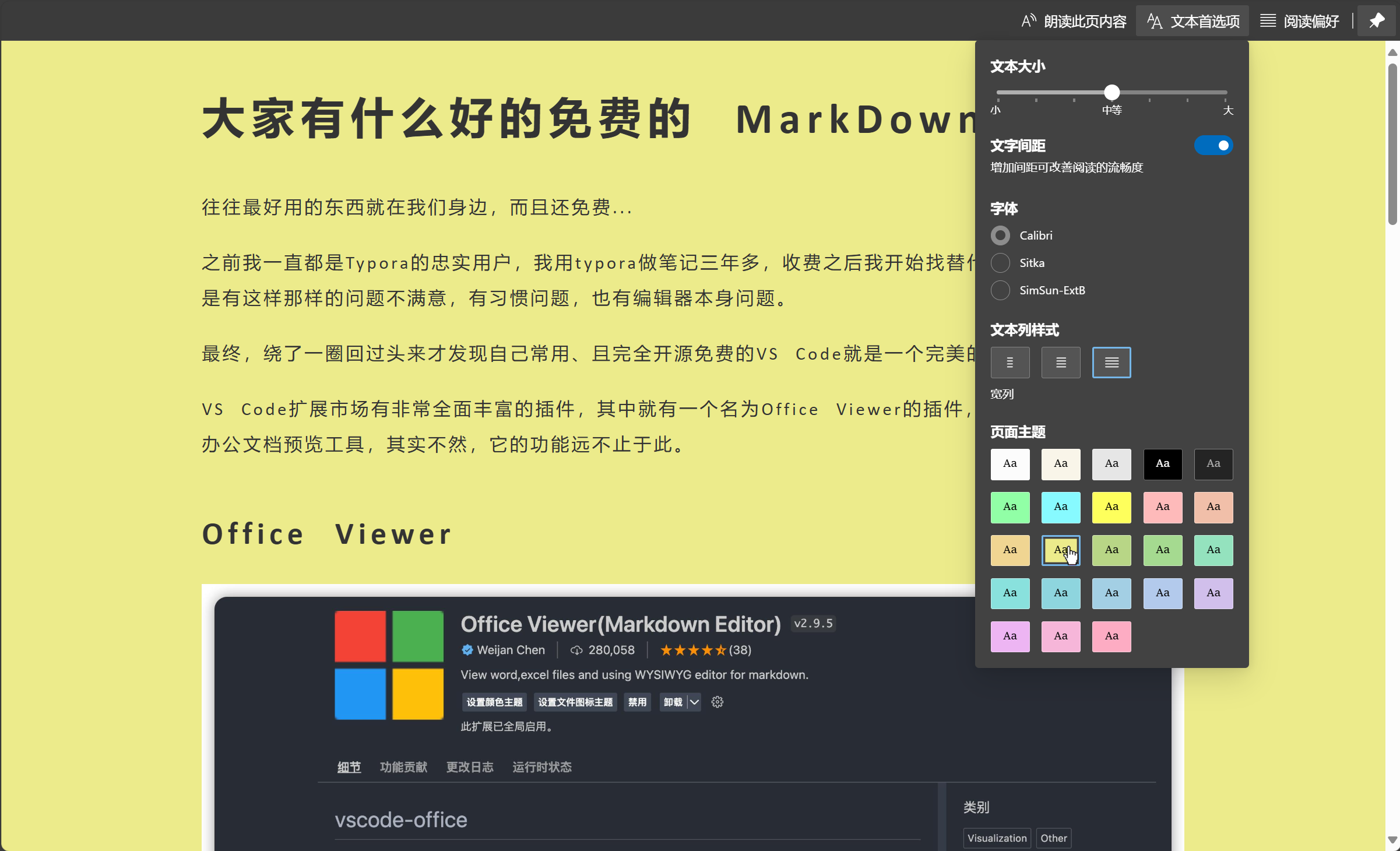
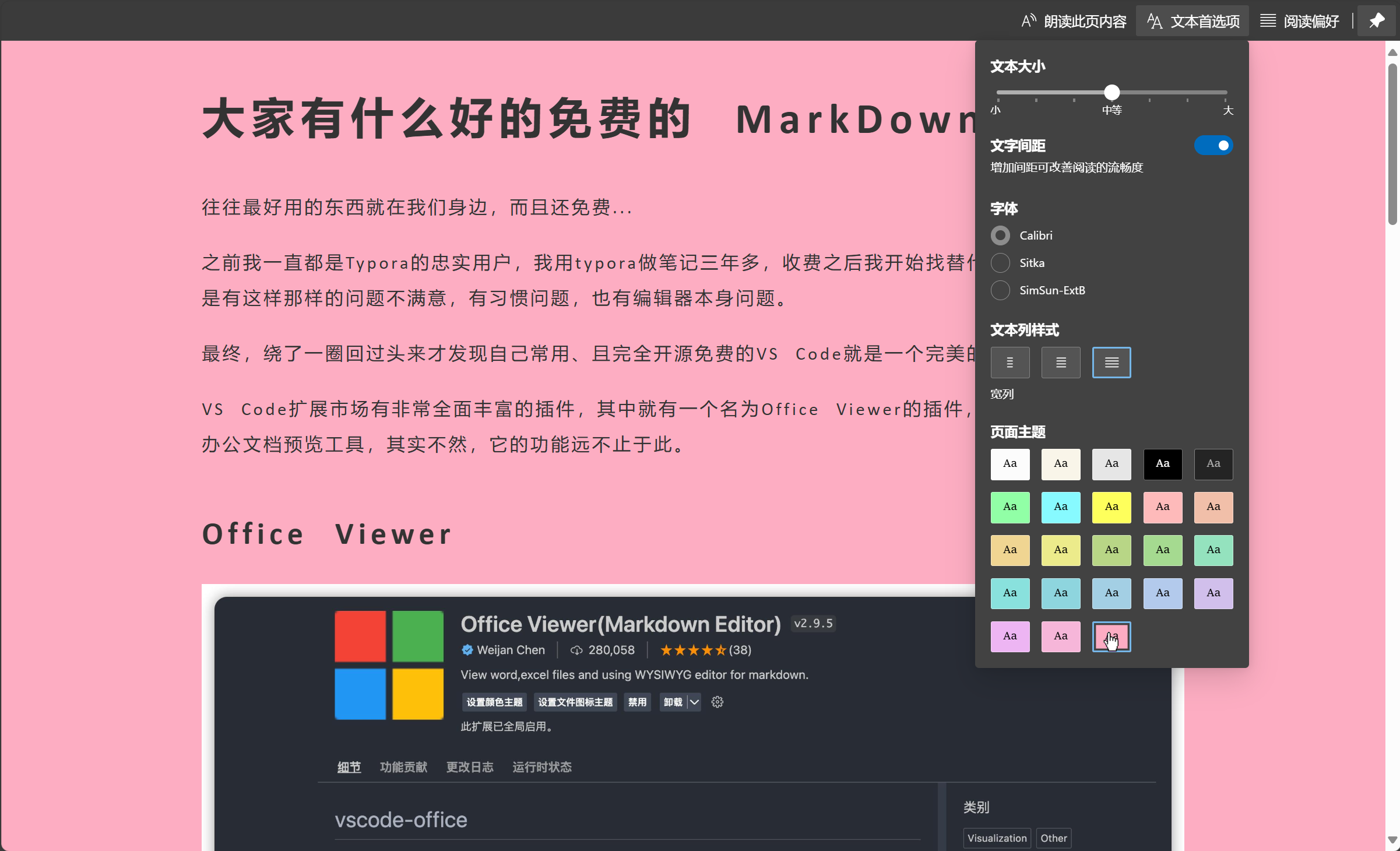
主题样式调节
浅色主题展示
黑色主题展示
灰色主题展示
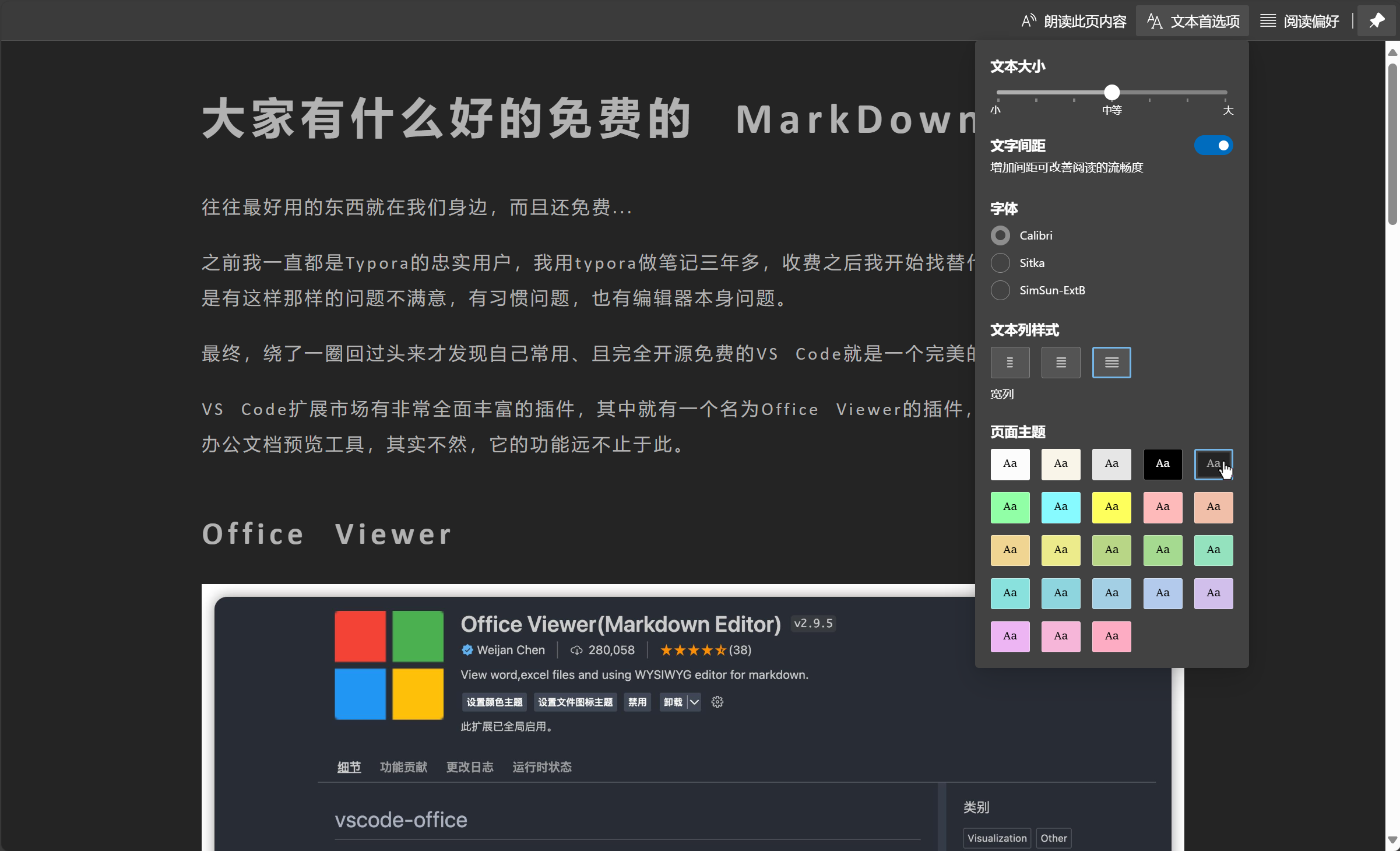
黄色主题展示
粉色主题展示
阅读偏好设置
行聚焦设置
一次专注于一行
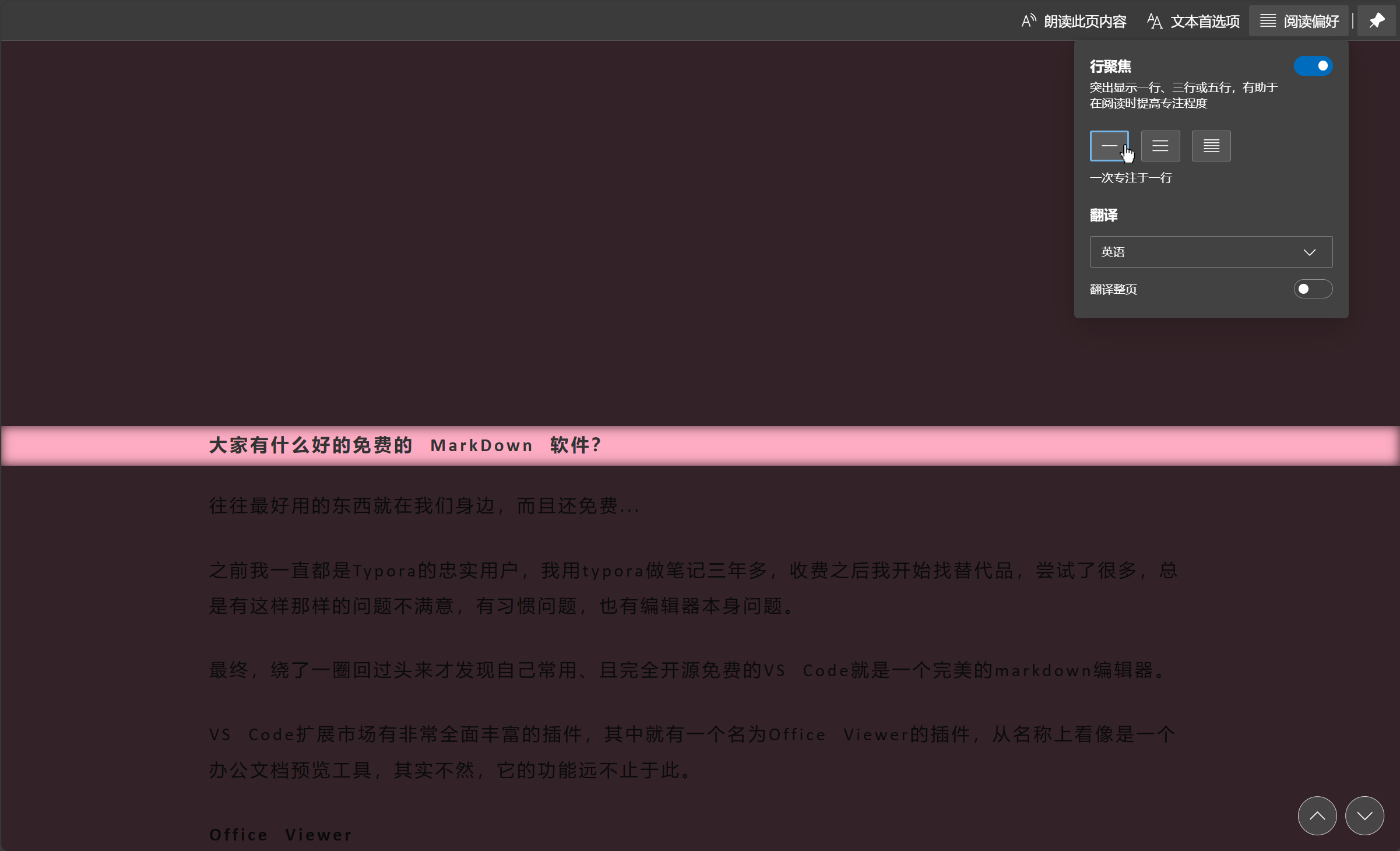
一次专注于三行
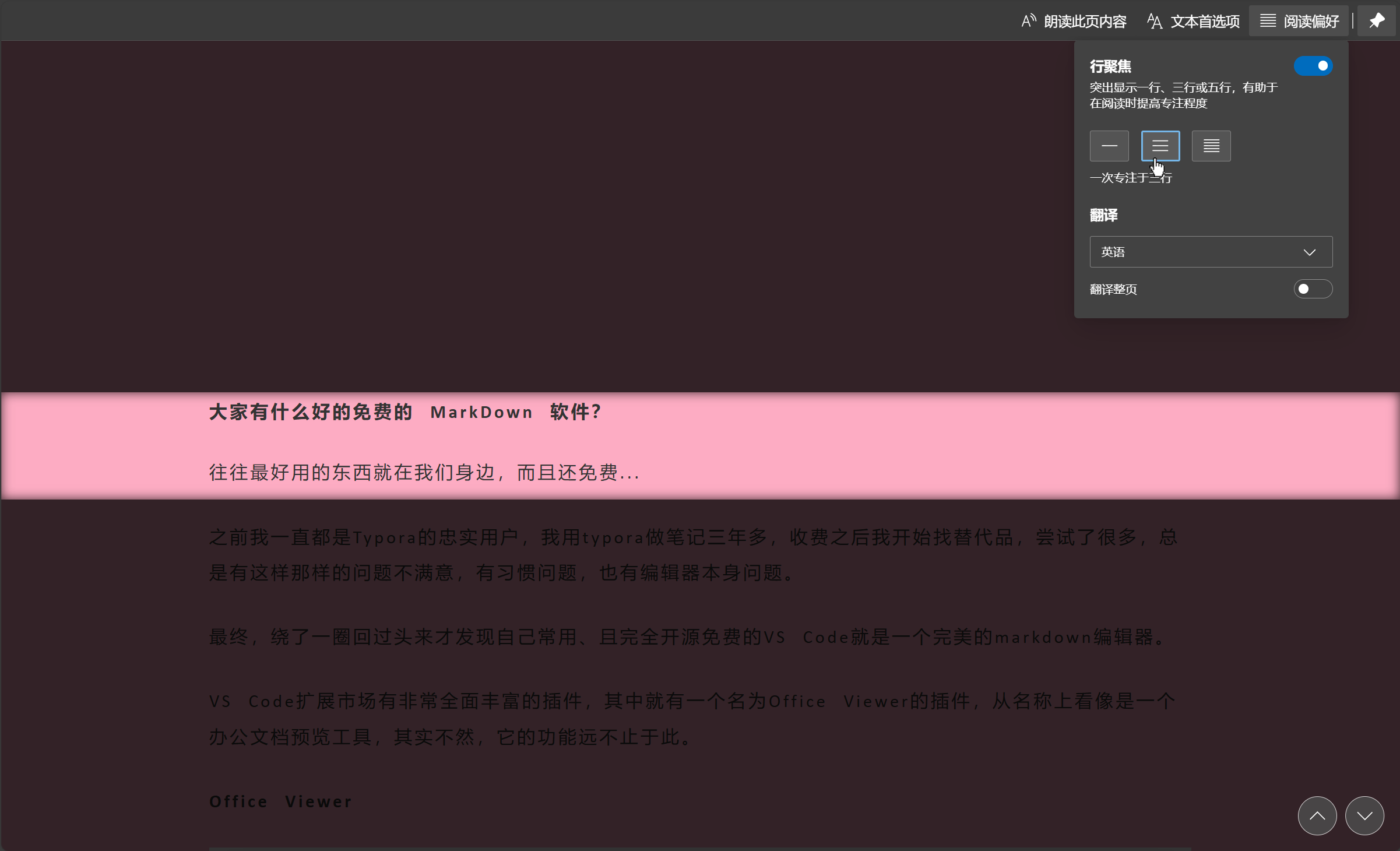
一次专注于五行
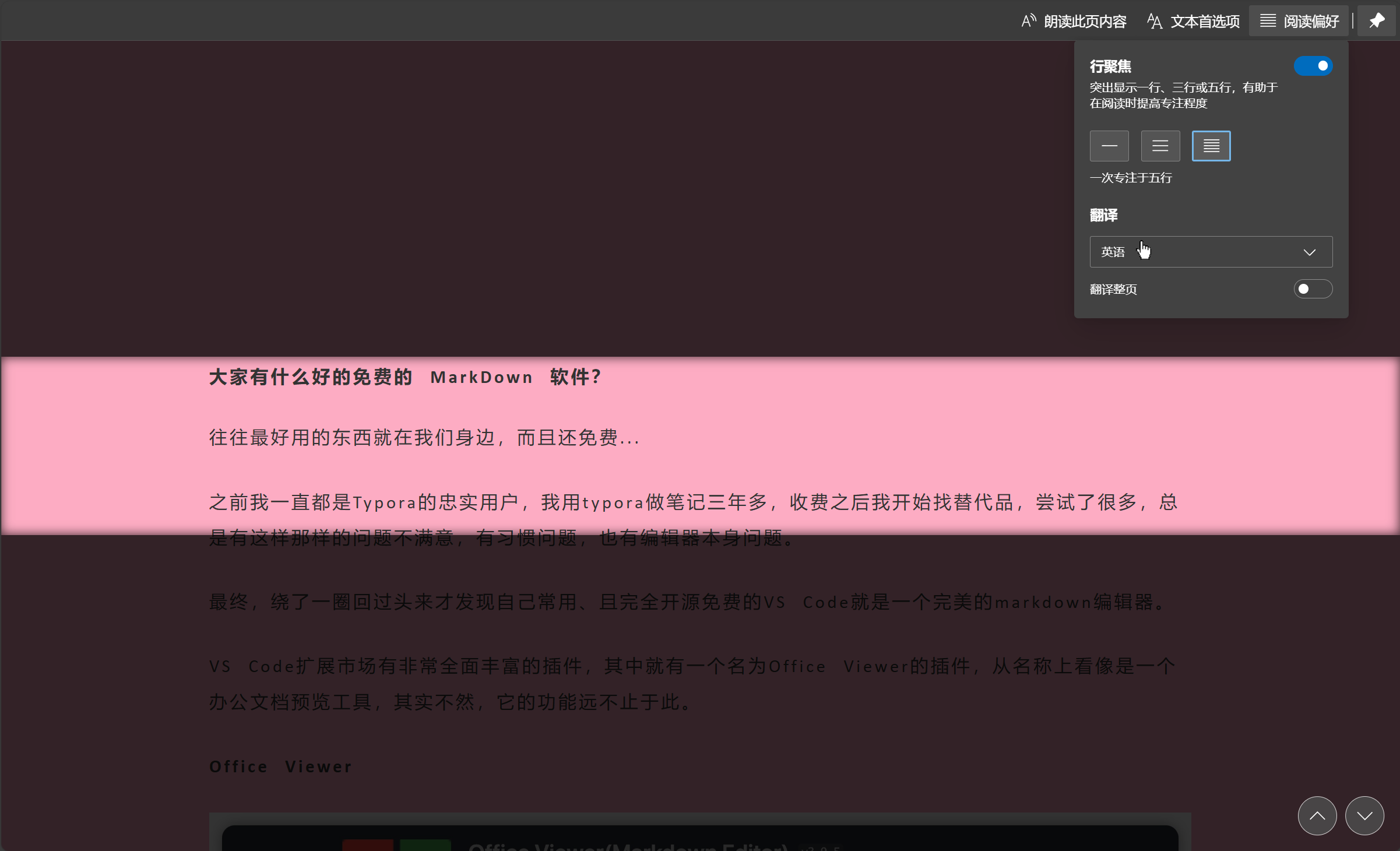
翻译设置
选择翻译语种

选择翻译整页
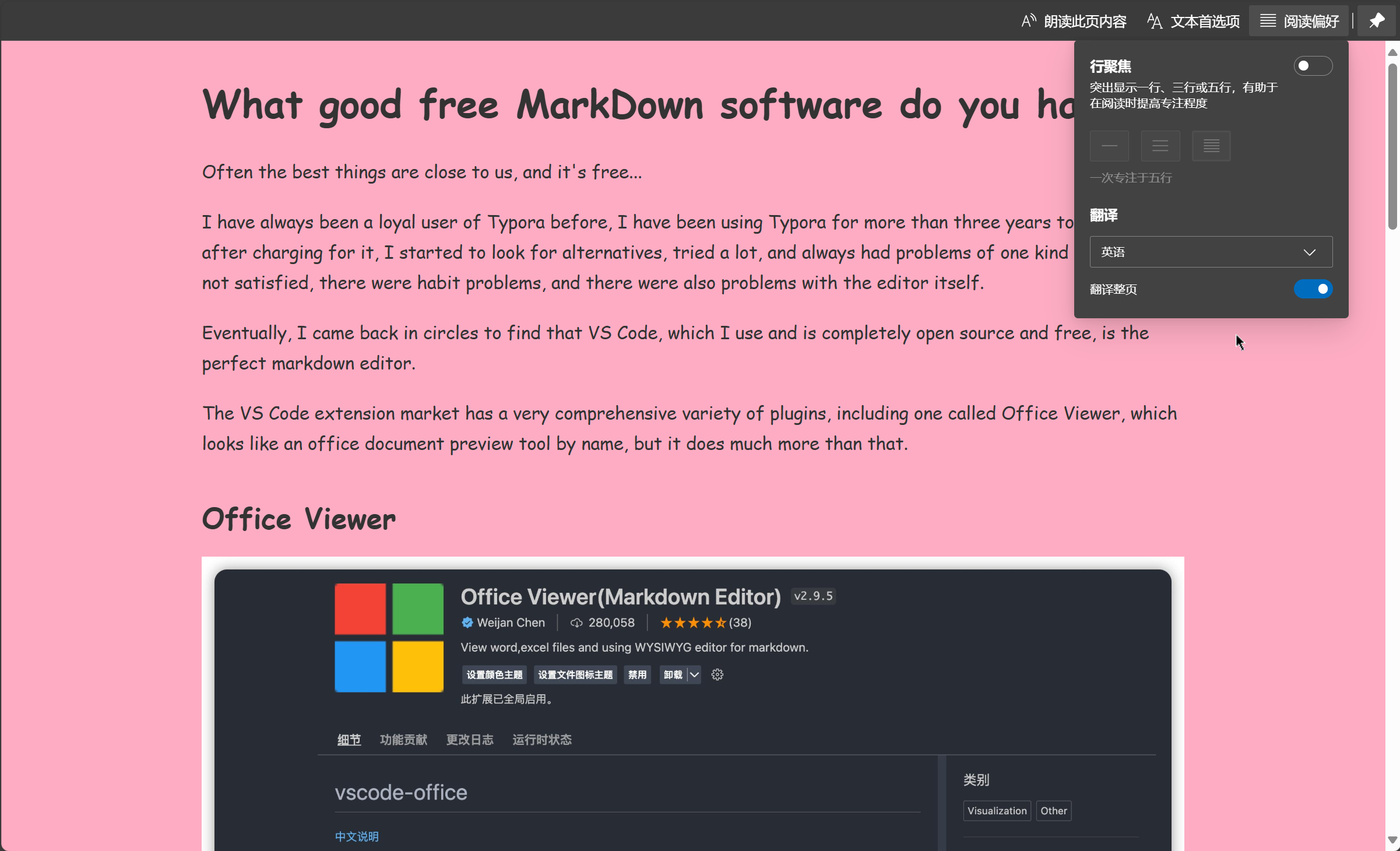
这里介绍完毕了,阅读器功能实在是十分的强大简洁,方便,最后呢,希望你点赞、收藏 关注,让更多的人能够了解到这些功能,越多人能够学会,我就会越开心!谢谢!
快来试试吧😁

有“AI”的1024 = 2048,欢迎大家加入2048 AI社区
更多推荐


 13
13 0
0- 0


 已为社区贡献8条内容

所有评论(0)