使用App Inventor制作一款蓝牙手机APP,AppInventor离线版下载
使用App Inventor制作一款蓝牙手机APP涉及几个关键步骤,以下是一个详细的指南:App Inventor简介:App Inventor是谷歌公司开发的一款基于云的Android编程工具,采用图形化编程方式,适合初学者。访问App Inventor:你可以通过MIT App Inventor的官方网站(如MIT App Inventor)登录并开始创建项目。如无法登陆在线版,可下载使用离
·
使用App Inventor制作一款蓝牙手机APP涉及几个关键步骤,以下是一个详细的指南:
1. 开发环境搭建
- App Inventor简介:App Inventor是谷歌公司开发的一款基于云的Android编程工具,采用图形化编程方式,适合初学者。
- 访问App Inventor:你可以通过MIT App Inventor的官方网站(如MIT App Inventor)登录并开始创建项目。
- 如无法登陆在线版,可下载使用离线版软件。
- 百度网盘下载链接
 https://pan.baidu.com/s/1YRjFdLZicD2U39O3hA4XtQ?pwd=4mvm
APP inventor使用方法教程,怎么使用app inventor制作蓝牙app,aappinventor安装包下载入门功能和组件
使用app inventor制作蓝牙app代码块编写,蓝牙客户端和计时器使用,蓝牙app接收和发送串口通讯数据以及数据处理
2. 项目设置与界面设计
- 新建项目:在App Inventor的在线编辑器中,创建一个新项目。
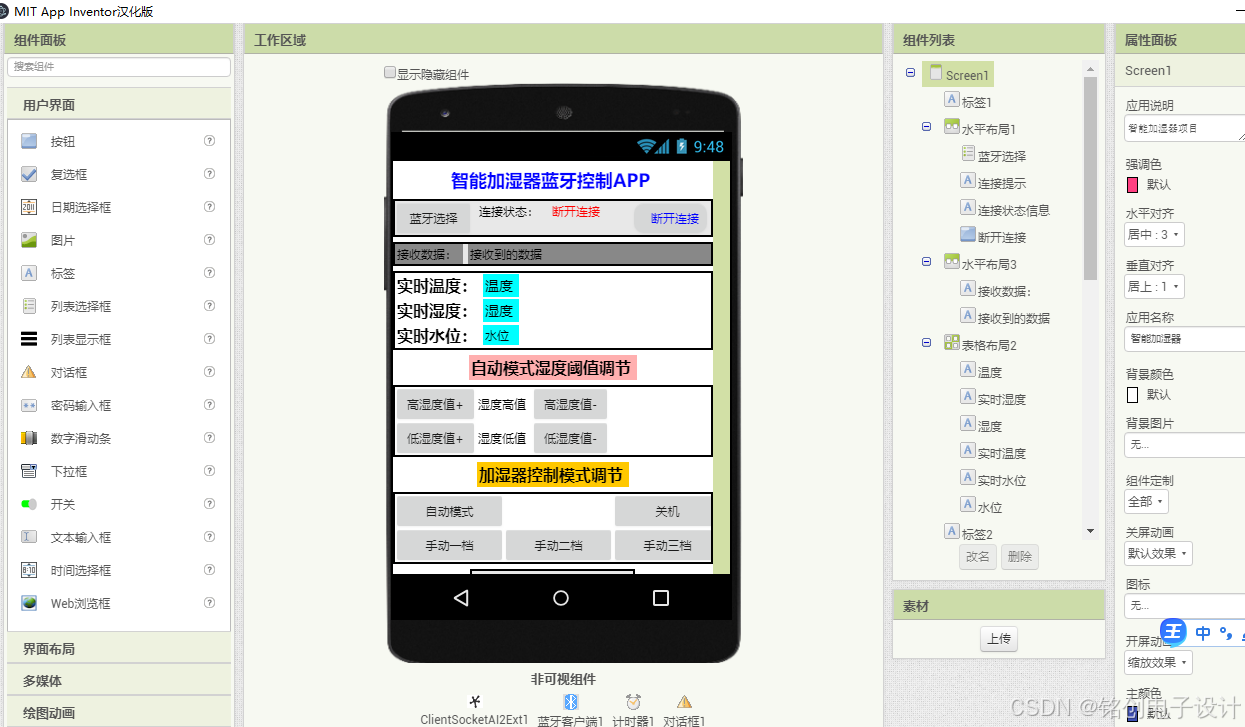
- 界面设计:
- 使用“设计”视图,通过拖放组件来设计你的APP界面。
- 常用的组件包括按钮、标签、列表选择框等。
- 对于蓝牙APP,你可能需要添加蓝牙客户端组件,以便与蓝牙设备通信。
3. 添加蓝牙功能
- 蓝牙组件:在“组件”面板中找到“通信”类别,并添加蓝牙客户端组件。
- 配置蓝牙:
- 确保你的蓝牙设备(如蓝牙耳机、蓝牙模块等)已打开并可见。
- 在APP中,使用蓝牙客户端组件的相应方法来扫描附近的蓝牙设备,并尝试建立连接。
4. 逻辑设计
- 连接蓝牙设备:通过蓝牙客户端组件的方法,如
BluetoothClient1.ConnectDeviceWithAddress,使用设备的地址来连接。 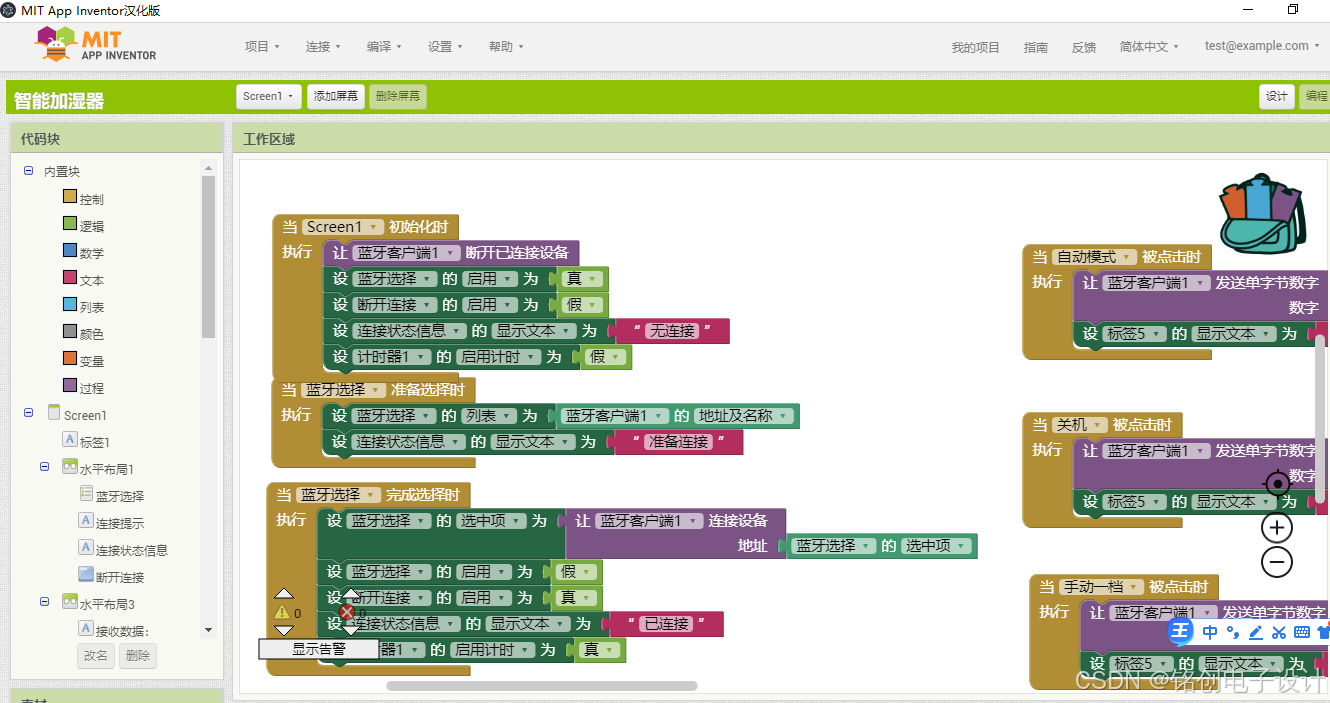
- 数据通信:
- 使用蓝牙客户端组件的
SendText方法来发送数据到蓝牙设备。 - 使用
ReceivedText事件来接收来自蓝牙设备的数据。 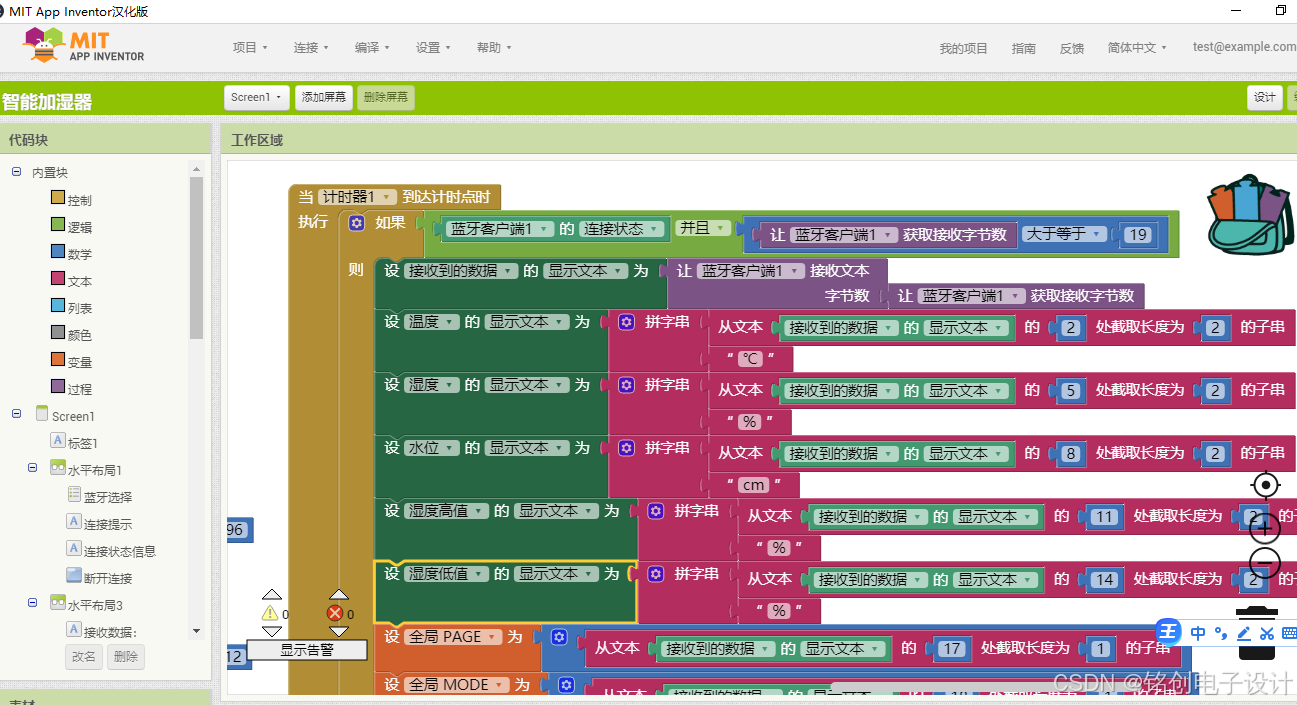
- 使用蓝牙客户端组件的
- 用户界面交互:
- 添加按钮和标签等组件,以便用户可以通过点击按钮来发送数据或查看接收到的数据。
- 使用逻辑组件(如条件语句、循环等)来处理用户输入和蓝牙通信。
5. 测试与调试
- 部署APP:将你的APP下载到Android设备上进行测试。
- 测试蓝牙连接:尝试连接不同的蓝牙设备,并发送和接收数据。
- 调试问题:如果遇到问题,检查你的代码和蓝牙设备的配置。使用App Inventor的调试工具来查看日志和错误信息。

6. 打包与发布
- 打包APP:在App Inventor中,你可以将你的APP打包成APK文件,以便在Android设备上安装。
- 发布APP:你可以将你的APP发布到应用商店或其他平台上,供其他用户下载和使用。
注意事项
- 权限问题:确保你的APP在Android设备上具有访问蓝牙的权限。
- 兼容性:测试你的APP在不同版本的Android设备上的兼容性。
- 安全性:在处理蓝牙通信时,注意保护用户的隐私和数据安全。
总之,使用App Inventor制作一款蓝牙手机APP是一个有趣且实用的项目。通过遵循上述步骤,你可以轻松创建一个具有蓝牙通信功能的APP。

有“AI”的1024 = 2048,欢迎大家加入2048 AI社区
更多推荐

 20
20 0
0- 0


 已为社区贡献6条内容

所有评论(0)