obsidian同步:win、ipad和android(2024.12可行)
·
目前使用infinicloud进行win、ipad、安卓三端同步
具体步骤
Obsidian端 (电脑端操作)
-
下载remotely save插件,采用默认设置(或者调整基本设置中的自动运行功能)

-
注册infinicloud云盘,网址 InfiniCLOUD,点击“create account”进行注册
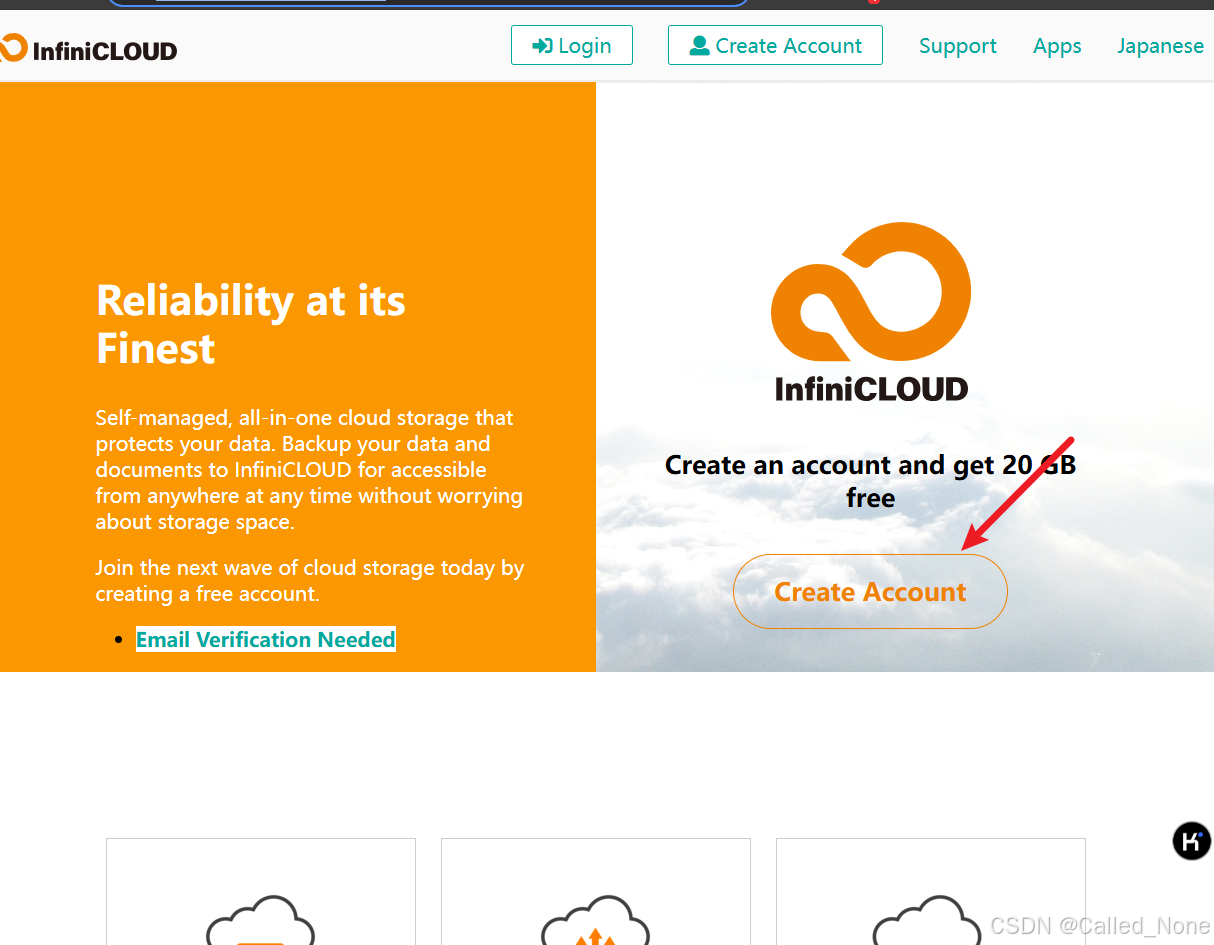
填写个人信息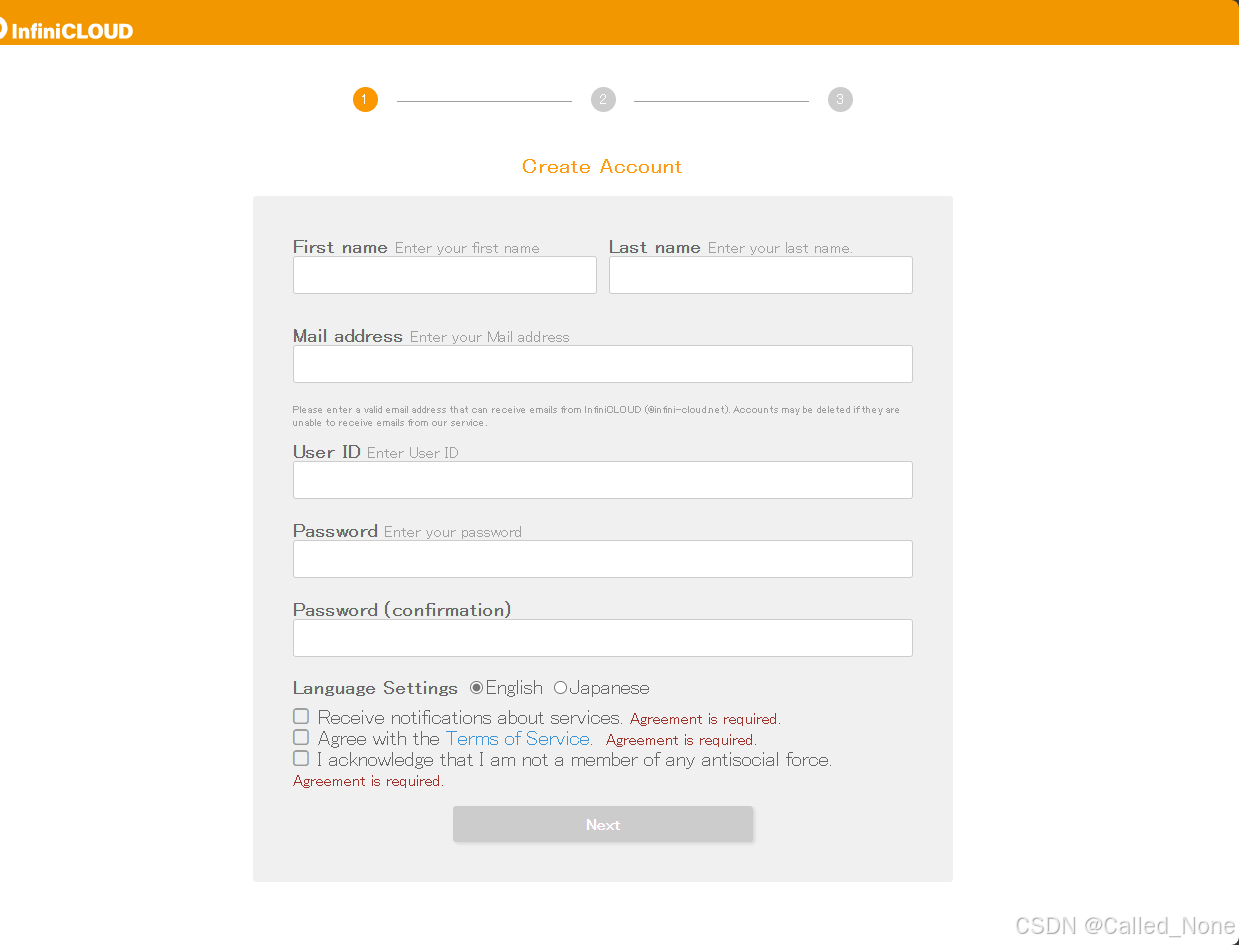
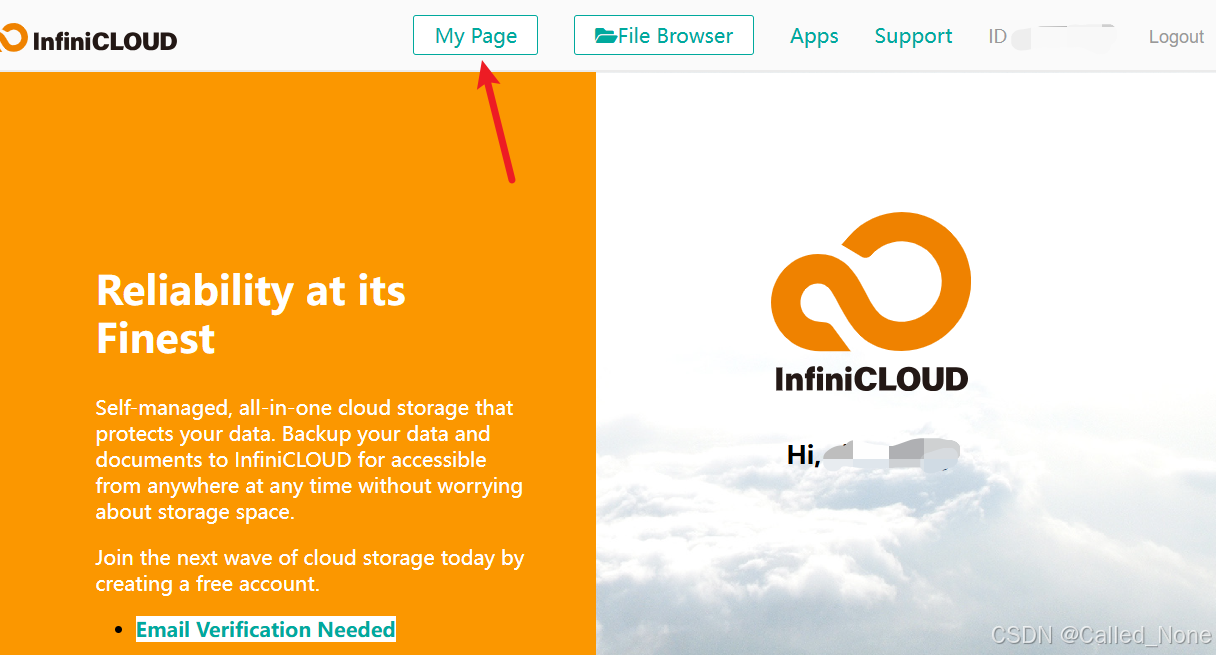
注册完成后登录账号,点击“My Pages”
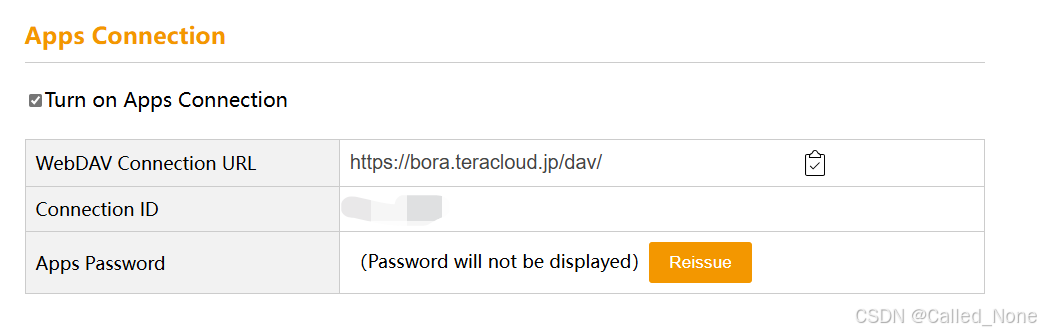
进入之后,找到Apps Connection,初次是空白,只有"Turn on"的复选框,勾选后会出现如下所示的信息。请注意保存密码,在下一次登录后密码会被隐藏,如何显示笔者不知。
-
采用infinicloud云盘需要使用webdav,设置如图

将infinicloud的Apps Connection部分的三个(网址、id密码)对应输入到romotely cave插件的对应位置,如上图。
点击左侧插件列表即可开始同步。到此。PC端设置完成。
Ipad 端
- 在App Store下载Obsidian软件
- 在PC端将整个要同步的仓库(文件夹)打包成zip并发送到ipad端(笔者使用QQ)
- 将zip压缩包保存到系统文件App中的“我的ipad-obsidian”目录中,并解压缩
- 打开ipad端的obsidian,点击“create new vault”,随便创一个,然后点击右上角的仓库名会出现管理仓库,点击管理仓库可以进入仓库列表,这时会发现之前解压的仓库,选择将其打开即可
- 同步按钮同样在左侧的插件按键中
- 注意ipad端第一次同步时需要在remotely save插件设置-进阶设置中将”如果修改超过百分比则中止同步“设置成100,之后就不需要,可以改回默认值50。原理笔者不知。

Android端
- 官网下载obsidian.apk,下载后安装
- 在手机端文件管理中新建一个存放obsidian文件的文件夹,笔者存放在“Document/ob_files”
- 将电脑端的同步仓库复制到“Document/ob_files”(你手机端指定的文件夹)(可以通过数据线传输,也可以发送压缩包再解压)
- 打开obsidian,选择“open folder as vault”,选择同步文件夹。
- 同步按钮在右下角(是一个3条横线),点击后下滑会看到“remotely save”选项
- 同ipad端第6步。

有“AI”的1024 = 2048,欢迎大家加入2048 AI社区
更多推荐

 24
24 0
0- 0


 已为社区贡献2条内容

所有评论(0)