【2025 最新】Dev-C++ 5.11版本 快捷键大全:提升编程效率的终极秘籍
·
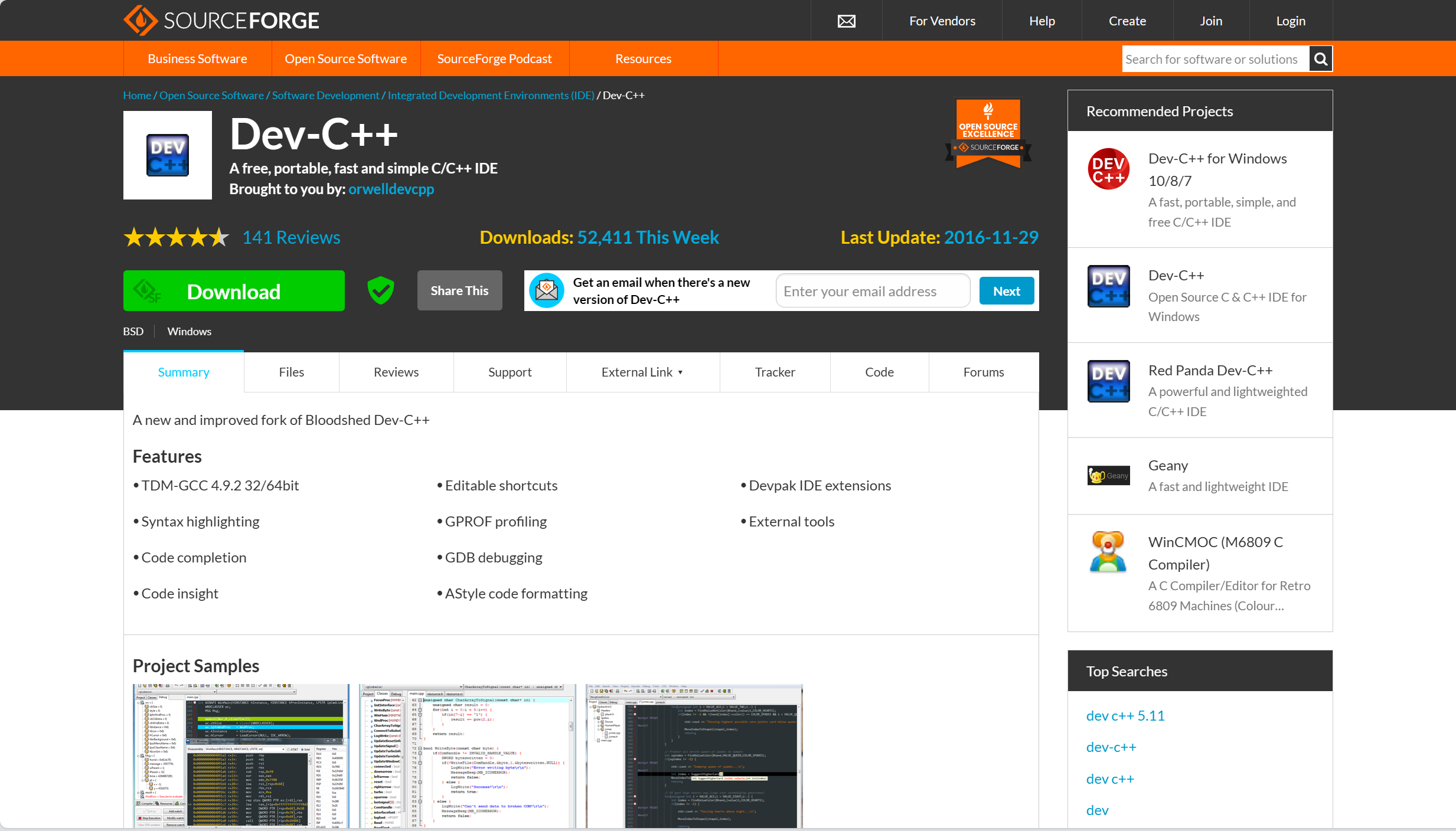
以下是基于 Dev-C++ 5.11 (Orwell 版本) 默认设置的官方常用快捷键列表:
📂 文件与项目操作
| 功能 | 快捷键 | 备注 |
|---|---|---|
| 新建文件 | Ctrl + N |
|
| 打开文件 | Ctrl + O |
|
| 保存文件 | Ctrl + S |
|
| 另存为 | Ctrl + Shift + S |
|
| 关闭当前文件 | Ctrl + W |
|
| 退出程序 | Alt + F4 |
Windows 标准 |
| 新建项目 | Ctrl + Shift + N |
|
| 打开项目 | Ctrl + Shift + O |
|
| 保存所有文件 | Ctrl + Shift + S |
注意:部分版本可能与“另存为”冲突,通常建议用菜单 |
| 关闭项目 | Ctrl + Shift + W |
✏️ 编辑操作
| 功能 | 快捷键 | 备注 |
|---|---|---|
| 撤销 | Ctrl + Z |
|
| 重做 | Ctrl + Y |
|
| 剪切 | Ctrl + X |
|
| 复制 | Ctrl + C |
|
| 粘贴 | Ctrl + V |
|
| 删除 | Del |
|
| 全选 | Ctrl + A |
|
| 查找 | Ctrl + F |
|
| 查找下一个 | F3 |
|
| 查找上一个 | Shift + F3 |
|
| 替换 | Ctrl + H |
|
| 转到行 | Ctrl + G |
|
| 注释/取消注释 | Ctrl + / 或 Ctrl + D |
重要修正:原版默认为 Ctrl+/ (斜杠),但许多中文汉化版修改为了 Ctrl+D。如果您的 Ctrl+D 无效,请尝试 Ctrl+/。 |
| 删除当前行 | Ctrl + D |
如果 Ctrl+D 被用于注释,此功能可能无默认键或需自定义。 |
| 复制当前行 | Ctrl + E |
常用扩展功能 |
🎨 代码编辑与格式化
| 功能 | 快捷键 | 备注 |
|---|---|---|
| 格式化代码 | Ctrl + Shift + A |
重要修正:您列表中的 Ctrl+I 通常无效。Dev-C++ 使用 AStyle 引擎,默认快捷键是 Ctrl+Shift+A。 |
| 自动完成 | Ctrl + Space |
代码提示 |
| 插入代码片段 | Ctrl + J |
|
| 切换大小写 | Ctrl + U |
部分版本支持 |
🐞 调试操作 (Debug)
| 功能 | 快捷键 | 备注 |
|---|---|---|
| 添加/移除断点 | F5 或 Ctrl + F8 |
原版通常是 F5 切换断点,或者在行号旁点击。 |
| 启动调试 | F8 |
启动调试通常是 F8 (Debug -> Start Debugging)。 |
| 继续执行 | F9 |
调试中继续运行 |
| 单步跳过 (Step Over) | F7 |
不进入函数内部 |
| 单步进入 (Step Into) | F8 (有冲突) 或 F7? |
注意:Dev-C++ 的调试快捷键在不同小版本中非常混乱。最可靠的是使用工具栏图标。通常:F7=Step Over, F8=Step Into (或者反过来,视具体构建而定)。 |
| 停止调试 | Shift + F5 或 Ctrl + F2 |
|
| 查看变量 | Ctrl + Alt + V |
调试模式下 |
| 查看调用堆栈 | Ctrl + Alt + C |
调试模式下 |
💡 调试特别提示:Dev-C++ 5.11 的调试器(GDB)界面较老,快捷键经常与编译键冲突。最推荐的方式是直接使用顶部工具栏的调试按钮(虫子图标),或者在代码行号左侧点击设置断点。
⚙️ 编译与运行 (Compile & Run)
| 功能 | 快捷键 | 备注 |
|---|---|---|
| 语法检查/编译 | F9 |
仅编译,不运行 |
| 运行 | F10 |
运行已生成的 exe (若未编译则提示) |
| 编译并运行 | F11 |
最常用:一键完成编译和运行 |
| 重新编译全部 | Ctrl + F9 |
强制重新编译所有文件 |
ℹ️ 其他
| 功能 | 快捷键 | 备注 |
|---|---|---|
| 查看帮助 | F1 |
|
| 全屏模式 | F12 |
部分版本支持 |
| 编译器选项 | 无默认 | 需通过菜单 工具 -> 编译选项 |

有“AI”的1024 = 2048,欢迎大家加入2048 AI社区
更多推荐
 11
11 0
0- 0


 已为社区贡献13条内容

所有评论(0)