Windows映射网络驱动器访问虚拟机2 Win11篇 出现了拓展错误
Win11映射网络驱动器访问时虚拟机文件系统时,遇见了拓展错误,一般系统不会出现这个问题,少概率Windows缺失了文件会这样,这里提供不重装系统的解决方案
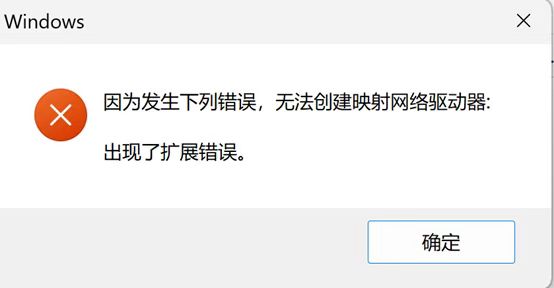
问题描述:
Win11映射网络驱动器访问时虚拟机文件系统时,遇见了拓展错误,一般系统不会出现这个问题,少概率Windows缺失了文件会这样,这里提供不重装系统的解决方案
1.升级Win11专业版,激活组策略
首先需要在组策略里设置配置项,但是Win11的家庭版默认是没有组策略功能的,Win11的家庭版可以自行购买升级专业版的激活码,(都是工程师应该知道在哪里买吧),首先打开组策略设置
2.组策略无权限
还是有极少部分系统,即便激活了组策略功能,但是仍然无法正确打开组策略对象,还是没法配置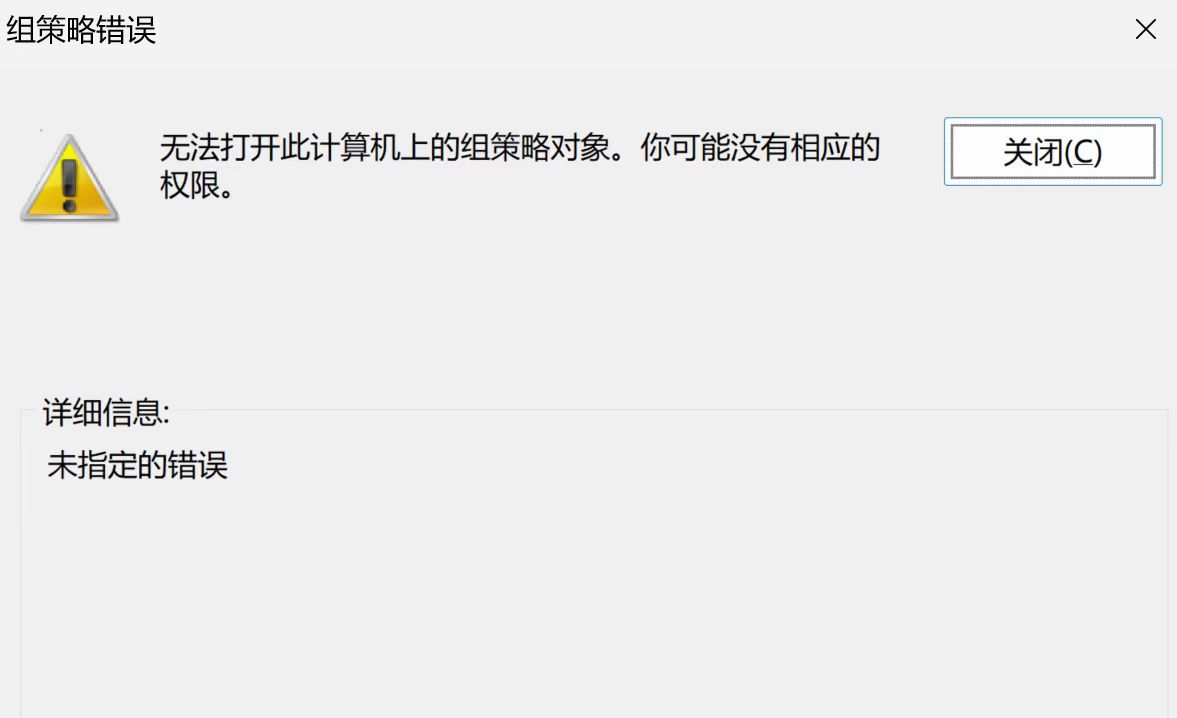
a. 使用win+E快捷键打开资源管理器,点击”查看“,勾选”隐藏的项目“,因为C:\Windows\System32\GroupPolicy是一个隐藏目录。
b. 依次打开或导航栏输入 C:\Windows\System32\GroupPolicy 应该是Machine目录下的文件有损坏导致出现该问题。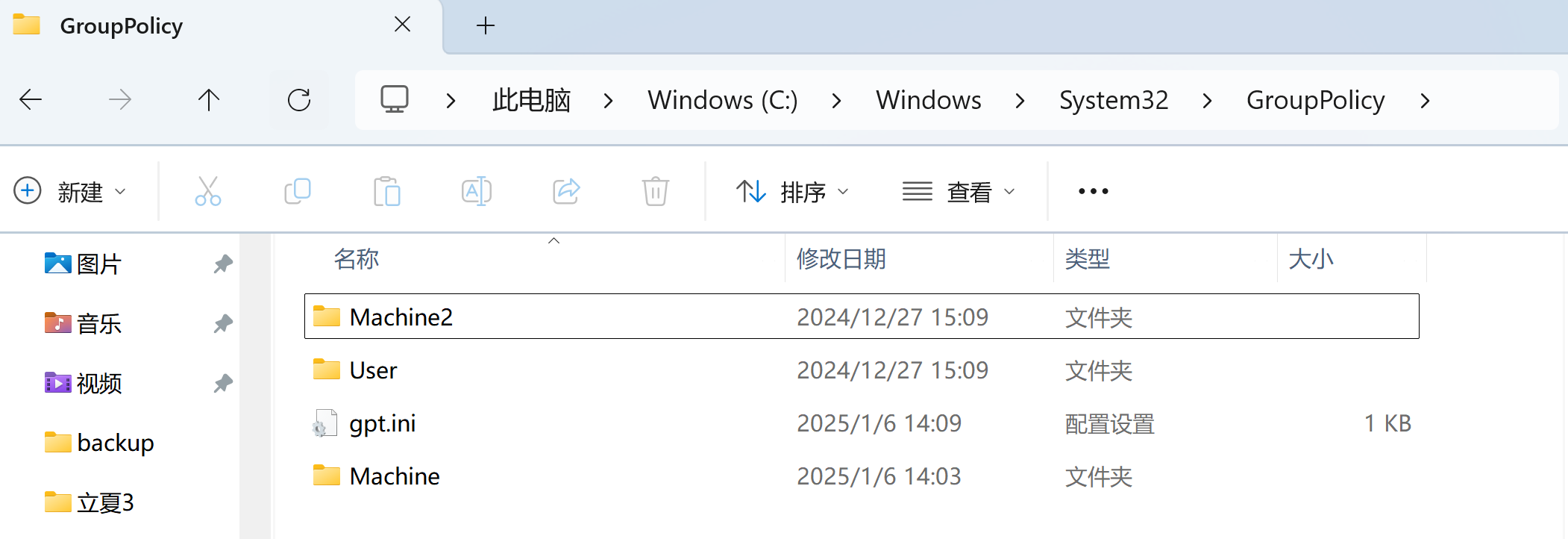
c. 将Machine目录名称修改为Machine2,然后再次 win+r 打开运行输入gpedit.msc打开组策略,可以看到已经可以成功打开,此时也会自动生成一个新的Machine。
再次打开组策略就没有问题了
3.不能访问此共享文件夹
因为你组织的安全策略阻止未经身份验证的来宾访问。这些策略可帮助保护你的电脑免受网络哦上不安全设备或恶意设备的威胁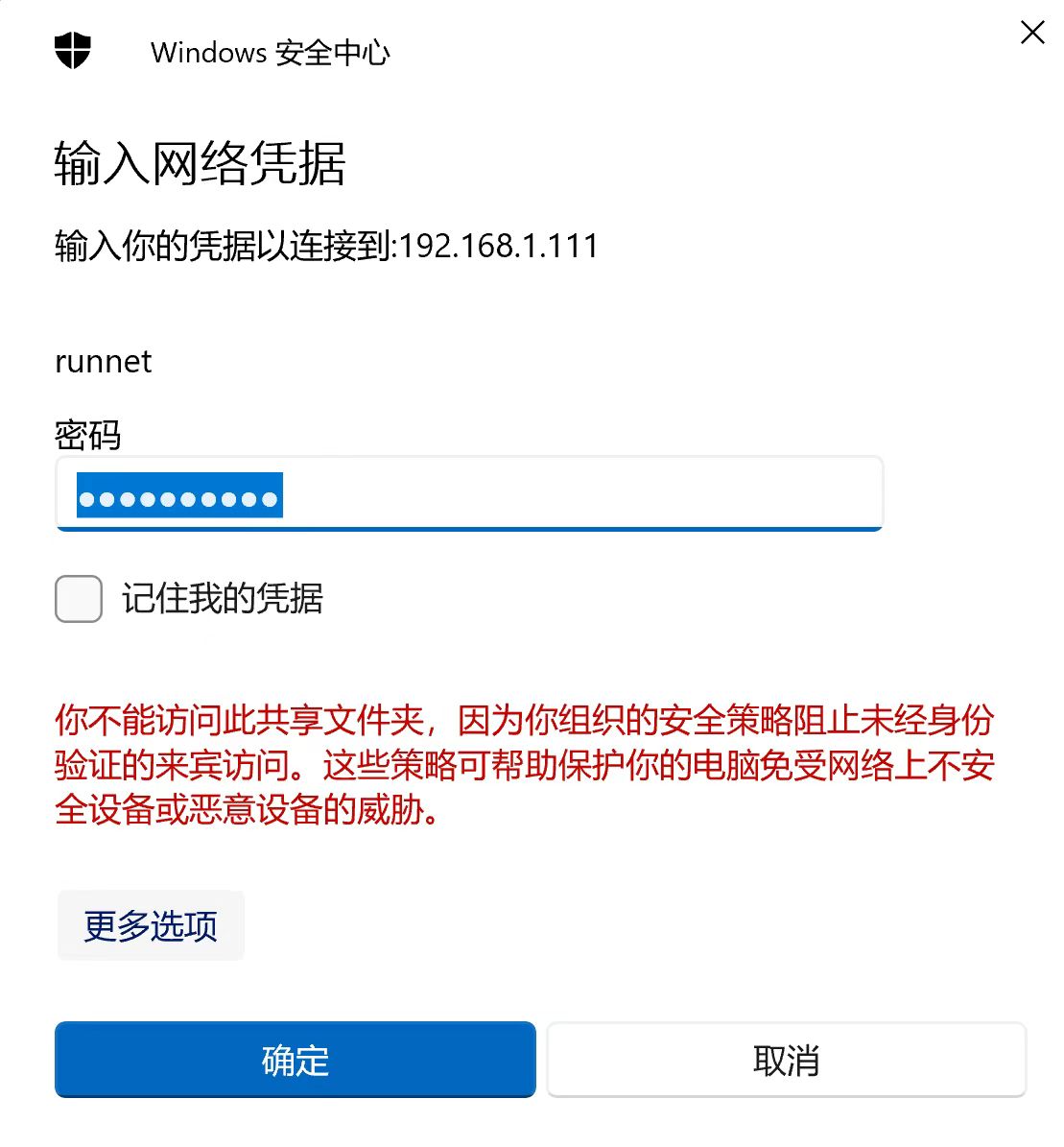
组策略功能有了就好解决多了,首先打开组策略
计算机配置 -> 管理模版 -> 网络 -> Lanman工作站 -> 启用不安全的来宾登录下,启用不安全的来宾登录”状态设置为 “启用”。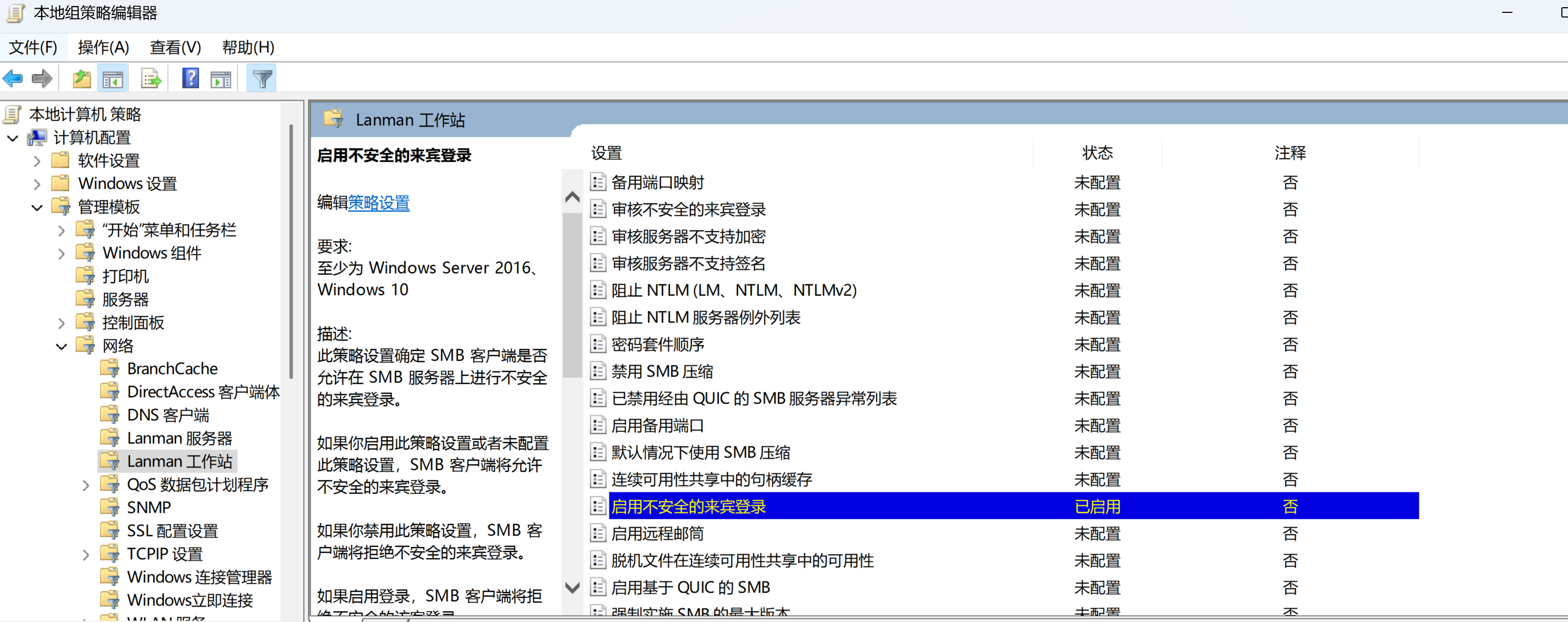
还有非常少的一部分系统仍然解决不了,错误代码0x80004005
4.禁用数字签名
最终大招就是禁用数字签名了,选择“计算机设置”>'Windows 设置”““安全设置”>本地策略”>“安全选项",双击 “Microsot 网络客户端:对通信进行数字签名(始终)”,最后选择“已禁用”>“确定”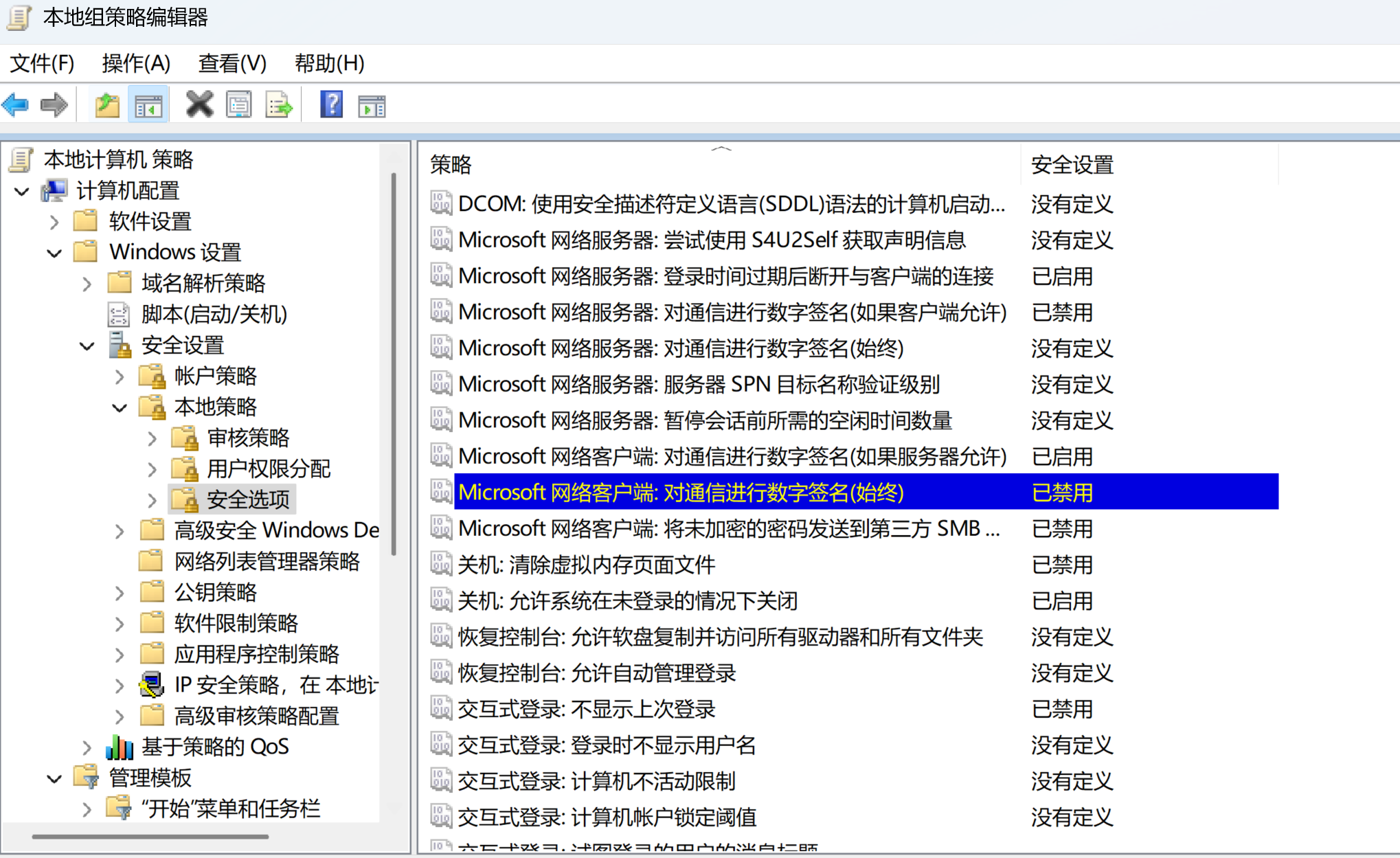
整个阶段可能不是所有的问题都会遇见,参考当前阶段继续向后执行即可

有“AI”的1024 = 2048,欢迎大家加入2048 AI社区
更多推荐


 7
7 0
0- 0


 已为社区贡献3条内容

所有评论(0)