ROS学习——RViz简介与基础使用方式
·
ROS 可视化工具 —— RViz 简介
什么是 RViz?
RViz(The Robot Visualization Tool) 是 ROS(机器人操作系统)中的一个 3D 可视化工具,用于在模拟环境中查看机器人模型、传感器数据和其他状态信息。
主要用途
-
显示传感器数据:
- 激光雷达(
LaserScan) - 摄像头图像(
Image) - 点云数据(
PointCloud2)
- 激光雷达(
-
查看 TF 坐标变换关系(TF 是 ROS 中的坐标变换系统)
-
显示地图:如 SLAM 或导航中使用的 2D 地图
-
显示运动路径和轨迹(
Path) -
调试机器人模型:支持 URDF / xacro 格式
-
交互控制功能:如通过“2D Nav Goal”设定目标点
常用显示项一览表
| 显示项 | 用途说明 |
|---|---|
RobotModel |
显示 URDF 模型,验证关节结构等 |
TF |
显示坐标变换树,帮助查看传感器、底盘等位姿 |
LaserScan |
显示激光雷达数据,调试避障/检测障碍物 |
Map |
显示 2D 地图(GMapping 或 AMCL 输出) |
Path |
显示导航路径 |
Image |
实时查看摄像头图像 |
PointCloud2 |
显示三维点云 |
更多信息请查阅 RViz 官方文档
RViz 基础界面介绍
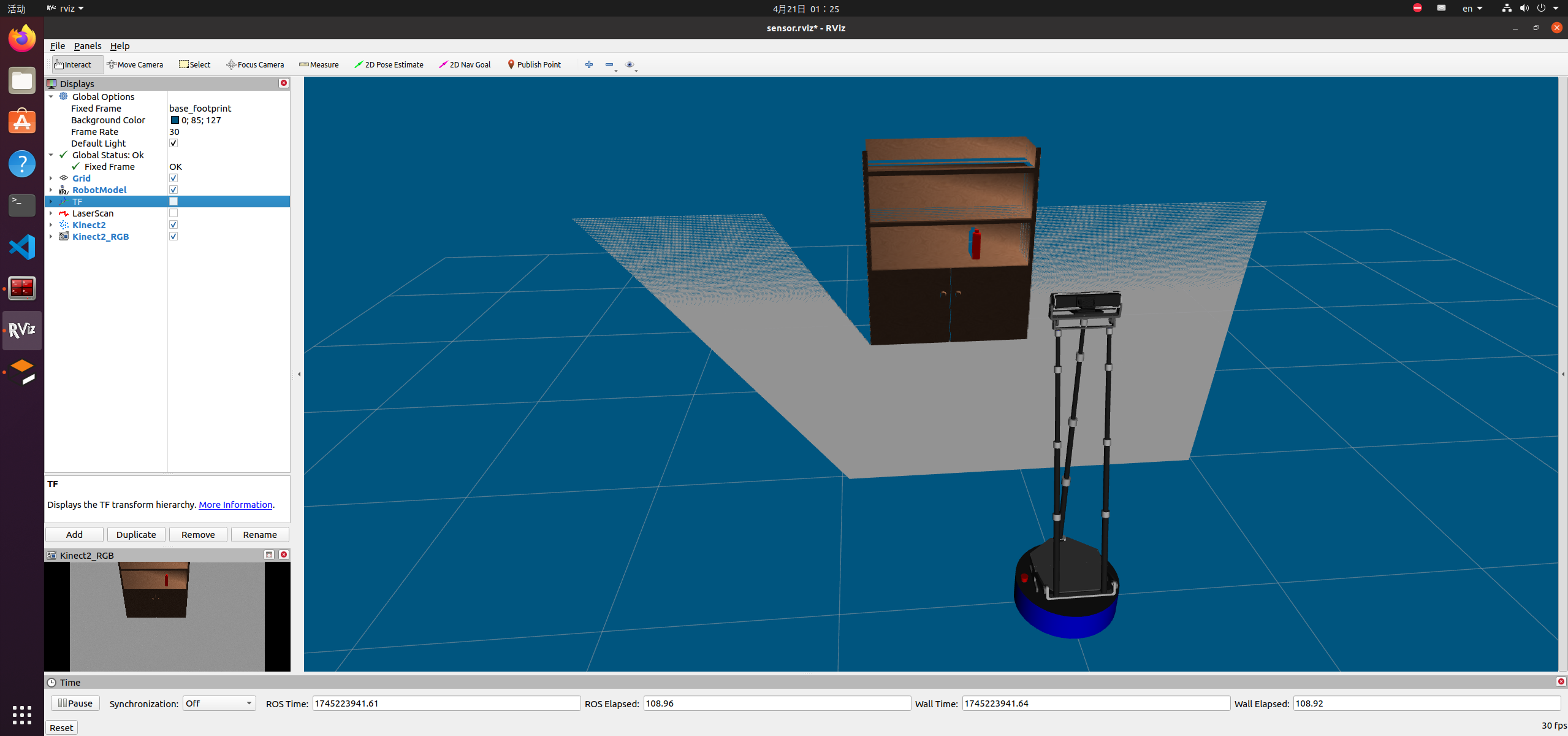
1. 菜单栏
位于界面左上角第一栏,包含常用菜单项

2. 工具栏
菜单栏下方一行,包含常用工具按钮
3. 可视化列表
左侧显示区,用于管理所有可视化内容
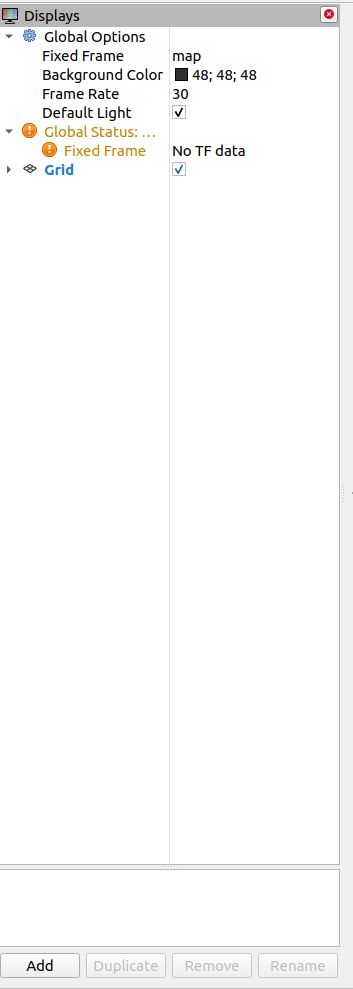
点击展开三角图标查看详细参数设置
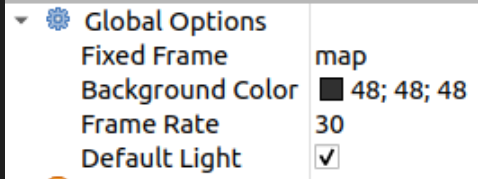
点击某项参数可查看其说明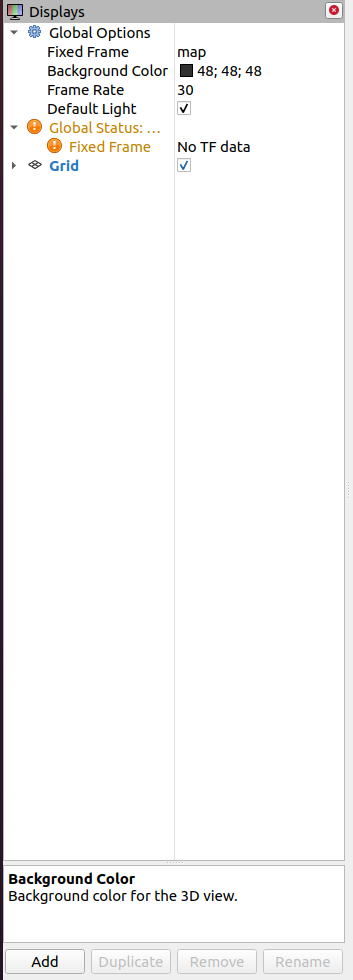
底部四个按钮:添加、复制、移除、重命名可视化项
4. 三维图形显示区域
核心区域,集中展示所有图形图像和机器人状态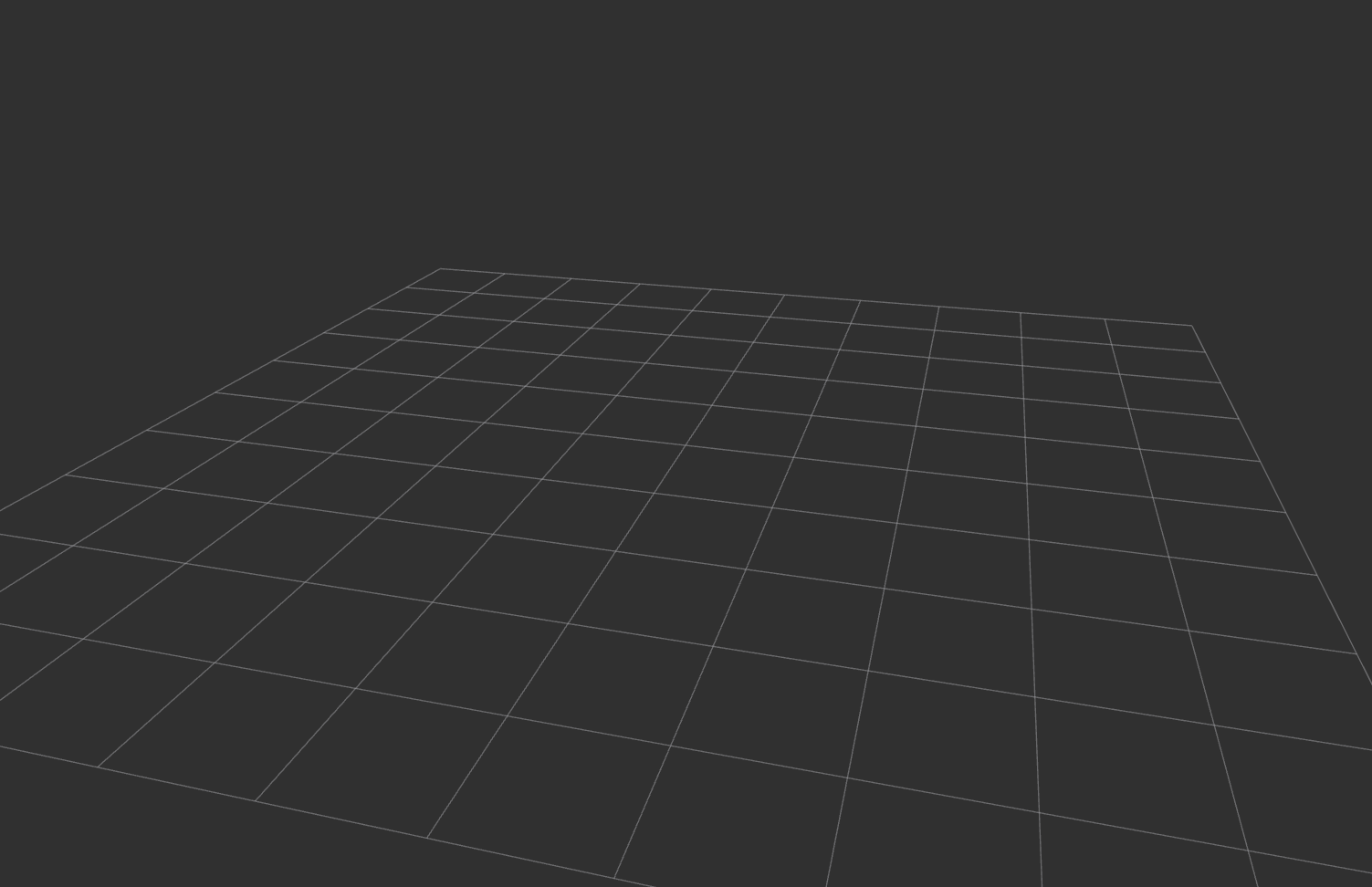
5. 视角调整面板
位于右侧,可调整视角数值或直接用鼠标拖动调整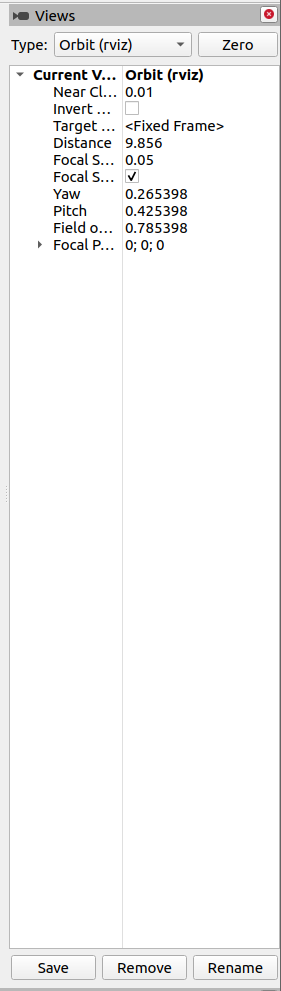
6. 状态栏
底部区域,用于显示 ROS 系统状态信息
RViz 使用教程
步骤 1:打开 RViz
在终端输入命令:
rviz
步骤 2:设置 Fixed Frame 为 base_footprint
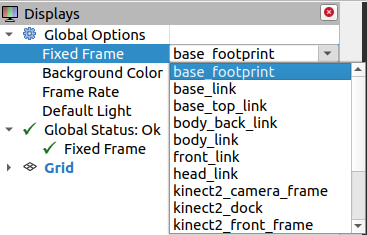
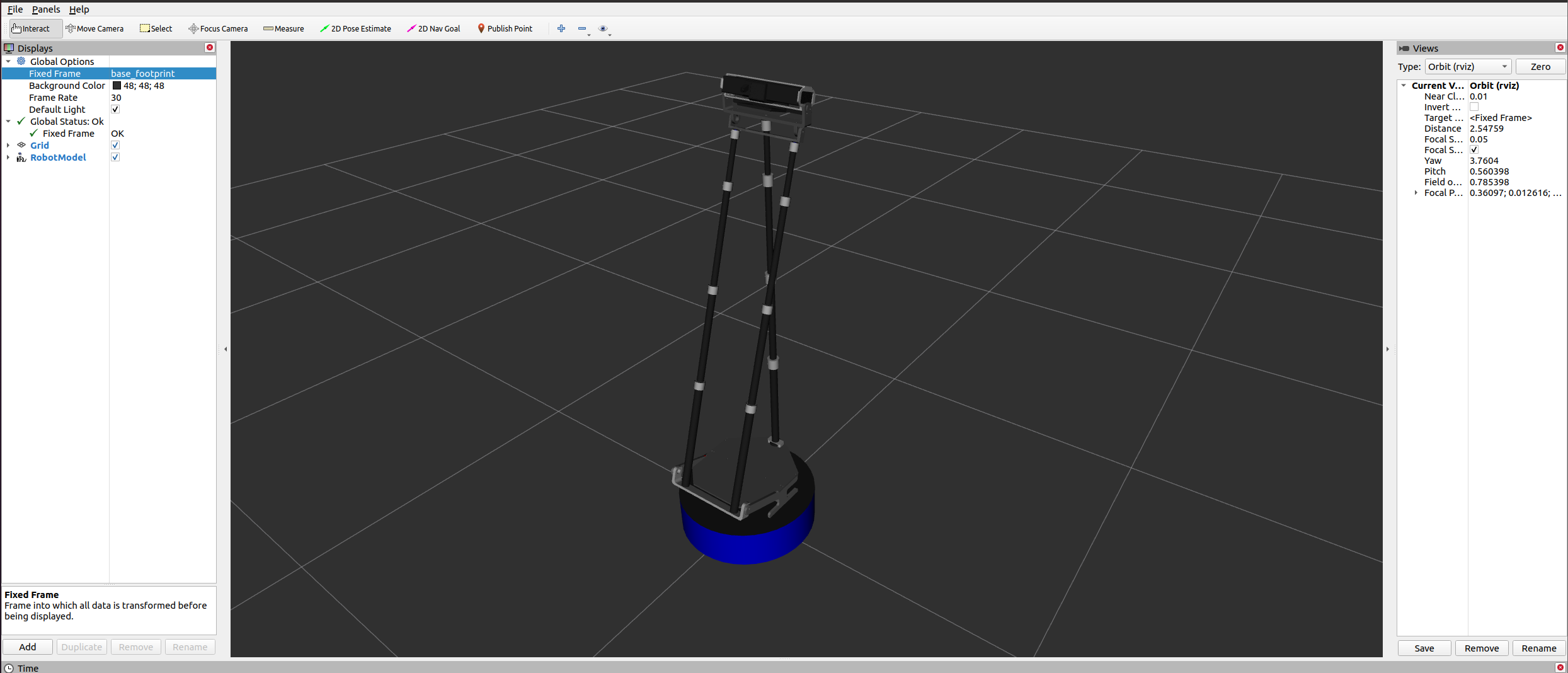
步骤 3:添加机器人模型
点击右下角 Add,选择 RobotModel,出现机器人模型
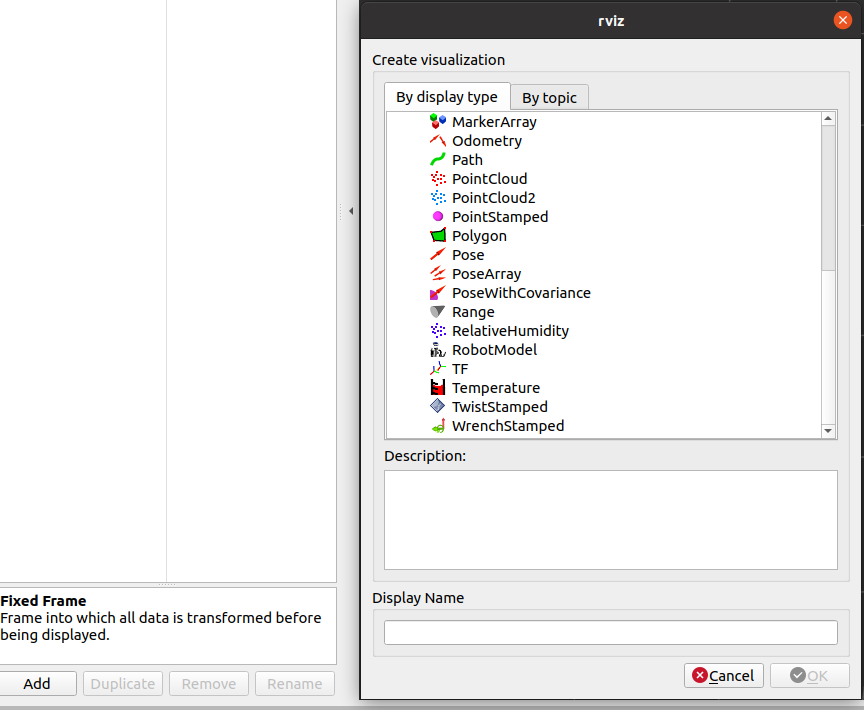
步骤 4:添加激光雷达数据
点击 Add -> LaserScan,在属性中选择话题 /scan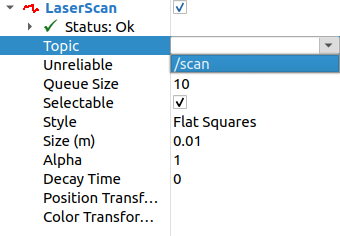
可以看到红点(障碍物)显示,调整 size 可放大/缩小点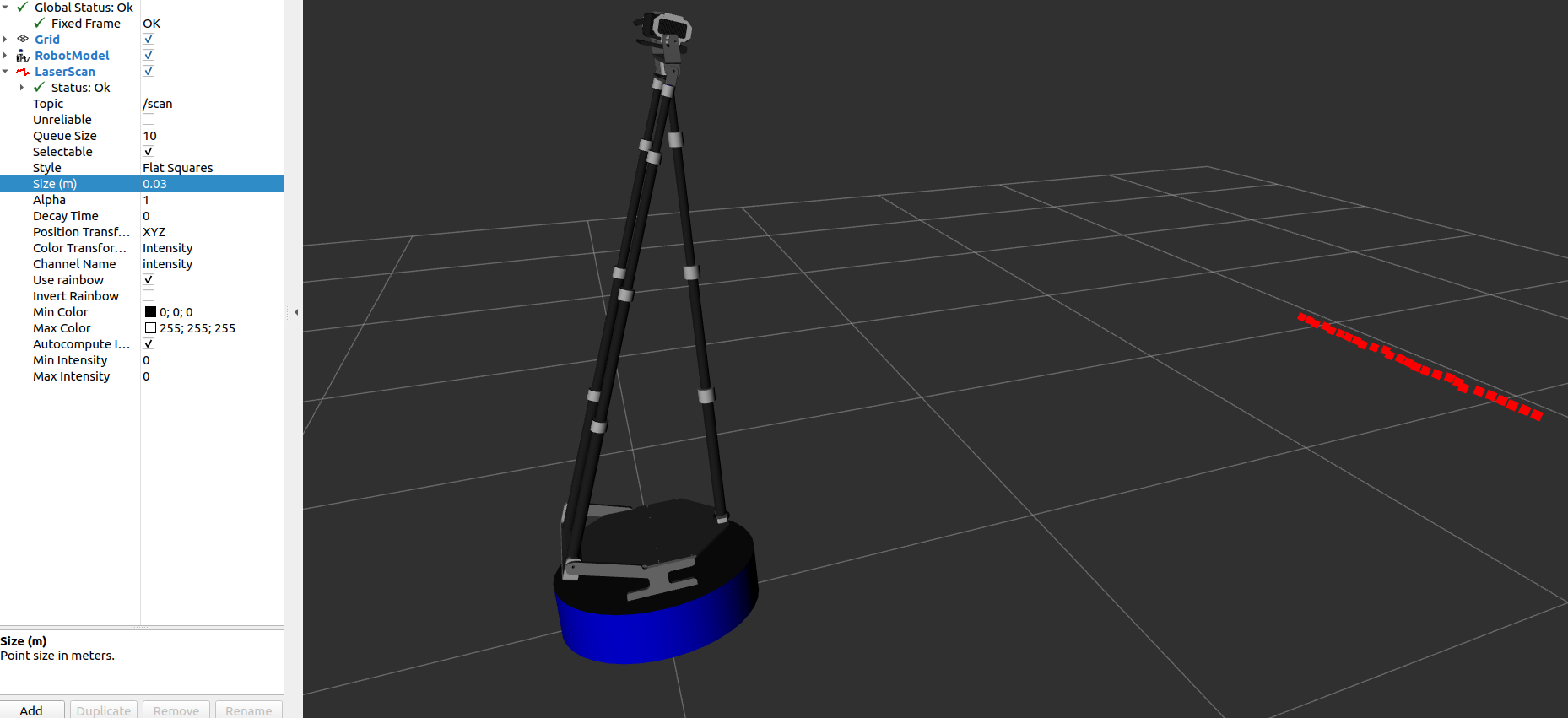
步骤 5:配合 Gazebo 使用
并排放置 RViz 和 Gazebo,便于对比仿真和实际感知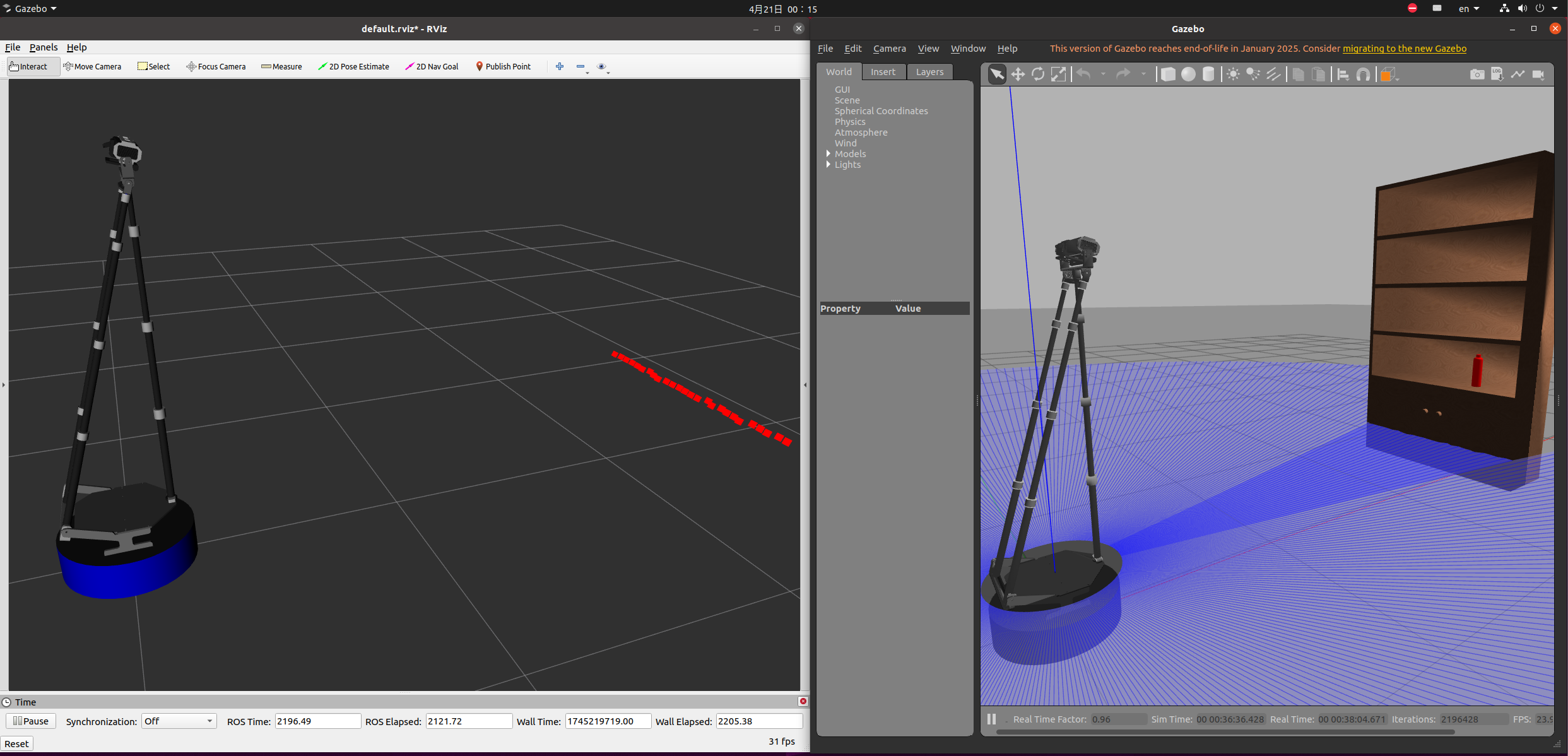
注意:
- Gazebo 是用于物理仿真
- RViz 是用于数据可视化
步骤 6:添加障碍物观察激光变化
在 Gazebo 中添加球体和圆柱,在 RViz 中观察激光反应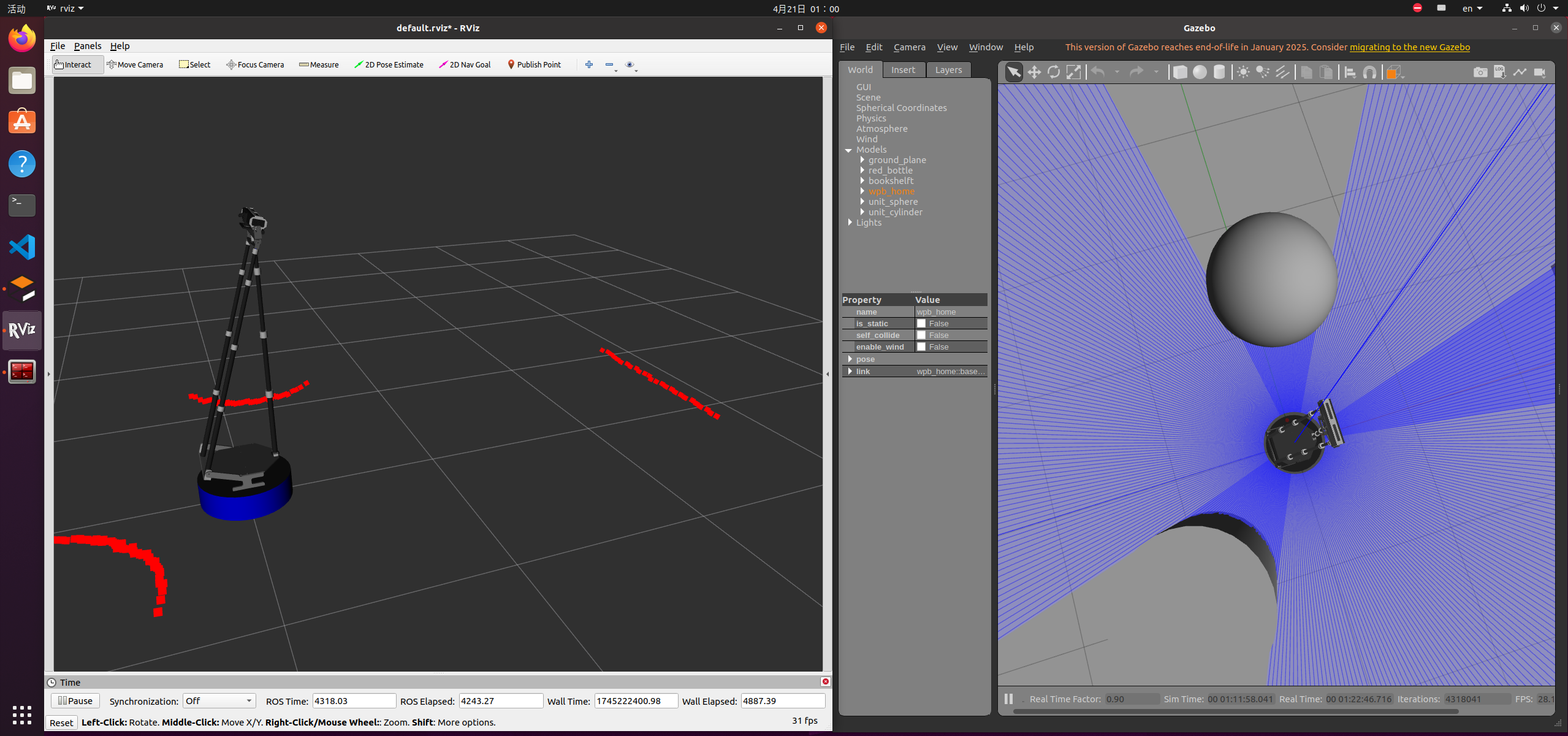
步骤 7:保存 RViz 配置
点击左上角 File -> Save Config As 保存配置文件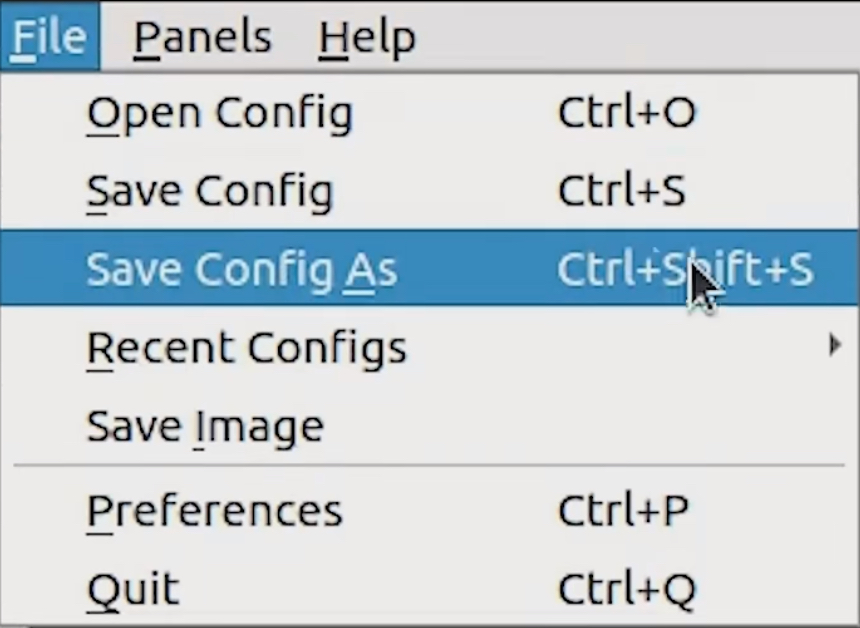
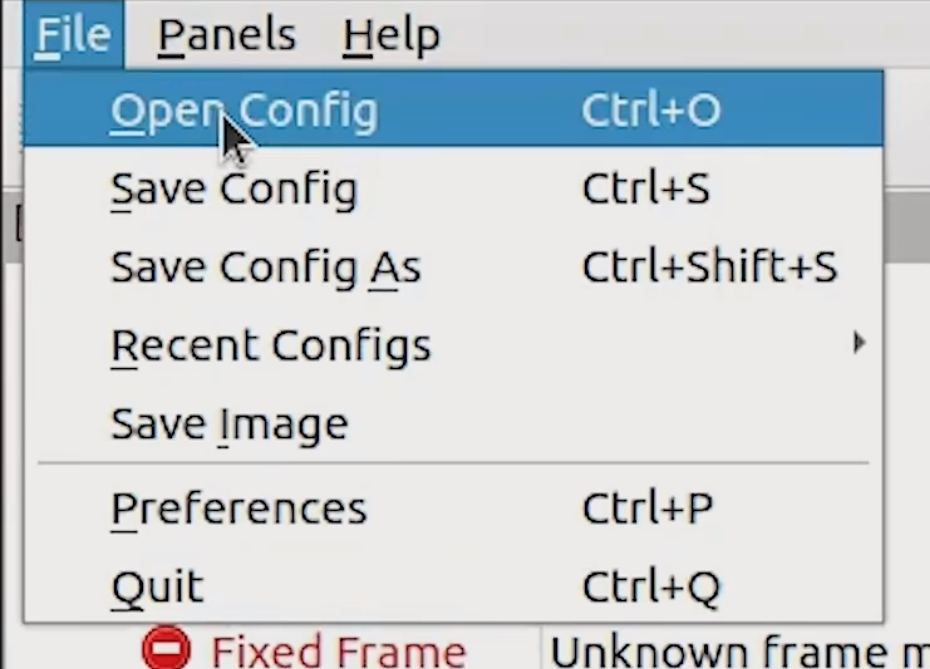
重启后通过 File -> Open Config 打开保存的配置
步骤 8:使用已有配置文件启动 RViz
使用 wpr_simulation 软件包中的 wpb_rviz.launch 启动已配置界面:
roslaunch wpr_simulation wpb_rviz.launch

有“AI”的1024 = 2048,欢迎大家加入2048 AI社区
更多推荐

 29
29 0
0- 0


 已为社区贡献1条内容

所有评论(0)