Jetson Nano配置指南(二):中文输入法设置
·
在Jetson Nano的开发过程中,中文输入法的配置是提升操作效率的重要环节。本文将详细介绍如何在基于Ubuntu 18.04系统的Jetson Nano上配置iBus中文输入法,涵盖从依赖安装到最终切换的全流程。
1. 安装iBus及中文输入法依赖
Jetson Nano系统默认已集成iBus框架,但需手动安装拼音输入引擎。
(1)安装ibus-pinyin
sudo apt-get install ibus-pinyin
若安装过程中提示依赖缺失,可补充安装其他iBus相关库(如ibus-clutter、ibus-gtk等)
sudo apt-get install ibus ibus-clutter ibus-gtk ibus-gtk3 ibus-qt4
(2)验证iBus环境
终端输入 ibus,若显示命令用法列表(如下),则表明iBus已正确安装:
dnano@dnano-desktop:~$ ibus
用法:ibus 命令 [选项...]

命令:
  engine          设定或获取引擎
  exit            退出 ibus-daemon
  list-engine     显示可用引擎
  watch           (暂不可用)
  restart         重启 ibus-daemon
  version         显示版本号
  read-cache      显示注册缓存内容。
  write-cache     创建注册缓存
  address         输出 ibus-daemon 位于 D-Bus 中的地址
  read-config     显示配置值
  reset-config    重置配置
  emoji           将面板中的 emoji 保存到剪贴板
  help            显示本信息
2. 系统语言支持配置
目标:添加简体中文语言包并设置iBus为默认输入框架。
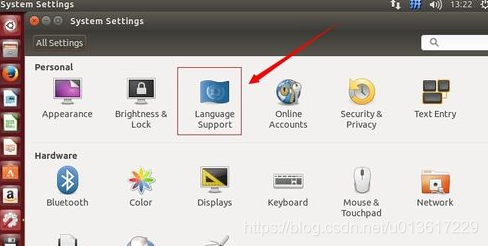
进入系统设置(System Settings)→ 选择 Language Support
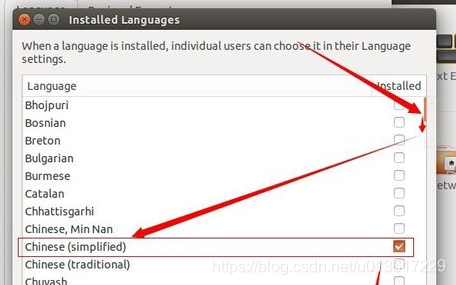
点击“install / remove language…”,选择简体中文,输入密码,此时系统会进行更新,大约几分钟,安装过程如下:
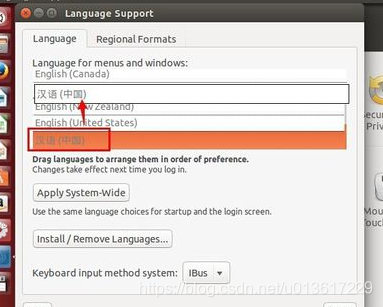
将汉语(中国)拖到最上端
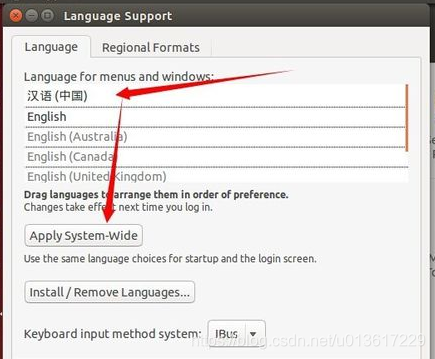
点击Apply System-Wide,并将keyboard input method system下拉选框选到ibus
3. 配置iBus输入法引擎
(1)启动iBus配置工具
终端执行 ibus-setup,打开iBus首选项界面
ibus-setup
(2)添加拼音输入法
- 切换至 Input Method 选项卡 → 点击 Add → 展开 汉语 → 选择 Intelligent Pinyin(或Pinyin)
- 注意:若未找到“汉语”选项,需重启系统后重试
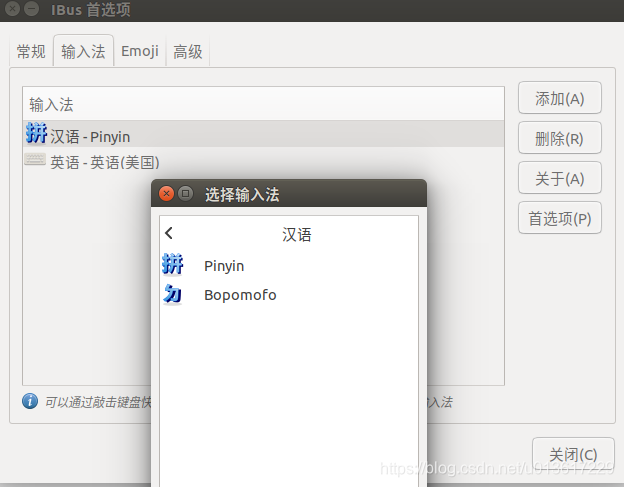
(3)重启iBus服务
ibus restart
4. 系统重启与输入法切换
(1)重启Jetson Nano
终端执行 reboot 命令重启系统,确保所有配置生效
(2)切换输入法
点击桌面右上角任务栏的输入法图标(默认为“En”),选择 汉语 (Pinyin)
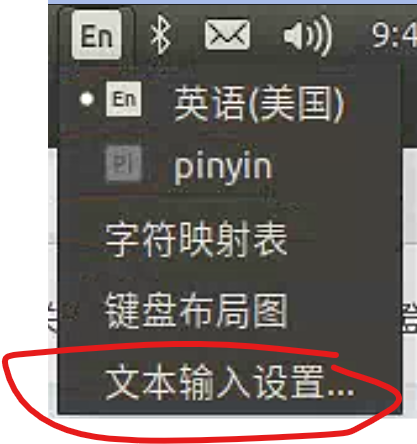
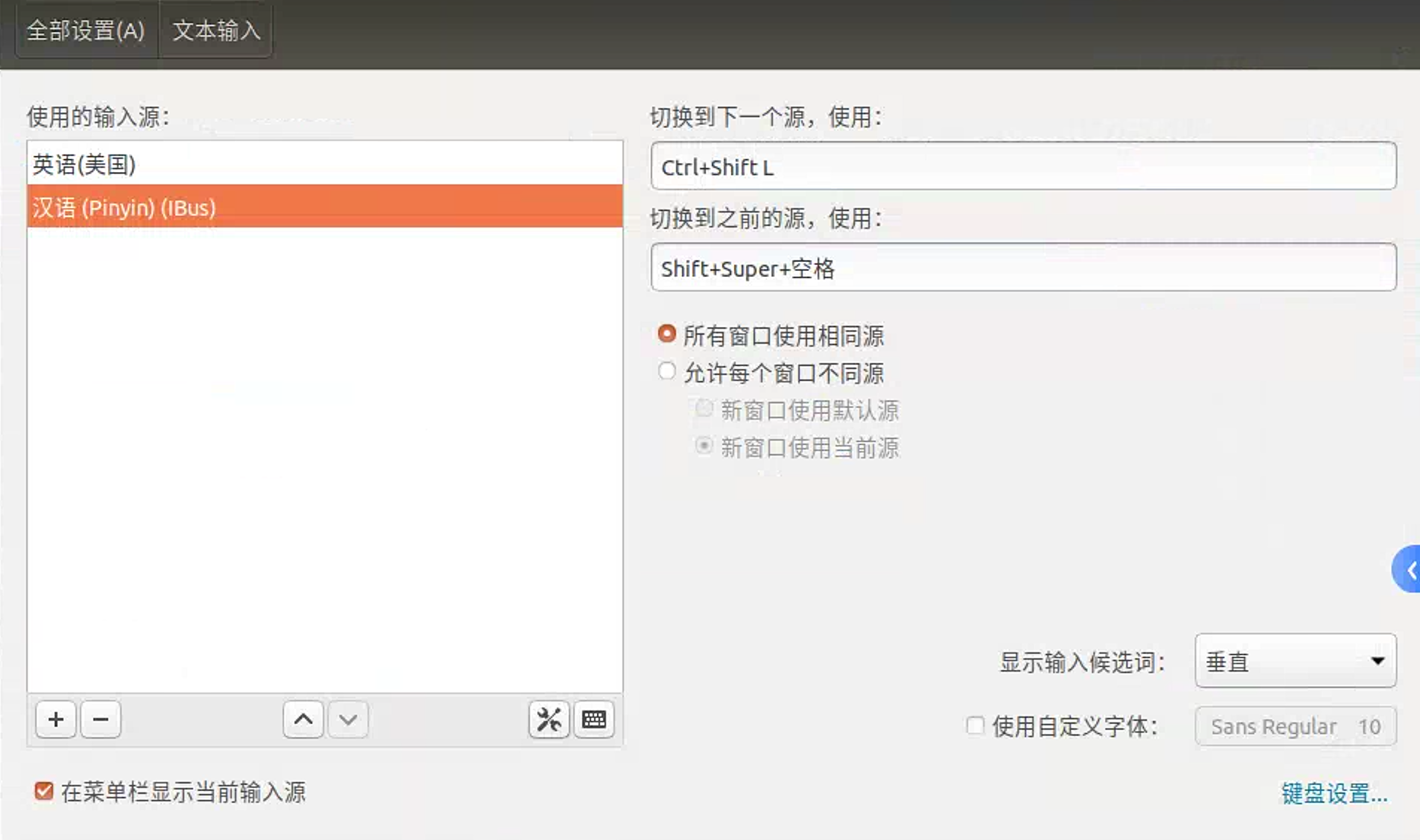
快捷键设置:进入系统设置 → Text Entry → 添加 汉语(Pinyin) 至输入源列表,并设置切换快捷键(如Ctrl+Space)

有“AI”的1024 = 2048,欢迎大家加入2048 AI社区
更多推荐

 13
13 0
0- 0


 已为社区贡献3条内容

所有评论(0)