文档路径_PADS导出3D文档(emn/emp)的方法!
今天与大家分享一个如何在PADS设计软件中导出PCB板的3D模型,供结构工程师进行评估与确认!1. 首先点击紫色箭头处的File按钮,然后在出现的下拉菜单中选择红色箭头处的Export按钮。2. 接着会出现一个保存路径弹窗,保存类型选择红色箭头处的"*.emn,*.emp",并指定好导出的文件所要保存的路径位置,以及便于查看的文件名称。备注:整个文档的路径以及文件名中不能包含任何的中文字...

今天与大家分享一个如何在PADS设计软件中导出PCB板的3D模型,供结构工程师进行评估与确认!
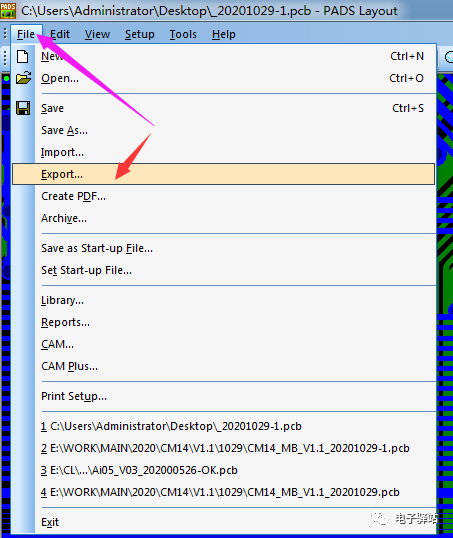
1. 首先点击紫色箭头处的File按钮,然后在出现的下拉菜单中选择红色箭头处的Export按钮。
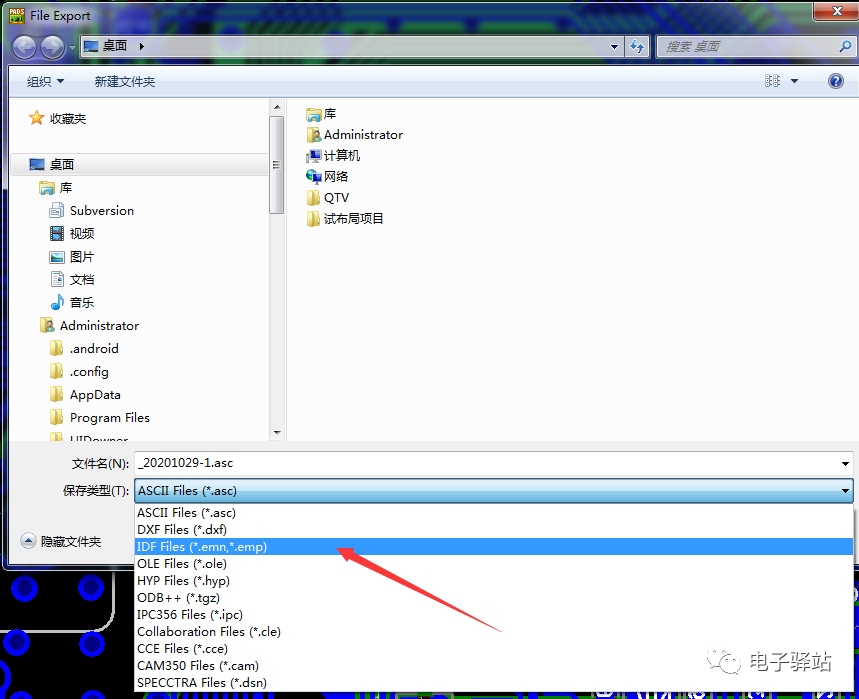
2. 接着会出现一个保存路径弹窗,保存类型选择红色箭头处的"*.emn,*.emp",并指定好导出的文件所要保存的路径位置,以及便于查看的文件名称。
备注:整个文档的路径以及文件名中不能包含任何的中文字符!
3. 设置好存储路径点击保存后,会出现下图窗口,将窗口中的两处红色箭头处按下列图标中的进行设置,然后点击OK按钮。
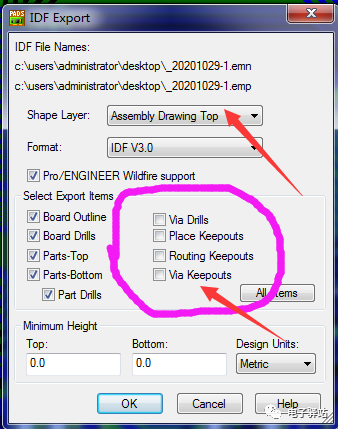
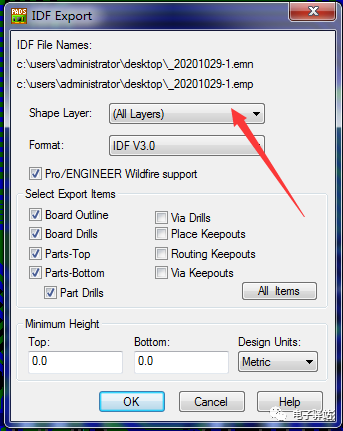
如果封装设计中的丝印未采用到装配层Assembley Drawing线条,也有可能导出的文件结构看不到,这种情况下可根据封装丝印所在层的设置,将此处设计成对应的下图两种选项之一。
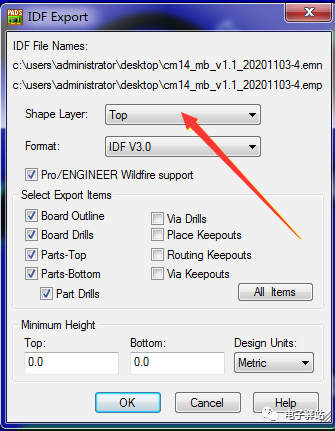
4. 点击第3点中的OK按钮后,会出现下图中的窗口,直接点击确定进入下一步。
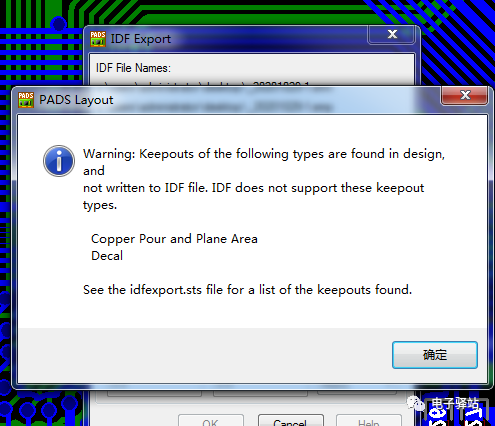
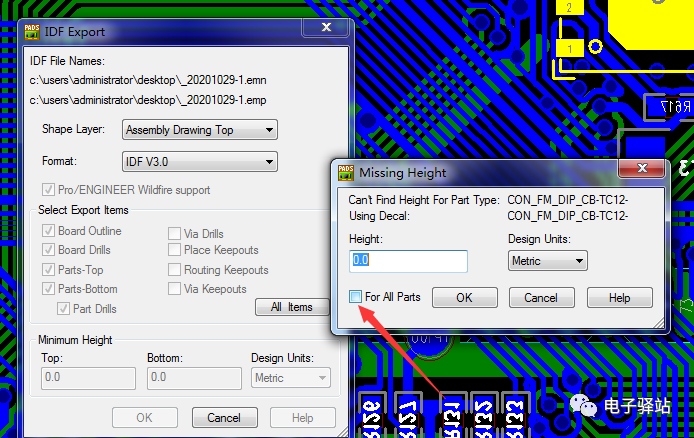
5. 经过点击第4点的确定后,将出现下图中的窗口,这里是提示板内有器件未设置高度,可以在框内输入器件高度值;如果不需要设置高度就直接忽略该问题,将红色箭头处打勾,直接点击OK按钮进入下一步就行。但最好是回到设计界面在器件封装中定义好器件的高度,再重新进行新的导3D文档的步骤即可。
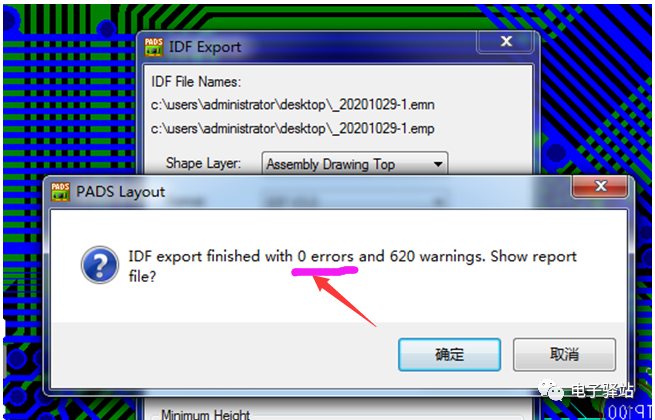
6. 当结束第5步的操作后,会出现下图中的弹窗,如果箭头所指处显示的是0 errors,则直接忽略点确定结束即可,这样整个3D文档的导出就圆满结束了。

有“AI”的1024 = 2048,欢迎大家加入2048 AI社区
更多推荐



 1
1 0
0- 0


 已为社区贡献1条内容

所有评论(0)