Windows环境运行Linux命令——Cygwin安装
Cygwin、apt-cyg、Windows 11编译OpenJDK环境
·
Windows环境运行Linux命令——Cygwin安装
1.安装Cygwin
- 下载setup.exe安装Cygwin,此程序根据您选择的软件包,再从互联网下载所有组件。
点击此处从官网下载setup-x86_64.exe
从Cygwin中文站点下载安装包setup-x86_64.exe双击开始安装:

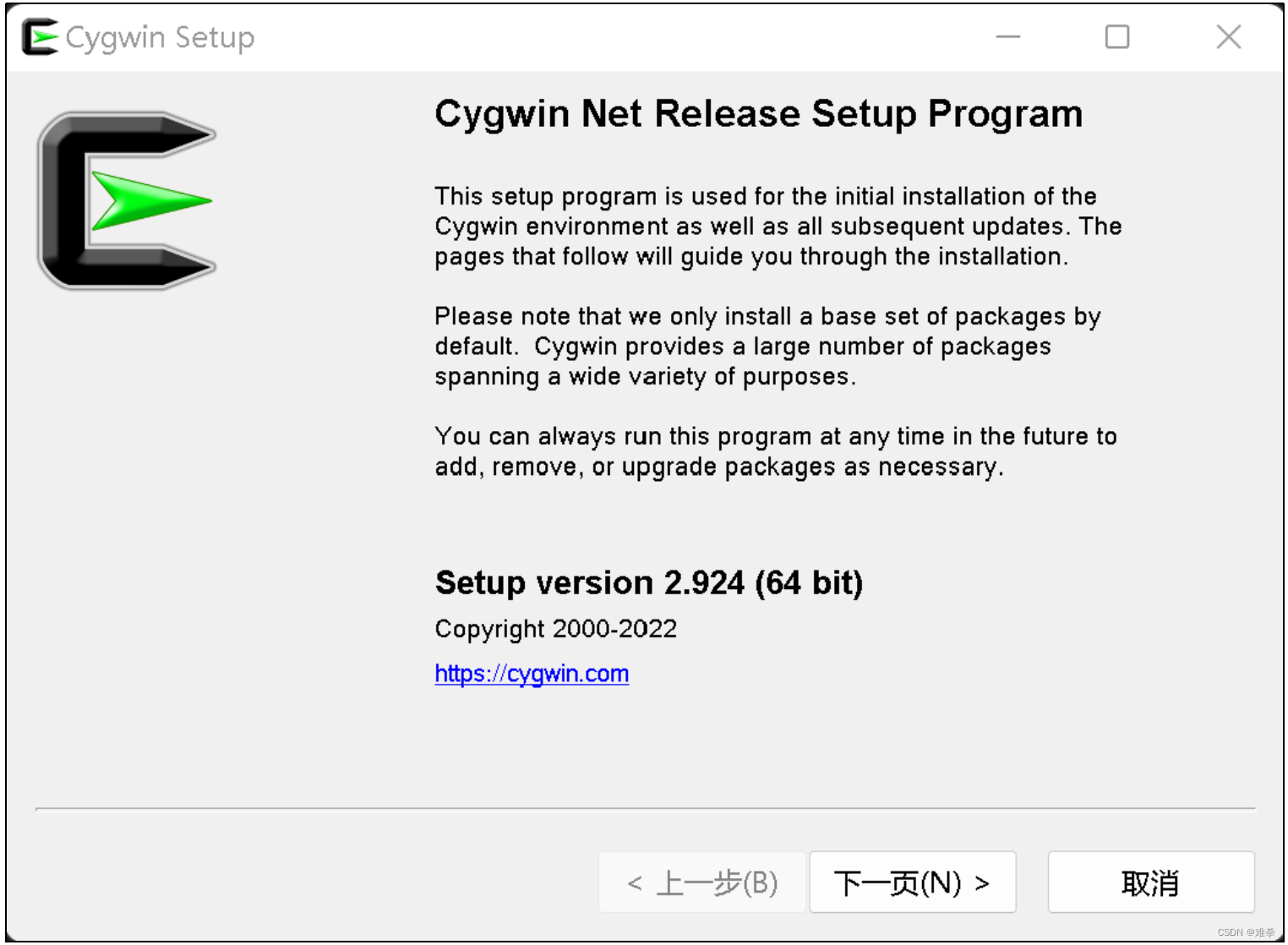
- 按照安装提示“下一步”:
- 选择从“互联网”安装:

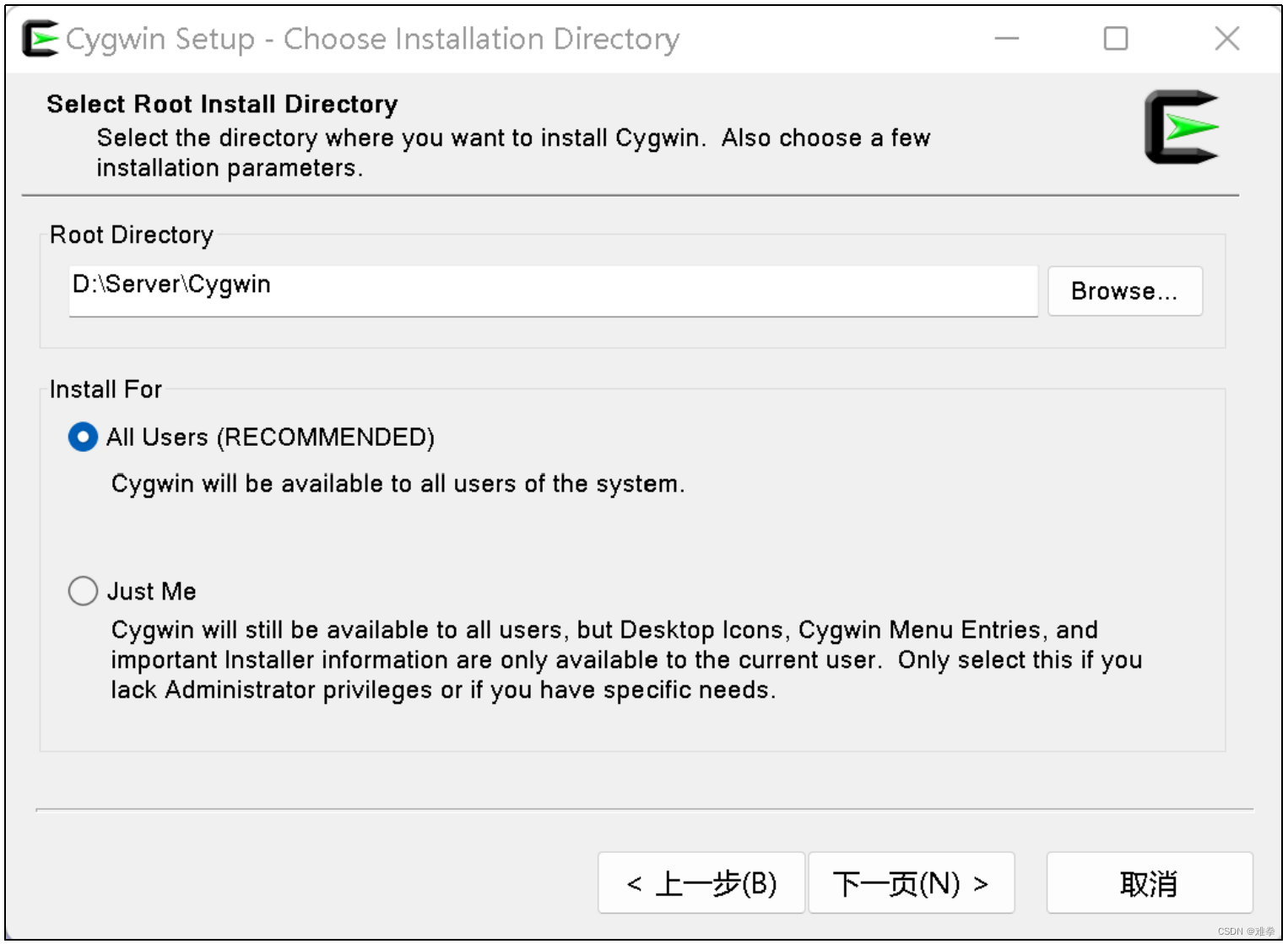
- 选择安装的路径,用于存放下载的软件;
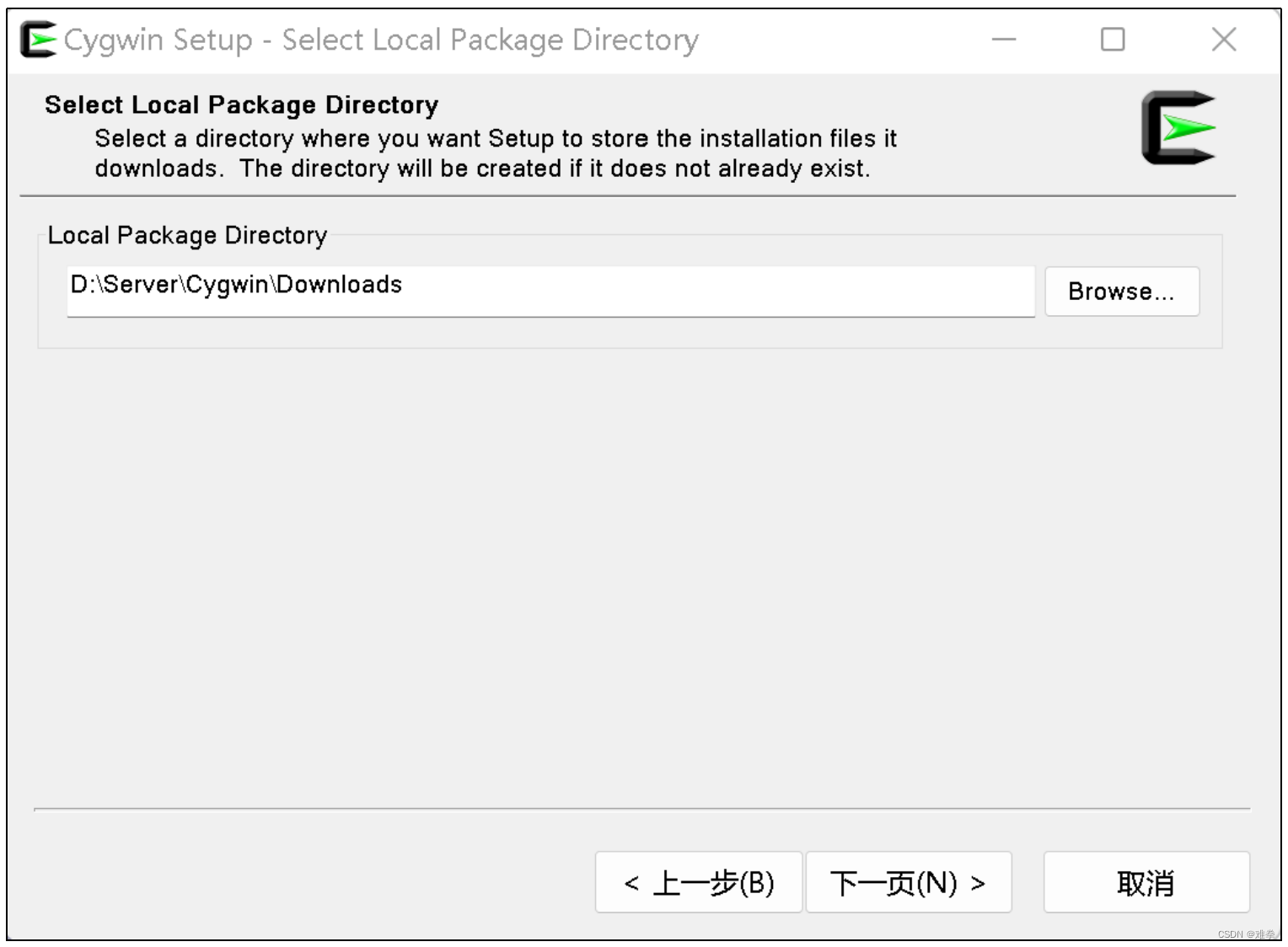
- 选择下载目录。
- 选择您连接互联网的方式,一般选“直接连接”就可以了。

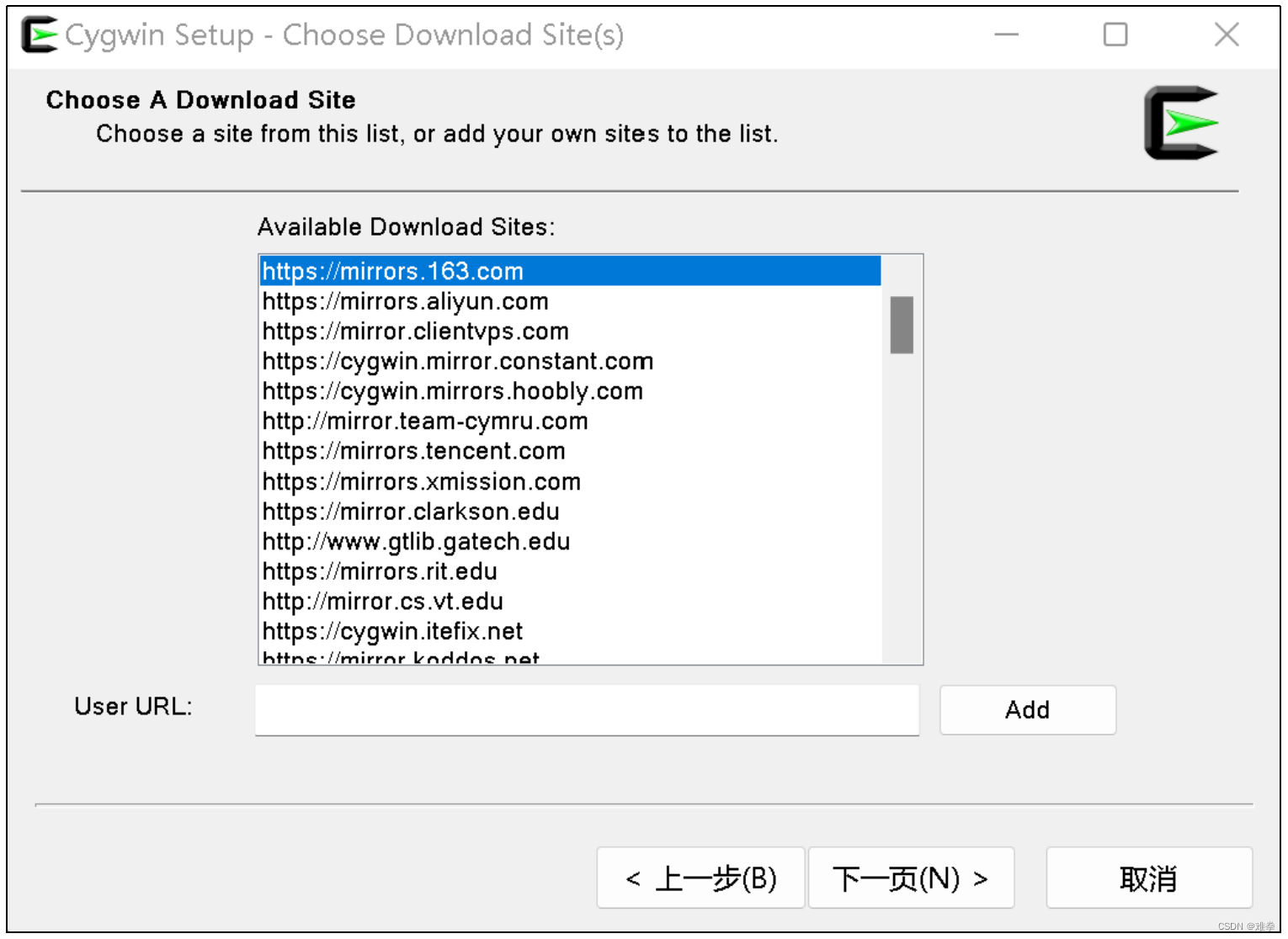
- 选择下载源:(请选择163镜像)
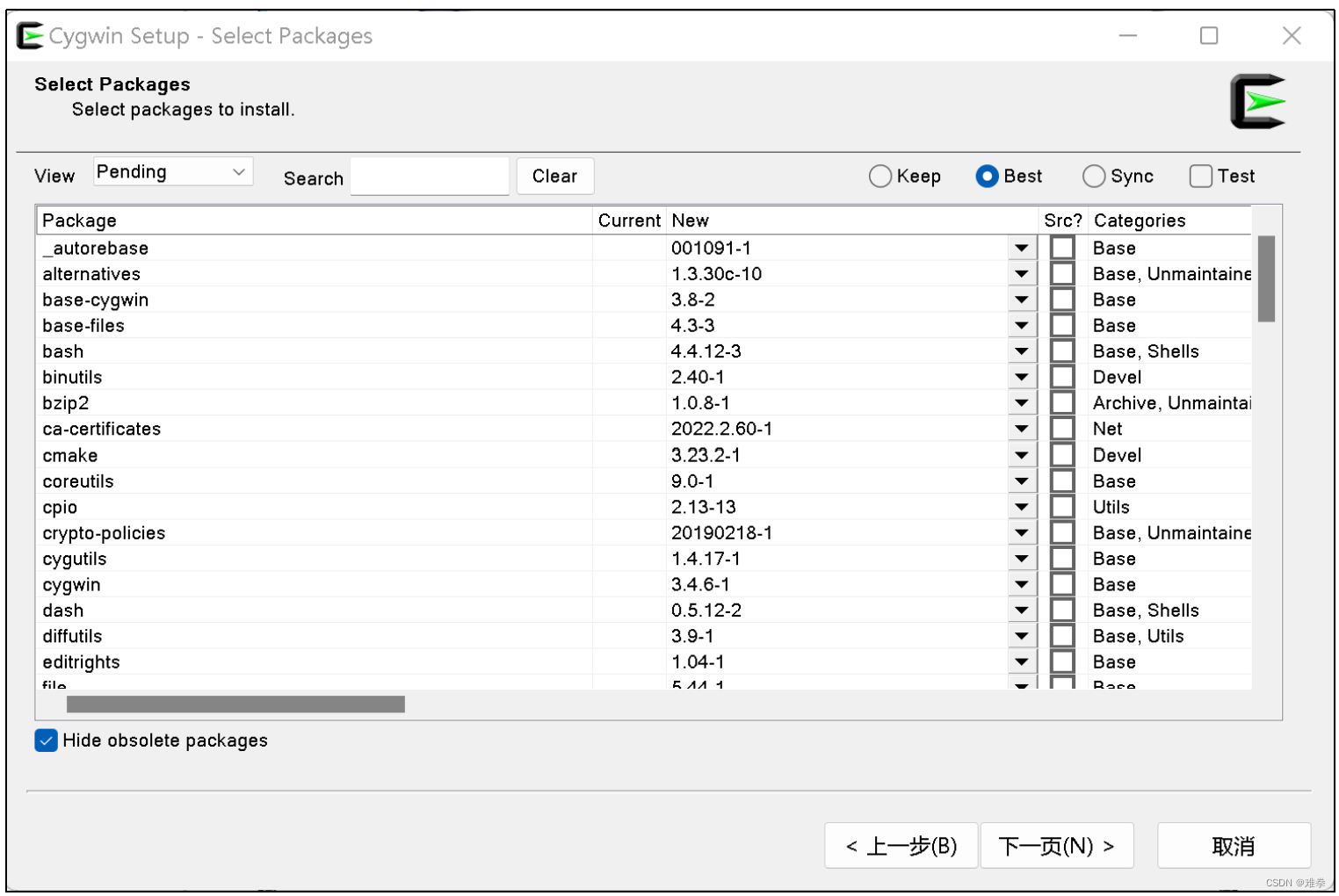
- 根据安装提示,选择需要安装的软件包,完成安装。选择安装Cygwin工具,在Search中搜索要手动安装的工具。
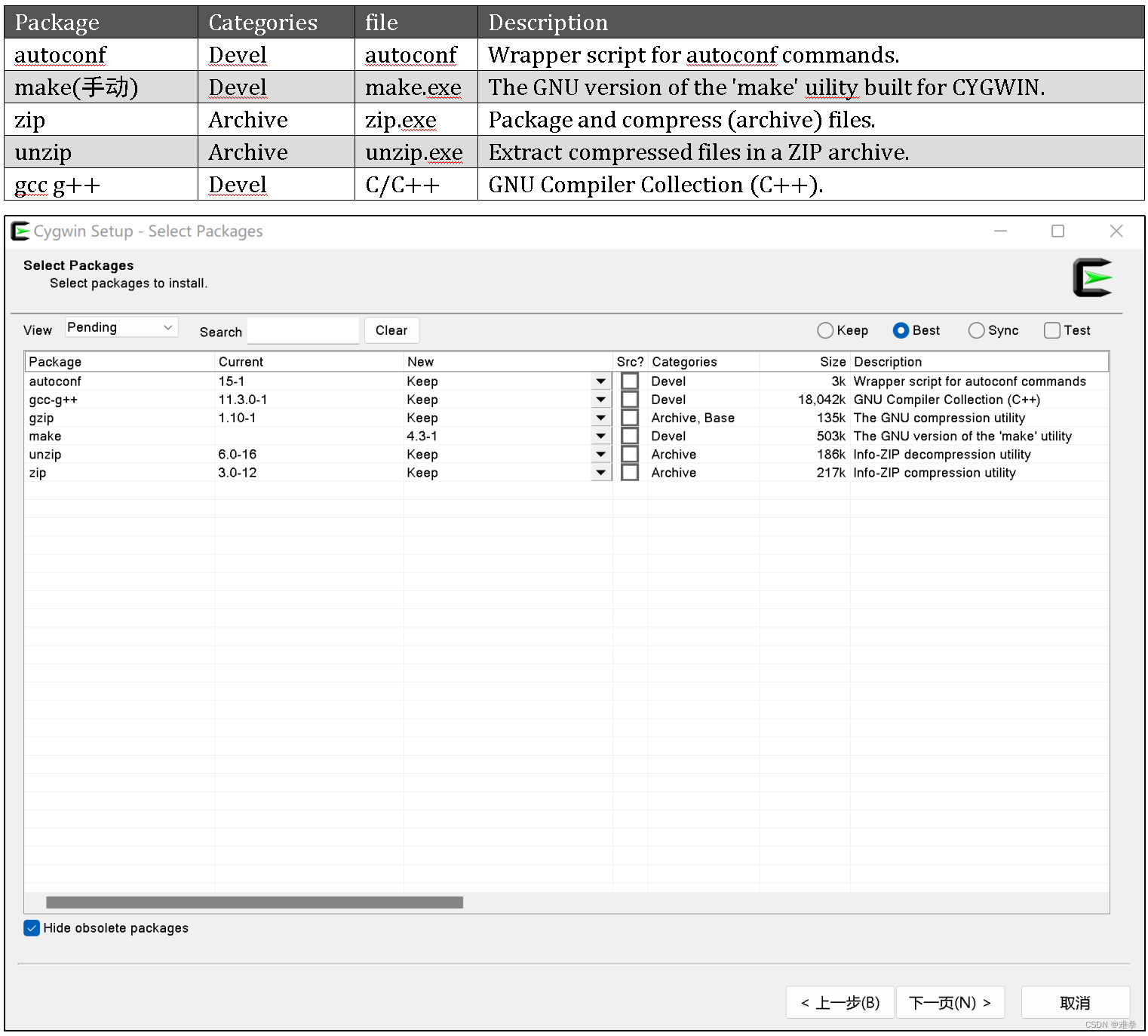
- 使用Search搜索以下包添加安装,其中make后续手动安装。如果只是安装Cygwin这里可以跳过,直接选择下一步即可,这里的安装是为编译OpenJDK做准备的。
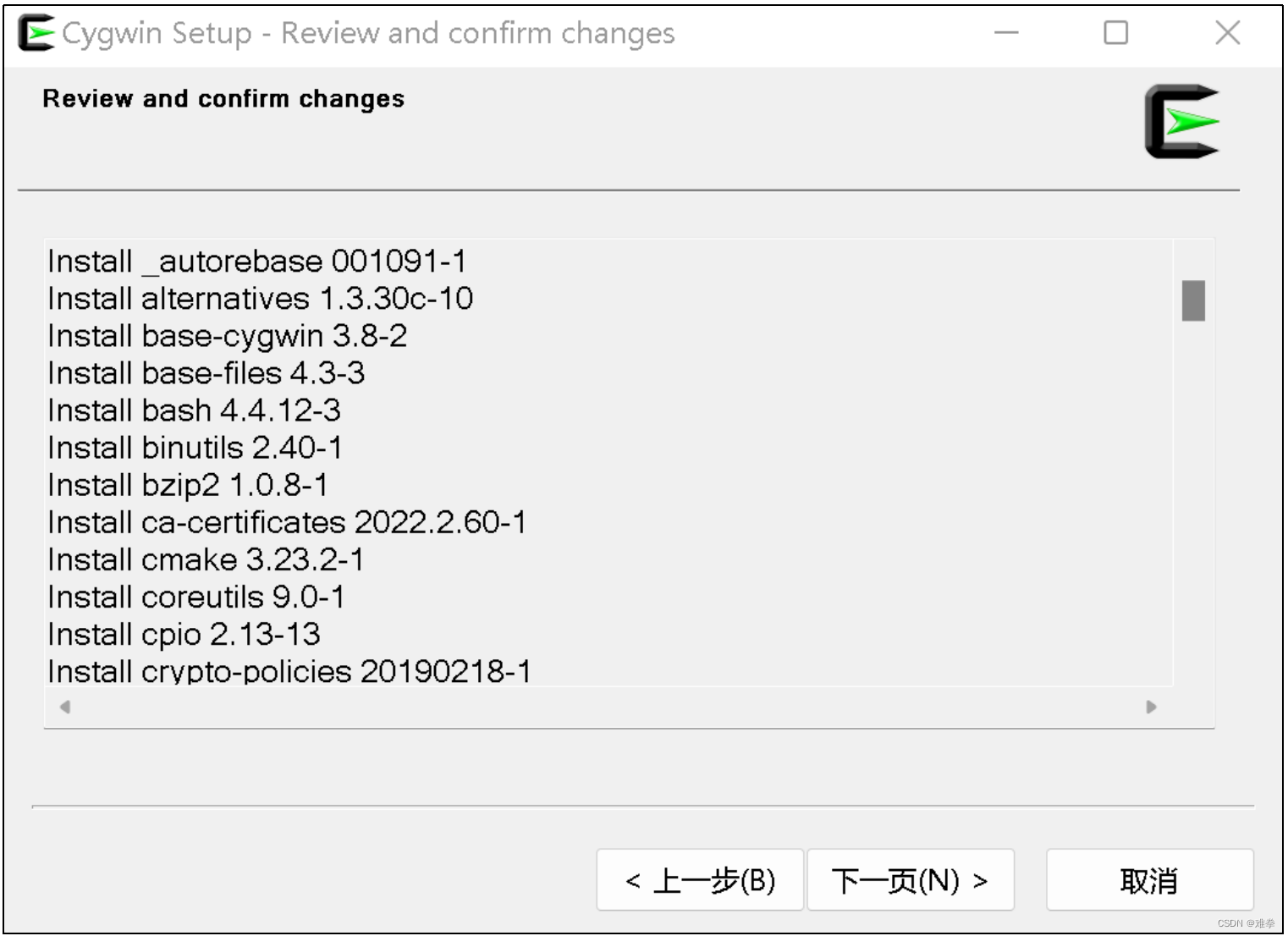
- 检查确认变更。
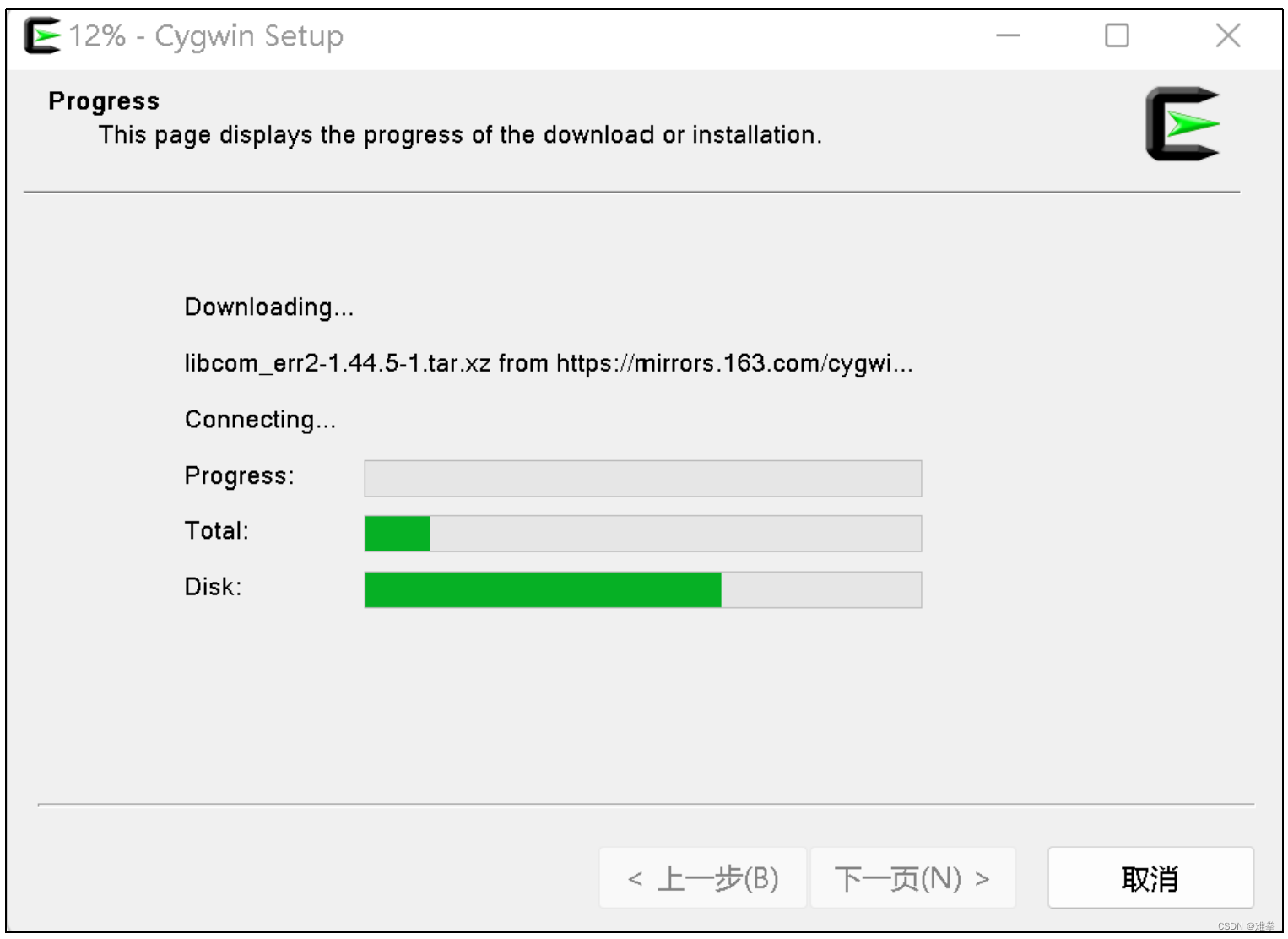
- 等待安装。
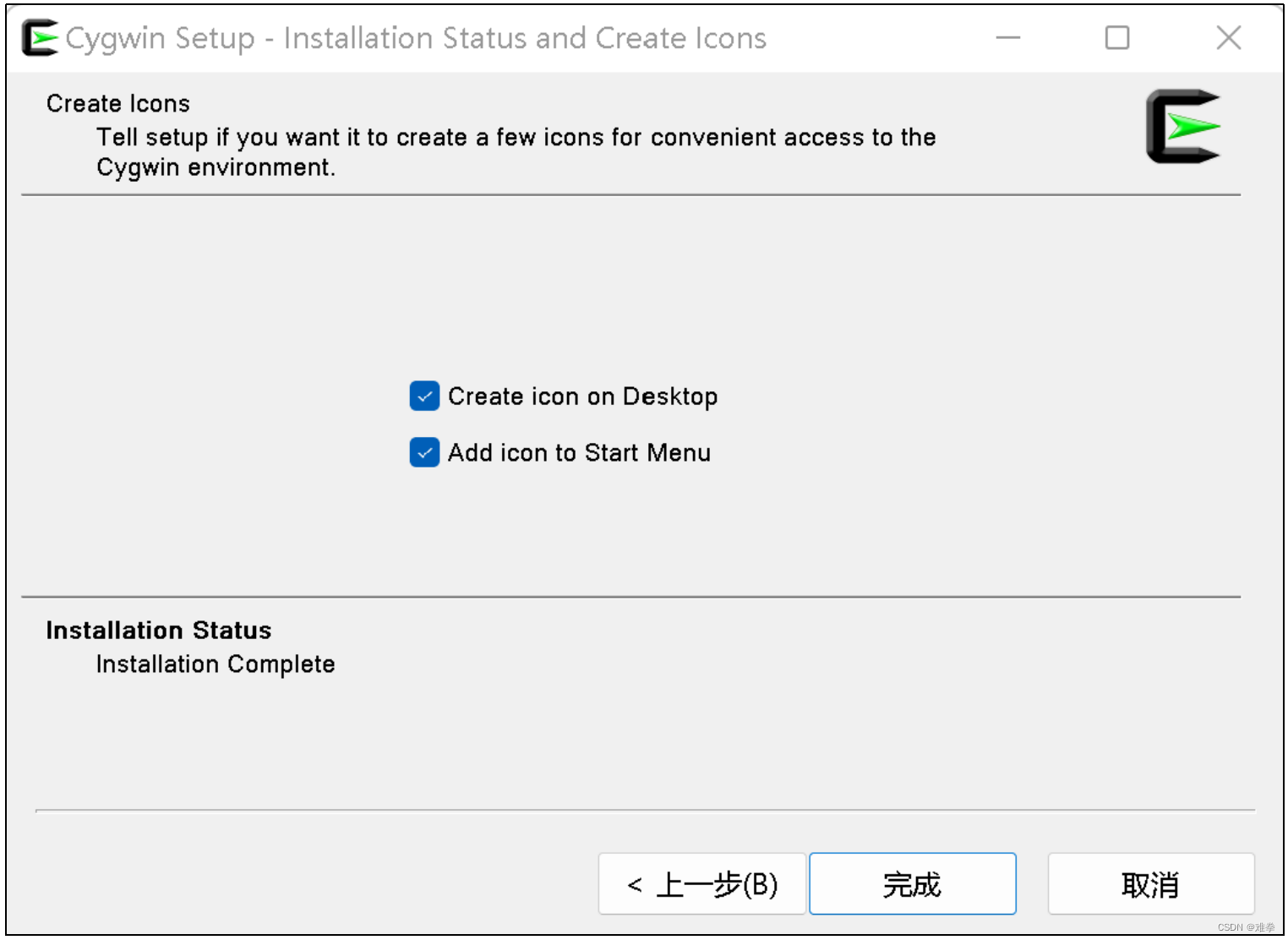
- 安装完成。
2.apt-cyg安装
- cygwin是在windows里模拟Linux环境工具软件。
apt-cyg: 是cygwin里的在线安装和管理包的工具
apt-get:是ubuntu里的在线安装和管理包的工具
aptitude:是debian里的在线安装和管理包的工具
yum: 是Redhat/Centos/Fedora的包管理器 - 下载apt-cyg文件地址:https://github.com/transcode-open/apt-cyg

- 解压后将所有文件放到Cygwin根目录bin下面,追加执行权限chmod +x ./apt-cyg。

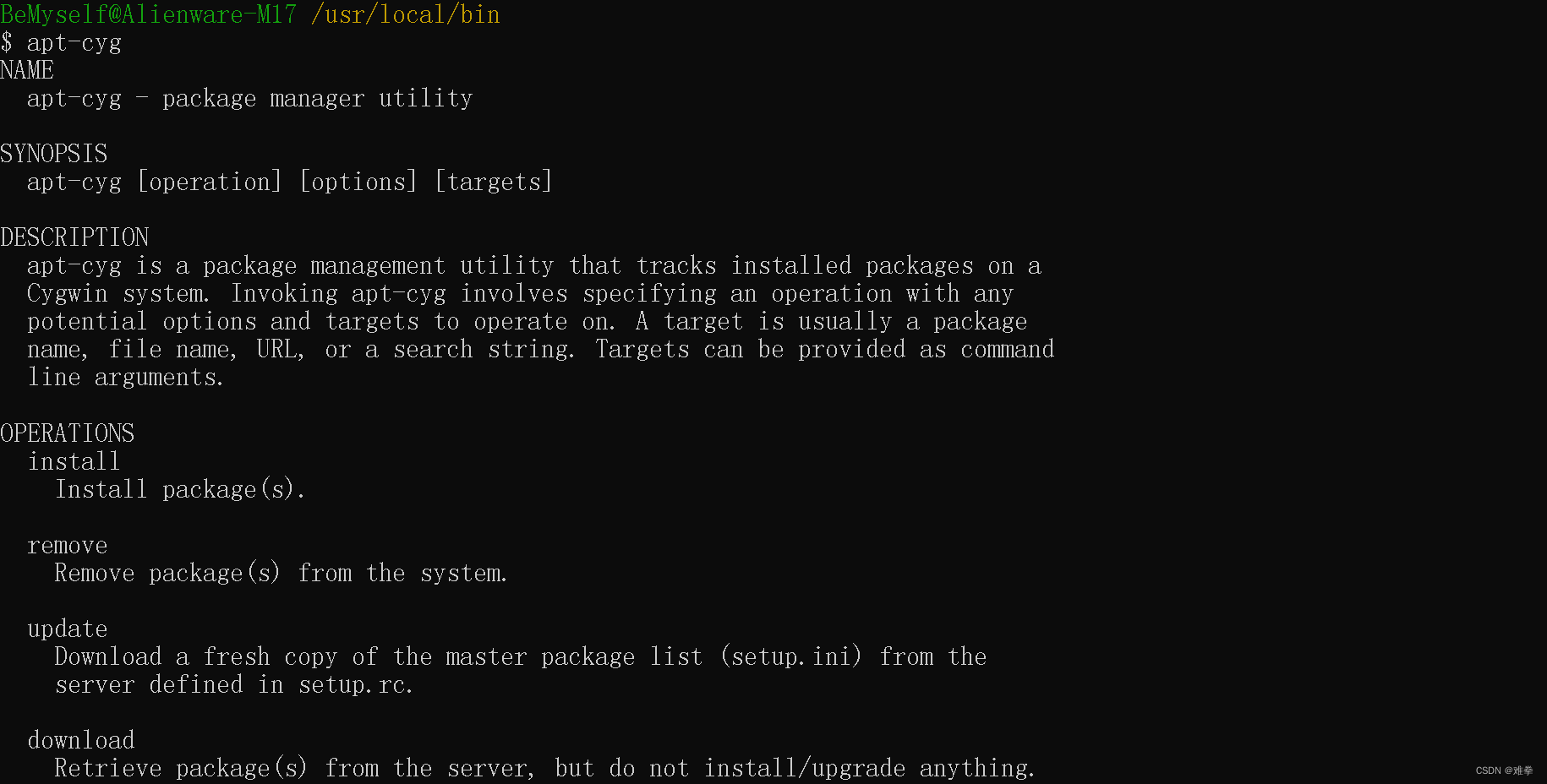
- 双击Cygwin根目录中Cygwin.bat即可打开Cygwin命令窗口。输入apt-cyg显示安装成功。
3.make 2.0安装
- 这里是为了编译OpenJDK做准备的,如果只是为了安装Cygwin,从这里往下可以不用看了。
这个Cygwin版本的安装选项中并没有4.3以下的版本,make需要另外的手动安装。下载make:Index of /gnu/make选择make-4.2.tar.gz版本。
在Cygwin目录下创建一个environment文件夹用来存放手动离线安装的程序包,进入environment解压make-4.2.tar.gz。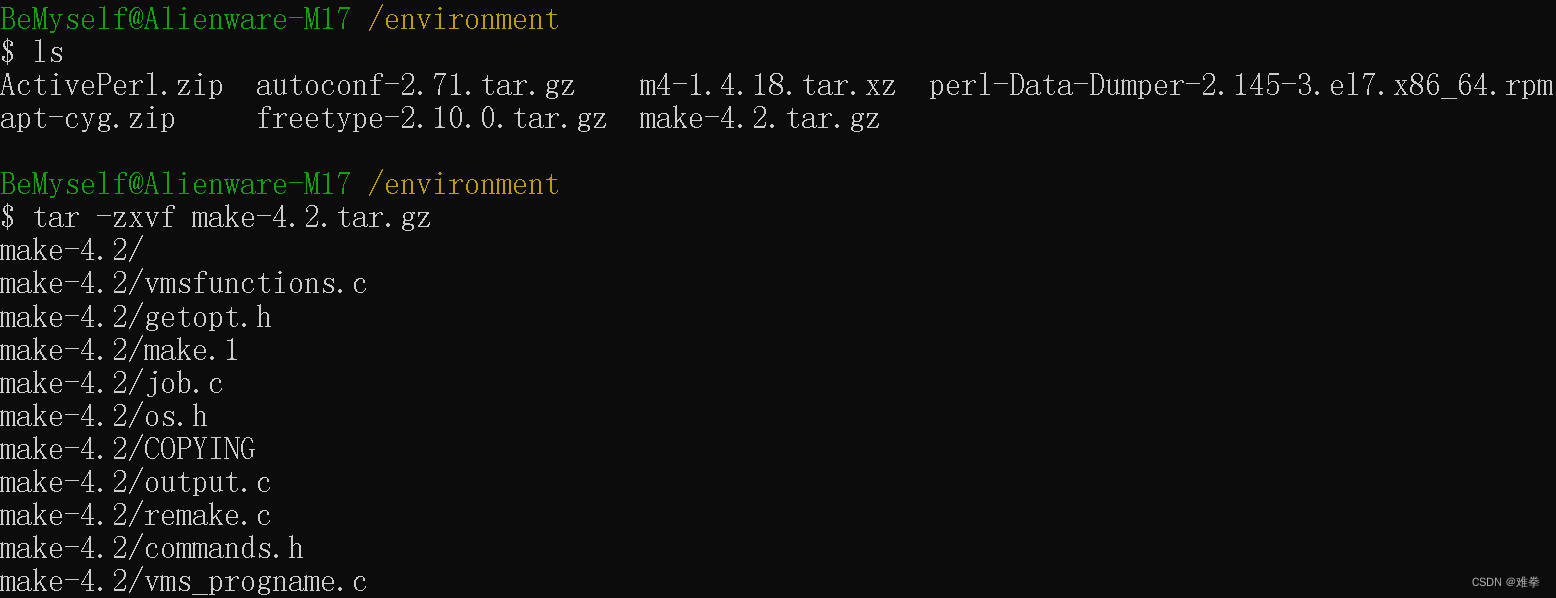
解压后进入make安装包目录配置编译环境命令:./configure --prefix=/usr/local/make(执行命令需要提前安装好GCC程序)。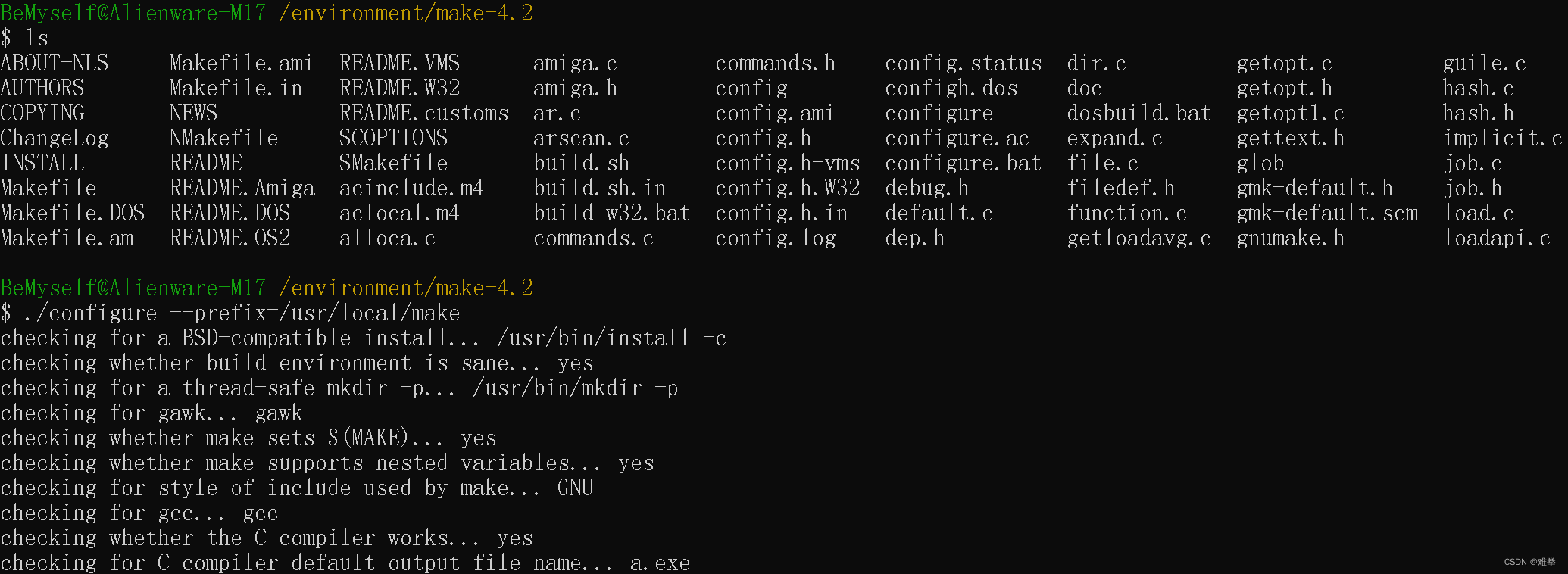
编译并安装make & make install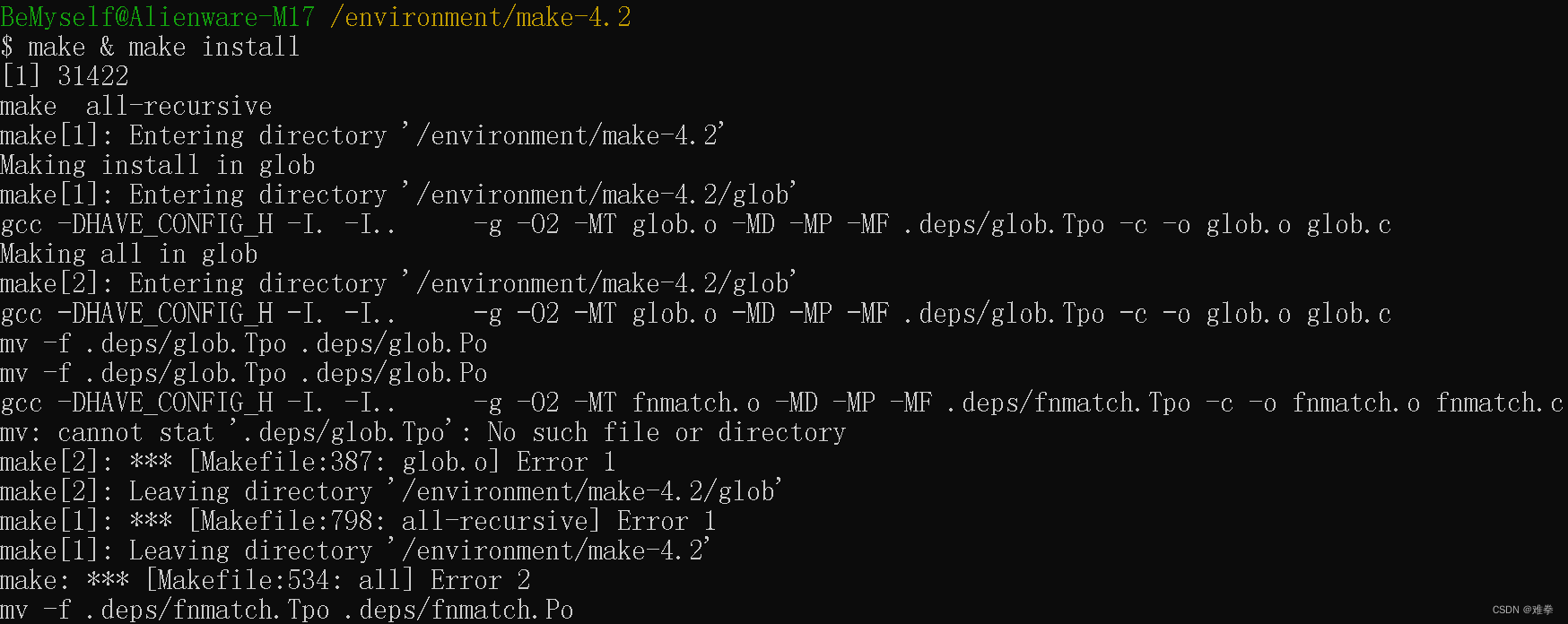 双击setup-x86_64.exe进入Select Packages卸载make4.3-1版本。
点击展开的下拉框,选择Reinstall,其它的程序包选择keep选项。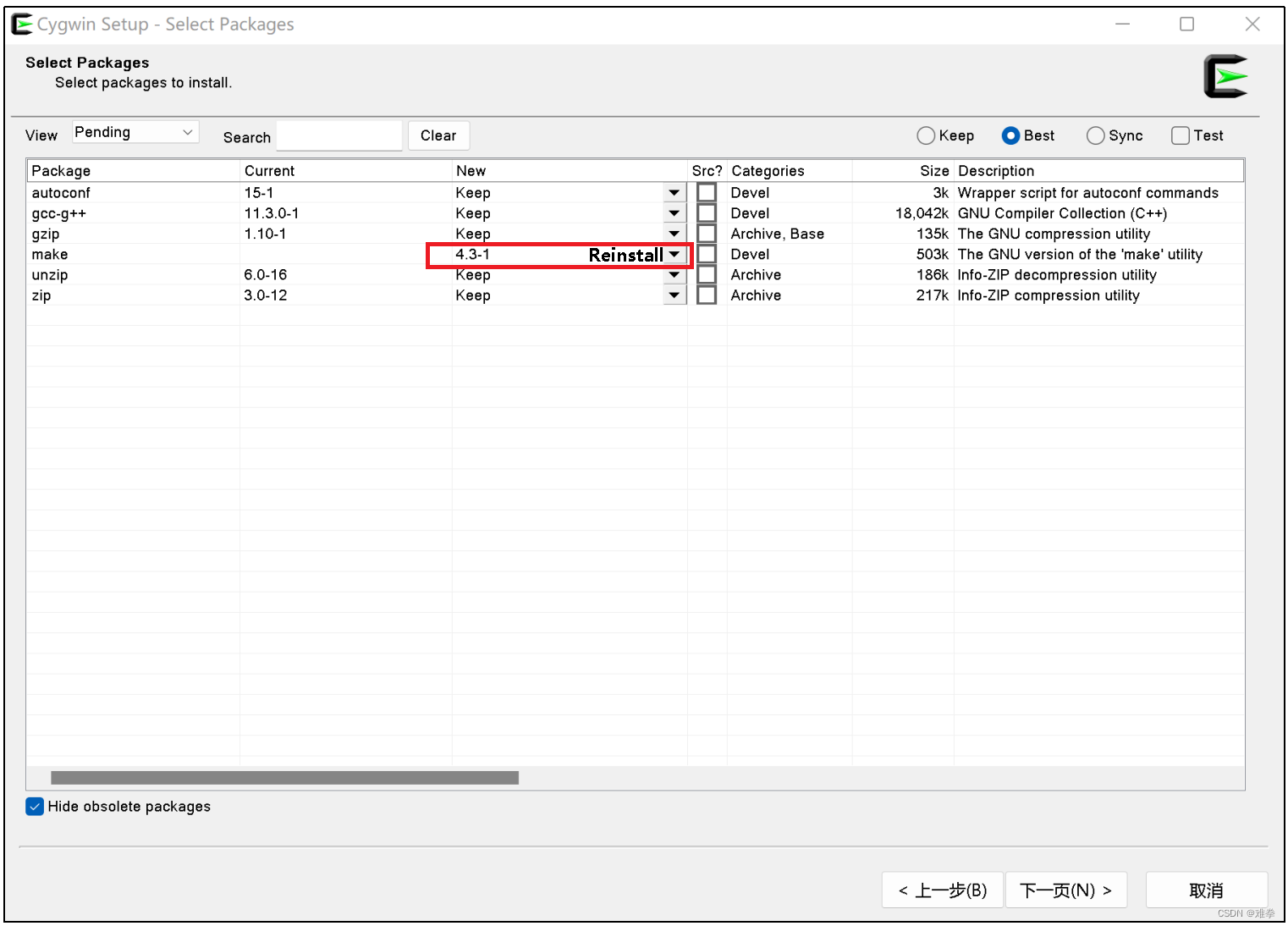
将Cygwin\usr\local\make目录(make4.2安装路径)下三个文件包复制到Cygwin\目录下。
Cygwin\目录: 输入make -v命令查看版本号为4.2,make版本修改完成。
配置环境变量时:Cygwin的环境变量位置尽量放到前面一点,要放到%SystemRoot%\system32前面,否则某些程序包无法识识别。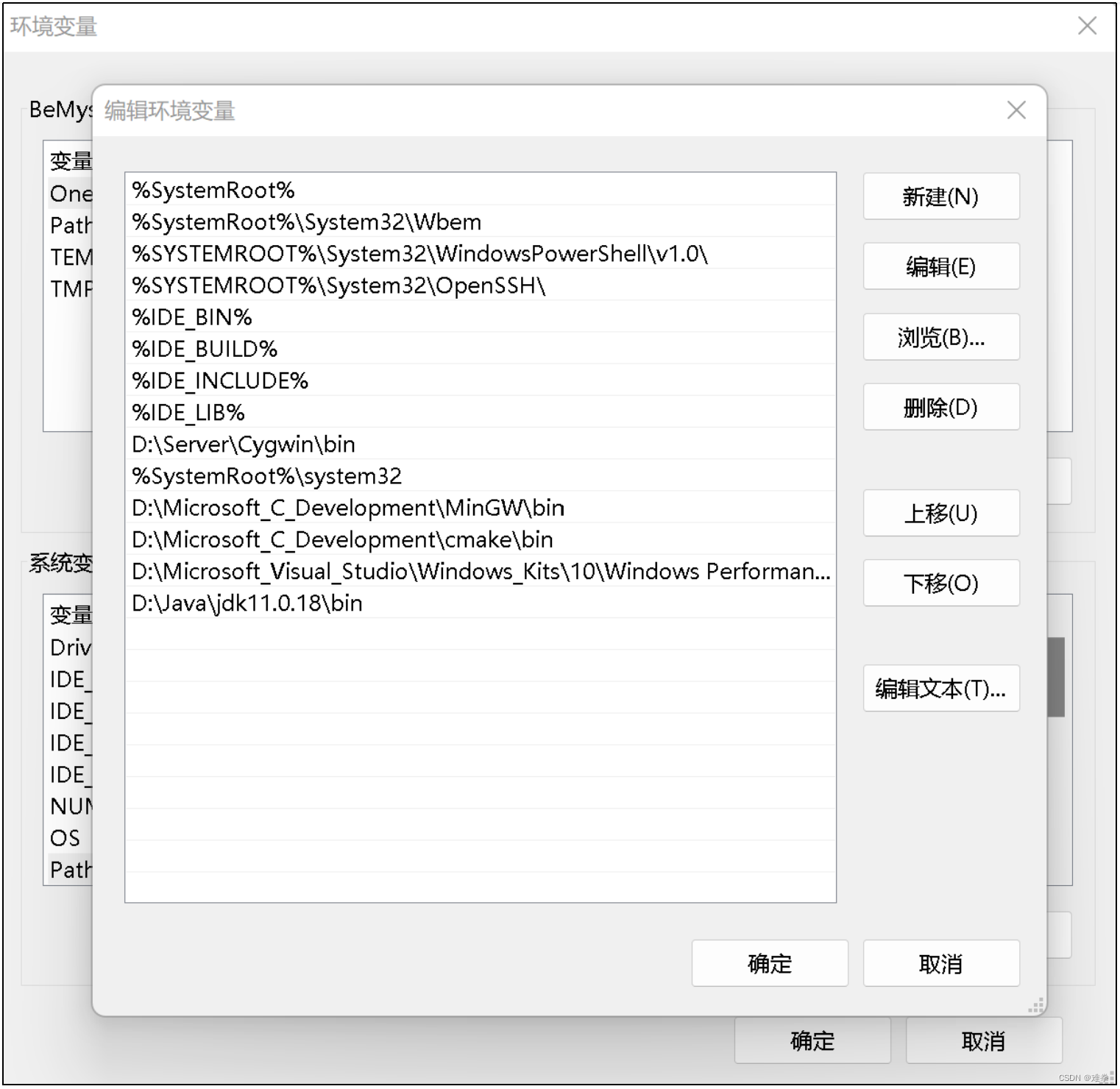
本文为作者(难拳)原创,转载请注明出处。

有“AI”的1024 = 2048,欢迎大家加入2048 AI社区
更多推荐
 7
7 0
0- 0


 已为社区贡献3条内容

所有评论(0)