Excel制作图表(二)--- 燃尽图
■前言比想象中的简单■效果1---------■相关操作1.选择数据之后,【插入】 ⇒ 折线图(在里面的图表中,点击鼠标右键,可以【更改图表类型】)2.调整表格的样式---【数据标签】选择之后,数据会显示在图表上【网格线】选择之后,出现上面网格的样式【趋势线】数据源,期待 这一行数据,只填写了 开头 和 结尾。对其选择期待线之后,会画出一条 虚线来------...
·
https://blog.csdn.net/sxzlc/article/details/106291897
■前言
比想象中的简单
■其他图表制作
・Excel 图表学习(一):商品销售量
https://blog.csdn.net/sxzlc/article/details/104889024
・Excel 图表学习(二):燃尽图
https://blog.csdn.net/sxzlc/article/details/106291897
・Excel 图表学习(三):甘特图
https://blog.csdn.net/sxzlc/article/details/106413588
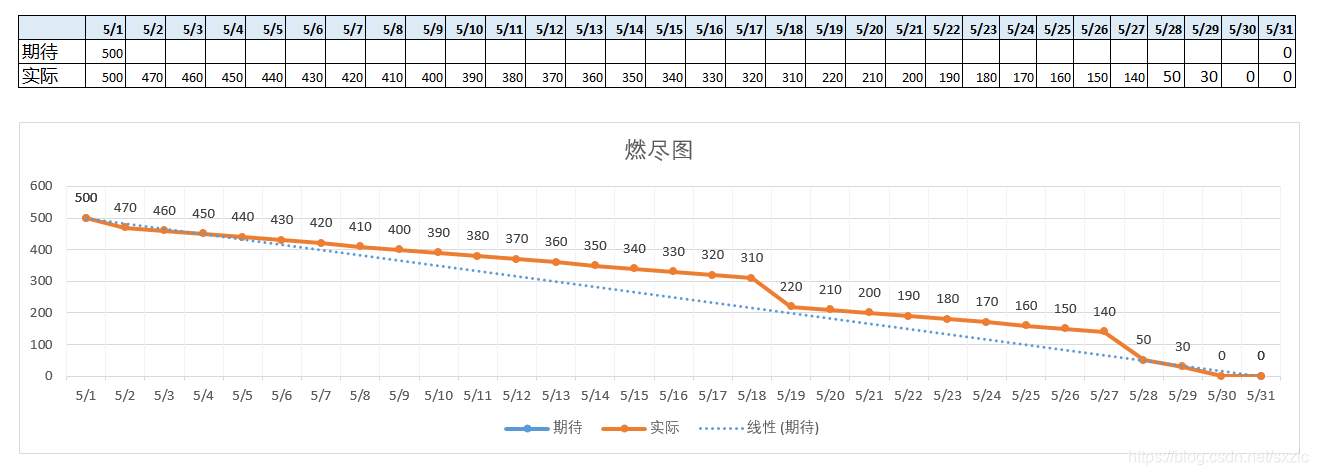
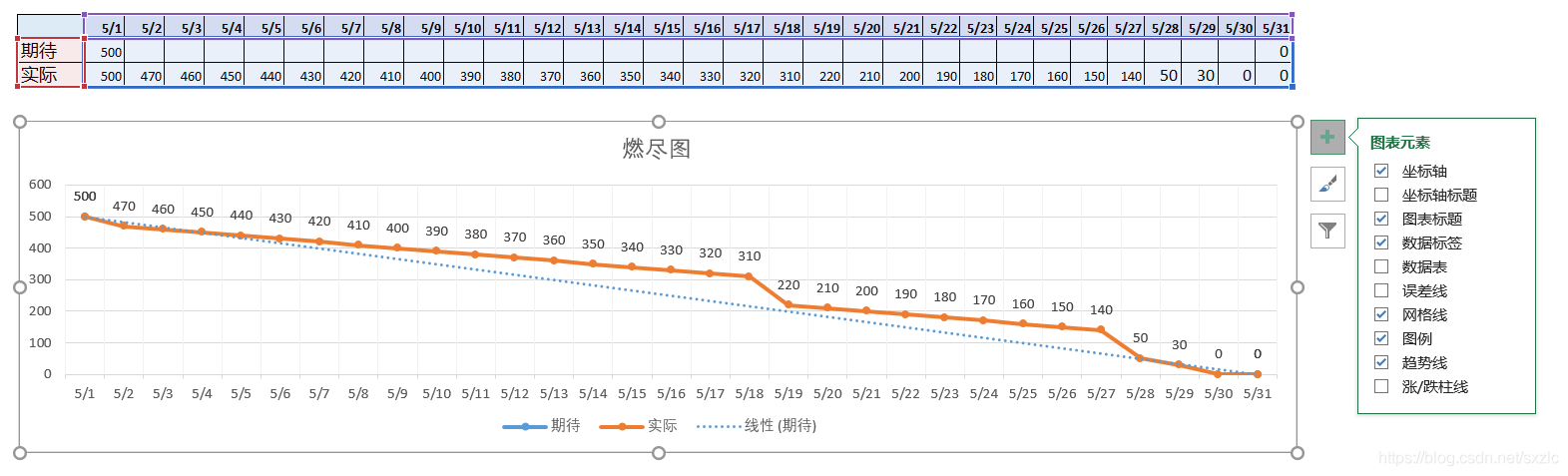
■效果1
---
---
---
■相关操作
1.选择数据之后,【插入】 ⇒ 折线图
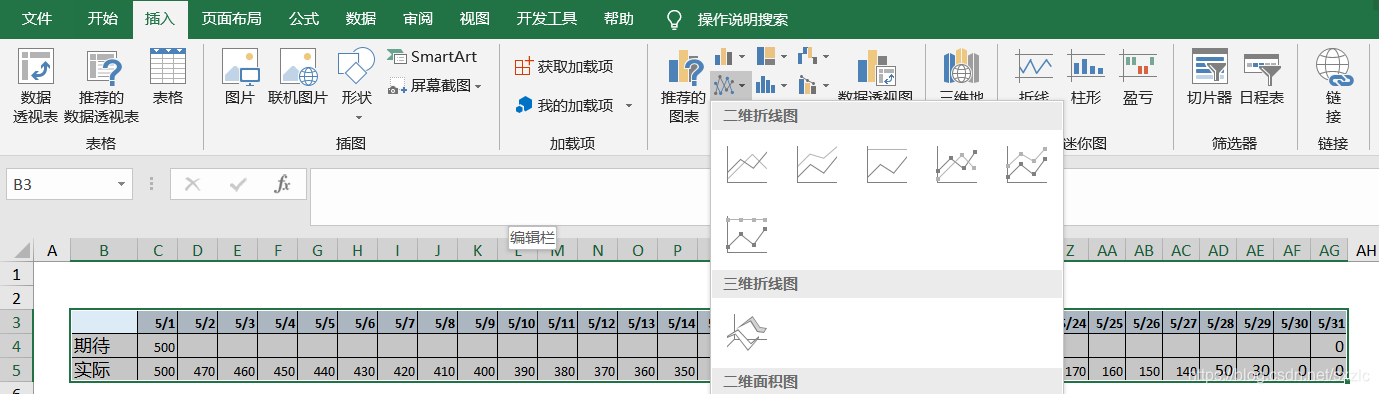
(在里面的图表中,点击鼠标右键,可以 【更改图表类型】)
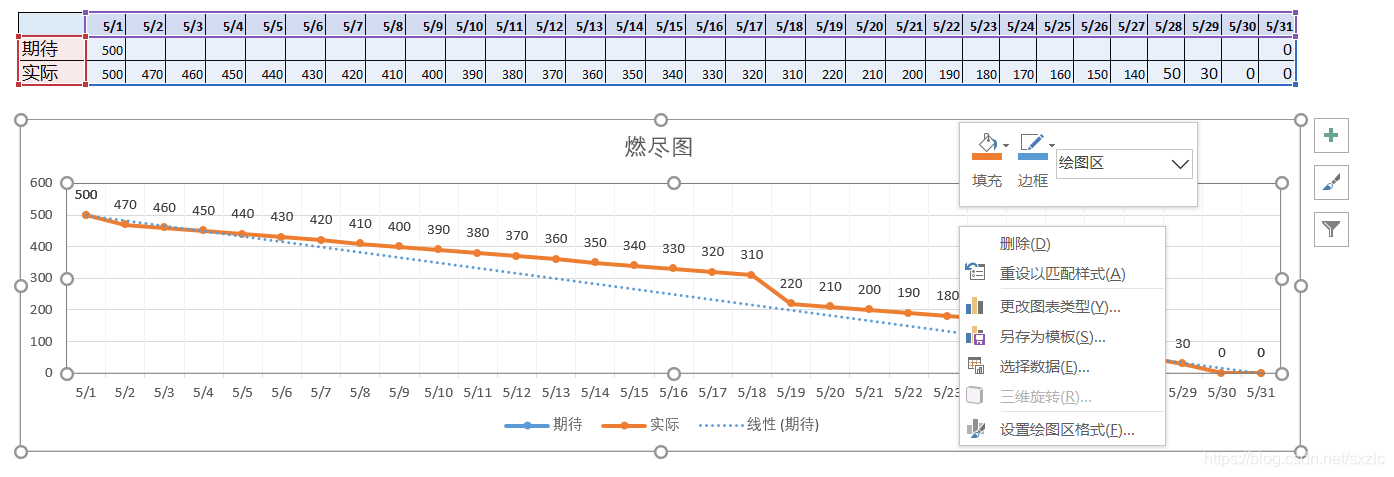
2.调整表格的样式
---
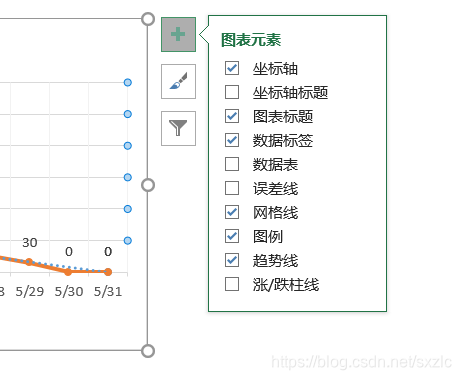
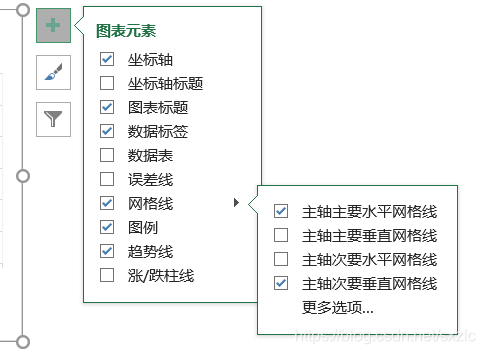
【数据标签】
选择之后,数据会显示在图表上

【网格线】
选择之后,出现上面网格的样式
---

【趋势线】
数据源,期待 这一行数据,只填写了 开头 和 结尾。
对其选择期待线之后,会画出一条 虚线来

---
---

有“AI”的1024 = 2048,欢迎大家加入2048 AI社区
更多推荐


 2
2 0
0- 0


 已为社区贡献9条内容

所有评论(0)