保姆式Java环境安装(2024)
选择你想要安装的路径,建议不下载到C盘,因为可能软件可能会越来越多,导致C盘爆满系统卡顿,C盘最好的状态是剩余容量在你的电脑运行内存的两倍以上,若你的电脑是16GB内存,那么保留32GB剩余容量以上为佳。,点击下载,上面的是专业版功能更多,下面的是社区版初学者可以下载这个免费但功能没有专业版那么多,根据需求下载即可。先给你要新建的项目取个名,名字可采用驼峰命名法,然后JDK版本已自动给你选好了,点
1.jdk安装(Java Downloads | Oracle)
下图为jdk下载地址,上框为你想要下载的版本,下框为下载链接。

点击右侧链接,下载等待即可。

下载好点击运行
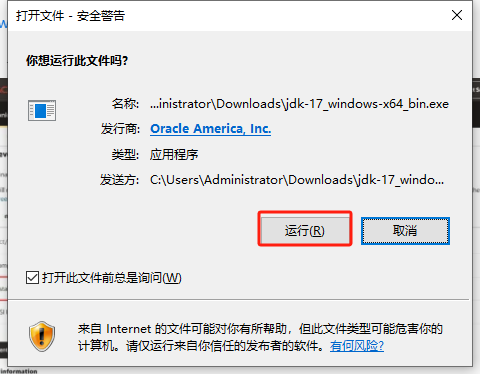
安装路径最好不要带中文的文件名,最好记住下载地址,以便后面用到时找得到,
设置好安装路径,点击下一步,然后安装。

jdk安装成功,点击关闭
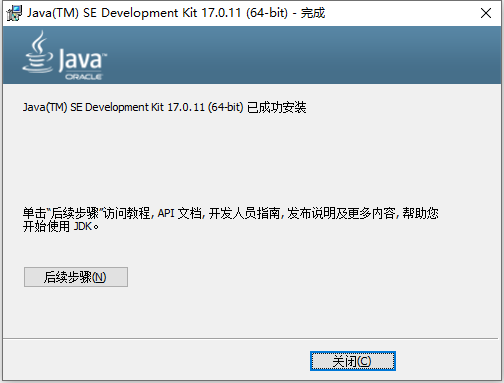
2.环境变量配置
现在只是安装的jdk,还不能使用,下一步配置环境变量。进入设置,点击系统。

搜索高级系统设置
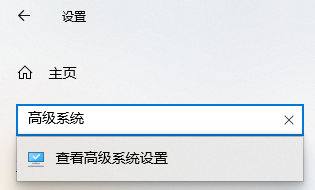
点击环境变量

点击Path,进入编辑。

点击新建

输入%JAVA_HOME%\bin,输入完之后点击确定。
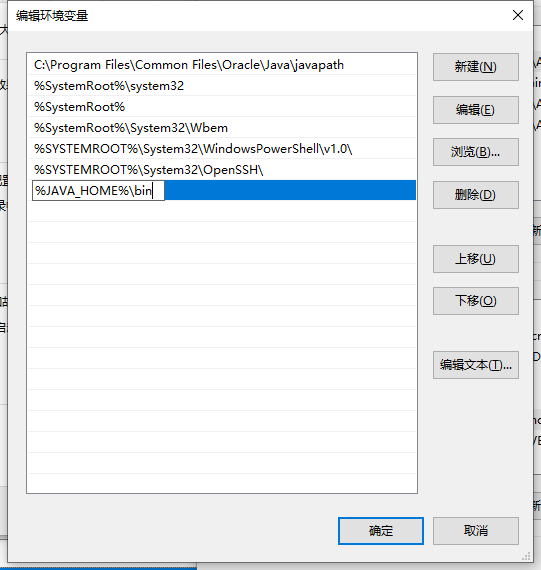
再点击系统变量的新建

变量名为JAVA_HOME
变量名,点击浏览目录,选择的目录为刚刚jdk安装的目录

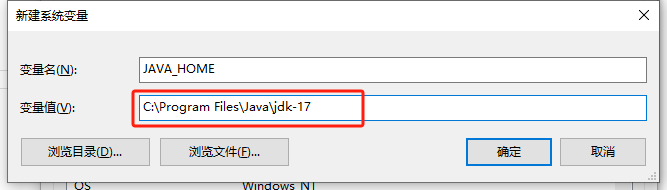
点击确定

现在验证一下安装的jdk,win+r打开窗口,输入cmd。进入以下界面
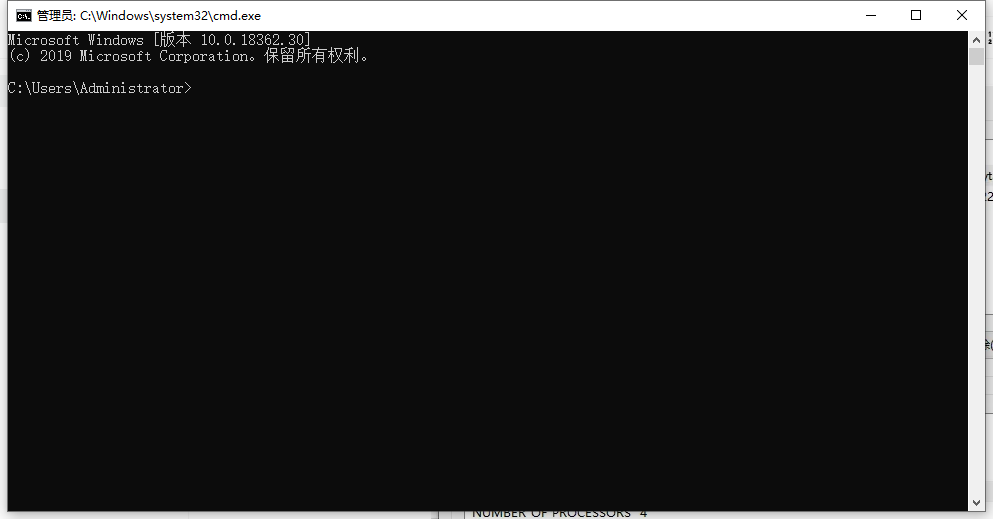
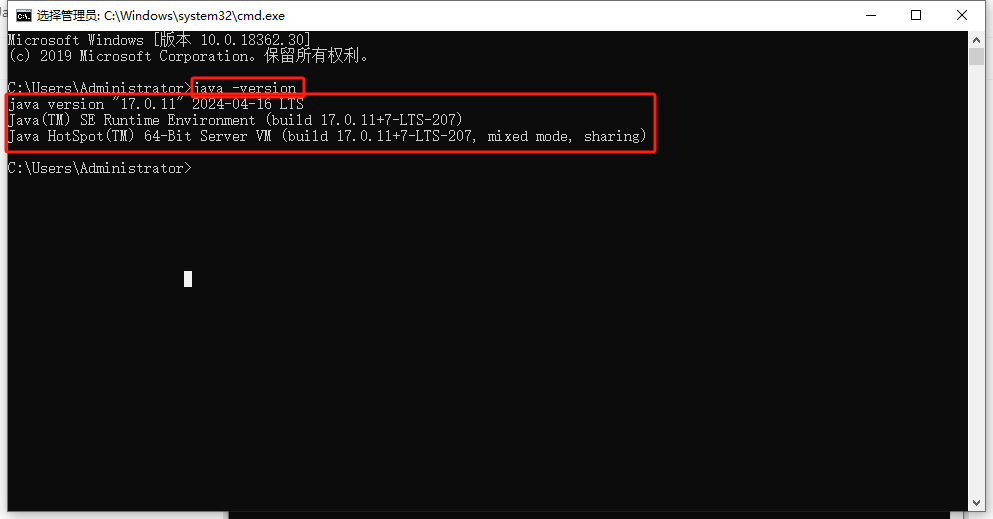
输入java -version,回车,出现版本就代表jdk安装成功啦
3.IDEA下载安装
jdk下载完之后,现在下载一个集成开发环境,首选IDEA下载 IntelliJ IDEA – 领先的 Java 和 Kotlin IDE,点击下载,上面的是专业版功能更多,下面的是社区版初学者可以下载这个免费但功能没有专业版那么多,根据需求下载即可。

等待下载完毕即可

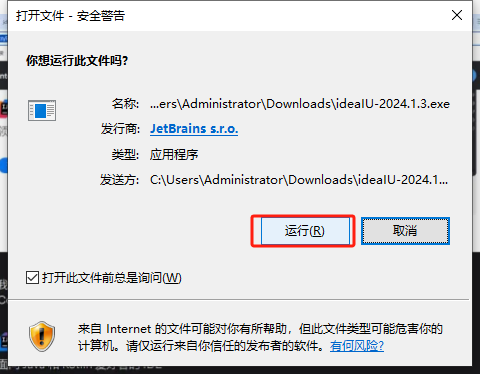
点击运行
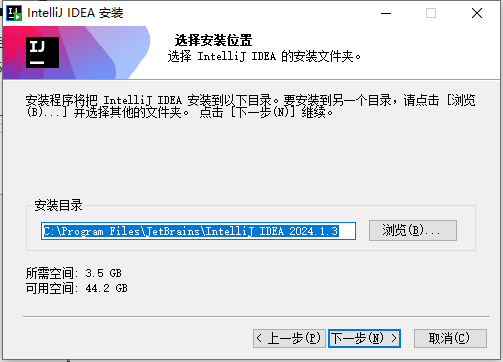
选择你想要安装的路径,建议不下载到C盘,因为可能软件可能会越来越多,导致C盘爆满系统卡顿,C盘最好的状态是剩余容量在你的电脑运行内存的两倍以上,若你的电脑是16GB内存,那么保留32GB剩余容量以上为佳。点击下一步。
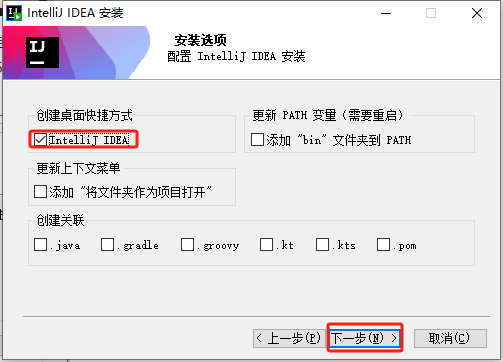
点击第一个创建桌面快捷方式,不然你的桌面看不到IDEA 的图标,其它可以不选,点击下一步。
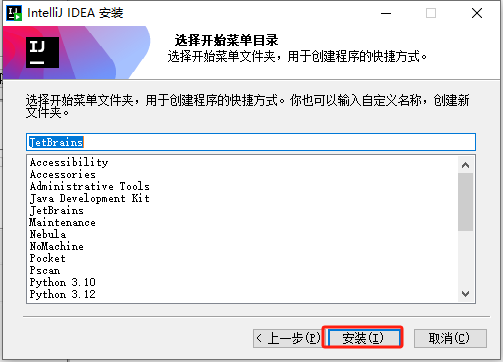
点击安装
安装成功啦,点击运行。


因为我下的是专业版,所以需要付费,可以先适用30天。

点击Start Free 30-Day Trial,后面会弹出一个网页,需要你填信息,可以关闭,可以填写。然后就进入到这个界面啦,点击new Project。
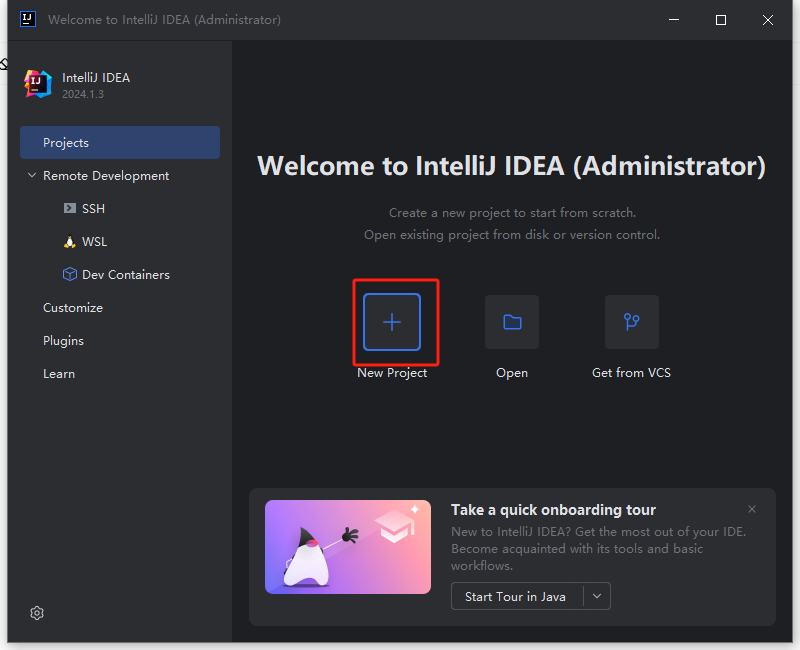
先给你要新建的项目取个名,名字可采用驼峰命名法,然后JDK版本已自动给你选好了,点击Create。

然后现在就进来了,可以开始coding啦。新建这个Project帮我们自动写了一个程序,我们可以运行一下。点击运行,就能看到输出的内容啦。这个程序是先打印一下Hello and welcome,然后再遍历1~5。

over!

有“AI”的1024 = 2048,欢迎大家加入2048 AI社区
更多推荐

 14
14 0
0- 0


 已为社区贡献2条内容

所有评论(0)