MobaXterm 远程连接工具
MobaXterm 远程连接工具(MobaXterm remote connection tool)MobaXterm 支持连接多种终端如ssh/telnet/rlogin 等,MobaXterm 分为免费版(Home Edition) 和专业版(Professional Edition),免费版又分便携版(解压即用)和安装版选择(解压即用,无需安装)。: 解压后双击。
MobaXterm 远程连接工具(MobaXterm remote connection tool)
MobaXterm 支持连接多种终端如ssh/telnet/rlogin 等,MobaXterm 分为免费版(Home Edition) 和专业版(Professional Edition),免费版又分便携版(解压即用)和安装版
1. 下载并启动 MobaXterm
-
下载地址: MobaXterm Home Edition
-
选择 Portable edition(解压即用,无需安装)。
-
-
启动: 解压后双击
MobaXterm_Personal.exe。
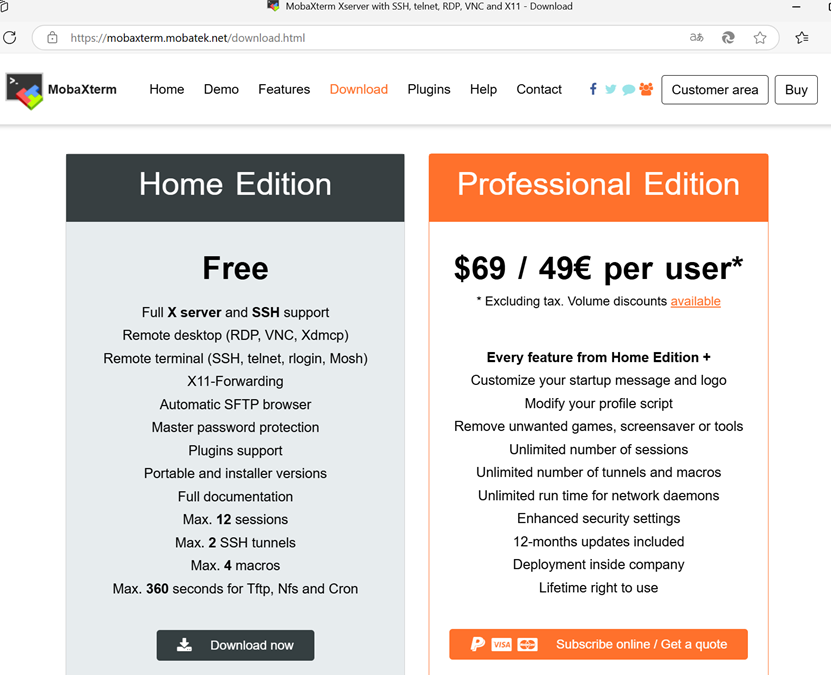
2、MobaXterm便携版解压缩
将MobaXterm便携版解压缩到Windows的一个目录中,然后启动里面的MobaXterm_Personal可执 行文件,就会打开MobaXterm窗体的初始界面。

3、获取 Ubuntu 的 IP 地址
在 Ubuntu 终端中执行:
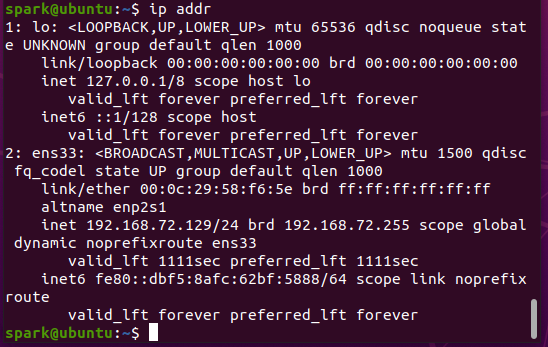
4、 配置 SSH 连接
-
在 MobaXterm 主界面点击 Session → SSH。
-
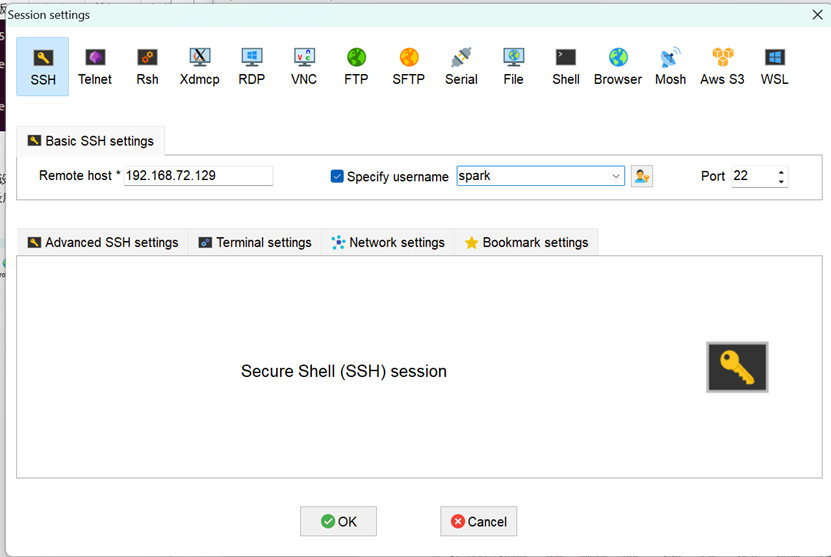
输入:
-
Remote host: Ubuntu 的 IP 地址(如
192.168.72.129)。 -
Username:
spark(或其他用户名)。
-
-
点击 OK 保存。
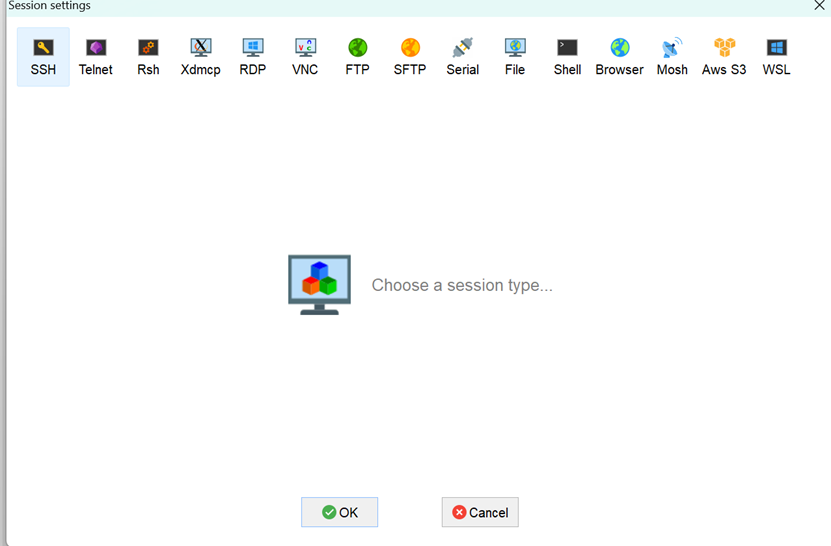
\
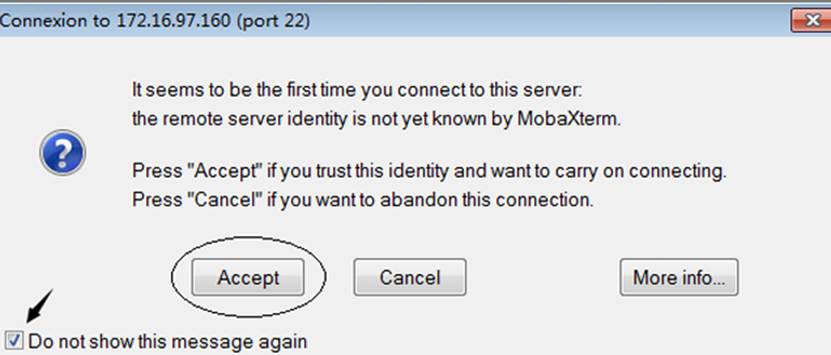
5、首次连接确认
-
勾选 “Do not show this message again” → Accept(接受主机密钥)。
. 
6、输入连接所用帐户spark的密码(为:spark)
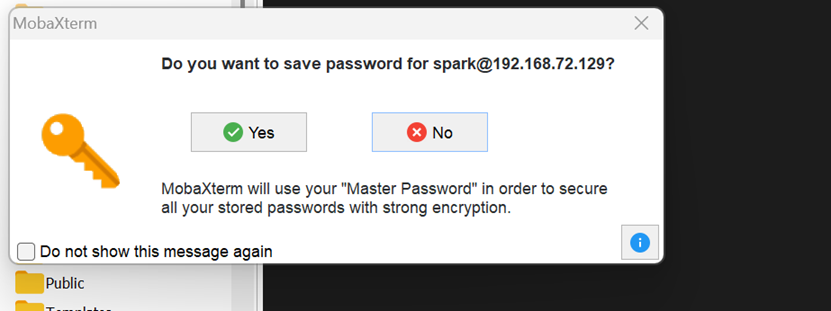
然后回车,在弹出的是否要保存密码的窗体中,勾选 “Do not ask again” → 选择 No(避免明文存储密码)
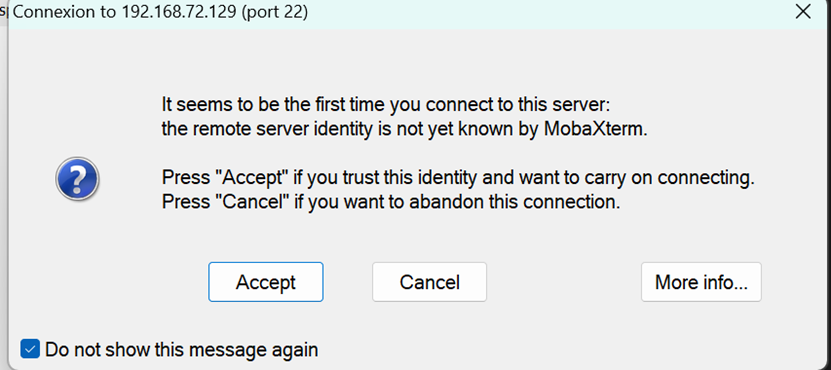
出现报错: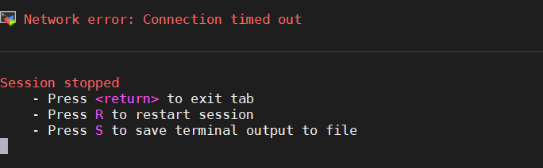
解决方法:这里参考 MobaXterm报错 : Network error: Connection refused(安装SSH)
成功后输入密码

选no
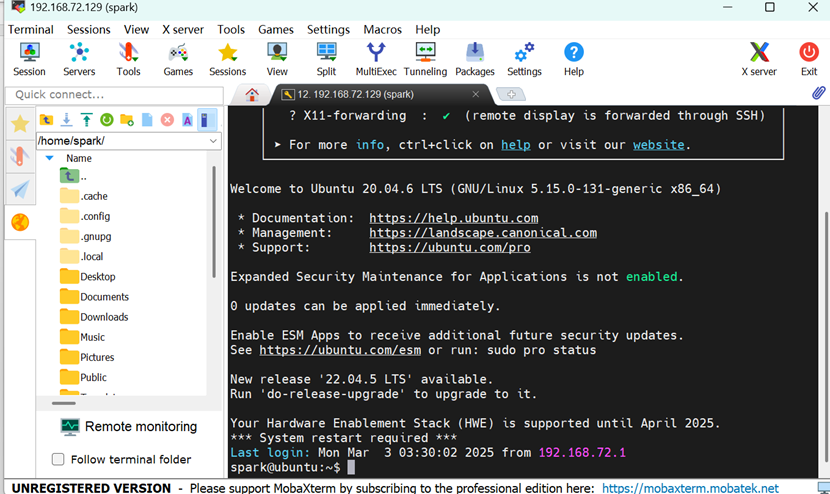
MobaXterm 成功连接远程服务器后的界面如下。在这里,可以像Linux系统本地 一样执行命令,还可以通过左侧SFTP将Windows 本地文件拖放上传到远程服务器。
退出连接: 输入 exit 或按 Ctrl+D。
其他注意事项:
用户名/密码错误: 确保 Ubuntu 上存在用户 spark 且密码正确。
sudo adduser spark # 若需创建用户IP 变动: 如果 Ubuntu 使用 DHCP,IP 可能变化。可改为静态 IP 或每次重新查询。

有“AI”的1024 = 2048,欢迎大家加入2048 AI社区
更多推荐

 18
18 0
0- 0


 已为社区贡献1条内容

所有评论(0)